

您可以通过 Looker IDE 右上角的按钮访问 Git 命令,也可以从主导航菜单中点击 Git 操作 按钮。
只有在为项目配置 Git 后,Git 操作 面板才会显示。
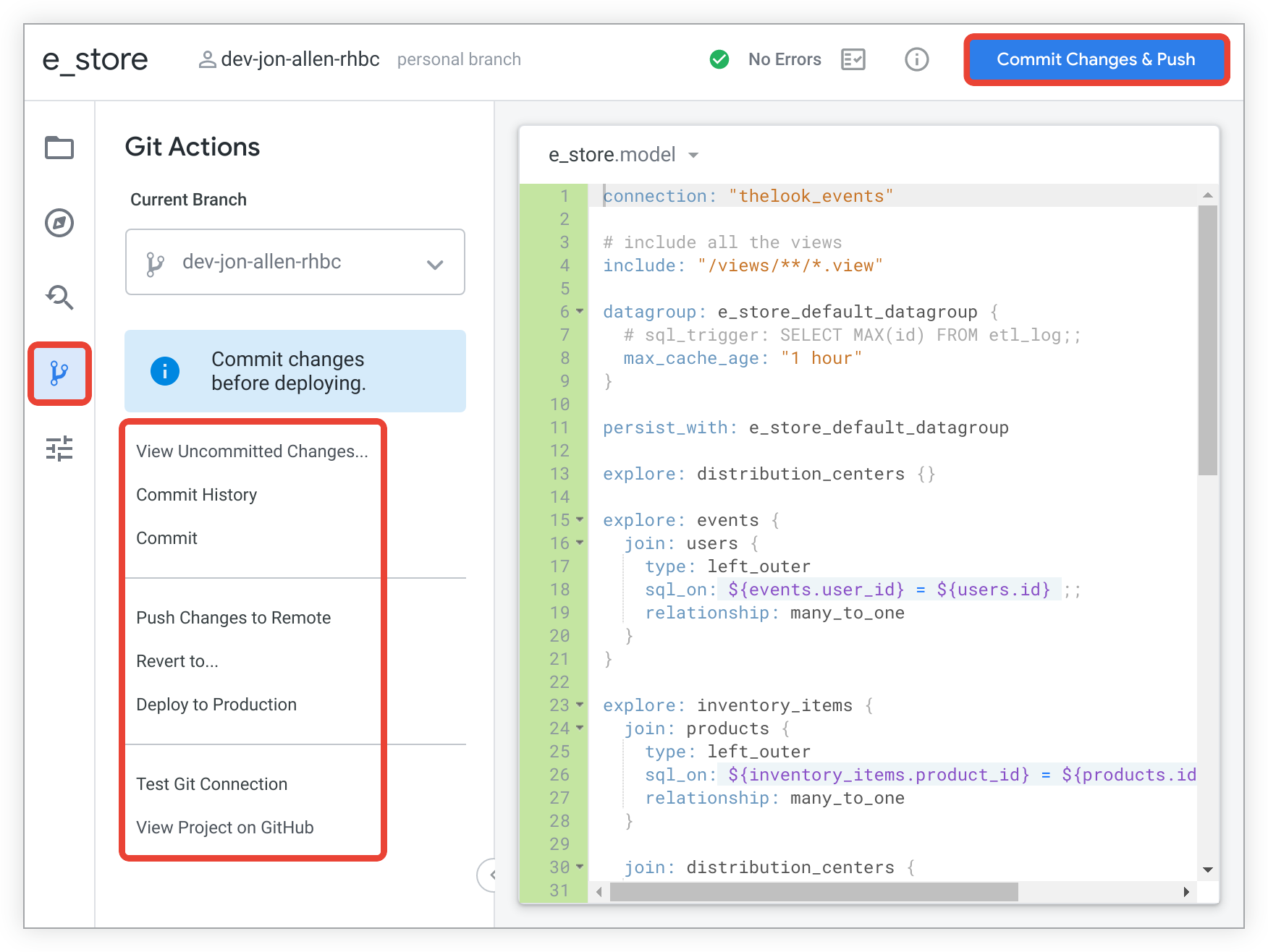
下表列出了可能的 Git 命令。请注意,您在 Looker IDE 中看到的命令取决于您在进行更改和部署到生产环境的过程中所处的位置。IDE 仅显示适用于您当前状态的 Git 命令。
| 函数 | 说明 | 访问方式 |
|---|---|---|
| 提交 | 在对 LookML 项目进行任何更改并保存后,使用提交更改并推送 按钮将这些更改提交到本地分支并将其推送到生产环境。如需了解详情,请参阅使用版本控制和部署文档页面。 | Git 操作 面板 |
| 提交更改并推送 | 按钮 | |
| 提交并解决冲突 | 在合并冲突后进行更改时,系统会显示提交并解决冲突 按钮。点击提交并解决冲突 以提交更改并清除合并冲突。 | 按钮 |
| 提交历史记录 | 显示对分支的提交列表,其中包括您从生产分支拉取到开发分支的所有提交(包括其他用户的提交)。如果您使用的是 GitHub,并且 Git 项目设置中启用了 GitHub 集成,则每个提交都将包含指向 GitHub 上提交的链接,以便您查看确切的更改。如果您的 Git 项目设置中启用了与 GitHub 集成等效的 Git 提供商,此功能也适用于其他 Git 提供商。如需打开链接,您需要在 Git 提供方处拥有账号。 | Git 操作 面板 |
| 配置 Git | 如果您刚刚创建了一个项目,则需要为该项目配置 Git。如需了解详情,请参阅设置并测试 Git 连接文档页面。 | 按钮 |
| 创建开发者副本 | 为了提高性能,当您首次在开发模式下打开 LookML 项目时,Looker IDE 会显示该项目的生产模式版本,以及创建开发者副本按钮。点击项目的创建开发者副本 按钮后,Looker IDE 会创建您的个人 Git 分支,并以开发模式加载 LookML 项目。 | 按钮 |
| 从远程部署 | 对于开发者拥有只读权限的项目,从远程代码库部署 按钮会从远程生产分支进行部署。 | 按钮 |
| 部署到生产环境 | 提交更改后,使用部署到生产环境 选项,以开发分支中提交的更改更新生产分支。如果您的项目配置为需要拉取请求,则此选项不可用。此外,如果您的项目启用了高级部署模式,您将不会看到部署到生产环境 按钮。而是会看到合并到主分支。 | 按钮,Git 操作 面板 |
| 不解决 | 当项目中的一个或多个开发者或开发分支之间存在合并冲突时,系统会显示不解决按钮。不解决 按钮会将包含所有合并冲突标记的分支的当前版本推送到远程代码库。此选项仅应由高级 Git 用户使用,因为合并冲突标记可能会导致您的模型无法使用。 | 按钮 |
| 合并到主分支 | 如果您的项目启用了高级部署模式,则在您提交后,系统会显示合并到主分支 按钮。这会提示您将更改合并到主分支。将更改合并到主分支后,具有 deploy 权限 的 Looker 开发者可以使用 webhook、API 或 Looker IDE 中的 部署管理器 界面将更改部署到生产环境。
|
按钮 |
| 打开(Git 提供商) | 打开(Git 提供商) 选项会打开一个浏览器窗口,其中显示 Git 提供商界面上的项目文件。 | 按钮 |
| 打开拉取请求 | 对于建议或需要拉取请求的项目,打开拉取请求选项会打开一个新的浏览器窗口,其中显示 Git 提供商的新拉取请求页面。您可以在其中为开发者分支创建拉取请求。注意: 在拉取请求获得批准和/或关闭之前,该分支上的所有未来提交都将包含在同一拉取请求中。 | Git 操作 面板 |
| 拉取并合并其他更改 | 拉取并合并其他更改 按钮的功能与从(生产分支)拉取 相同,但拉取并合并其他更改 按钮会在不同情况下显示:当您已在分支上提交更改但尚未部署这些更改,并且分支上还有远程的、未部署的已提交更改时。在这种情况下,您需要从远程代码库拉取更改并将其合并到您的分支中。 | 按钮 |
| 从主分支拉取 | 如果您的项目启用了高级部署模式,并且主分支包含开发者分支上没有的提交,则系统会显示从主分支拉取选项。 | 按钮 |
| 从(生产分支)拉取 | 如果当前开发者分支包含未提交的更改,则从(生产分支)拉取 选项不可用。您必须先提交分支上的更改,然后才能看到从(生产分支)拉取选项。 | 按钮,Git 操作 面板 |
| 拉取远程更改 | 如果其他人已在分支上提交并推送更改,则该分支的远程版本将领先于该分支的本地版本。拉取远程更改 按钮适用于您所在的分支。点击拉取远程更改 按钮,从远程端检索分支上任何已更改文件的最新版本,并将其同步到本地文件。 | 按钮 |
| 将分支推送到远程代码库 | 如果您创建的分支在远程端不存在,则会看到将分支推送到远程代码库 按钮。将分支推送到远程代码库 选项会在远程端创建分支,并将本地文件中的所有已提交更改推送到远程端。请注意,这不会将更改部署到生产分支。 | 按钮 |
| 将更改推送到远程代码库 | 如果您已将更改提交到当前分支,但尚未将其推送到该分支的远程版本,则会看到将更改推送到远程代码库 选项。将更改推送到远程代码库 操作适用于您所在的分支。点击推送更改到远程 按钮,将本地文件中的所有已提交更改推送到远程端并将其同步到远程端。 | 按钮,Git 操作 面板 |
| 还原到远程代码库 |
还原到远程代码库 选项会舍弃本地分支中的所有更改,并将本地文件同步到远程分支上的当前文件。请注意,这会产生以下两种影响:
|
按钮 |
| 还原到共享文件夹 |
还原到共享 选项会舍弃本地分支中的所有更改,并将本地文件同步到远程分支上的当前文件。请注意,这会产生以下两种影响:
|
按钮 |
| 还原未提交的更改 | 如果您已保存尚未提交的更改,则可以使用还原未提交的更改 选项舍弃所有未提交的更改。如需了解详情,请参阅使用版本控制和部署文档页面。 | 按钮 |
| 运行测试 |
如果您的项目配置为需要通过数据测试才能部署到生产环境,则在您将更改提交到项目后,IDE 会显示运行测试 按钮。您必须先通过数据测试,然后才能将更改部署到生产环境。您还可以通过点击项目健康状况 面板中的运行数据测试 图标来手动运行测试。如需了解如何运行数据测试,请参阅使用版本控制和部署文档页面。如需了解如何在项目中设置数据测试,请参阅 test 参数文档页面。
|
按钮 |
| 测试 Git 连接 | 为项目配置 Git 后,您可以使用测试 Git 连接 选项运行 Git 测试连接工具,该工具会验证您的 Git 连接是否已正确设置。如需了解详情,请参阅测试 Git 连接文档页面。 | 按钮,Git 操作 面板 |
| 最新 | 如果您的本地分支与远程分支同步,您将看到最新 按钮。 | 按钮 |
| 更新依赖项 | 对于使用远程项目导入的项目,当您首次添加远程项目时,或者当您的项目已导入 Looker 检测到有新提交的远程项目供您导入到项目中时,系统会显示更新依赖项 选项。使用此选项导入远程项目文件。如果您刚刚添加了一个远程项目,使用此选项还会创建一个清单锁定文件,Looker 会使用该文件来跟踪远程项目的版本。如需了解详情,请参阅从其他项目导入文件文档页面的自动检测远程项目的新版本部分。 | 按钮,Git 操作 面板 |
| 验证 LookML | 如果您已保存对文件的更改,则可能会看到验证 LookML 按钮。(是否需要验证 LookML 取决于项目的代码质量设置。)点击该按钮即可开始对模型进行 LookML 验证。如需了解详情,请参阅验证 LookML 文档页面。 | 按钮 |
| 在(Git 提供商)上查看项目 | 在(Git 提供商)上查看项目 选项会打开一个浏览器窗口,其中显示 Git 提供商界面上的项目文件。 | Git 操作 面板 |
| 查看未提交的更改 | 如果您已保存尚未提交的更改,则可以使用查看未提交的更改 选项查看自上次提交以来保存的所有更改。如需了解详情,请参阅使用版本控制和部署文档页面。 | Git 操作 面板 |