


En este instructivo, se muestra cómo migrar aplicaciones con estado en GKE desde tipos de máquinas de generaciones anteriores, como N2, con volúmenes de Persistent Disk adjuntos, a tipos de máquinas de generaciones más recientes, como N4, con volúmenes de Hyperdisk adjuntos con Backup para GKE. Para obtener más información sobre los tipos de máquinas que admiten Hyperdisk, consulta la documentación de Compute Engine.
Para demostrar la migración, en este instructivo, se usan las bases de datos Sakila y World para proporcionar conjuntos de datos de muestra. Sakila es una base de datos de muestra proporcionada por MySQL que representa una tienda de alquiler de DVD ficticia. La base de datos World contiene datos sobre países y ciudades. En el instructivo, se usan dos conjuntos de datos diferentes en espacios de nombres separados para simular un entorno complejo de múltiples usuarios.
Este instructivo está dirigido a los especialistas y administradores de almacenamiento que crean y asignan almacenamiento, y administran la seguridad y el acceso a los datos. Para obtener más información sobre los roles comunes y las tareas de ejemplo a las que se hace referencia en el contenido de Google Cloud, consulta Roles y tareas comunes del usuario de GKE.
Arquitectura de implementación
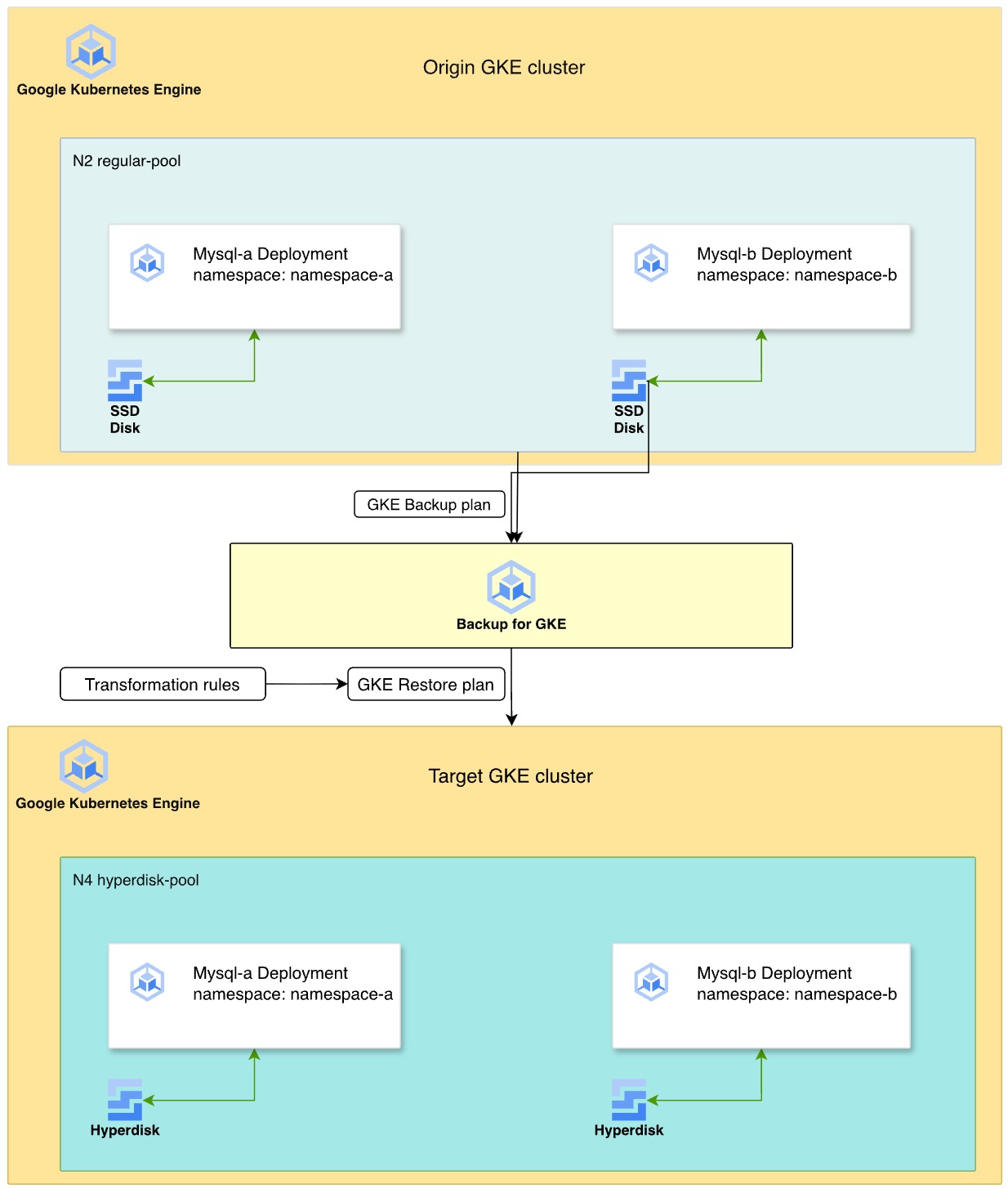
En el siguiente diagrama, se ilustra el proceso de uso de Backup for GKE para migrar cargas de trabajo de MySQL con estado desde Persistent Disk en tipos de máquinas N2 a Hyperdisk en tipos de máquinas N4.
- Clúster de origen: Dos implementaciones de MySQL residen en espacios de nombres separados,
namespace-aynamespace-b, en un grupo de nodos de la serie de máquinas N2. Estas implementaciones usan discos persistentes SSD para el almacenamiento de datos. - Estrategia de copia de seguridad: Habilita el agente de Copia de seguridad para GKE en el clúster y crea un plan de copias de seguridad para capturar los espacios de nombres, los datos de volúmenes y los secretos. Luego, ejecutas una copia de seguridad manual para crear un punto de recuperación de un momento determinado.
- Transformación y restablecimiento: Defines un plan de restablecimiento con reglas de transformación para adaptar los recursos al entorno de destino.
Estas reglas hacen lo siguiente:
- Intercambia el
StorageClassdepremium-rwo(PD) por una clase de almacenamiento de Hyperdisk llamadabalanced-storage. - Modifica las reglas de afinidad de Pods para asegurarte de que las cargas de trabajo restablecidas se programen en un grupo de nodos N4 nuevo.
- Intercambia el
- Entorno de destino: Aprovisionas un clúster de GKE nuevo con tipos de máquinas N4. El proceso de restablecimiento vuelve a crear los discos como volúmenes de Hyperdisk a partir de la copia de seguridad y, luego, implementa las instancias de MySQL en los nodos N4 compatibles.
Objetivos
En este instructivo, aprenderás a realizar las siguientes tareas:
- Prepara aplicaciones con estado de GKE para la copia de seguridad.
- Habilita el complemento de Copia de seguridad para GKE.
- Crea un plan de copia de seguridad y crea una copia de seguridad del clúster de origen.
- Crea un plan de restablecimiento que use reglas de transformación para migrar el almacenamiento a Hyperdisk.
- Restablece la carga de trabajo en un clúster nuevo y verifica los datos.
Costos
En este documento, usarás los siguientes componentes facturables de Google Cloud:
- GKE
- Compute Engine (Persistent Disk and Hyperdisk)
- Backup for GKE
Para generar una estimación de costos en función del uso previsto,
usa la calculadora de precios.
Antes de comenzar
- Accede a tu cuenta de Google Cloud . Si es la primera vez que usas Google Cloud, crea una cuenta para evaluar el rendimiento de nuestros productos en situaciones reales. Los clientes nuevos también obtienen $300 en créditos gratuitos para ejecutar, probar y, además, implementar cargas de trabajo.
-
In the Google Cloud console, on the project selector page, select or create a Google Cloud project.
Roles required to select or create a project
- Select a project: Selecting a project doesn't require a specific IAM role—you can select any project that you've been granted a role on.
-
Create a project: To create a project, you need the Project Creator role
(
roles/resourcemanager.projectCreator), which contains theresourcemanager.projects.createpermission. Learn how to grant roles.
-
Verify that billing is enabled for your Google Cloud project.
Enable the Compute Engine, GKE, Backup for GKE, and IAM APIs, if any are not already enabled.
Roles required to enable APIs
To enable APIs, you need the
serviceusage.services.enablepermission. If you created the project, then you likely already have this permission through the Owner role (roles/owner). Otherwise, you can get this permission through the Service Usage Admin role (roles/serviceusage.serviceUsageAdmin). Learn how to grant roles.-
In the Google Cloud console, on the project selector page, select or create a Google Cloud project.
Roles required to select or create a project
- Select a project: Selecting a project doesn't require a specific IAM role—you can select any project that you've been granted a role on.
-
Create a project: To create a project, you need the Project Creator role
(
roles/resourcemanager.projectCreator), which contains theresourcemanager.projects.createpermission. Learn how to grant roles.
-
Verify that billing is enabled for your Google Cloud project.
Enable the Compute Engine, GKE, Backup for GKE, and IAM APIs, if any are not already enabled.
Roles required to enable APIs
To enable APIs, you need the
serviceusage.services.enablepermission. If you created the project, then you likely already have this permission through the Owner role (roles/owner). Otherwise, you can get this permission through the Service Usage Admin role (roles/serviceusage.serviceUsageAdmin). Learn how to grant roles.-
Asegúrate de tener los siguientes roles en el proyecto: roles/container.admin, roles/iam.serviceAccountAdmin, roles/compute.admin, roles/gkebackup.admin, roles/monitoring.viewer
Verifica los roles
-
En la consola de Google Cloud , dirígete a la página IAM.
Ir a IAM - Selecciona el proyecto.
-
En la columna Principal, busca todas las filas que te identifiquen a ti o a un grupo en el que se te incluya. Para saber en qué grupos estás incluido, comunícate con tu administrador.
- Para todas las filas en las que se te especifique o se te incluya, verifica la columna Rol para ver si la lista de roles incluye los roles necesarios.
Otorga los roles
-
En la consola de Google Cloud , dirígete a la página IAM.
Ir a IAM - Selecciona el proyecto.
- Haz clic en Otorgar acceso.
-
En el campo Principales nuevas, ingresa tu identificador de usuario. Esta suele ser la dirección de correo electrónico de una Cuenta de Google.
- Haz clic en Selecciona un rol y, luego, busca el rol.
- Para otorgar roles adicionales, haz clic en Agregar otro rol y agrega uno más.
- Haz clic en Guardar.
-
Configura Cloud Shell
-
En la consola de Google Cloud , activa Cloud Shell.
Se inicia una sesión de Cloud Shell y se muestra una ventana de línea de comandos. La sesión puede tardar unos segundos en inicializarse.
- Configura el proyecto predeterminado:
gcloud config set project PROJECT_IDReemplaza
PROJECT_IDcon el ID del proyecto.
Configura el entorno
En esta sección, prepararás las variables de entorno y clonarás el repositorio de muestra.
Configura las variables de entorno para tu proyecto, los nombres del clúster y la zona:
export PROJECT_ID=PROJECT_ID
export KUBERNETES_CLUSTER_PREFIX=backup-gke-migration
export TARGET_CLUSTER_PREFIX=restore-gke-migration
export ZONE=us-central1-a
Reemplaza
PROJECT_IDpor el ID del proyecto de Google Cloud.Clona el repositorio de código de muestra y navega al directorio:
git clone https://github.com/GoogleCloudPlatform/kubernetes-engine-samples
cd kubernetes-engine-samples/databases/backup-migration
Crea el clúster de GKE de origen
Crea un clúster zonal con un grupo de nodos que use tipos de máquinas N2 y volúmenes de Persistent Disk conectados.
Crea el clúster:
gcloud container clusters create ${KUBERNETES_CLUSTER_PREFIX}-cluster \
  --location ${ZONE} \
  --node-locations ${ZONE} \
  --shielded-secure-boot \
  --shielded-integrity-monitoring \
  --machine-type "e2-micro" \
  --num-nodes "1"
Crea un grupo de nodos con tipos de máquinas
n2-standard-4para la carga de trabajo de origen:gcloud container node-pools create regular-pool \ --cluster ${KUBERNETES_CLUSTER_PREFIX}-cluster \ --machine-type n2-standard-4 \ --zone ${ZONE} \ --num-nodes 1Habilita el complemento de Copia de seguridad para GKE en el clúster de origen:
gcloud container clusters update ${KUBERNETES_CLUSTER_PREFIX}-cluster \
  --project=${PROJECT_ID}  \
  --location=${ZONE} \
  --update-addons=BackupRestore=ENABLED
Obtén credenciales para el clúster:
gcloud container clusters get-credentials ${KUBERNETES_CLUSTER_PREFIX}-cluster --zone ${ZONE}Verifica que el agente de Copia de seguridad para GKE esté habilitado:
gcloud container clusters describe ${KUBERNETES_CLUSTER_PREFIX}-cluster \
  --project=${PROJECT_ID}  \
  --location=${ZONE}
El resultado es similar al siguiente y confirma que el agente de copia de seguridad está habilitado:
addonsConfig:
  gkeBackupAgentConfig:
    enabled: true
Implementa MySQL con datos de muestra
Implementa dos bases de datos MySQL en espacios de nombres separados para simular un entorno de producción.
Crea los espacios de nombres
namespace-aynamespace-b:kubectl create namespace namespace-a kubectl create namespace namespace-bImplementa las cargas de trabajo de MySQL en
namespace-aynamespace-b:Implementa el archivo
mysql-a-deployment.yaml:kubectl apply -f manifests/02-mysql/mysql-a-deployment.yaml -n namespace-aEl siguiente manifiesto crea un Pod de MySQL en
namespace-acon discos SSD de Persistent Disk aprovisionados de forma dinámica en los nodos deregular-pool. La contraseña raíz se establece enmigration:Implementa el archivo
mysql-b-deployment.yaml:kubectl apply -f manifests/02-mysql/mysql-b-deployment.yaml -n namespace-bEl siguiente manifiesto crea un Pod de MySQL en
namespace-bcon discos SSD de Persistent Disk aprovisionados de forma dinámica en los nodos deregular-pool. La contraseña raíz se establece enmigration:
Implementa un Pod cliente de MySQL para subir conjuntos de datos de muestra:
kubectl apply -f manifests/02-mysql/mysql-client.yaml
kubectl wait pods mysql-client --for condition=Ready --timeout=300s
En el siguiente manifiesto, se implementa un Pod de cliente de MySQL:
Conéctate al Pod cliente:
kubectl exec -it mysql-client -- bashDentro del Pod, descarga los conjuntos de datos de muestra Sakila y World:
curl --output dataset.tgz "https://downloads.mysql.com/docs/sakila-db.tar.gz"
tar -xvzf dataset.tgz -C ./

curl --output world-db.tar.gz "https://downloads.mysql.com/docs/world-db.tar.gz"
tar xvzf world-db.tar.gz -C ./
Importa el conjunto de datos de Sakila a la base de datos
mysql-a:mysql -u root -h mysql-a.namespace-a -p # Enter password: migration SOURCE /sakila-db/sakila-schema.sql; SOURCE /sakila-db/sakila-data.sql;Verifica los datos importados de Sakila:
USE sakila;
SELECT table_name, table_rows FROM INFORMATION_SCHEMA.TABLES WHERE TABLE_SCHEMA = 'sakila';
Sal de MySQL:
exitImporta el conjunto de datos World a la base de datos
mysql-b:mysql -u root -h mysql-b.namespace-b -p # Enter password: migration SOURCE /world-db/world.sql;Verifica los datos importados de World:
USE world;
SELECT table_name, table_rows FROM INFORMATION_SCHEMA.TABLES WHERE TABLE_SCHEMA = 'world';
El resultado es similar a lo siguiente:
+-----------------+------------+
| table_name      | table_rows |
+-----------------+------------+
| city            |       4079 |
| country         |        239 |
| countrylanguage |        984 |
+-----------------+------------+
Sal de MySQL:
exitSal de la shell del Pod del cliente:
exit
Crea una copia de seguridad del clúster de GKE
Crea una copia de seguridad de todo el clúster, incluidos los Secrets y los volúmenes.
Crea un plan de copias de seguridad:
gcloud beta container backup-restore backup-plans create main-plan \ --project=${PROJECT_ID} \ --location=us-central1 \ --cluster=projects/${PROJECT_ID}/locations/${ZONE}/clusters/${KUBERNETES_CLUSTER_PREFIX}-cluster \ --selected-namespaces=namespace-a,namespace-b,default \ --include-secrets \ --include-volume-data \ --target-rpo-minutes=1440 \ --backup-retain-days=7 \ --backup-delete-lock-days=3 \ --locked--selected-namespaces: Crea copias de seguridad de espacios de nombres específicos para evitar conflictos con los recursos del sistema.--include-volume-data: ayuda a garantizar que se cree una copia de seguridad de los datos del Persistent Disk.--target-rpo-minutes: Configura la programación de copias de seguridad según el objetivo de punto de recuperación (RPO). El RPO es el período máximo aceptable durante el cual se pueden perder datos y determina la frecuencia de las copias de seguridad. Con1440minutos (1 día), las copias de seguridad se programan para ejecutarse a diario.
Crea una copia de seguridad:
gcloud beta container backup-restore backups create first-backup \
    --project=${PROJECT_ID} \
    --location=us-central1 \
    --backup-plan=main-plan \
    --wait-for-completion
Espera a que el resultado muestre
Backup state: SUCCEEDED.Verifica que se haya creado la copia de seguridad:
gcloud beta container backup-restore backups list \
    --project=${PROJECT_ID} \
    --location=us-central1 \
    --backup-plan=main-plan
Restauración con transformación de Hyperdisk
Restablece la copia de seguridad en un clúster nuevo. La restauración transforma el almacenamiento de Persistent Disk a Hyperdisk y mueve las cargas de trabajo a los nodos N4.
Crea el clúster de GKE de destino en un nodo N4:
gcloud container clusters create ${TARGET_CLUSTER_PREFIX}-cluster \
  --location ${ZONE} \
  --node-locations ${ZONE} \
  --shielded-secure-boot \
  --shielded-integrity-monitoring \
  --machine-type "e2-micro" \
  --num-nodes "1"
Crea un grupo de nodos con tipos de máquinas
n4-standard-4, que son necesarios para Hyperdisk:gcloud container node-pools create hyperdisk-pool \ --cluster ${TARGET_CLUSTER_PREFIX}-cluster \ --machine-type n4-standard-4 \ --zone ${ZONE} \ --num-nodes 1Obtén credenciales para el clúster de destino:
gcloud container clusters get-credentials ${TARGET_CLUSTER_PREFIX}-cluster --zone ${ZONE}Aplica el Hyperdisk
StorageClassllamadobalanced-storage:kubectl apply -f manifests/01-storage-class/storage-class-hdb.yamlEn el siguiente manifiesto, se define un Hyperdisk
StorageClass:Revisa las reglas de transformación en el archivo
manifests/03-transformation-rule/volume.yaml. En este archivo, se define cómo se modifican los recursos durante el restablecimiento:- Transformación de PVC: cambia
storageClassNameabalanced-storage(Hyperdisk). - Transformación de la implementación: Actualiza la afinidad de nodos para programar Pods en nodos
n4-standard-4.
- Transformación de PVC: cambia
Crea un plan de restablecimiento con las siguientes reglas de transformación:
gcloud beta container backup-restore restore-plans create main-restore \
  --project=${PROJECT_ID} \
  --location=us-central1 \
  --backup-plan=projects/${PROJECT_ID}/locations/us-central1/backupPlans/main-plan \
  --cluster=projects/${PROJECT_ID}/locations/${ZONE}/clusters/${TARGET_CLUSTER_PREFIX}-cluster \
  --namespaced-resource-restore-mode=merge-replace-on-conflict \
  --all-namespaces \
  --cluster-resource-conflict-policy=use-existing-version  \
  --cluster-resource-scope-selected-group-kinds=cluster-resource-scope-all-group-kinds \
  --volume-data-restore-policy=restore-volume-data-from-backup \
  --transformation-rules-file=manifests/03-transformation-rule/volume.yaml
Realiza el restablecimiento:
gcloud beta container backup-restore restores create first-restore \
   --project=${PROJECT_ID} \
   --location=us-central1 \
   --restore-plan=main-restore \
   --backup=projects/${PROJECT_ID}/locations/us-central1/backupPlans/main-plan/backups/first-backup
Verifica la migración
Verifica que las aplicaciones se ejecuten en el clúster nuevo y que los datos estén intactos.
Verifica si los Pods se están ejecutando:
kubectl get pods -AConéctate al Pod cliente de MySQL en el clúster nuevo:
# Verify that the client Pod is running
kubectl apply -f manifests/02-mysql/mysql-client.yaml
kubectl wait pods mysql-client --for condition=Ready --timeout=300s
kubectl exec -it mysql-client -- bash
Verifica la base de datos de Sakila restablecida en
namespace-a:mysql -u root -h mysql-a.namespace-a -p # Password: migration USE sakila; SELECT table_name, table_rows FROM INFORMATION_SCHEMA.TABLES WHERE TABLE_SCHEMA = 'sakila';Verifica la base de datos World restablecida en
namespace-b:mysql -u root -h mysql-b.namespace-b -p # Password: migration USE world; SELECT table_name, table_rows FROM INFORMATION_SCHEMA.TABLES WHERE TABLE_SCHEMA = 'world';
Realiza una limpieza
Para evitar que se apliquen cargos a tu cuenta de Google Cloud por los recursos usados en este instructivo, borra el proyecto que contiene los recursos o conserva el proyecto y borra los recursos individuales.
Borra los clústeres de GKE:
gcloud container clusters delete ${KUBERNETES_CLUSTER_PREFIX}-cluster --location ${ZONE} --quiet
gcloud container clusters delete ${TARGET_CLUSTER_PREFIX}-cluster --location ${ZONE} --quiet
Borra los planes de copia de seguridad y restablecimiento:
# Delete the restore plan
gcloud beta container backup-restore restore-plans delete main-restore \
    --project=${PROJECT_ID} \
    --location=us-central1 \
    --quiet

# Delete the Backup
gcloud beta container backup-restore backups delete first-backup \
    --project=${PROJECT_ID} \
    --location=us-central1 \
    --backup-plan=main-plan \
    --quiet

# Delete the backup plan
gcloud beta container backup-restore backup-plans delete main-plan \
    --project=${PROJECT_ID} \
    --location=us-central1 \
    --quiet
¿Qué sigue?
- Obtén más información sobre la Copia de seguridad para GKE.
- Obtén más información sobre los grupos de almacenamiento de Hyperdisk.