


Experiência
Por natureza, os pods são temporários. Isso significa que o GKE destrói o estado e o valor armazenados em um pod quando é excluído, removido ou reprogramado.
Como um operador de aplicativo, talvez você queira manter cargas de trabalho com estado. Exemplos dessas cargas de trabalho incluem aplicativos que processam artigos do WordPress, apps de mensagens e aplicativos que processam operações de machine learning.
Ao usar o Filestore no GKE, é possível realizar as seguintes operações:
- Implante cargas de trabalho com estado escalonáveis.
- Ative vários pods para que eles tenham
ReadWriteManycomoaccessMode. Assim, vários pods poderão ler e gravar ao mesmo tempo no mesmo armazenamento. - Configure o GKE para ativar volumes em vários pods simultaneamente.
- Persistência de armazenamento quando os pods são removidos
- Ative os pods para compartilhar dados e escalonar facilmente.
Objetivos
Este tutorial é destinado a operadores de aplicativos e outros usuários que querem configurar uma carga de trabalho com estado escalonável no GKE usando PVC e NFS.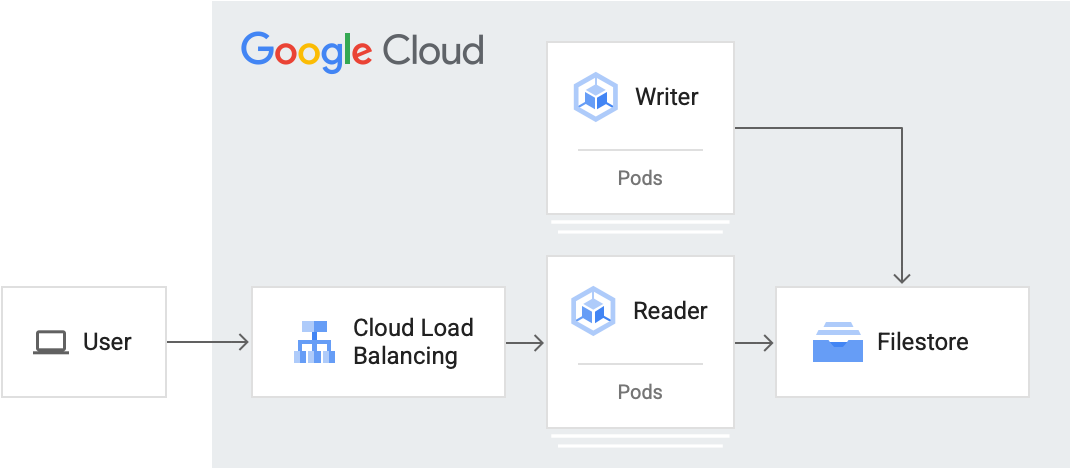
Este tutorial inclui as etapas a seguir:
- Criar um cluster do GKE.
- Configurar o armazenamento de arquivos gerenciados com o Filestore usando CSI.
- Criar um leitor e um pod de gravação.
- Expor e acessar o pod do leitor para um balanceador de carga de serviço;
- Aumente a escala do gravador.
- Acesse dados do pod de gravador.
Custos
Neste tutorial, usamos os seguintes componentes faturáveis do Google Cloud:Use a calculadora de preços para gerar uma estimativa de custo com base no uso previsto.
Ao concluir este tutorial, exclua os recursos criados para evitar o faturamento contínuo. Para mais informações, consulte Limpeza.
Para seguir as instruções detalhadas desta tarefa diretamente no console do Google Cloud , clique em Orientação:
Antes de começar
Criar o projeto
- Faça login na sua conta do Google Cloud . Se você começou a usar o Google Cloud, crie uma conta para avaliar o desempenho de nossos produtos em situações reais. Clientes novos também recebem US$ 300 em créditos para executar, testar e implantar cargas de trabalho.
-
In the Google Cloud console, on the project selector page, click Create project to begin creating a new Google Cloud project.
Roles required to create a project
To create a project, you need the Project Creator role (
roles/resourcemanager.projectCreator), which contains theresourcemanager.projects.createpermission. Learn how to grant roles. -
Verify that billing is enabled for your Google Cloud project.
Enable the Compute Engine, GKE, and Filestore APIs.
Roles required to enable APIs
To enable APIs, you need the
serviceusage.services.enablepermission. If you created the project, then you likely already have this permission through the Owner role (roles/owner). Otherwise, you can get this permission through the Service Usage Admin role (roles/serviceusage.serviceUsageAdmin). Learn how to grant roles.-
In the Google Cloud console, on the project selector page, click Create project to begin creating a new Google Cloud project.
Roles required to create a project
To create a project, you need the Project Creator role (
roles/resourcemanager.projectCreator), which contains theresourcemanager.projects.createpermission. Learn how to grant roles. -
Verify that billing is enabled for your Google Cloud project.
Enable the Compute Engine, GKE, and Filestore APIs.
Roles required to enable APIs
To enable APIs, you need the
serviceusage.services.enablepermission. If you created the project, then you likely already have this permission through the Owner role (roles/owner). Otherwise, you can get this permission through the Service Usage Admin role (roles/serviceusage.serviceUsageAdmin). Learn how to grant roles.
Definir padrões para a Google Cloud CLI
No console do Google Cloud , inicie uma instância do Cloud Shell:
Abrir o Cloud ShellFaça o download do código-fonte para este app de amostra:
git clone https://github.com/GoogleCloudPlatform/kubernetes-engine-samples
cd kubernetes-engine-samples/databases/stateful-workload-filestore
Defina as variáveis de ambiente padrão:
gcloud config set project PROJECT_ID
gcloud config set compute/region COMPUTE_REGION
gcloud config set compute/zone COMPUTE_ZONE
gcloud config set filestore/zone COMPUTE_ZONE
gcloud config set filestore/region COMPUTE_REGION
Substitua os seguintes valores:
- PROJECT_ID: é o ID do projeto do Google Cloud.
- COMPUTE_REGION: a região do Compute Engine.
- COMPUTE_ZONE: a zona do Compute Engine.
Criar um cluster do GKE
Crie um cluster do GKE:
gcloud container clusters create-auto CLUSTER_NAME --location CONTROL_PLANE_LOCATIONSubstitua o seguinte valor:
- CLUSTER_NAME: o nome do cluster.
- CONTROL_PLANE_LOCATION: o local do Compute Engine do plano de controle do cluster. Forneça uma região para clusters regionais ou uma zona para clusters zonais.
Após a criação do cluster, o resultado será semelhante a este:
  gcloud container clusters describe CLUSTER_NAME
  NAME: CLUSTER_NAME
  LOCATION: northamerica-northeast2
  MASTER_VERSION: 1.21.11-gke.1100
  MASTER_IP: 34.130.255.70
  MACHINE_TYPE: e2-medium
  NODE_VERSION: 1.21.11-gke.1100
  NUM_NODES: 3
  STATUS: RUNNING
Em que a
STATUSéRUNNING.
Configurar o armazenamento de arquivos gerenciados com o Filestore usando CSI
O GKE oferece uma maneira de implantar e gerenciar automaticamente o driver CSI do Kubernetes Filestore nos clusters.
Usar o CSI do Filestore permite criar ou excluir instâncias do Filestore de forma dinâmica e usá-las nas cargas de trabalho do Kubernetes com um StorageClass ou Deployment.
É possível criar uma nova instância do Filestore criando um PVC que provisione dinamicamente uma instância do Filestore e o PV ou acesse instâncias pré-provisionadas do Filestore em cargas de trabalho do Kubernetes.
Nova instância
Crie o StorageClass
volumeBindingModeé definido comoWaitForFirstConsumer, o que atrasa o provisionamento do volume até que um pod o use. Essa configuração permite que o plano de controle saiba a localização do volume (o Kubernetes chama isso de topologia) e faz com que este exemplo funcione para novos clusters sem nós, em que ainda não há uma topologia.tieré definido comostandardpara acelerar o tempo de criação da instância do Filestore. Se você precisar de mais armazenamento NFS disponível, snapshots para backup de dados, replicação de dados em várias zonas e outros recursos de nível empresarial, definatiercomoenterprise. Observação: a política de reivindicação para PV criada dinamicamente será definida comoDeletese oreclaimPolicynoStorageClassnão estiver definido.
Criar o recurso
StorageClass:kubectl create -f filestore-storageclass.yamlVerifique se a classe de armazenamento foi criada:
kubectl get scO resultado será assim:
NAME                     PROVISIONER                    RECLAIMPOLICY   VOLUMEBINDINGMODE      ALLOWVOLUMEEXPANSION   AGE
filestore-sc             filestore.csi.storage.gke.io   Delete          Immediate              true                   94m
Instância pré-provisionada
Crie o StorageClass
Quando volumeBindingMode é definido como Immediate, ele permite que o provisionamento do volume comece imediatamente.
Criar o recurso
StorageClass:kubectl create -f preprov-storageclass.yamlVerifique se a classe de armazenamento foi criada:
kubectl get scO resultado será assim:
  NAME                     PROVISIONER                    RECLAIMPOLICY   VOLUMEBINDINGMODE      ALLOWVOLUMEEXPANSION   AGE
  filestore-sc             filestore.csi.storage.gke.io   Delete          Immediate              true                   94m
Criar um volume permanente para a instância do Filestore
Verifique se a instância preexistente do Filestore está pronta:
gcloud filestore instances listA resposta será semelhante a esta, em que o valor
STATEéREADY:INSTANCE_NAME: stateful-filestore LOCATION: us-central1-a TIER: ENTERPRISE CAPACITY_GB: 1024 FILE_SHARE_NAME: statefulpath IP_ADDRESS: 10.109.38.98 STATE: READY CREATE_TIME: 2022-04-05T18:58:28Observe
INSTANCE_NAME,LOCATION,FILE_SHARE_NAMEeIP_ADDRESSda instância do Filestore.Preencha as variáveis do console da instância do Filestore:
  INSTANCE_NAME=INSTANCE_NAME
  LOCATION=LOCATION
  FILE_SHARE_NAME=FILE_SHARE_NAME
  IP_ADDRESS=IP_ADDRESS
Substitua as variáveis de marcador pelas variáveis do console coletadas acima no arquivo
preprov-pv.yaml:sed "s/<INSTANCE_NAME>/$INSTANCE_NAME/" preprov-pv.yaml > changed.yaml && mv changed.yaml preprov-pv.yaml sed "s/<LOCATION>/$LOCATION/" preprov-pv.yaml > changed.yaml && mv changed.yaml preprov-pv.yaml sed "s/<FILE_SHARE_NAME>/$FILE_SHARE_NAME/" preprov-pv.yaml > changed.yaml && mv changed.yaml preprov-pv.yaml sed "s/<IP_ADDRESS>/$IP_ADDRESS/" preprov-pv.yaml > changed.yaml && mv changed.yaml preprov-pv.yamlCriar o PV
kubectl apply -f preprov-pv.yamlVerifique se o
STATUSdo PV está definido comoBound:kubectl get pvO resultado será assim:
  NAME        CAPACITY   ACCESS MODES   RECLAIM POLICY   STATUS   CLAIM                STORAGECLASS    REASON   AGE
  fileserver  1Ti        RWX            Delete           Bound    default/fileserver   filestore-sc             46m
Usar um PersistentVolumeClaim para acessar o volume
O manifesto pvc.yaml a seguir faz referência ao StorageClass do driver CSI do Filestore chamado filestore-sc.
Para que vários pods leiam e gravem no volume,
o accessMode está definido como ReadWriteMany.
Implante o PVC:
kubectl create -f pvc.yamlVerifique se o PVC foi criado:
kubectl get pvcO resultado será o seguinte:
NAME         STATUS   VOLUME                                     CAPACITY   ACCESS MODES   STORAGECLASS        AGE
fileserver   Bound    pvc-aadc7546-78dd-4f12-a909-7f02aaedf0c3   1Ti        RWX            filestore-sc        92m
Criar um leitor e um pod de gravação
Nesta seção, você vai criar um pod de leitura e um pod de gravação. Neste tutorial, usamos implantações do Kubernetes para criar os pods. Uma implantação é um objeto da API Kubernetes que permite executar várias réplicas de pods distribuídos entre os nós de um cluster.
Criar o pod do leitor
O pod do leitor vai ler o arquivo que está sendo gravado pelos pods de gravação. Os pods do leitor verão qual hora e qual réplica de pod de gravação escreveu no arquivo.
O pod do leitor vai ler o caminho /usr/share/nginx/html, que é compartilhado entre todos os pods.
Implante o pod do leitor:
kubectl apply -f reader-fs.yamlVerifique se a instância recém-criada do Filestore está pronta:
gcloud filestore instances listO resultado será o seguinte:
INSTANCE_NAME: pvc-5bc55493-9e58-4ca5-8cd2-0739e0a7b68c
LOCATION: northamerica-northeast2-a
TIER: STANDARD
CAPACITY_GB: 1024
FILE_SHARE_NAME: vol1
IP_ADDRESS: 10.29.174.90
STATE: READY
CREATE_TIME: 2022-06-24T18:29:19
Consulte a lista de pods para verificar se as réplicas do leitor estão em execução:
kubectl get podsO resultado será o seguinte:
NAME                      READY   STATUS    RESTARTS   AGE
reader-66b8fff8fd-jb9p4   1/1     Running   0          3m30s
Crie o pod do gravador
O pod de gravador grava periodicamente em um arquivo compartilhado que outros pods de gravador e de leitor podem acessar. O pod de gravador grava a presença gravando o nome do host no arquivo compartilhado.
A imagem usada para o pod do gravador é uma imagem personalizada do Alpine Linux, usada para utilitários e aplicativos de produção. Ela inclui um script indexInfo.html que receberá os metadados do gravador mais recente e manterá a contagem de todos os gravadores exclusivos e o total de gravações.
Neste tutorial, o pod de gravação grava a cada 30 segundos no caminho /html/index.html. Modifique o valor do número sleep
para ter uma frequência de gravação diferente.
Implante o pod de gravador:
kubectl apply -f writer-fs.yamlConsulte a lista de pods para verificar se eles estão em execução:
kubectl get podsO resultado será assim:
NAME                      READY   STATUS    RESTARTS   AGE
reader-66b8fff8fd-jb9p4   1/1     Running   0          3m30s
writer-855565fbc6-8gh2k   1/1     Running   0          2m31s
writer-855565fbc6-lls4r   1/1     Running   0          2m31s
Expor e acessar a carga de trabalho do leitor em um balanceador de carga de serviço
Para expor uma carga de trabalho fora do cluster, crie um serviço do tipo
LoadBalancer. Esse tipo de serviço cria um balanceador de carga externo com um endereço IP acessível pela Internet.
Crie um serviço do tipo
LoadBalancerchamadoreader-lb:kubectl create -f loadbalancer.yamlObserve a implantação para ver que o GKE atribui um
EXTERNAL-IPao serviçoreader-lb:kubectl get svc --watchQuando
Serviceestiver pronto, a colunaEXTERNAL-IPexibirá o endereço IP público do balanceador de carga:NAME TYPE CLUSTER-IP EXTERNAL-IP PORT(S) AGE kubernetes ClusterIP 10.8.128.1 <none> 443/TCP 2d21h reader-lb LoadBalancer 10.8.131.79 34.71.232.122 80:32672/TCP 2d20hPressione Ctrl+C para encerrar o processo de observação.
Use um navegador da Web para navegar até o
EXTERNAL-IPatribuído ao balanceador de carga. A página é atualizada a cada 30 segundos. Quanto mais pods de gravadores e menor a frequência, mais entradas serão exibidas.
Para ver mais detalhes sobre o serviço de balanceador de carga, consulte loadbalancer.yaml.
Escalone o gravador
Como o PV accessMode foi definido como ReadWriteMany, o GKE pode escalonar o número de pods para que mais pods de gravação possam gravar nesse volume compartilhado (ou mais leitores podem ler para lê-los).
Aumente os recursos do
writerpara cinco réplicas:kubectl scale deployment writer --replicas=5O resultado será assim:
deployment.extensions/writer scaledVerifique o número de réplicas em execução:
kubectl get podsO resultado será assim:
NAME                      READY   STATUS    RESTARTS   AGE
reader-66b8fff8fd-jb9p4   1/1     Running   0          11m
writer-855565fbc6-8dfkj   1/1     Running   0          4m
writer-855565fbc6-8gh2k   1/1     Running   0          10m
writer-855565fbc6-gv5rs   1/1     Running   0          4m
writer-855565fbc6-lls4r   1/1     Running   0          10m
writer-855565fbc6-tqwxc   1/1     Running   0          4m
Use um navegador da Web para navegar novamente para o
EXTERNAL-IPatribuído ao balanceador de carga.
Neste ponto, você configurou e escalonou seu cluster para aceitar cinco pods de gravador com estado. Onde vários pods de gravação estão gravando no mesmo arquivo simultaneamente. Os pods do leitor também podem ser escalonados facilmente.
Opcional: acessar dados do pod de gravador
Nesta seção, demonstramos como usar uma interface de linha de comando para acessar um pod de leitor ou de gravador. É possível ver o componente compartilhado em que o autor está escrevendo e o leitor está lendo.
Consiga o nome do pod do gravador:
kubectl get podsO resultado será assim:
NAME                      READY   STATUS    RESTARTS   AGE
writer-5465d65b46-7hxv4   1/1     Running   0          20d
Anote o nome do host de um pod de gravação (exemplo:
writer-5465d65b46-7hxv4).Execute o seguinte comando para acessar o pod de gravador:
kubectl exec -it WRITER_HOSTNAME -- /bin/shVeja o componente compartilhado no arquivo
indexData.html:cd /html cat indexData.htmlLimpe o arquivo
indexData.html:echo '' > indexData.htmlAtualize o navegador da Web que hospeda o endereço do
EXTERNAL-IPpara ver a alteração.Saia do ambiente:
exit
Limpar
Para evitar cobranças na sua conta do Google Cloud pelos recursos usados no tutorial, exclua o projeto que os contém ou mantenha o projeto e exclua os recursos individuais.
Excluir o projeto
- No console Google Cloud , acesse a página Gerenciar recursos.
- Na lista de projetos, selecione o projeto que você quer excluir e clique em Excluir .
- Na caixa de diálogo, digite o ID do projeto e clique em Encerrar para excluí-lo.
Excluir recursos individuais
Exclua o serviço do balanceador de carga:
kubectl delete service reader-lbAguarde até que o balanceador de carga provisionado para o serviço de leitor seja excluído
Verifique se a lista retorna
Listed 0 items:gcloud compute forwarding-rules listExcluir as implantações
kubectl delete deployment writer
kubectl delete deployment reader
Verifique se os pods foram excluídos e retorne
No resources found in default namespace.kubectl get podsExclua a PVC. Isso também excluirá o PV e a instância do Filestore devido à política de retenção definida como
deletekubectl delete pvc fileserverExclua o cluster do GKE:
gcloud container clusters delete CLUSTER_NAME --location=CONTROL_PLANE_LOCATIONIsso exclui os recursos que compõem o cluster do GKE, incluindo os pods de leitor e de gravação.
A seguir
- Saiba como implantar o Cloud SQL com o GKE
- Modos de acesso para PV e PVC
- Saiba mais sobre o GKE e o Filestore
- Saiba mais sobre o driver CSI do Filestore
- Como criar uma instância do Filestore
- Veja como acessar instâncias do Filestore de clusters do GKE
- Explore outros tutoriais do Kubernetes Engine.
- Saiba mais sobre como expor apps usando serviços no GKE. Como expor aplicativos usando serviços