


Persyaratan peraturan umum adalah bahwa perusahaan dapat mendemonstrasikan kemampuan pemulihan bencana (DR). Untuk aplikasi yang berjalan di cloud, persyaratan ini mencakup keandalan dan ketersediaan layanan saat server yang dihosting di satu zona menjadi tidak tersedia untuk jangka waktu tertentu. Dokumen ini ditujukan untuk Admin dan arsitek, Operator, serta administrator pencadangan dan disaster recovery (DR) yang ingin mempelajari cara menyimulasikan failover zona saat menggunakan cluster regional Standar Google Kubernetes Engine (GKE).
Cluster regional GKE dibuat di region yang dipilih pengguna, dan menjalankan bidang kontrol di VM yang berada di beberapa zona dalam region yang dipilih. Cluster Autopilot GKE selalu bersifat regional, dan cluster Standard GKE dapat bersifat regional atau zonal. Tutorial ini menggunakan cluster regional GKE Standard. Node cluster berkomunikasi dengan bidang kontrol melalui load balancer, yang berarti bahwa lokasi node dan lokasi VM bidang kontrol tidak selalu cocok. Di konsol Google Cloud , Anda tidak dapat menonaktifkan zona tertentu saat menggunakan cluster regional. Untuk mengetahui informasi selengkapnya, lihat Arsitektur cluster GKE.
Tutorial ini menyediakan tiga metode berbeda untuk menyimulasikan kegagalan zona. Anda dapat menyimulasikan kegagalan zona dan memverifikasi respons aplikasi yang benar menggunakan metode apa pun yang diperlukan untuk tujuan kepatuhan Anda sendiri.
Metode dalam dokumen ini juga berlaku untuk cluster zonal, termasuk zona tunggal dan multizona. Metode ini hanya memengaruhi node di zona yang ditargetkan, dan bidang kontrol GKE tidak terpengaruh.
Tujuan
- Buat cluster GKE Standard regional menggunakan konfigurasi default.
- Deploy aplikasi microservices contoh ke cluster regional.
- Simulasikan gangguan zona menggunakan salah satu dari tiga metode berikut:
- Kurangi zona node pool dalam cluster regional.
- Gunakan node pool satu zona.
- Halangi dan kosongi node zona kegagalan target.
- Verifikasi ketersediaan microservice.
Biaya
Tutorial ini menggunakan komponen yang dapat ditagih berikut Google Cloud:
- Compute Engine
- Cluster mode GKE Standard
Gunakan Kalkulator Harga untuk membuat perkiraan biaya berdasarkan penggunaan yang Anda proyeksikan.
Sebelum memulai
- Login ke akun Google Cloud Anda. Jika Anda baru menggunakan Google Cloud, buat akun untuk mengevaluasi performa produk kami dalam skenario dunia nyata. Pelanggan baru juga mendapatkan kredit gratis senilai $300 untuk menjalankan, menguji, dan men-deploy workload.
-
Instal Google Cloud CLI.
-
Jika Anda menggunakan penyedia identitas (IdP) eksternal, Anda harus login ke gcloud CLI dengan identitas gabungan Anda terlebih dahulu.
-
Untuk melakukan inisialisasi gcloud CLI, jalankan perintah berikut:
gcloud init -
Buat atau pilih Google Cloud project.
Peran yang diperlukan untuk memilih atau membuat project
- Pilih project: Memilih project tidak memerlukan peran IAM tertentu—Anda dapat memilih project mana pun yang telah diberi peran.
-
Membuat project: Untuk membuat project, Anda memerlukan peran Project Creator
(
roles/resourcemanager.projectCreator), yang berisi izinresourcemanager.projects.create. Pelajari cara memberikan peran.
-
Buat Google Cloud project:
gcloud projects create PROJECT_ID
Ganti
PROJECT_IDdengan nama untuk Google Cloud project yang Anda buat. -
Pilih project Google Cloud yang Anda buat:
gcloud config set project PROJECT_ID
Ganti
PROJECT_IDdengan nama project Google Cloud Anda.
-
Verifikasi bahwa penagihan diaktifkan untuk project Google Cloud Anda.
Aktifkan Kubernetes Engine API dan Compute Engine API, jika ada yang belum diaktifkan:
Peran yang diperlukan untuk mengaktifkan API
Untuk mengaktifkan API, Anda memerlukan izin
serviceusage.services.enable. Jika Anda membuat project, kemungkinan Anda sudah memiliki izin ini melalui peran Pemilik (roles/owner). Jika tidak, Anda bisa mendapatkan izin ini melalui peran Admin Penggunaan Layanan (roles/serviceusage.serviceUsageAdmin). Pelajari cara memberikan peran.gcloud services enable container.googleapis.com
compute.googleapis.com -
Instal Google Cloud CLI.
-
Jika Anda menggunakan penyedia identitas (IdP) eksternal, Anda harus login ke gcloud CLI dengan identitas gabungan Anda terlebih dahulu.
-
Untuk melakukan inisialisasi gcloud CLI, jalankan perintah berikut:
gcloud init -
Buat atau pilih Google Cloud project.
Peran yang diperlukan untuk memilih atau membuat project
- Pilih project: Memilih project tidak memerlukan peran IAM tertentu—Anda dapat memilih project mana pun yang telah diberi peran.
-
Membuat project: Untuk membuat project, Anda memerlukan peran Project Creator
(
roles/resourcemanager.projectCreator), yang berisi izinresourcemanager.projects.create. Pelajari cara memberikan peran.
-
Buat Google Cloud project:
gcloud projects create PROJECT_ID
Ganti
PROJECT_IDdengan nama untuk Google Cloud project yang Anda buat. -
Pilih project Google Cloud yang Anda buat:
gcloud config set project PROJECT_ID
Ganti
PROJECT_IDdengan nama project Google Cloud Anda.
-
Verifikasi bahwa penagihan diaktifkan untuk project Google Cloud Anda.
Aktifkan Kubernetes Engine API dan Compute Engine API, jika ada yang belum diaktifkan:
Peran yang diperlukan untuk mengaktifkan API
Untuk mengaktifkan API, Anda memerlukan izin
serviceusage.services.enable. Jika Anda membuat project, kemungkinan Anda sudah memiliki izin ini melalui peran Pemilik (roles/owner). Jika tidak, Anda bisa mendapatkan izin ini melalui peran Admin Penggunaan Layanan (roles/serviceusage.serviceUsageAdmin). Pelajari cara memberikan peran.gcloud services enable container.googleapis.com
compute.googleapis.com
Membuat cluster Standar regional
Sebelum menyimulasikan kegagalan zona, buat cluster regional dengan node pool multi-zona. Bidang kontrol dan node cluster direplikasi ke beberapa zona dalam region yang ditentukan.
Gunakan Google Cloud CLI untuk membuat cluster:
Buat cluster GKE Standard baru menggunakan konfigurasi default:
gcloud container clusters create CLUSTER_NAME \
  --location CONTROL_PLANE_LOCATION \
  --num-nodes 2
Ganti parameter berikut:
CLUSTER_NAME: nama untuk cluster Anda.CONTROL_PLANE_LOCATION: region Compute Engine dari bidang kontrol cluster Anda, sepertius-central1.
GKE memerlukan waktu beberapa menit untuk membuat cluster dan memverifikasi bahwa semuanya berfungsi dengan benar. Dua node dibuat di setiap zona region yang Anda tentukan.
Periksa zona setiap node yang dibuat pada langkah sebelumnya:
kubectl get node -o=custom-columns='NAME:.metadata.name,ZONE:.metadata.labels.topology\.kubernetes\.io/zone,INT_IP:.status.addresses[0].address'Outputnya akan terlihat seperti contoh berikut:
NAME                                    ZONE                INT_IP
regional-cluster-1-default-pool-node1   asia-southeast1-c   10.128.0.37
regional-cluster-1-default-pool-node2   asia-southeast1-c   10.128.0.36
regional-cluster-1-default-pool-node3   asia-southeast1-b   10.128.0.38
regional-cluster-1-default-pool-node4   asia-southeast1-b   10.128.0.33
regional-cluster-1-default-pool-node5   asia-southeast1-a   10.128.0.35
regional-cluster-1-default-pool-node6   asia-southeast1-a   10.128.0.34
Hubungkan ke cluster:
gcloud container clusters get-credentials CLUSTER_NAME \
    --location CONTROL_PLANE_LOCATION
Men-deploy aplikasi microservice contoh
Untuk melihat efek failover yang disimulasikan dalam dokumen ini, deploy aplikasi berbasis microservice sampel ke cluster Anda. Dalam dokumen ini, Anda akan menggunakan aplikasi contoh Cymbal Bank:
Di shell, clone repositori GitHub berikut dan ubah ke dalam direktori:
git clone https://github.com/GoogleCloudPlatform/bank-of-anthos.git
cd bank-of-anthos/
Deploy aplikasi contoh Cymbal Bank ke cluster GKE yang Anda buat di bagian sebelumnya:
kubectl apply -f ./extras/jwt/jwt-secret.yaml
kubectl apply -f ./kubernetes-manifests
Tunggu hingga Pod siap:
kubectl get podsSetelah beberapa menit, Anda akan melihat Pod dalam status
Running:NAME READY STATUS RESTARTS AGE accounts-db-0 1/1 Running 0 16s balancereader-7dc7d9ff57-sstm5 0/1 Running 0 15s contacts-7ddc76d94-rr28x 0/1 Running 0 14s frontend-747b84bff4-2mtlv 0/1 Running 0 13s ledger-db-0 1/1 Running 0 13s ledgerwriter-f6cc7889d-9qjfg 0/1 Running 0 13s loadgenerator-57d4cb57cc-zqvqb 1/1 Running 0 13s transactionhistory-5dd7c7fd77-lwkv8 0/1 Running 0 12s userservice-cd5ddb4bb-wwhml 0/1 Running 0 12sJika semua Pod dalam status
Running, dapatkan alamat IP eksternal Service frontend:kubectl get service frontend | awk '{print $4}'Di jendela browser web, buka alamat IP yang ditampilkan dalam output perintah
kubectl get serviceuntuk mengakses instance Cymbal Bank Anda.Kredensial default akan diisi secara otomatis, sehingga Anda dapat login ke aplikasi dan menjelajahi beberapa contoh transaksi dan saldo. Anda tidak perlu melakukan tindakan khusus apa pun, selain mengonfirmasi bahwa Cymbal Bank berjalan dengan berhasil. Mungkin perlu waktu satu atau dua menit agar semua Layanan dimulai dengan benar dan memungkinkan Anda login. Tunggu hingga semua Pod berada dalam status
Runningdan Anda dapat berhasil login ke situs Cymbal Bank sebelum melanjutkan ke bagian berikutnya dan menyimulasikan kegagalan zona.
Menyimulasikan kegagalan zona
Di bagian ini, Anda akan menyimulasikan kegagalan dengan salah satu zona. Ada tiga cara berbeda untuk menyimulasikan failover ini. Anda hanya perlu memilih satu metode. Simulasikan kegagalan zona dan verifikasi respons aplikasi yang benar menggunakan metode apa pun yang diperlukan untuk tujuan kepatuhan Anda sendiri.
Mengurangi zona node pool
Secara default, node pool cluster regional memiliki node yang mencakup semua zona di regionnya. Dalam diagram berikut, Cloud Load Balancing mendistribusikan traffic ke node pool yang mencakup tiga zona. Setiap zona memiliki dua node, dan Pod Anda dapat berjalan di node di zona mana pun.
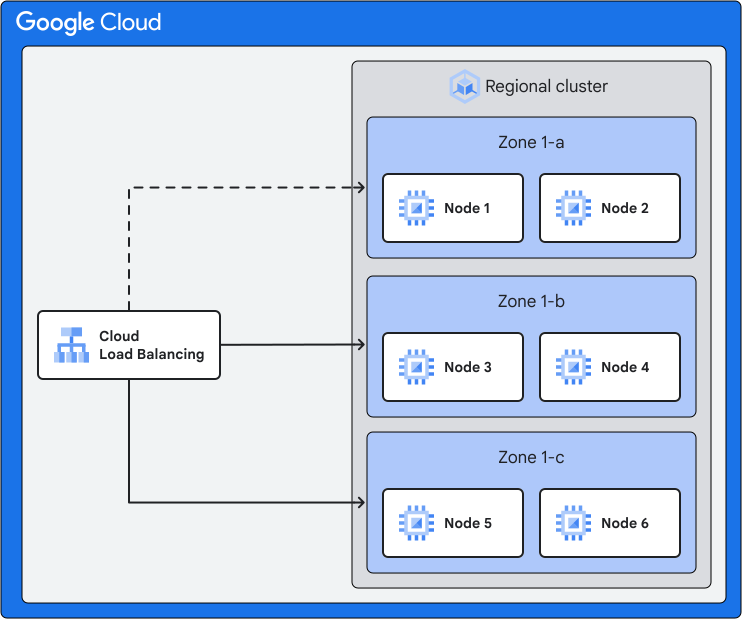
Di bagian ini, Anda akan menyimulasikan kegagalan zona dengan mengupdate node pool agar hanya berjalan di dua dari tiga zona. Pendekatan ini memverifikasi bahwa aplikasi Anda dapat merespons hilangnya zona dengan mendistribusikan ulang Pod dan traffic dengan benar di seluruh zona lainnya.
Untuk mengupdate node pool agar hanya berjalan di zona tertentu dan menyimulasikan kegagalan, selesaikan langkah-langkah berikut:
Periksa ketersediaan cluster dan Layanan regional:
kubectl get pods -o wide ; kubectl get nodes -o=custom-columns='NAME:.metadata.name,ZONE:.metadata.labels.topology\.kubernetes\.io/zone,INT_IP:.status.addresses[0].address'Hasilnya mirip dengan output contoh berikut:
NAME                                  READY   STATUS    RESTARTS   AGE     IP          NODE
accounts-db-0                         1/1     Running   0          6m30s   10.28.1.5   regional-cluster-1-default-pool-node3
balancereader-7dc7d9ff57-shwg5        1/1     Running   0          6m30s   10.28.5.6   regional-cluster-1-default-pool-node1
contacts-7ddc76d94-qv4x5              1/1     Running   0          6m29s   10.28.4.6   regional-cluster-1-default-pool-node2
frontend-747b84bff4-xvjxq             1/1     Running   0          6m29s   10.28.3.6   regional-cluster-1-default-pool-node6
ledger-db-0                           1/1     Running   0          6m29s   10.28.5.7   regional-cluster-1-default-pool-node1
ledgerwriter-f6cc7889d-mttmb          1/1     Running   0          6m29s   10.28.1.6   regional-cluster-1-default-pool-node3
loadgenerator-57d4cb57cc-7fvrc        1/1     Running   0          6m29s   10.28.4.7   regional-cluster-1-default-pool-node2
transactionhistory-5dd7c7fd77-cmc2w   1/1     Running   0          6m29s   10.28.3.7   regional-cluster-1-default-pool-node6
userservice-cd5ddb4bb-zfr2g           1/1     Running   0          6m28s   10.28.5.8   regional-cluster-1-default-pool-node1

NAME                                    ZONE                INT_IP
regional-cluster-1-default-pool-node5   asia-southeast1-c   10.148.0.6
regional-cluster-1-default-pool-node6   asia-southeast1-c   10.148.0.7
regional-cluster-1-default-pool-node2   asia-southeast1-a   10.148.0.8
regional-cluster-1-default-pool-node1   asia-southeast1-a   10.148.0.9
regional-cluster-1-default-pool-node3   asia-southeast1-b   10.148.0.5
regional-cluster-1-default-pool-node4   asia-southeast1-b   10.148.0.4
Dalam contoh ini, semua beban kerja Cymbal Bank di-deploy di semua zona. Untuk mensimulasikan kegagalan, Anda menonaktifkan salah satu zona, seperti
asia-southeast1-c, tempat layanan frontend di-deploy.Simulasikan pemadaman layanan zona. Perbarui node pool yang ada (
default-pool) untuk hanya menentukan dua zona dari tiga zona:gcloud container node-pools update default-pool \ --cluster=CLUSTER_NAME \ --node-locations=ZONE_A, ZONE_B \ --location=CONTROL_PLANE_LOCATIONGanti
ZONE_A, ZONE_Bdengan dua zona tempat Anda ingin node pool terus berjalan.Verifikasi ketersediaan microservice setelah Anda mengupdate node pool:
kubectl get pods -o wide ; kubectl get nodes -o=custom-columns='NAME:.metadata.name,ZONE:.metadata.labels.topology\.kubernetes\.io/zone,INT_IP:.status.addresses[0].address'Output-nya akan terlihat seperti contoh berikut:
NAME                                    ZONE                INT_IP
regional-cluster-1-default-pool-node2   asia-southeast1-a   10.148.0.8
regional-cluster-1-default-pool-node1   asia-southeast1-a   10.148.0.9
regional-cluster-1-default-pool-node3   asia-southeast1-b   10.148.0.5
regional-cluster-1-default-pool-node4   asia-southeast1-b   10.148.0.4

NAME                                  READY   STATUS    RESTARTS   AGE     IP          NODE
accounts-db-0                         1/1     Running   0          28m     10.28.1.5   regional-cluster-1-default-pool-node3
balancereader-7dc7d9ff57-shwg5        1/1     Running   0          28m     10.28.5.6   regional-cluster-1-default-pool-node1
contacts-7ddc76d94-qv4x5              1/1     Running   0          28m     10.28.4.6   regional-cluster-1-default-pool-node2
frontend-747b84bff4-mdnkd             1/1     Running   0          9m21s   10.28.1.7   regional-cluster-1-default-pool-node3
ledger-db-0                           1/1     Running   0          28m     10.28.5.7   regional-cluster-1-default-pool-node1
ledgerwriter-f6cc7889d-mttmb          1/1     Running   0          28m     10.28.1.6   regional-cluster-1-default-pool-node3
loadgenerator-57d4cb57cc-7fvrc        1/1     Running   0          28m     10.28.4.7   regional-cluster-1-default-pool-node2
transactionhistory-5dd7c7fd77-w2vqs   1/1     Running   0          9m20s   10.28.4.8   regional-cluster-1-default-pool-node2
userservice-cd5ddb4bb-zfr2g           1/1     Running   0          28m     10.28.5.8   regional-cluster-1-default-pool-node1
Dalam contoh output ini,
asia-southeast1-ctidak digunakan lagi. Layanan frontend yang Anda akses dari browser dengan URLhttp://EXTERNAL_IPmasih dapat diakses. Pengguna tetap dapat melakukan tindakan penyetoran dan pembayaran, meskipun salah satu zona tidak lagi tersedia.
Menggunakan node pool satu zona
Di bagian ini, Anda akan menyimulasikan kegagalan zona dengan menghapus dua node pool. Pendekatan ini memverifikasi bahwa aplikasi Anda dapat merespons hilangnya kumpulan node dengan mendistribusikan ulang Pod dan traffic dengan benar di seluruh kumpulan node di zona lain. Untuk menyimulasikan pemadaman layanan zona pada cluster regional, Anda perlu memperluas cluster dasar yang dibuat sebelumnya, yang menjalankan aplikasi Cymbal Bank di beberapa node pool. Metode simulasi gangguan zona ini lebih mencerminkan kegagalan zona sebenarnya daripada contoh pertama tentang memperbarui zona aktif di node pool, karena beberapa node pool lebih sering ada dalam cluster:
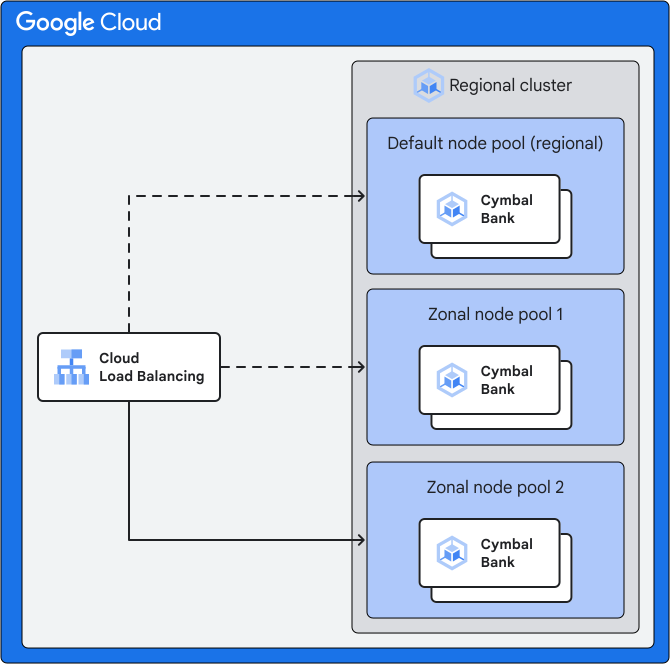
Cluster yang Anda bangun di bagian ini untuk menyimulasikan kegagalan node pool zona tunggal mencakup komponen berikut:
Node pool default — biasanya dibuat saat Anda membuat cluster GKE Standard regional — yang merupakan node pool multi-zona (
default-pool).Cluster dengan
default-pooltunggal ini adalah cluster yang Anda buat sebelumnya dalam dokumen ini.Node pool tambahan (
zonal-node-pool-1danzonal-node-pool-2) yang juga menjalankan layanan untuk contoh aplikasi Cymbal Bank.
Garis putus-putus dalam diagram menunjukkan cara traffic hanya melayani zonal-node-pool-2
setelah Anda menyimulasikan kegagalan di default-pool dan zonal-node-pool-1.
Untuk membuat node pool tambahan dan menyimulasikan kegagalan, selesaikan langkah-langkah berikut:
Periksa ketersediaan cluster regional:
gcloud container node-pools list \
    --cluster=CLUSTER_NAME \
    --location CONTROL_PLANE_LOCATION

kubectl get node -o=custom-columns='NAME:.metadata.name,ZONE:.metadata.labels.topology\.kubernetes\.io/zone,INT_IP:.status.addresses[0].address'
Hasilnya mirip dengan output contoh berikut:
NAME: default-pool
MACHINE_TYPE: e2-medium
DISK_SIZE_GB: 100
NODE_VERSION: 1.27.8-gke.1067004

NAME                                         ZONE.               INT_IP
regional-cluster-1-default-pool-node5-pzmc   asia-southeast1-c   10.148.0.6
regional-cluster-1-default-pool-node6-qf1l   asia-southeast1-c   10.148.0.7
regional-cluster-1-default-pool-node2-dlk2   asia-southeast1-a   10.148.0.8
regional-cluster-1-default-pool-node1-pkfd   asia-southeast1-a   10.148.0.9
regional-cluster-1-default-pool-node3-6b6n   asia-southeast1-b   10.148.0.5
regional-cluster-1-default-pool-node4-h0lc   asia-southeast1-b   10.148.0.4
Dalam contoh output ini, semua Pod Cymbal Bank di-deploy di semua zona dalam cluster yang sama dan berjalan di
default-poolyang ada.Buat dua node pool satu zona baru:
gcloud beta container node-pools create zonal-node-pool-1 \
  --cluster CLUSTER_NAME \
  --location CONTROL_PLANE_LOCATION \
  --num-nodes 4 \
  --node-locations ZONE_A

gcloud beta container node-pools create zonal-node-pool-2 \
    --cluster CLUSTER_NAME \
    --location CONTROL_PLANE_LOCATION \
    --num-nodes 4 \
    --node-locations ZONE_B
Ganti
ZONE_AdanZONE_Bdengan dua zona tempat Anda ingin node pool zona tunggal baru berjalan.Untuk menyimulasikan kegagalan zona, hapus node pool regional
default-pooldan salah satu node pool satu zona baru:gcloud container node-pools delete default-pool \ --cluster=CLUSTER_NAME \ --location=CONTROL_PLANE_LOCATION gcloud container node-pools delete zonal-node-pool-1 \ --cluster=CLUSTER_NAME \ --location=CONTROL_PLANE_LOCATIONSelama proses penghapusan
node-pool, workload akan dimatikan dan dijadwalkan ulang ke node pool lain yang tersedia. Saat proses ini terjadi, Layanan dan Deployment tidak tersedia. Perilaku ini berarti bahwa periode nonaktif harus ditentukan untuk pelaporan atau dokumentasi DR.Verifikasi ketersediaan berkelanjutan microservice:
kubectl get pods -o wide ; kubectl get nodes -o=custom-columns='NAME:.metadata.name,ZONE:.metadata.labels.topology\.kubernetes\.io/zone,INT_IP:.status.addresses[0].address'Output-nya akan terlihat mirip seperti contoh berikut:
NAME                                  ZONE                INT_IP
regional-cluster-1-node-pool3-node1   asia-southeast1-b   10.148.0.8
regional-cluster-1-node-pool3-node2   asia-southeast1-b   10.148.0.9
regional-cluster-1-node-pool3-node3   asia-southeast1-b   10.148.0.5
regional-cluster-1-node-pool3-node4   asia-southeast1-b   10.148.0.4

NAME                                  READY   STATUS    RESTARTS   AGE     IP          NODE
accounts-db-0                         1/1     Running   0          28m     10.28.1.5   regional-cluster-1-zonal-node-pool-2-node3
balancereader-7dc7d9ff57-shwg5        1/1     Running   0          28m     10.28.5.6   regional-cluster-1-zonal-node-pool-2-node1
contacts-7ddc76d94-qv4x5              1/1     Running   0          28m     10.28.4.6   regional-cluster-1-zonal-node-pool-2-node2
frontend-747b84bff4-mdnkd             1/1     Running   0          9m21s   10.28.1.7   regional-cluster-1-zonal-node-pool-2-node3
ledger-db-0                           1/1     Running   0          28m     10.28.5.7   regional-cluster-1-zonal-node-pool-2-node4
ledgerwriter-f6cc7889d-mttmb          1/1     Running   0          28m     10.28.1.6   regional-cluster-1-zonal-node-pool-2-node3
loadgenerator-57d4cb57cc-7fvrc        1/1     Running   0          28m     10.28.4.7   regional-cluster-1-zonal-node-pool-2-node2
transactionhistory-5dd7c7fd77-w2vqs   1/1     Running   0          9m20s   10.28.4.8   regional-cluster-1-zonal-node-pool-2-node2
userservice-cd5ddb4bb-zfr2g           1/1     Running   0          28m     10.28.5.8   regional-cluster-1-zonal-node-pool-2-node1
Dalam contoh output ini, karena
default-pooldanzonal-node-pool-1tidak ada lagi, semua Layanan berjalan dizonal-node-pool-2.
Menghalangi dan mengosongkan node dalam zona
Di bagian ini, Anda akan mengisolasi dan mengosongkan node tertentu di cluster. Anda mengisolasi dan menguras semua node dalam satu zona, yang menyimulasikan hilangnya Pod yang berjalan di node tersebut di seluruh zona:
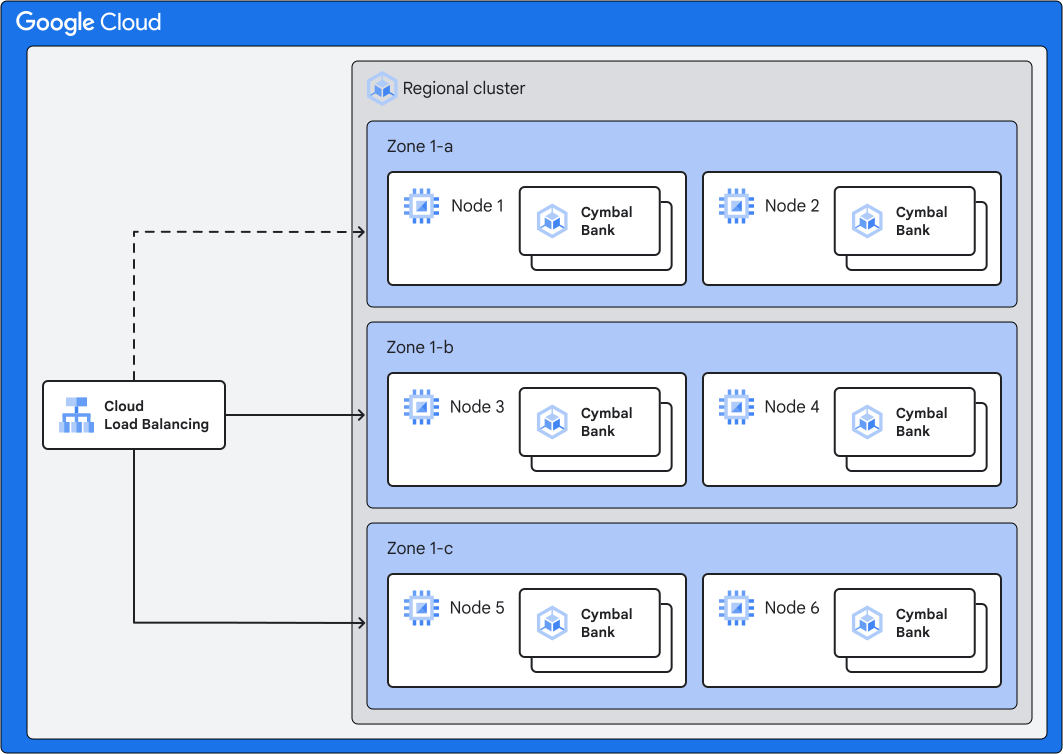
Dalam diagram ini, Anda mengisolasi dan mengosongkan node di zona pertama. Node di dua zona lainnya akan terus berjalan. Pendekatan ini memverifikasi bahwa aplikasi Anda dapat merespons hilangnya semua node dalam zona dengan mendistribusikan ulang Pod dan traffic dengan benar di seluruh node yang berjalan di zona lain.
Untuk mengisolasi dan menguras node di salah satu zona, yang mensimulasikan kegagalan, selesaikan langkah-langkah berikut:
Periksa ketersediaan cluster dan Layanan regional. Lihat nama node dari zona kegagalan target. Anda ingin menentukan zona tempat Pods frontend berjalan:
kubectl get pods -o wideOutput-nya akan terlihat seperti contoh berikut:
NAME                                  READY   STATUS    RESTARTS   AGE     IP           NODE
accounts-db-0                         1/1     Running   0          4m7s    10.96.4.4    regional-cluster-1-default-pool-node2
balancereader-7dc7d9ff57-lv4z7        1/1     Running   0          4m7s    10.96.1.5    regional-cluster-1-default-pool-node1
contacts-7ddc76d94-wxvg5              1/1     Running   0          4m7s    10.96.6.11   regional-cluster-1-default-pool-node3
frontend-747b84bff4-gvktl             1/1     Running   0          4m7s    10.96.1.4    regional-cluster-1-default-pool-node1
ledger-db-0                           1/1     Running   0          4m7s    10.96.4.5    regional-cluster-1-default-pool-node2
ledger-db-1                           1/1     Running   0          3m50s   10.96.0.13   regional-cluster-1-default-pool-node5
ledgerwriter-f6cc7889d-4hqbm          1/1     Running   0          4m6s    10.96.0.12   regional-cluster-1-default-pool-node5
loadgenerator-57d4cb57cc-fmq52        1/1     Running   0          4m6s    10.96.4.6    regional-cluster-1-default-pool-node2
transactionhistory-5dd7c7fd77-72zpx   1/1     Running   0          4m6s    10.96.6.12   regional-cluster-1-default-pool-node3
userservice-cd5ddb4bb-b7862           1/1     Running   0          4m6s    10.96.1.6    regional-cluster-1-default-pool-node1
Kaitkan Pod yang tercantum dalam output sebelumnya dengan zona node:
kubectl get node -o=custom-columns='NAME:.metadata.name,ZONE:.metadata.labels.topology\.kubernetes\.io/zone,INT_IP:.status.addresses[0].address'Output-nya akan terlihat seperti contoh berikut:
NAME                                    ZONE                INT_IP
regional-cluster-1-default-pool-node1   asia-southeast1-b   10.148.0.41
regional-cluster-1-default-pool-node2   asia-southeast1-b   10.148.0.42
regional-cluster-1-default-pool-node3   asia-southeast1-a   10.148.0.37
regional-cluster-1-default-pool-node4   asia-southeast1-a   10.148.0.38
regional-cluster-1-default-pool-node5   asia-southeast1-c   10.148.0.40
regional-cluster-1-default-pool-node6   asia-southeast1-c   10.148.0.39
Dalam output contoh sebelumnya, Pod frontend berada di
regional-cluster-1-default-pool-node1di zonaasia-southeast1-b.Pada langkah berikutnya, Anda akan melacak semua node di zona
asia-southeast1-b, yang dalam contoh output ini adalahregional-cluster-1-default-pool-node1danregional-cluster-1-default-pool-node2Halangi dan kosongi node target di salah satu zona. Dalam contoh ini, ada dua node di
asia-southeast1-b:kubectl drain regional-cluster-1-default-pool-node1 \ --delete-emptydir-data --ignore-daemonsets kubectl drain regional-cluster-1-default-pool-node2 \ --delete-emptydir-data --ignore-daemonsetsPerintah ini menandai node sebagai tidak dapat dijadwalkan, dan menyimulasikan kegagalan node. Kubernetes menjadwalkan ulang Pod ke node lain di zona yang berfungsi.
Lihat lokasi Pod frontend baru dan Pod Cymbal Bank contoh lainnya yang sebelumnya berjalan di node dalam zona kegagalan kini dijadwalkan ulang:
kubectl get pods -o wide ; kubectl get nodes -o=custom-columns='NAME:.metadata.name,ZONE:.metadata.labels.topology\.kubernetes\.io/zone,INT_IP:.status.addresses[0].address'Output-nya akan terlihat seperti contoh berikut:
NAME                                  READY   STATUS    RESTARTS   AGE     IP           NODE
accounts-db-0                         1/1     Running   0          4m7s    10.96.4.4    regional-cluster-1-default-pool-node4
balancereader-7dc7d9ff57-lv4z7        1/1     Running   0          4m7s    10.96.1.5    regional-cluster-1-default-pool-node6
contacts-7ddc76d94-wxvg5              1/1     Running   0          4m7s    10.96.6.11   regional-cluster-1-default-pool-node3
frontend-747b84bff4-gvktl             1/1     Running   0          4m7s    10.96.1.4    regional-cluster-1-default-pool-node3
ledger-db-0                           1/1     Running   0          4m7s    10.96.4.5    regional-cluster-1-default-pool-node6
ledger-db-1                           1/1     Running   0          3m50s   10.96.0.13   regional-cluster-1-default-pool-node5
ledgerwriter-f6cc7889d-4hqbm          1/1     Running   0          4m6s    10.96.0.12   regional-cluster-1-default-pool-node5
loadgenerator-57d4cb57cc-fmq52        1/1     Running   0          4m6s    10.96.4.6    regional-cluster-1-default-pool-node4
transactionhistory-5dd7c7fd77-72zpx   1/1     Running   0          4m6s    10.96.6.12   regional-cluster-1-default-pool-node3
userservice-cd5ddb4bb-b7862           1/1     Running   0          4m6s    10.96.1.6    regional-cluster-1-default-pool-node3

NAME                                    ZONE                INT_IP
regional-cluster-1-default-pool-node3   asia-southeast1-a   10.148.0.37
regional-cluster-1-default-pool-node4   asia-southeast1-a   10.148.0.38
regional-cluster-1-default-pool-node5   asia-southeast1-c   10.148.0.40
regional-cluster-1-default-pool-node6   asia-southeast1-c   10.148.0.39
Dalam contoh output ini, tidak ada contoh Pod Cymbal Bank yang berjalan di node yang dikarantina, dan semua Pod hanya berjalan di dua zona lainnya.
Anggaran Gangguan Pod (PDB) di node dapat memblokir pengurasan node. Menilai kebijakan PDB sebelum tindakan mengisolasi dan mengosongkan. Untuk memahami lebih lanjut PDB dan hubungannya dengan pengelolaan gangguan, lihat cara memastikan keandalan dan waktu beroperasi untuk cluster GKE Anda.
Pembersihan
Agar akun Google Cloud Anda tidak dikenai biaya untuk resource yang digunakan dalam tutorial ini:
Menghapus project
Cara termudah untuk menghilangkan penagihan adalah dengan menghapus project yang Anda buat untuk tutorial.
- Di konsol Google Cloud , buka halaman Manage resources.
- Pada daftar project, pilih project yang ingin Anda hapus, lalu klik Delete.
- Pada dialog, ketik project ID, lalu klik Shut down untuk menghapus project.
Langkah berikutnya
- Pelajari cara menyimulasikan pemadaman layanan zona untuk grup instance terkelola (MIG) regional.
- Pelajari pemulihan dari bencana di Google Cloud.
- Pertimbangan Anggaran Gangguan Pod.
- Pelajari persistent disk zonal versus regional.
- Pelajari cara menjalankan database dengan ketersediaan tinggi di GKE.
- Cari tahu lebih lanjut Praktik terbaik Pemulihan dari Bencana di Google Cloud.
- Pelajari Pencadangan untuk GKE.