


Eine gängige behördliche Anforderung ist, dass ein Unternehmen seine Fähigkeit zur Notfallwiederherstellung (Disaster Recovery, DR) nachweisen kann. Für Anwendungen, die in der Cloud ausgeführt werden, umfasst diese Anforderung die Zuverlässigkeit und Verfügbarkeit von Diensten, wenn in einer Zone gehostete Server für einen bestimmten Zeitraum nicht verfügbar sind. Dieses Dokument richtet sich an Administratoren und Architekten, Operatoren sowie Administratoren für Sicherung und Notfallwiederherstellung, die erfahren möchten, wie sie ein Zonen-Failover simulieren können, wenn sie einen regionalen GKE-Standardcluster (Google Kubernetes Engine) verwenden.
Regionale GKE-Cluster werden in einer vom Nutzer ausgewählten Region erstellt und die Steuerungsebene wird auf VMs ausgeführt, die sich in mehreren Zonen innerhalb der ausgewählten Region befinden. GKE Autopilot-Cluster sind immer regional und GKE Standard-Cluster können regional oder zonal sein. In dieser Anleitung wird ein regionaler GKE Standard-Cluster verwendet. Clusterknoten kommunizieren über einen Load Balancer mit der Steuerungsebene. Das bedeutet, dass der Speicherort des Knotens und der Speicherort der VM der Steuerungsebene nicht immer übereinstimmen. In derGoogle Cloud -Konsole können Sie keine bestimmte Zone deaktivieren, wenn Sie einen regionalen Cluster verwenden. Weitere Informationen finden Sie unter GKE-Clusterarchitektur.
In dieser Anleitung werden drei verschiedene Methoden zum Simulieren von Zonenausfällen beschrieben. Sie können einen Zonenausfall simulieren und die korrekte Anwendungsantwort prüfen mit der Methode, die für Ihre eigenen Compliancezwecke erforderlich ist.
Die Methoden in diesem Dokument gelten auch für zonale Cluster, einschließlich Einzelzonen- und Multizonen-Cluster. Diese Methoden wirken sich nur auf die Knoten in den Zielzonen aus. Die GKE-Steuerungsebene ist nicht betroffen.
Ziele
- Erstellen Sie einen regionalen GKE Standard-Cluster mit der Standardkonfiguration.
- Stellen Sie eine Beispielanwendung für Mikrodienste im regionalen Cluster bereit.
- Sie können einen Zonenausfall mit einer der folgenden drei Methoden simulieren:
- Reduzieren Sie die Zonen des Knotenpools in einem regionalen Cluster.
- Einzelzonen-Knotenpool verwenden
- Knoten der Zielausfallzone sperren und per Drain beenden.
- Prüfen Sie die Verfügbarkeit der Microservices.
Kosten
In dieser Anleitung werden die folgenden kostenpflichtigen Komponenten von Google Cloudverwendet:
- Compute Engine
- GKE-Cluster im Standardmodus
Mit dem Preisrechner können Sie eine Kostenschätzung für die voraussichtliche Nutzung erstellen.
Hinweis
- Melden Sie sich in Ihrem Google Cloud -Konto an. Wenn Sie mit Google Cloudnoch nicht vertraut sind, erstellen Sie ein Konto, um die Leistungsfähigkeit unserer Produkte in der Praxis sehen und bewerten zu können. Neukunden erhalten außerdem ein Guthaben von 300 $, um Arbeitslasten auszuführen, zu testen und bereitzustellen.
-
Installieren Sie die Google Cloud CLI.
-
Wenn Sie einen externen Identitätsanbieter (IdP) verwenden, müssen Sie sich zuerst mit Ihrer föderierten Identität in der gcloud CLI anmelden.
-
Führen Sie den folgenden Befehl aus, um die gcloud CLI zu initialisieren:
gcloud init -
Erstellen Sie ein Google Cloud Projekt oder wählen Sie eines aus.
Rollen, die zum Auswählen oder Erstellen eines Projekts erforderlich sind
- Projekt auswählen: Für die Auswahl eines Projekts ist keine bestimmte IAM-Rolle erforderlich. Sie können jedes Projekt auswählen, für das Ihnen eine Rolle zugewiesen wurde.
-
Projekt erstellen: Zum Erstellen eines Projekts benötigen Sie die Rolle „Projektersteller“ (
roles/resourcemanager.projectCreator), die die Berechtigungresourcemanager.projects.createenthält. Weitere Informationen zum Zuweisen von Rollen
-
So erstellen Sie ein Google Cloud Projekt:
gcloud projects create PROJECT_ID
Ersetzen Sie
PROJECT_IDdurch einen Namen für das Google Cloud Projekt, das Sie erstellen. -
Wählen Sie das von Ihnen erstellte Google Cloud Projekt aus:
gcloud config set project PROJECT_ID
Ersetzen Sie
PROJECT_IDdurch den Namen Ihres Projekts in Google Cloud .
-
Prüfen Sie, ob die Abrechnung für Ihr Google Cloud Projekt aktiviert ist.
Aktivieren Sie die Kubernetes Engine API und die Compute Engine APIs, falls sie noch nicht aktiviert sind:
Rollen, die zum Aktivieren von APIs erforderlich sind
Zum Aktivieren von APIs benötigen Sie die Berechtigung
serviceusage.services.enable. Wenn Sie das Projekt erstellt haben, haben Sie diese Berechtigung wahrscheinlich bereits über die Rolle „Inhaber“ (roles/owner). Andernfalls können Sie diese Berechtigung über die Rolle „Service Usage-Administrator“ (roles/serviceusage.serviceUsageAdmin) erhalten. Informationen zum Zuweisen von Rollengcloud services enable container.googleapis.com
compute.googleapis.com -
Installieren Sie die Google Cloud CLI.
-
Wenn Sie einen externen Identitätsanbieter (IdP) verwenden, müssen Sie sich zuerst mit Ihrer föderierten Identität in der gcloud CLI anmelden.
-
Führen Sie den folgenden Befehl aus, um die gcloud CLI zu initialisieren:
gcloud init -
Erstellen Sie ein Google Cloud Projekt oder wählen Sie eines aus.
Rollen, die zum Auswählen oder Erstellen eines Projekts erforderlich sind
- Projekt auswählen: Für die Auswahl eines Projekts ist keine bestimmte IAM-Rolle erforderlich. Sie können jedes Projekt auswählen, für das Ihnen eine Rolle zugewiesen wurde.
-
Projekt erstellen: Zum Erstellen eines Projekts benötigen Sie die Rolle „Projektersteller“ (
roles/resourcemanager.projectCreator), die die Berechtigungresourcemanager.projects.createenthält. Weitere Informationen zum Zuweisen von Rollen
-
So erstellen Sie ein Google Cloud Projekt:
gcloud projects create PROJECT_ID
Ersetzen Sie
PROJECT_IDdurch einen Namen für das Google Cloud Projekt, das Sie erstellen. -
Wählen Sie das von Ihnen erstellte Google Cloud Projekt aus:
gcloud config set project PROJECT_ID
Ersetzen Sie
PROJECT_IDdurch den Namen Ihres Projekts in Google Cloud .
-
Prüfen Sie, ob die Abrechnung für Ihr Google Cloud Projekt aktiviert ist.
Aktivieren Sie die Kubernetes Engine API und die Compute Engine APIs, falls sie noch nicht aktiviert sind:
Rollen, die zum Aktivieren von APIs erforderlich sind
Zum Aktivieren von APIs benötigen Sie die Berechtigung
serviceusage.services.enable. Wenn Sie das Projekt erstellt haben, haben Sie diese Berechtigung wahrscheinlich bereits über die Rolle „Inhaber“ (roles/owner). Andernfalls können Sie diese Berechtigung über die Rolle „Service Usage-Administrator“ (roles/serviceusage.serviceUsageAdmin) erhalten. Informationen zum Zuweisen von Rollengcloud services enable container.googleapis.com
compute.googleapis.com
Regionalen Standardcluster erstellen
Bevor Sie einen Zonenausfall simulieren, erstellen Sie einen regionalen Cluster mit einem Mehrzonenknotenpool. Die Steuerungsebene und die Knoten des Clusters werden in mehreren Zonen der angegebenen Region repliziert.
Erstellen Sie den Cluster mit der Google Cloud CLI:
Erstellen Sie einen neuen GKE-Standardcluster mit der Standardkonfiguration:
gcloud container clusters create CLUSTER_NAME \
  --location CONTROL_PLANE_LOCATION \
  --num-nodes 2
Ersetzen Sie die folgenden Parameter:
CLUSTER_NAMEist der Name des ClustersCONTROL_PLANE_LOCATION: die Compute Engine-Region der Steuerungsebene Ihres Clusters, z. B.us-central1.
GKE dauert einige Minuten, bis der Cluster erstellt ist und geprüft wurde, ob alles richtig funktioniert. In jeder Zone der von Ihnen angegebenen Region werden zwei Knoten erstellt.
Prüfen Sie die Zonen der einzelnen Knoten, die im vorherigen Schritt erstellt wurden:
kubectl get node -o=custom-columns='NAME:.metadata.name,ZONE:.metadata.labels.topology\.kubernetes\.io/zone,INT_IP:.status.addresses[0].address'Die Ausgabe sieht so aus:
NAME                                    ZONE                INT_IP
regional-cluster-1-default-pool-node1   asia-southeast1-c   10.128.0.37
regional-cluster-1-default-pool-node2   asia-southeast1-c   10.128.0.36
regional-cluster-1-default-pool-node3   asia-southeast1-b   10.128.0.38
regional-cluster-1-default-pool-node4   asia-southeast1-b   10.128.0.33
regional-cluster-1-default-pool-node5   asia-southeast1-a   10.128.0.35
regional-cluster-1-default-pool-node6   asia-southeast1-a   10.128.0.34
Als Nächstes stellen Sie die Verbindung zum Cluster her:
gcloud container clusters get-credentials CLUSTER_NAME \
    --location CONTROL_PLANE_LOCATION
Mikrodienstanwendung bereitstellen
Um die Auswirkungen des in diesem Dokument beschriebenen simulierten Failovers zu sehen, stellen Sie eine auf Mikrodiensten basierende Beispielanwendung in Ihrem Cluster bereit. In diesem Dokument verwenden Sie die Beispielanwendung „Cymbal Bank“:
Klonen Sie in Ihrer Shell das folgende GitHub-Repository und wechseln Sie in das Verzeichnis:
git clone https://github.com/GoogleCloudPlatform/bank-of-anthos.git
cd bank-of-anthos/
Stellen Sie die Beispielanwendung „Cymbal Bank“ im GKE-Cluster bereit, den Sie im vorherigen Abschnitt erstellt haben:
kubectl apply -f ./extras/jwt/jwt-secret.yaml
kubectl apply -f ./kubernetes-manifests
Warten Sie, bis die Pods bereit sind:
kubectl get podsNach einigen Minuten werden die Pods im Status
Runningangezeigt.NAME READY STATUS RESTARTS AGE accounts-db-0 1/1 Running 0 16s balancereader-7dc7d9ff57-sstm5 0/1 Running 0 15s contacts-7ddc76d94-rr28x 0/1 Running 0 14s frontend-747b84bff4-2mtlv 0/1 Running 0 13s ledger-db-0 1/1 Running 0 13s ledgerwriter-f6cc7889d-9qjfg 0/1 Running 0 13s loadgenerator-57d4cb57cc-zqvqb 1/1 Running 0 13s transactionhistory-5dd7c7fd77-lwkv8 0/1 Running 0 12s userservice-cd5ddb4bb-wwhml 0/1 Running 0 12sWenn alle Pods den Status
Runninghaben, rufen Sie die externe IP-Adresse des Frontend-Dienstes ab:kubectl get service frontend | awk '{print $4}'Öffnen Sie im Fenster eines Webbrowsers die IP-Adresse, die in der Ausgabe des
kubectl get service-Befehls angezeigt wird, um auf Ihre Cymbal Bank-Instanz zuzugreifen.Die Standardanmeldedaten werden automatisch eingefügt, sodass Sie sich in der App anmelden und einige der Beispieltransaktionen und ‑guthaben ansehen können. Sie müssen nichts weiter tun, als zu prüfen, ob Cymbal-Bank ordnungsgemäß funktioniert. Es kann ein bis zwei Minuten dauern, bis alle Dienste richtig gestartet sind und Sie sich anmelden können. Warten Sie, bis alle Pods den Status
Runninghaben und Sie sich erfolgreich auf der Cymbal Bank-Website anmelden können, bevor Sie mit dem nächsten Abschnitt fortfahren und einen Zonenausfall simulieren.
Zonenfehler simulieren
In diesem Abschnitt simulieren Sie einen Fehler in einer der Zonen. Es gibt drei verschiedene Möglichkeiten, dieses Failover zu simulieren. Sie müssen nur eine Methode auswählen. Sie können einen Zonenausfall simulieren und die korrekte Anwendungsantwort prüfen mit der Methode, die für Ihre eigenen Compliancezwecke erforderlich ist.
Knotenpoolzonen reduzieren
Standardmäßig enthält ein Knotenpool eines regionalen Clusters Knoten, die sich über alle Zonen der Region erstrecken. Im folgenden Diagramm verteilt Cloud Load Balancing Traffic auf einen Knotenpool, der sich über drei Zonen erstreckt. Jede Zone hat zwei Knoten und Ihre Pods können auf Knoten in einer dieser Zonen ausgeführt werden.
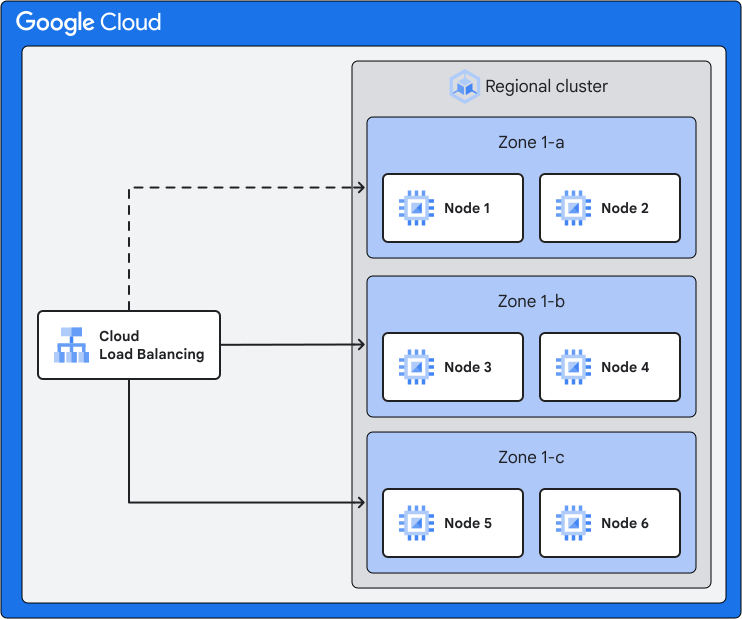
In diesem Abschnitt simulieren Sie einen Zonenausfall, indem Sie den Knotenpool so aktualisieren, dass er nur in zwei von drei Zonen ausgeführt wird. Dieser Ansatz prüft, ob Ihre Anwendung auf den Verlust einer Zone reagieren kann, indem sie Pods und Traffic korrekt auf andere Zonen umverteilt.
So aktualisieren Sie den Knotenpool, damit er nur in bestimmten Zonen ausgeführt wird, und simulieren einen Ausfall:
Verfügbarkeit von regionalen Clustern und Diensten prüfen:
kubectl get pods -o wide ; kubectl get nodes -o=custom-columns='NAME:.metadata.name,ZONE:.metadata.labels.topology\.kubernetes\.io/zone,INT_IP:.status.addresses[0].address'Das Ergebnis sieht etwa so aus wie in der folgenden Beispielausgabe:
NAME                                  READY   STATUS    RESTARTS   AGE     IP          NODE
accounts-db-0                         1/1     Running   0          6m30s   10.28.1.5   regional-cluster-1-default-pool-node3
balancereader-7dc7d9ff57-shwg5        1/1     Running   0          6m30s   10.28.5.6   regional-cluster-1-default-pool-node1
contacts-7ddc76d94-qv4x5              1/1     Running   0          6m29s   10.28.4.6   regional-cluster-1-default-pool-node2
frontend-747b84bff4-xvjxq             1/1     Running   0          6m29s   10.28.3.6   regional-cluster-1-default-pool-node6
ledger-db-0                           1/1     Running   0          6m29s   10.28.5.7   regional-cluster-1-default-pool-node1
ledgerwriter-f6cc7889d-mttmb          1/1     Running   0          6m29s   10.28.1.6   regional-cluster-1-default-pool-node3
loadgenerator-57d4cb57cc-7fvrc        1/1     Running   0          6m29s   10.28.4.7   regional-cluster-1-default-pool-node2
transactionhistory-5dd7c7fd77-cmc2w   1/1     Running   0          6m29s   10.28.3.7   regional-cluster-1-default-pool-node6
userservice-cd5ddb4bb-zfr2g           1/1     Running   0          6m28s   10.28.5.8   regional-cluster-1-default-pool-node1

NAME                                    ZONE                INT_IP
regional-cluster-1-default-pool-node5   asia-southeast1-c   10.148.0.6
regional-cluster-1-default-pool-node6   asia-southeast1-c   10.148.0.7
regional-cluster-1-default-pool-node2   asia-southeast1-a   10.148.0.8
regional-cluster-1-default-pool-node1   asia-southeast1-a   10.148.0.9
regional-cluster-1-default-pool-node3   asia-southeast1-b   10.148.0.5
regional-cluster-1-default-pool-node4   asia-southeast1-b   10.148.0.4
In diesem Beispiel werden alle Cymbal Bank-Arbeitslasten in allen Zonen bereitgestellt. Um einen Fehler zu simulieren, deaktivieren Sie eine der Zonen, z. B.
asia-southeast1-c, in der der Frontend-Dienst bereitgestellt wird.Zonenausfall simulieren Aktualisieren Sie den vorhandenen Knotenpool (
default-pool), um nur zwei der drei Zonen anzugeben:gcloud container node-pools update default-pool \ --cluster=CLUSTER_NAME \ --node-locations=ZONE_A, ZONE_B \ --location=CONTROL_PLANE_LOCATIONErsetzen Sie
ZONE_A, ZONE_Bdurch die beiden Zonen, in denen der Knotenpool weiterhin ausgeführt werden soll.Verfügbarkeit von Microservices nach dem Aktualisieren des Knotenpools prüfen:
kubectl get pods -o wide ; kubectl get nodes -o=custom-columns='NAME:.metadata.name,ZONE:.metadata.labels.topology\.kubernetes\.io/zone,INT_IP:.status.addresses[0].address'Die Ausgabe sollte wie unten gezeigt aussehen:
NAME                                    ZONE                INT_IP
regional-cluster-1-default-pool-node2   asia-southeast1-a   10.148.0.8
regional-cluster-1-default-pool-node1   asia-southeast1-a   10.148.0.9
regional-cluster-1-default-pool-node3   asia-southeast1-b   10.148.0.5
regional-cluster-1-default-pool-node4   asia-southeast1-b   10.148.0.4

NAME                                  READY   STATUS    RESTARTS   AGE     IP          NODE
accounts-db-0                         1/1     Running   0          28m     10.28.1.5   regional-cluster-1-default-pool-node3
balancereader-7dc7d9ff57-shwg5        1/1     Running   0          28m     10.28.5.6   regional-cluster-1-default-pool-node1
contacts-7ddc76d94-qv4x5              1/1     Running   0          28m     10.28.4.6   regional-cluster-1-default-pool-node2
frontend-747b84bff4-mdnkd             1/1     Running   0          9m21s   10.28.1.7   regional-cluster-1-default-pool-node3
ledger-db-0                           1/1     Running   0          28m     10.28.5.7   regional-cluster-1-default-pool-node1
ledgerwriter-f6cc7889d-mttmb          1/1     Running   0          28m     10.28.1.6   regional-cluster-1-default-pool-node3
loadgenerator-57d4cb57cc-7fvrc        1/1     Running   0          28m     10.28.4.7   regional-cluster-1-default-pool-node2
transactionhistory-5dd7c7fd77-w2vqs   1/1     Running   0          9m20s   10.28.4.8   regional-cluster-1-default-pool-node2
userservice-cd5ddb4bb-zfr2g           1/1     Running   0          28m     10.28.5.8   regional-cluster-1-default-pool-node1
In dieser Beispielausgabe wird
asia-southeast1-cnicht mehr verwendet. Der Frontend-Dienst, auf den Sie über einen Browser mit der URLhttp://EXTERNAL_IPzugreifen, ist weiterhin verfügbar. Ein Nutzer kann weiterhin Einzahlungen und Zahlungen vornehmen, auch wenn eine der Zonen nicht mehr verfügbar ist.
Einzelzonen-Knotenpool verwenden
In diesem Abschnitt simulieren Sie einen Zonenausfall, indem Sie zwei der Knotenpools löschen. Dieser Ansatz prüft, ob Ihre Anwendung auf den Verlust eines Knotenpools reagieren kann, indem sie Pods und Traffic korrekt auf einen Knotenpool in einer anderen Zone umverteilt. Um einen Zonenausfall in einem regionalen Cluster zu simulieren, erweitern Sie den zuvor erstellten einfachen Cluster, in dem die Cymbal Bank-Anwendung in mehreren Knotenpools ausgeführt wird. Diese Methode zur Simulation der Zonenunterbrechung spiegelt einen tatsächlichen Zonenausfall besser wider als das erste Beispiel der Aktualisierung aktiver Zonen in einem Knotenpool, da es häufiger in einem Cluster vorkommt, dass mehrere Knotenpools vorhanden sind:
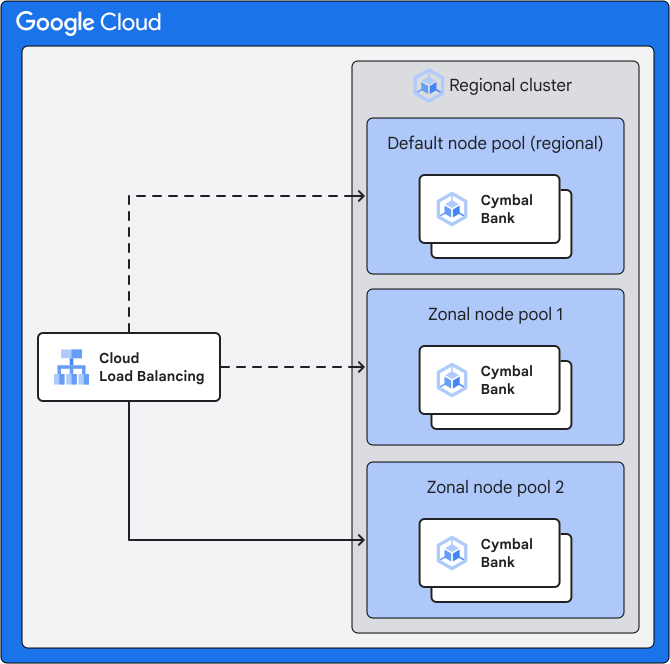
Der Cluster, den Sie in diesem Abschnitt erstellen, um einen Fehler in einem Knotenpool mit einer einzelnen Zone zu simulieren, umfasst die folgenden Komponenten:
Standardknotenpool – wird in der Regel beim Erstellen eines regionalen GKE Standard-Clusters erstellt und ist ein multizonaler Knotenpool (
default-pool).Diesen Cluster mit dem einzelnen
default-poolhaben Sie zuvor in diesem Dokument erstellt.Zusätzliche Knotenpools (
zonal-node-pool-1undzonal-node-pool-2), auf denen auch Dienste für die Beispielanwendung „Cymbal Bank“ ausgeführt werden.
Die gepunkteten Linien im Diagramm zeigen, dass Traffic erst dann an zonal-node-pool-2 weitergeleitet wird, wenn Sie einen Ausfall in default-pool und zonal-node-pool-1 simuliert haben.
Führen Sie die folgenden Schritte aus, um zusätzliche Knotenpools zu erstellen und den Ausfall zu simulieren:
Verfügbarkeit des regionalen Clusters prüfen:
gcloud container node-pools list \
    --cluster=CLUSTER_NAME \
    --location CONTROL_PLANE_LOCATION

kubectl get node -o=custom-columns='NAME:.metadata.name,ZONE:.metadata.labels.topology\.kubernetes\.io/zone,INT_IP:.status.addresses[0].address'
Das Ergebnis sieht etwa so aus wie in der folgenden Beispielausgabe:
NAME: default-pool
MACHINE_TYPE: e2-medium
DISK_SIZE_GB: 100
NODE_VERSION: 1.27.8-gke.1067004

NAME                                         ZONE.               INT_IP
regional-cluster-1-default-pool-node5-pzmc   asia-southeast1-c   10.148.0.6
regional-cluster-1-default-pool-node6-qf1l   asia-southeast1-c   10.148.0.7
regional-cluster-1-default-pool-node2-dlk2   asia-southeast1-a   10.148.0.8
regional-cluster-1-default-pool-node1-pkfd   asia-southeast1-a   10.148.0.9
regional-cluster-1-default-pool-node3-6b6n   asia-southeast1-b   10.148.0.5
regional-cluster-1-default-pool-node4-h0lc   asia-southeast1-b   10.148.0.4
In dieser Beispielausgabe werden alle Cymbal Bank-Pods in allen Zonen im selben Cluster bereitgestellt und in der vorhandenen
default-poolausgeführt.Erstellen Sie zwei neue Einzelzonen-Knotenpools:
gcloud beta container node-pools create zonal-node-pool-1 \
  --cluster CLUSTER_NAME \
  --location CONTROL_PLANE_LOCATION \
  --num-nodes 4 \
  --node-locations ZONE_A

gcloud beta container node-pools create zonal-node-pool-2 \
    --cluster CLUSTER_NAME \
    --location CONTROL_PLANE_LOCATION \
    --num-nodes 4 \
    --node-locations ZONE_B
Ersetzen Sie
ZONE_AundZONE_Bdurch die beiden Zonen, in denen die neuen Knotenpools mit einer einzelnen Zone ausgeführt werden sollen.Um einen Zonenausfall zu simulieren, löschen Sie den regionalen Knotenpool
default-poolund einen der neuen Knotenpools mit einer einzelnen Zone:gcloud container node-pools delete default-pool \ --cluster=CLUSTER_NAME \ --location=CONTROL_PLANE_LOCATION gcloud container node-pools delete zonal-node-pool-1 \ --cluster=CLUSTER_NAME \ --location=CONTROL_PLANE_LOCATIONWährend des Löschvorgangs für
node-poolwerden Arbeitslasten beendet und in einen anderen verfügbaren Knotenpool verschoben. Während dieses Vorgangs sind die Dienste und Bereitstellungen nicht verfügbar. Das bedeutet, dass Ausfallzeiten für DR-Berichte oder ‑Dokumentation angegeben werden müssen.Prüfen Sie die Verfügbarkeit der Microservices:
kubectl get pods -o wide ; kubectl get nodes -o=custom-columns='NAME:.metadata.name,ZONE:.metadata.labels.topology\.kubernetes\.io/zone,INT_IP:.status.addresses[0].address'Die Ausgabe sollte wie unten gezeigt aussehen.
NAME                                  ZONE                INT_IP
regional-cluster-1-node-pool3-node1   asia-southeast1-b   10.148.0.8
regional-cluster-1-node-pool3-node2   asia-southeast1-b   10.148.0.9
regional-cluster-1-node-pool3-node3   asia-southeast1-b   10.148.0.5
regional-cluster-1-node-pool3-node4   asia-southeast1-b   10.148.0.4

NAME                                  READY   STATUS    RESTARTS   AGE     IP          NODE
accounts-db-0                         1/1     Running   0          28m     10.28.1.5   regional-cluster-1-zonal-node-pool-2-node3
balancereader-7dc7d9ff57-shwg5        1/1     Running   0          28m     10.28.5.6   regional-cluster-1-zonal-node-pool-2-node1
contacts-7ddc76d94-qv4x5              1/1     Running   0          28m     10.28.4.6   regional-cluster-1-zonal-node-pool-2-node2
frontend-747b84bff4-mdnkd             1/1     Running   0          9m21s   10.28.1.7   regional-cluster-1-zonal-node-pool-2-node3
ledger-db-0                           1/1     Running   0          28m     10.28.5.7   regional-cluster-1-zonal-node-pool-2-node4
ledgerwriter-f6cc7889d-mttmb          1/1     Running   0          28m     10.28.1.6   regional-cluster-1-zonal-node-pool-2-node3
loadgenerator-57d4cb57cc-7fvrc        1/1     Running   0          28m     10.28.4.7   regional-cluster-1-zonal-node-pool-2-node2
transactionhistory-5dd7c7fd77-w2vqs   1/1     Running   0          9m20s   10.28.4.8   regional-cluster-1-zonal-node-pool-2-node2
userservice-cd5ddb4bb-zfr2g           1/1     Running   0          28m     10.28.5.8   regional-cluster-1-zonal-node-pool-2-node1
In dieser Beispielausgabe werden alle Dienste in
zonal-node-pool-2ausgeführt, dadefault-poolundzonal-node-pool-1nicht mehr vorhanden sind.
Knoten in einer Zone sperren und per Drain beenden
In diesem Abschnitt sperren Sie bestimmte Knoten in Ihrem Cluster und beenden Sie per Drain. Sie sperren und beenden alle Knoten in einer einzelnen Zone per Drain, um den Verlust der Pods zu simulieren, die auf diesen Knoten in der Zone ausgeführt werden:
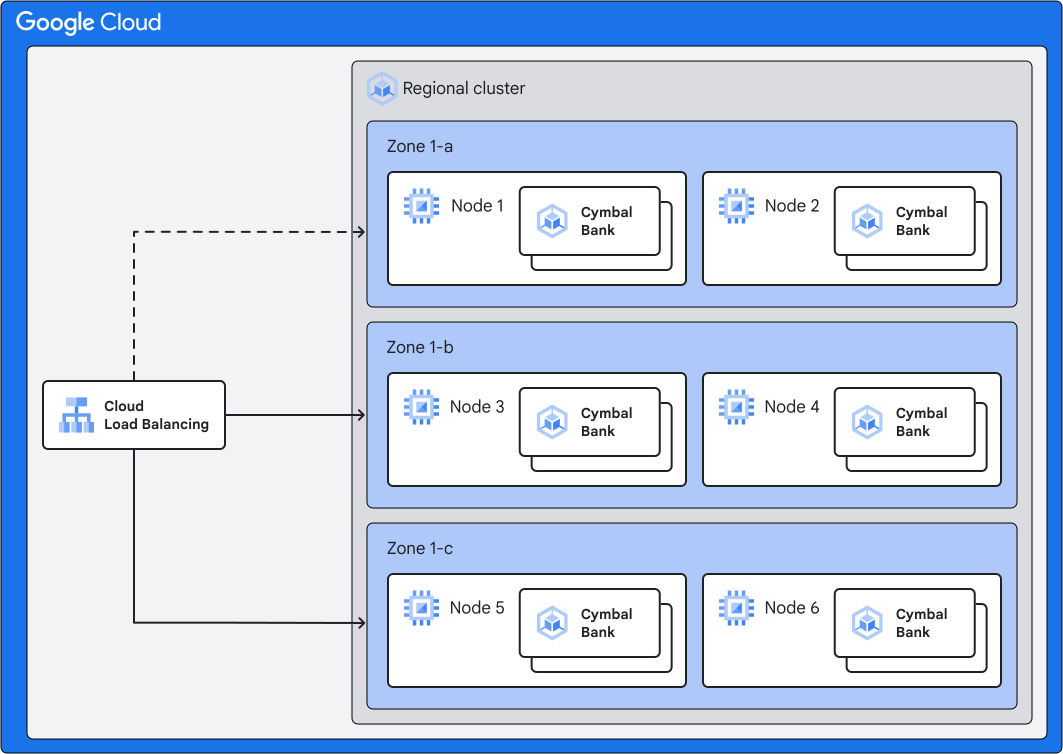
In diesem Diagramm sperren und beenden Sie die Knoten in der ersten Zone per Drain. Die Knoten in den anderen beiden Zonen werden weiterhin ausgeführt. Dieser Ansatz prüft, ob Ihre Anwendung auf den Verlust aller Knoten in einer Zone reagieren kann, indem sie Pods und Traffic korrekt auf Knoten umverteilt, die in anderen Zonen ausgeführt werden.
Führen Sie die folgenden Schritte aus, um die Knoten in einer der Zonen zu sperren und per Drain zu beenden, um einen Ausfall zu simulieren:
Verfügbarkeit des regionalen Clusters und der Dienste prüfen Sehen Sie sich die Knotennamen der Zielausfallzone an. Sie sollten eine Zone angeben, in der die Frontend-Pods ausgeführt werden:
kubectl get pods -o wideDie Ausgabe sollte wie unten gezeigt aussehen:
NAME                                  READY   STATUS    RESTARTS   AGE     IP           NODE
accounts-db-0                         1/1     Running   0          4m7s    10.96.4.4    regional-cluster-1-default-pool-node2
balancereader-7dc7d9ff57-lv4z7        1/1     Running   0          4m7s    10.96.1.5    regional-cluster-1-default-pool-node1
contacts-7ddc76d94-wxvg5              1/1     Running   0          4m7s    10.96.6.11   regional-cluster-1-default-pool-node3
frontend-747b84bff4-gvktl             1/1     Running   0          4m7s    10.96.1.4    regional-cluster-1-default-pool-node1
ledger-db-0                           1/1     Running   0          4m7s    10.96.4.5    regional-cluster-1-default-pool-node2
ledger-db-1                           1/1     Running   0          3m50s   10.96.0.13   regional-cluster-1-default-pool-node5
ledgerwriter-f6cc7889d-4hqbm          1/1     Running   0          4m6s    10.96.0.12   regional-cluster-1-default-pool-node5
loadgenerator-57d4cb57cc-fmq52        1/1     Running   0          4m6s    10.96.4.6    regional-cluster-1-default-pool-node2
transactionhistory-5dd7c7fd77-72zpx   1/1     Running   0          4m6s    10.96.6.12   regional-cluster-1-default-pool-node3
userservice-cd5ddb4bb-b7862           1/1     Running   0          4m6s    10.96.1.6    regional-cluster-1-default-pool-node1
Ordnen Sie die im vorherigen Output aufgeführten Pods der Zone des Knotens zu:
kubectl get node -o=custom-columns='NAME:.metadata.name,ZONE:.metadata.labels.topology\.kubernetes\.io/zone,INT_IP:.status.addresses[0].address'Die Ausgabe sollte wie unten gezeigt aussehen:
NAME                                    ZONE                INT_IP
regional-cluster-1-default-pool-node1   asia-southeast1-b   10.148.0.41
regional-cluster-1-default-pool-node2   asia-southeast1-b   10.148.0.42
regional-cluster-1-default-pool-node3   asia-southeast1-a   10.148.0.37
regional-cluster-1-default-pool-node4   asia-southeast1-a   10.148.0.38
regional-cluster-1-default-pool-node5   asia-southeast1-c   10.148.0.40
regional-cluster-1-default-pool-node6   asia-southeast1-c   10.148.0.39
In der vorherigen Beispielausgabe befinden sich die Frontend-Pods in
regional-cluster-1-default-pool-node1in der Zoneasia-southeast1-b.Im nächsten Schritt machen Sie ein Tracing aller Knoten in der Zone
asia-southeast1-b, die in dieser Beispielausgaberegional-cluster-1-default-pool-node1undregional-cluster-1-default-pool-node2sind.Zielknoten in einer der Zonen sperren und per Drain beenden. In diesem Beispiel sind das die beiden Knoten in
asia-southeast1-b:kubectl drain regional-cluster-1-default-pool-node1 \ --delete-emptydir-data --ignore-daemonsets kubectl drain regional-cluster-1-default-pool-node2 \ --delete-emptydir-data --ignore-daemonsetsMit diesem Befehl werden die Knoten als "nicht planbar" markiert und Knotenfehler simuliert. Kubernetes weist Pods anderen Knoten in funktionierenden Zonen zu.
Sehen Sie sich an, wo die neuen Frontend-Pods und andere Beispiel-Pods von Cymbal Bank, die zuvor auf dem Knoten in der Ausfallzone ausgeführt wurden, jetzt ausgeführt werden sollen:
kubectl get pods -o wide ; kubectl get nodes -o=custom-columns='NAME:.metadata.name,ZONE:.metadata.labels.topology\.kubernetes\.io/zone,INT_IP:.status.addresses[0].address'Die Ausgabe sollte wie unten gezeigt aussehen:
NAME                                  READY   STATUS    RESTARTS   AGE     IP           NODE
accounts-db-0                         1/1     Running   0          4m7s    10.96.4.4    regional-cluster-1-default-pool-node4
balancereader-7dc7d9ff57-lv4z7        1/1     Running   0          4m7s    10.96.1.5    regional-cluster-1-default-pool-node6
contacts-7ddc76d94-wxvg5              1/1     Running   0          4m7s    10.96.6.11   regional-cluster-1-default-pool-node3
frontend-747b84bff4-gvktl             1/1     Running   0          4m7s    10.96.1.4    regional-cluster-1-default-pool-node3
ledger-db-0                           1/1     Running   0          4m7s    10.96.4.5    regional-cluster-1-default-pool-node6
ledger-db-1                           1/1     Running   0          3m50s   10.96.0.13   regional-cluster-1-default-pool-node5
ledgerwriter-f6cc7889d-4hqbm          1/1     Running   0          4m6s    10.96.0.12   regional-cluster-1-default-pool-node5
loadgenerator-57d4cb57cc-fmq52        1/1     Running   0          4m6s    10.96.4.6    regional-cluster-1-default-pool-node4
transactionhistory-5dd7c7fd77-72zpx   1/1     Running   0          4m6s    10.96.6.12   regional-cluster-1-default-pool-node3
userservice-cd5ddb4bb-b7862           1/1     Running   0          4m6s    10.96.1.6    regional-cluster-1-default-pool-node3

NAME                                    ZONE                INT_IP
regional-cluster-1-default-pool-node3   asia-southeast1-a   10.148.0.37
regional-cluster-1-default-pool-node4   asia-southeast1-a   10.148.0.38
regional-cluster-1-default-pool-node5   asia-southeast1-c   10.148.0.40
regional-cluster-1-default-pool-node6   asia-southeast1-c   10.148.0.39
In dieser Beispielausgabe gibt es keine Cymbal Bank-Beispiel-Pods, die auf gesperrten Knoten ausgeführt werden. Alle Pods werden jetzt nur noch in den anderen beiden Zonen ausgeführt.
Budgets für Pod-Störungen (Pod Disruption Budgets, PDBs) auf den Knoten können das Draining von Knoten blockieren. Bewerten Sie PDB-Richtlinien vor der Sperr- und Leer-Aktion. Weitere Informationen zu PDBs und deren Beziehung zur Verwaltung von Unterbrechungen finden Sie unter Zuverlässigkeit und Verfügbarkeit für Ihren GKE-Cluster sicherstellen.
Bereinigen
So vermeiden Sie, dass Ihrem Google Cloud Konto die in dieser Anleitung verwendeten Ressourcen in Rechnung gestellt werden:
Projekt löschen
Am einfachsten vermeiden Sie weitere Kosten, wenn Sie das für die Anleitung erstellte Projekt löschen.
- Wechseln Sie in der Google Cloud -Console zur Seite Ressourcen verwalten.
- Wählen Sie in der Projektliste das Projekt aus, das Sie löschen möchten, und klicken Sie dann auf Löschen.
- Geben Sie im Dialogfeld die Projekt-ID ein und klicken Sie auf Shut down (Beenden), um das Projekt zu löschen.
Nächste Schritte
- Ausfall einer Zone für eine regionale verwaltete Instanzgruppe (MIG) simulieren
- Informationen zur Notfallwiederherstellung auf Google Cloud
- Wichtige Hinweise zum Budget für Pod-Störungen.
- Zonale und regionale nichtflüchtige Speicher
- Hochverfügbarkeitsdatenbanken in GKE ausführen
- Weitere Informationen zu Best Practices für die Notfallwiederherstellung Google Cloud
- Backup for GKE.