


Ti diamo il benvenuto al primo tutorial di una serie che mostra come prendere un monolite (o un'app monolitica), separarlo in moduli, containerizzare i moduli ed eseguire il deployment delle immagini container in un cluster Google Kubernetes Engine (GKE). Non preoccuparti se non comprendi uno di questi termini. Man mano che avanzi nella serie, imparerai il loro significato.
Il percorso di apprendimento è costituito dai seguenti tutorial:
- Panoramica
- Comprendere il monolite (questo tutorial)
- Modularizza il monolite
- Preparare l'app modulare per la containerizzazione
- Containerizza l'app modulare
- Esegui il deployment dell'app in un cluster GKE
In questo tutorial imparerai a conoscere il monolite eseguendo i seguenti passaggi:
- Configurazione dell'app sulla tua macchina locale.
- Esplorando le sue funzionalità nel browser.
- Revisione del codice.
Che cos'è un monolite?
Prima di avviare il monolite di esempio di Cymbal Books, è importante capire innanzitutto cos'è un monolite.
Un monolite è un'app in cui tutti i componenti sono interconnessi e non possono essere scalati in modo indipendente. Ad esempio, se un numero di utenti visita improvvisamente la pagina di accesso dell'app, non puoi scalare solo il componente di accesso in modo indipendente. Devi invece scalare l'intera applicazione, inclusi i componenti non correlati, come il catalogo dei prodotti o il sistema di elaborazione degli ordini.
Al contrario, quando un'applicazione è suddivisa in moduli indipendenti, ogni modulo può essere scalato separatamente in base alle sue esigenze di risorse. Se ospiti l'app modulare su un cluster GKE, GKE può persino automatizzare la scalabilità per te.
Il termine monolitico non significa codice mal organizzato. Un monolite può essere ben strutturato e i suoi componenti possono essere implementati in aree distinte del codice. Ciò che distingue un monolite è che questi componenti non possono essere eseguiti o scalati in modo indipendente.
Costi
Puoi completare questo tutorial senza incorrere in addebiti. Tuttavia, seguendo i passaggi descritti nell'ultimo tutorial di questa serie, al tuo accountGoogle Cloud vengono addebitati costi. I costi iniziano quando abiliti GKE ed esegui il deployment dell'app Cymbal Books in un cluster GKE. Questi costi includono i costi per cluster per GKE, come descritto nella pagina dei prezzi, e i costi per l'esecuzione delle VM di Compute Engine.
Per evitare addebiti non necessari, assicurati di disabilitare GKE o eliminare il progetto al termine di questo tutorial.
Prima di iniziare
Questo tutorial richiede Python versione 3.13 sulla tua macchina locale. Per controllare la versione di Python sulla tua macchina, esegui questo comando:
python3 --version
Se la tua versione di Python è precedente alla 3.13, scarica e installa l'ultima versione dal sito web ufficiale di Python.
Configura l'ambiente
In questa serie di tutorial, esegui diverse versioni dell'applicazione in posizioni diverse:
- La versione monolitica sulla tua macchina locale
- La versione modulare sulla tua macchina locale
- La versione containerizzata in Cloud Shell e poi in un cluster GKE
In questa sezione configurerai un ambiente virtuale sulla tua macchina locale in cui può essere eseguito il monolite.
Scarica il codice
Apri un terminale sulla tua macchina locale.
Clona il repository GitHub del tutorial sulla tua macchina locale:
git clone https://github.com/GoogleCloudPlatform/kubernetes-engine-samples.gitLa cartella
kubernetes-engine-samples/quickstarts/monolith-to-microservicescontiene le seguenti tre cartelle:monolith/,modular/econtainerized/. In questo tutorial, ti concentri esclusivamente sui file nella cartellamonolith/.
Crea e attiva un ambiente virtuale
Un ambiente virtuale fornisce uno spazio isolato per eseguire l'app. Impedisce che le librerie Python che devi installare per l'app interferiscano con altri progetti Python sul tuo sistema.
Per creare e attivare un ambiente virtuale:
Nel terminale aperto nella sezione precedente, vai alla seguente cartella nel repository clonato in precedenza sul tuo computer:
cd kubernetes-engine-samples/quickstarts/monolith-to-microservicesCrea un ambiente virtuale denominato
book-review-env:python3 -m venv book-review-envCreare un ambiente virtuale è una buona idea perché è un'area in cui puoi eseguire l'app in isolamento. In questo modo, si garantisce che le dipendenze e le configurazioni dell'app non siano in conflitto con altri software o librerie sul tuo sistema.
Attiva l'ambiente virtuale utilizzando il comando per il tuo sistema operativo:
macOS e Linux
source book-review-env/bin/activateWindows
book-review-env\Scripts\activateInstalla le dipendenze Python per il monolite. Le dipendenze sono librerie Python esterne su cui l'app si basa per funzionare correttamente. Queste librerie sono elencate nel file
requirements.txte il comando seguente le installa tutte nel tuo ambiente virtuale:pip install -r monolith/requirements.txt
Esegui ed esplora Cymbal Books nel browser
L'app Cymbal Books è intenzionalmente semplice e presenta le seguenti funzionalità:
- Una home page che mostra tutti i libri della biblioteca.
- Una pagina che mostra i dettagli di un libro.
- Un pulsante nella pagina dei dettagli che, se selezionato, mostra le recensioni del libro.
- La possibilità di mostrare immagini delle copertine dei libri.
La home page mostra tre libri e un pulsante Visualizza dettagli per ciascuno:

Ora che l'ambiente virtuale è attivo e le dipendenze dell'app sono installate in questo ambiente, esegui l'app seguendo questi passaggi:
Sulla tua macchina locale, vai alla directory monolith:
cd monolith/Avvia l'app:
python3 mono.pyApri il browser web e vai alla home page dell'app:
http://127.0.0.1:8080.Per andare alla pagina dei dettagli di un libro, fai clic su Visualizza dettagli. La pagina dei dettagli fornisce ulteriori informazioni su un libro, come l'autore e l'anno di pubblicazione.
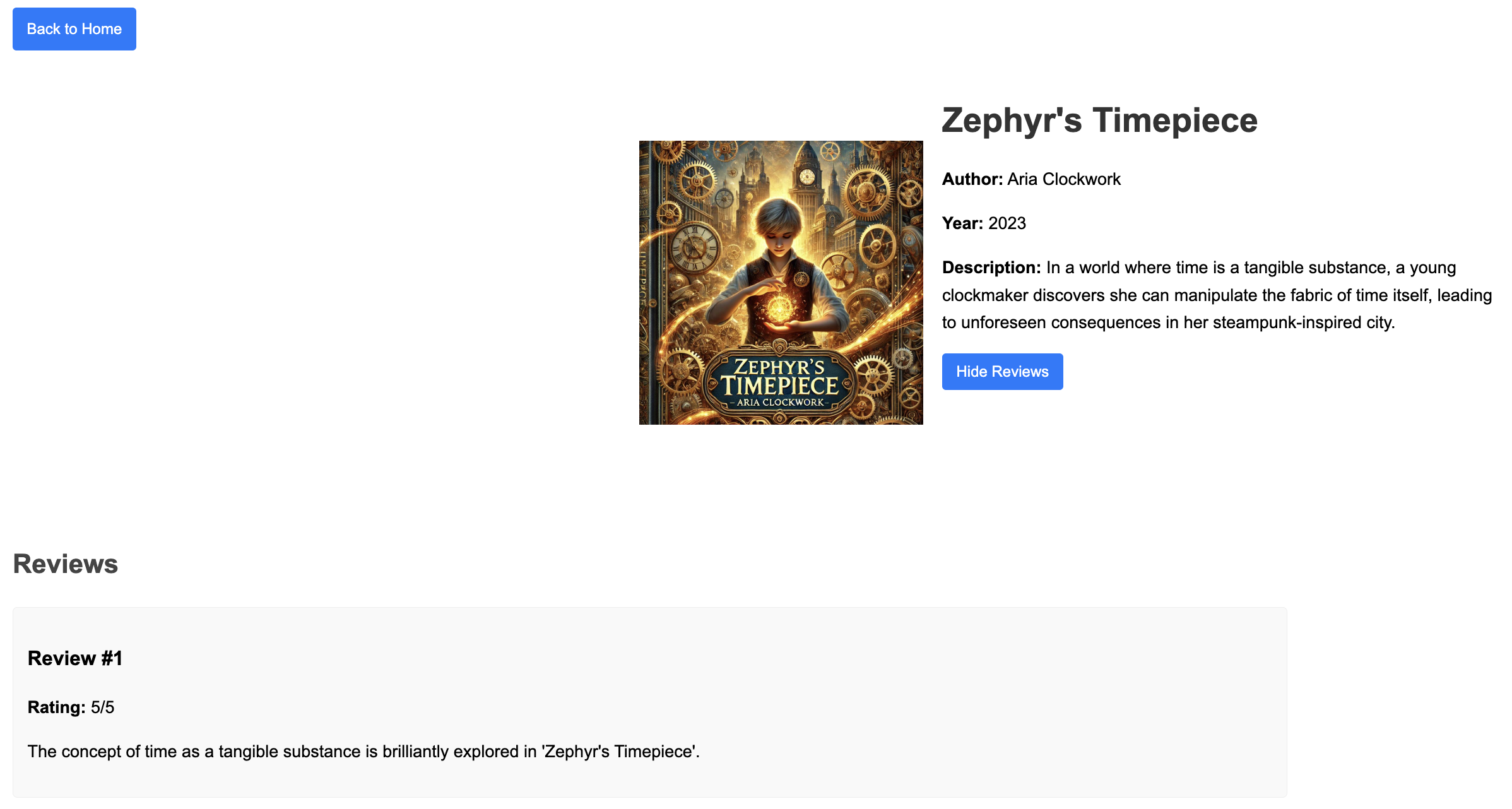
Per visualizzare un elenco di recensioni del libro, in una pagina dei dettagli, fai clic su Mostra recensioni. L'immagine seguente mostra la pagina dei dettagli del libro Zephyr's Timepiece e la prima recensione del libro:
Esplora i file nella cartella /monolith
Dedica un momento a esaminare i file nella cartella /monolith:
monolith/
├── mono.py
├── data/
│   ├── book-1.json
│   ├── book-2.json
│   ├── book-3.json
│   ├── reviews-1.json
│   ├── reviews-2.json
│   └── reviews-3.json
├── images/
│   ├── fungi_frontier.jpg
│   ├── melodic_mechanics.jpg
│   └── zephyrs_timepiece.jpg
├── static/
│   ├── styles_for_details.css
│   └── styles_for_home.css
└── templates/
    ├── book_details.html
    └── home.html
Le cartelle e i file principali sono i seguenti:
La cartella
images/contiene le seguenti immagini di copertina del libro, che vengono visualizzate nell'app:fungi_frontier.jpgmelodic_mechanics.jpgzephyrs_timepiece.jpg
La cartella
data/contiene i seguenti file JSON. Questi file contengono le recensioni dei tre libri della biblioteca di Cymbal Books e i dettagli di ciascun libro:reviews-1.json,reviews-2.json,reviews-3.jsonbook-1.json,book-2.json,book-3.json
Sebbene le app reali utilizzino spesso i database, l'archiviazione dei dati dell'app in file JSON semplifica l'implementazione. L'app di esempio Cymbal Book utilizza file JSON, quindi non è necessario gestire codice complesso. Invece, puoi concentrarti sull'obiettivo principale di questa serie di tutorial, ovvero imparare a modularizzare e containerizzare il monolite.
Puoi ignorare le seguenti cartelle perché i file al loro interno sono importanti per il layout e il design dell'app, ma non sono direttamente pertinenti alla logica dell'app:
static/: contiene i file CSS che definiscono lo stile dell'app.templates/: contiene i file HTML che definiscono il layout e i contenuti dell'app.
Comprendere il monolite come applicazione Flask
Il monolite in questo tutorial è creato utilizzando Flask, una libreria Python per la creazione di applicazioni web. Tuttavia, Flask non viene in genere utilizzato negli ambienti di produzione perché non supporta la concorrenza, il che può portare a colli di bottiglia delle prestazioni in condizioni di carico elevato. Inoltre, un'applicazione Flask non dispone di funzionalità di gestione degli errori e scalabilità efficaci.
L'app Cymbal Books utilizza Flask perché la sua semplicità e la configurazione minima facilitano la comprensione dei concetti di modularizzazione e containerizzazione. Per le applicazioni di livello di produzione che utilizzano Python, valuta alternative a Flask come FastAPI o Django. Puoi anche utilizzare framework personalizzati per altri linguaggi, come Spring Boot per Java o Express.js per Node.js. Questi framework possono offrire una migliore concorrenza, scalabilità e funzionalità pronte per la produzione per soddisfare le esigenze delle applicazioni reali.
Esamina mono.py
Tutta la logica del monolite è contenuta in un unico file denominato mono.py. Questo
file crea un'applicazione Flask. Un'applicazione Flask viene eseguita all'interno di un server web,
ascolta URL specifici, chiamati endpoint, e risponde alle richieste
effettuate a questi URL. Quando qualcuno richiede uno di questi URL, visitandolo in un browser web o effettuando la richiesta in modo programmatico, Flask esegue il codice corrispondente per gestire la richiesta.
La seguente acquisizione schermo mostra il file mono.py. I riquadri evidenziano i
gestori di route dell'app. Mentre un gestore serve la home page rivolta agli utenti, gli altri vengono utilizzati principalmente per la comunicazione inter-modulo, fornendo dati in formato JSON o file immagine statici. Maggiori dettagli
su questi endpoint sono forniti nelle sezioni successive.
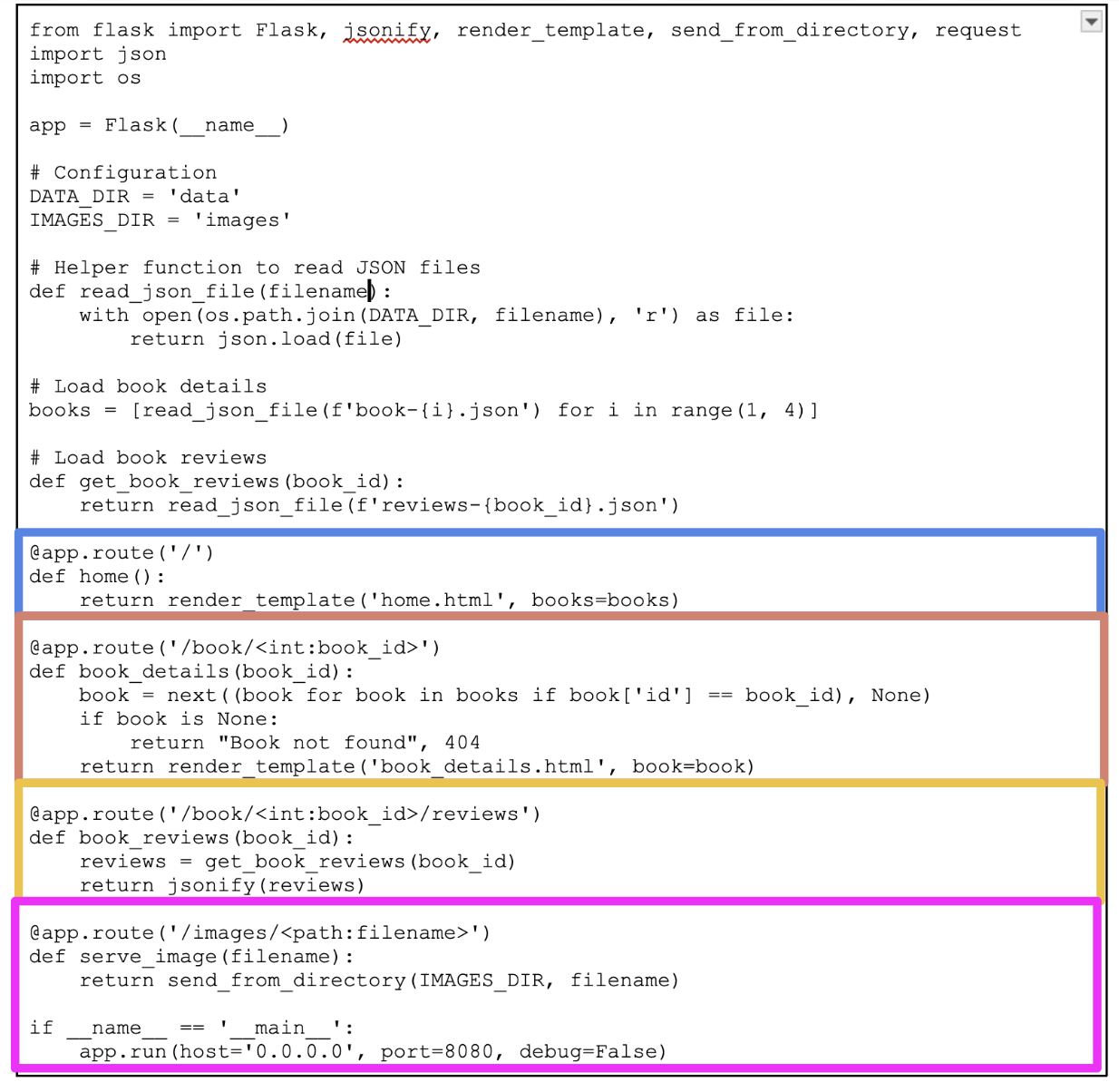
Nell'acquisizione schermo, le caselle evidenziano i gestori di route dell'app. Un gestore di route è composto da due parti:
- La riga
@app.route()che definisce un pattern URL (ad esempio/book/<id>/reviews). - La funzione che viene eseguita quando viene chiamato l'endpoint.
Un endpoint è un URL che corrisponde al pattern definito nella riga @app.route().
Ad esempio, quando un utente fa clic su Mostra recensioni nella pagina dei dettagli di un libro, l'app
invia una richiesta a http://localhost:8080/book/1/reviews. Il gestore delle route per le recensioni dei libri risponde a questa richiesta eseguendo i seguenti passaggi:
- Riconosce che questo URL corrisponde al pattern
/book/<id>/reviews. - Recupera le recensioni del libro 1 da un file JSON.
- Invia le recensioni al frontend in formato JSON.
Il componente dei dettagli del libro mostra quindi queste recensioni in un formato leggibile sulla pagina web. Il monolite di Cymbal Books utilizza una libreria Python chiamata Flask per semplificare l'implementazione dei gestori di route. Nel prossimo tutorial vedrai che Flask e i gestori delle route svolgono un ruolo fondamentale quando impari a convertire il monolite in un'app modulare.
Perché gli endpoint del monolite sono importanti per la modularizzazione
Gli endpoint svolgono un ruolo fondamentale nelle applicazioni Flask, inclusa l'app Cymbal Books. Tuttavia, la loro importanza va oltre il design monolitico, perché la comprensione degli endpoint è essenziale per suddividere l'app in moduli indipendenti. Ecco i possibili motivi:
- Funzionalità di base: gli endpoint implementano le funzionalità principali dell'app, ad esempio la visualizzazione di pagine o il recupero di dati. Ogni funzionalità è collegata a un endpoint specifico.
- Modularizzazione: gli endpoint fungono da confini naturali o linee di faglia per dividere l'app in moduli più piccoli. Come vedrai nel tutorial successivo, ogni modulo della versione modulare dell'app corrisponde a una funzionalità con i propri endpoint.
- Comunicazione: in un design modulare, gli endpoint consentono ai moduli autonomi di comunicare tra loro. Comprendere come vengono implementati gli endpoint
in
mono.pypone le basi per la modularizzazione dell'app Cymbal Books in moduli indipendenti nel tutorial successivo.
Testa i gestori di route del monolite
Per vedere il tipo di dati restituito da ogni gestore di route, visita i seguenti endpoint nel browser:
- Gestore di route della home page: visita
http://localhost:8080/per visualizzare una pagina HTML completa che mostra il catalogo dei libri. - Gestore di route dei dettagli del libro: visita
http://localhost:8080/book/1per visualizzare una pagina HTML che mostra i dettagli di un libro specifico. La pagina recupera i dati JSON relativi a un libro dal server e li presenta in un formato leggibile utilizzando un modello HTML. Prova a visualizzare i dettagli di altri libri modificando il numero ID (1, 2 o 3) nell'URL. - Gestore delle route delle recensioni dei libri: visita
http://localhost:8080/book/3/reviewsper visualizzare i dati JSON delle recensioni del libro. Questi dati vengono elaborati in un formato leggibile quando fai clic suShow Reviewsnella pagina dei dettagli del libro Melodic Mechanics. - Gestore di route delle immagini: visita
http://localhost:8080/images/fungi_frontier.jpgper visualizzare un file immagine. La home page e le pagine dei dettagli dei libri chiamano questo endpoint per visualizzare le immagini di copertina dei libri.
Riepilogo
In questo tutorial hai configurato ed eseguito l'app monolitica Cymbal Books. Poi hai scoperto che il monolite è implementato come applicazione Flask, che ascolta URL specifici, chiamati endpoint, e risponde alle richieste effettuate a questi URL.
Passaggi successivi
Nel prossimo tutorial, Modularizza il monolite, vedrai come suddividere il monolite in moduli indipendenti.