


Si no conoces las cargas de trabajo en contenedores, este instructivo es para ti. Te presenta los contenedores y la organización de contenedores guiándote a través de la configuración de una aplicación simple desde el código fuente hasta un contenedor que se ejecuta en GKE.
Este instructivo no requiere experiencia previa con contenedores ni Kubernetes. Sin embargo, si quieres leer una descripción general de la terminología principal de Kubernetes antes de comenzar este instructivo, consulta Comienza a aprender sobre Kubernetes (o si prefieres aprender sobre Kubernetes en formato de cómic, consulta nuestro cómic de Kubernetes). Encontrarás recursos más detallados en la sección Próximos pasos al final del instructivo.
Si ya conoces los contenedores y Kubernetes, puedes omitir este instructivo y comenzar a aprender sobre GKE.
Objetivos
- Explorarás una aplicación “Hello World” simple de varios servicios.
- Ejecuta la aplicación desde la fuente.
- Organizarás la aplicación en contenedores.
- Crearás un clúster de Kubernetes.
- Implementarás los contenedores en el clúster.
Antes de comenzar
Sigue los pasos que se indican a continuación para habilitar la API de Kubernetes Engine:- Visita la página de Kubernetes Engine en la consola de Google Cloud .
- Crea o selecciona un proyecto.
- Espera a que la API y los servicios relacionados se habiliten. Esto puede tomar varios minutos.
-
Verifica que la facturación esté habilitada para tu proyecto de Google Cloud .
Prepara Cloud Shell
En este instructivo, se usa Cloud Shell, que aprovisiona una máquina virtual (VM) g1-small de Compute Engine que ejecuta un sistema operativo Linux basado en Debian.
Usar Cloud Shell tiene las siguientes ventajas:
- Un entorno de desarrollo de Python 3 (incluido
virtualenv) está completamente configurado. - Las herramientas de línea de comandos de
gcloud,docker,gitykubectlque se usan en este instructivo ya están instaladas. Puedes elegir entre los editores de texto integrados:
Editor de Cloud Shell, al que accedes haciendo clic en Abrir editor en la parte superior de la ventana de Cloud Shell.
Emacs, Vim o Nano, a los que puedes acceder desde la línea de comandos en Cloud Shell.
En la consola de Google Cloud , activa Cloud Shell.
En la parte inferior de la consola de Google Cloud , se inicia una sesión de Cloud Shell en la que se muestra una ventana de línea de comandos. Cloud Shell es un entorno de shell con Google Cloud CLI ya instalada y con valores ya establecidos para el proyecto actual. La sesión puede tardar unos segundos en inicializarse.
Descarga el código de muestra
Descarga el código fuente de
helloserver:git clone https://github.com/GoogleCloudPlatform/anthos-service-mesh-samplesCambia al directorio del código de muestra:
cd anthos-service-mesh-samples/docs/helloserver
Explora la aplicación de varios servicios
La aplicación de ejemplo está escrita en Python. Tiene los siguientes componentes que se comunican con REST:
server: Es un servidor básico con un extremoGET,/, que imprime "hello world" en la ventana de terminal.loadgen: Es una secuencia de comandos que envía tráfico alserver, con una cantidad configurable de solicitudes por segundo (RPS).
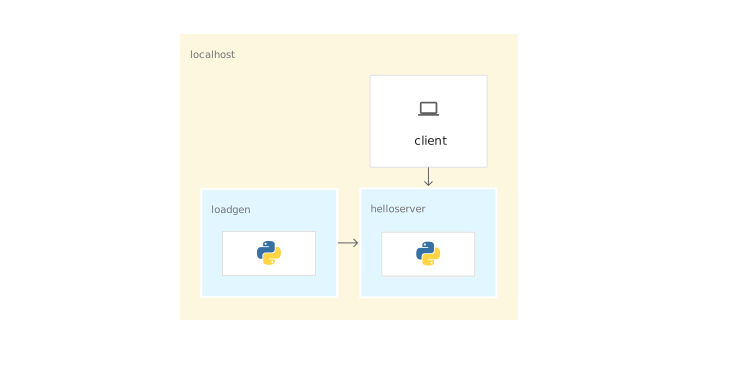
Ejecuta la aplicación desde la fuente
Para familiarizarte con la aplicación de ejemplo, ejecútala en Cloud Shell:
Desde el directorio
sample-apps/helloserver, ejecutaserver:python3 server/server.pyEn el inicio, el
servermuestra lo siguiente:INFO:root:Starting server...
Abre otra ventana de terminal para poder enviar solicitudes a
server. Para hacerlo en Cloud Shell, haz clic en Abrir una pestaña nueva para abrir otra sesión.En la nueva ventana de terminal, envía una solicitud al
server:curl http://localhost:8080El resultado de
serveres el siguiente:Hello World!
En la misma pestaña, cambia al directorio que contiene el script
loadgen:cd anthos-service-mesh-samples/docs/helloserver/loadgen
Crea las siguientes variables de entorno:
export SERVER_ADDR=http://localhost:8080
export REQUESTS_PER_SECOND=5
Inicia
virtualenv:virtualenv --python python3 envActiva el entorno virtual:
source env/bin/activateInstala los requisitos de
loadgen:pip3 install -r requirements.txtEjecuta la aplicación
loadgenpara generar tráfico paraserver:python3 loadgen.pyEn el inicio, el resultado de
loadgenes similar al siguiente:Starting loadgen: 2024-10-11 09:49:51.798028 5 request(s) complete to http://localhost:8080
Ahora, abre la ventana de terminal que ejecuta
server. Deberías ver mensajes similares a los siguientes:127.0.0.1 - - [11/Oct/2024 09:51:28] "GET / HTTP/1.1" 200 - INFO:root:GET request, Path: / Headers: Host: localhost:8080 User-Agent: python-requests/2.32.3 Accept-Encoding: gzip, deflate Accept: */* Connection: keep-alive
Desde una perspectiva de redes, toda la aplicación ahora se ejecuta en el mismo host, lo que te permite usar
localhostpara enviar solicitudes aserver.Para detener
loadgenyserver, presionaCtrl-cen cada ventana de terminal.En la ventana de terminal de
loadgen, desactiva el entorno virtual:deactivate
Organiza la aplicación en contenedores
Para ejecutar la aplicación en GKE, debes empaquetar ambos componentes de la aplicación de ejemplo en contenedores. Un contenedor es un paquete que contiene todos los elementos necesarios para que tu aplicación se ejecute en cualquier entorno. En este instructivo, se usa Docker para incluir la aplicación en un contenedor.
Para alojar la aplicación en contenedores con Docker, necesitas un Dockerfile. Un Dockerfile es un archivo de texto que define los comandos necesarios para ensamblar el código fuente de la aplicación y sus dependencias en una imagen de contenedor. Después de
compilar la imagen, la subes a un registro de contenedores, como
Artifact Registry.
El código fuente de este instructivo incluye un Dockerfile para el server y el loadgen con todos los comandos necesarios para compilar las imágenes. A continuación,
se muestra el Dockerfile para el server:
En este archivo, puedes ver lo siguiente:
- La instrucción
FROM python:3-slim as basele indica a Docker que use la imagen de Python 3 más reciente como imagen base. - La instrucción
COPY . .copia los archivos de origen del directorio de trabajo actual (en este caso,server.py) en el sistema de archivos del contenedor. ENTRYPOINTdefine la instrucción que se usa para ejecutar el contenedor. En este ejemplo, la instrucción es similar a la que usaste para ejecutarserver.pydesde el código fuente.- La instrucción
EXPOSEespecifica queserverescucha en el puerto8080. Esta instrucción no expone ningún puerto, pero sirve como documentación de que debes abrir el puerto8080cuando ejecutas el contenedor.
Prepárate para organizar la aplicación en contenedores
Antes de crear un contenedor para la aplicación, debes configurar algunas herramientas y servicios que usarás:
Configura el proyecto Google Cloud predeterminado para Google Cloud CLI.
gcloud config set project PROJECT_ID
Establece la región predeterminada para Google Cloud CLI.
gcloud config set compute/region us-central1
Crea el repositorio
Para crear un repositorio nuevo para imágenes de contenedores de Docker en Artifact Registry, haz lo siguiente:
Asegúrate de que el servicio de Artifact Registry esté habilitado en tu proyecto deGoogle Cloud .
gcloud services enable artifactregistry.googleapis.comCrea el repositorio de Artifact Registry:
gcloud artifacts repositories create container-intro --repository-format=docker \
    --location=us-central1 \
    --description="My new Docker repository"
Configura la autenticación de Docker en Artifact Registry con Google Cloud CLI:
gcloud auth configure-docker us-central1-docker.pkg.dev
Crea contenedores para el server
Ahora es el momento de alojar tu aplicación en un contenedor. Primero, asigna un contenedor al server "hello world" y envía la imagen a Artifact Registry:
Cambia al directorio en el que se encuentra el
serverde muestra:cd ~/anthos-service-mesh-samples/docs/helloserver/server/
Compila la imagen con
Dockerfile:docker build -t us-central1-docker.pkg.dev/PROJECT_ID/container-intro/helloserver:v0.0.1 .- Reemplaza
PROJECT_IDpor el ID de tu proyecto de Google Cloud .
La marca
-trepresenta la etiqueta de Docker. Este es el nombre de la imagen que debes usar en la implementación del contenedor.- Reemplaza
Envía la imagen a Artifact Registry:
docker push us-central1-docker.pkg.dev/PROJECT_ID/container-intro/helloserver:v0.0.1
Crea contenedores para el loadgen
A continuación, aloja en contenedores el servicio del generador de cargas de la misma manera:
Cambia al directorio en el que se encuentra el
loadgende muestra:cd ../loadgenCompila la imagen:
docker build -t us-central1-docker.pkg.dev/PROJECT_ID/container-intro/loadgen:v0.0.1 .Envía la imagen a Artifact Registry:
docker push us-central1-docker.pkg.dev/PROJECT_ID/container-intro/loadgen:v0.0.1
Obtén una lista de las imágenes
Obtén una lista de las imágenes en el repositorio para confirmar que se enviaron:
gcloud container images list --repository us-central1-docker.pkg.dev/PROJECT_ID/container-intro
En el resultado, deberían aparecer los nombres de las imágenes que enviaste, de forma similar a lo siguiente:
NAME
us-central1-docker.pkg.dev/PROJECT_ID/container-intro/helloserver
us-central1-docker.pkg.dev/PROJECT_ID/container-intro/loadgen
Crea un clúster de GKE
En este punto, podrías ejecutar los contenedores en la VM de Cloud Shell con el comando docker run. Sin embargo, para ejecutar cargas de trabajo de producción confiables,
debes administrar los contenedores de una manera más unificada. Por ejemplo, debes
asegurarte de que los contenedores se reinicien si fallan, y necesitas una forma de escalar verticalmente
e iniciar instancias adicionales de un contenedor para controlar los aumentos de tráfico.
GKE puede ayudarte a satisfacer estas necesidades. GKE es una plataforma de orquestación de contenedores que funciona conectando VMs en un clúster. Cada VM se denomina nodo. Los clústeres de GKE funcionan con el sistema de gestión de clúster de código abierto de Kubernetes. Kubernetes proporciona los mecanismos que usas para interactuar con tu clúster.
Para ejecutar los contenedores en GKE, primero debes crear un clúster y, luego, conectarte a él:
Crea el clúster:
gcloud container clusters create-auto container-intro
El comando
gcloudcrea un clúster en el proyecto Google Cloud y la región predeterminados que estableciste anteriormente.El comando para crear el clúster toma unos minutos en completarse. Cuando el clúster está listo, el resultado es similar al siguiente:
 NAME: container-intro
 LOCATION: us-central1
 MASTER_VERSION: 1.30.4-gke.1348000
 MASTER_IP: 34.44.14.166
 MACHINE_TYPE: e2-small
 NODE_VERSION: 1.30.4-gke.1348000
 NUM_NODES: 3
 STATUS: RUNNING
Proporciona credenciales a la herramienta de línea de comandos de
kubectlpara que puedas usarla a fin de administrar el clúster:gcloud container clusters get-credentials container-intro
Examina los manifiestos de Kubernetes
Cuando ejecutaste la aplicación desde el código fuente, usaste un comando imperativo: python3 server.py
“Imperativo” significa basado en un verbo: “haz esto”.
Por el contrario, Kubernetes opera con un modelo declarativo. Esto significa que, en lugar de indicarle a Kubernetes qué hacer con exactitud, le proporcionas a Kubernetes el estado deseado. Por ejemplo, Kubernetes inicia y finaliza los Pods según sea necesario para que el estado real del sistema coincida con el estado deseado.
Especificas el estado deseado en un archivo llamado manifiesto. Los manifiestos se escriben en lenguajes como YAML o JSON, y contienen la especificación de uno o más objetos de Kubernetes.
La muestra contiene un manifiesto para cada server y loadgen. Cada manifiesto especifica el estado deseado para el objeto Deployment de Kubernetes (que administra la ejecución de tu contenedor, empaquetado para la administración como un Pod de Kubernetes) y el objeto Service (que proporciona una dirección IP para el Pod). Un Pod es la unidad de procesamiento más pequeña
que se puede implementar y que puedes crear y administrar en Kubernetes, y
contiene uno o más contenedores.
En el siguiente diagrama, se muestra la aplicación que se ejecuta en GKE:

Puedes obtener más información sobre los Pods, los Deployments y los Services en Comienza a aprender sobre Kubernetes o en los recursos que se encuentran al final de esta página.
Servidor
Primero, observa el manifiesto del server "hello world":
Este manifiesto contiene los siguientes campos:
kindindica el tipo de objeto.metadata.nameespecifica el nombre del objeto Deployment.- El primer campo
speccontiene una descripción del estado deseado. spec.replicasespecifica la cantidad de Pods deseados.- La sección
spec.templatedefine una plantilla de Pod. En la especificación de los Pods, se incluye el campoimage, que es el nombre de la imagen que se extraerá de Artifact Registry. En el siguiente paso, actualizarás esto a la nueva imagen que acabas de crear.
El Service hellosvc se define de la siguiente manera:
LoadBalancer: Los clientes envían solicitudes a la dirección IP de un balanceador de cargas de redes, que tiene una dirección IP estable y a la que se puede acceder desde fuera del clúster.targetPort: Recuerda que el comandoEXPOSE 8080en elDockerfileno expone ningún puerto. Debes exponer el puerto8080para poder acceder al contenedor deserverfuera del clúster. En este caso,hellosvc.default.cluster.local:80(nombre corto:hellosvc) se asigna al puerto8080de la IP del Podhelloserver.port: Es el número de puerto que usan otros servicios del clúster cuando envían solicitudes.
Generador de cargas
El objeto Deployment en loadgen.yaml es similar a server.yaml. Una diferencia notable
es que la especificación del Pod para el Deployment loadgen tiene un campo llamado env. En esta sección, se definen las variables de entorno que requiere loadgen, que configuraste anteriormente cuando ejecutaste la aplicación desde la fuente.
Debido a que loadgen no acepta solicitudes entrantes, el campo type se establece en ClusterIP. Este tipo de Service proporciona una dirección IP estable que las entidades
del clúster pueden usar, pero la dirección IP no se expone a clientes externos.
Implementa los contenedores en GKE
Para implementar los contenedores, aplica los manifiestos que especifican el estado deseado con kubectl.
Implementa el server
Cambia al directorio en el que se encuentra el
serverde muestra:cd ~/anthos-service-mesh-samples/docs/helloserver/server/
Abre
server.yamlen el Editor de Cloud Shell (o en tu editor de texto preferido).Reemplaza el nombre en el campo
imagepor el nombre de tu imagen de Docker.image: us-central1-docker.pkg.dev/PROJECT_ID/container-intro/helloserver:v0.0.1
Reemplaza PROJECT_ID por el ID del proyecto de Google Cloud .
- Si usas el editor de Cloud Shell, el archivo se guardará automáticamente. Para volver a la ventana de la terminal, haz clic en Abrir terminal.
- Si usas un editor de texto en Cloud Shell, guarda y cierra
server.yaml.
Implementa el manifiesto en Kubernetes:
kubectl apply -f server.yamlEl resultado es similar a lo siguiente:
deployment.apps/helloserver created
service/hellosvc created
Implementa el loadgen
Cambia al directorio en el que se encuentra
loadgen.cd ../loadgenAbre
loadgen.yamlen un editor de texto, como antes.Nuevamente, reemplaza el nombre en el campo
imagepor el nombre de tu imagen de Docker.image: us-central1-docker.pkg.dev/PROJECT_ID/container-intro/loadgen:v0.0.1
Reemplaza PROJECT_ID por el ID del proyecto de Google Cloud .
- Si usas el editor de Cloud Shell, el archivo se guarda automáticamente. Para volver a la ventana de la terminal, haz clic en Abrir terminal.
- Si usas un editor de texto en Cloud Shell, guarda y cierra
loadgen.yaml.
Implementa el manifiesto en tu clúster:
kubectl apply -f loadgen.yamlSi se ejecuta de forma correcta, el comando responde con lo siguiente:
deployment.apps/loadgenerator created
service/loadgensvc created
Verifica tu implementación
Después de implementar tus manifiestos en el clúster, verifica que tus contenedores se hayan implementado correctamente:
Verifica el estado de los Pods en tu clúster:
kubectl get podsEl comando responde con un estado similar al siguiente:
NAME                             READY   STATUS    RESTARTS   AGE
helloserver-69b9576d96-mwtcj     1/1     Running   0          58s
loadgenerator-774dbc46fb-gpbrz   1/1     Running   0          57s
Obtén los registros de la aplicación desde el Pod
loadgen. Reemplaza POD_ID por el identificador del Pod del generador de carga del resultado anterior.kubectl logs POD_ID
Obtén las direcciones IP externas de
hellosvc:kubectl get service hellosvcEl resultado es similar a lo siguiente:
NAME         TYPE           CLUSTER-IP     EXTERNAL-IP     PORT(S)        AGE
hellosvc     LoadBalancer   10.81.15.158   192.0.2.1       80:31127/TCP   33m
Envía una solicitud a
hellosvc. Reemplaza EXTERNAL_IP por la dirección IP externa de tuhellosvc.curl http://EXTERNAL_IP
Deberías ver el mensaje “Hello World!” del servidor.
Realiza una limpieza
Para evitar que se apliquen cargos a tu cuenta de Google Cloud por los recursos usados en este instructivo, borra el proyecto que contiene los recursos o conserva el proyecto y borra los recursos individuales.
Si no deseas borrar todo el proyecto, haz lo siguiente:
Borra el clúster de GKE. Si borras el clúster, se borran todos los recursos que lo componen, como las instancias, los discos y los recursos de red de Compute Engine.
gcloud container clusters delete container-introBorra el repositorio de Artifact Registry:
gcloud artifacts repositories delete container-intro --location=us-central1
¿Qué sigue?
Obtén más información sobre las tecnologías que se usan en este instructivo:
Obtén más información sobre las herramientas:
- gcloud CLI
- Referencia de
gcloud kubectldocker
Obtén más información sobre los conceptos de Kubernetes: