


במדריך הזה נסביר איך לפשט ולהאיץ את הטעינה של משקלי מודלים של AI/ML ב-Google Kubernetes Engine (GKE) באמצעות Hyperdisk ML. מנהל ההתקן של ה-CSI של דיסק מתמשך ב-Compute Engine הוא הדרך העיקרית שלכם לגשת לאחסון Hyperdisk ML באמצעות אשכולות GKE.
סקירה כללית
Hyperdisk ML הוא פתרון אחסון עם ביצועים גבוהים שאפשר להשתמש בו כדי להרחיב את האפליקציות. הוא מספק תפוקה גבוהה מצטברת למכונות וירטואליות רבות בו-זמנית, ולכן הוא אידיאלי אם רוצים להריץ עומסי עבודה של AI/ML שזקוקים לגישה לכמויות גדולות של נתונים.
כשמפעילים את Hyperdisk ML במצב קריאה בלבד, אפשר להשתמש בו כדי להאיץ את הטעינה של משקלי המודל עד פי 11.9 בהשוואה לטעינה ישירות ממאגר מודלים. ההאצה הזו מתאפשרת בזכות ארכיטקטורת Google Cloud Hyperdisk, שמאפשרת התאמה ל-2,500 צמתים בו-זמנית במהירות של 1.2 TiB/s. כך אפשר לקצר את זמני הטעינה ולהפחית את הקצאת היתר של Pod לעומסי העבודה של ההסקה של AI/ML.
אלה השלבים העיקריים ליצירה של Hyperdisk ML ולשימוש בו:
- טעינה מראש של נתונים במטמון או הוספת נתונים לתמונת דיסק של Persistent Disk: טעינת נפחי Hyperdisk ML עם נתונים ממקור נתונים חיצוני (לדוגמה, משקלים של Gemma שנטענו מ-Cloud Storage) שאפשר להשתמש בהם להצגת נתונים. ה-Persistent Disk של קובץ האימג' חייב להיות תואם ל-Google Cloud Hyperdisk.
- יצירת נפח Hyperdisk ML באמצעות Hyperdisk קיים ב-Google Cloud: יוצרים נפח Kubernetes שמפנה לנפח Hyperdisk ML שנטען עם נתונים. אופציונלית, אפשר ליצור סוגי אחסון מרובי-אזורים כדי להבטיח שהנתונים יהיו זמינים בכל האזורים שבהם יופעלו ה-Pods.
- יצירת פריסת Kubernetes לשימוש בנפח Hyperdisk ML: מפנים הפניה לנפח Hyperdisk ML עם טעינת נתונים מואצת כדי שהאפליקציות יוכלו להשתמש בו.
נפחי Hyperdisk ML רב-אזוריים
דיסקים של Hyperdisk ML זמינים רק בתחום אחד. אופציונלית, אפשר להשתמש בתכונת ה-ML של Hyperdisk בכמה אזורים כדי לקשר באופן דינמי כמה דיסקים אזוריים שמכילים את אותו התוכן ב-PersistentVolumeClaim וב-PersistentVolume לוגיים יחידים. דיסקים של תחום מוגדר שאליהם מתייחסת התכונה 'תחומים מרובים' צריכים להיות באותו אזור. לדוגמה, אם האשכול האזורי שלכם נוצר ב-us-central1, הדיסקים מרובי האזורים צריכים להיות באותו אזור (לדוגמה, us-central1-a, us-central1-b).
תרחיש נפוץ לשימוש בהסקת מסקנות מ-AI/ML הוא הפעלת Pods באזורים שונים כדי לשפר את הזמינות של המאיץ ואת היעילות של העלויות באמצעות מכונות וירטואליות זמניות. מכיוון ש-Hyperdisk ML הוא אזורי, אם שרת ההיסקים שלכם מפעיל הרבה Pods באזורים שונים, GKE משכפל אוטומטית את הדיסקים באזורים שונים כדי לוודא שהנתונים שלכם יועברו עם האפליקציה.
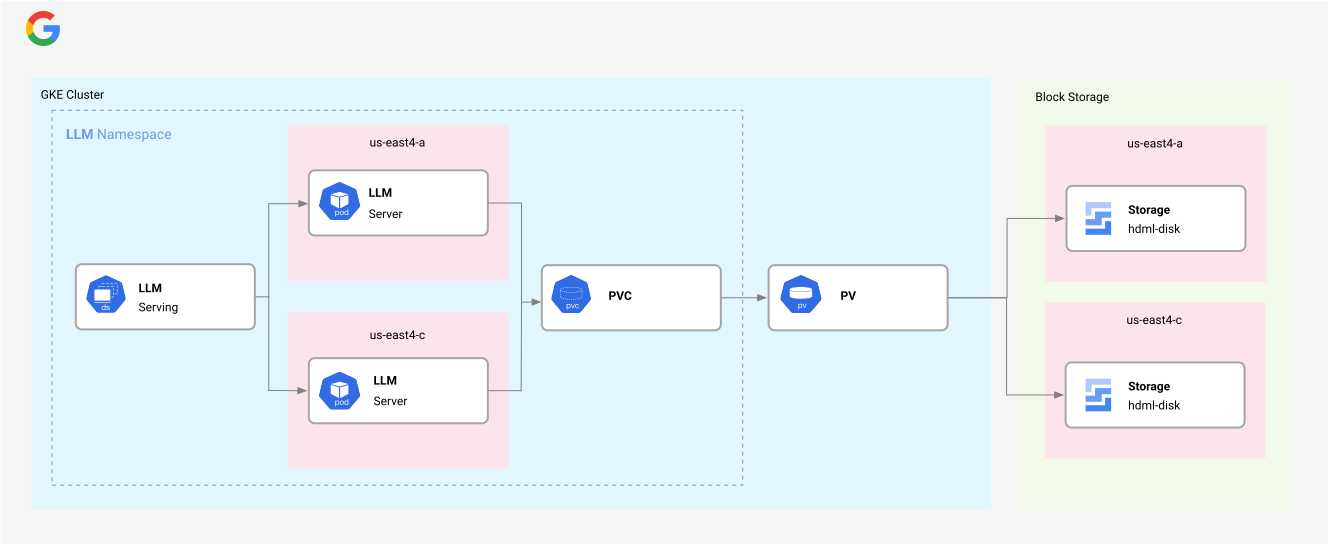
יש מגבלות על נפחי Hyperdisk ML מרובי אזורים:
- אין תמיכה בפעולות של שינוי גודל של נפח אחסון וצילומי מצב של נפח אחסון.
- נפחי Hyperdisk ML מרובי אזורים נתמכים רק במצב קריאה בלבד.
- כשמשתמשים בדיסקים קיימים עם נפח אחסון Hyperdisk ML מרובה אזורים, GKE לא מבצע בדיקות כדי לוודא שהתוכן של הדיסק זהה בכל האזורים. אם אחד מהדיסקים מכיל תוכן שונה, חשוב לוודא שהאפליקציה לוקחת בחשבון את חוסר העקביות הפוטנציאלי בין האזורים.
מידע נוסף זמין במאמר בנושא יצירת נפח Hyperdisk ML של ReadOnlyMany בכמה אזורים מ-VolumeSnapshot.
לפני שמתחילים
לפני שמתחילים, חשוב לוודא שביצעתם את הפעולות הבאות:
- מפעילים את ממשק Google Kubernetes Engine API. הפעלת Google Kubernetes Engine API
- כדי להשתמש ב-CLI של Google Cloud למשימה הזו, צריך להתקין ואז להפעיל את gcloud CLI. אם התקנתם בעבר את ה-CLI של gcloud, מריצים את הפקודה
gcloud components updateכדי לקבל את הגרסה העדכנית. יכול להיות שגרסאות קודמות של ה-CLI של gcloud לא יתמכו בהרצת הפקודות שמופיעות במסמך הזה.
- מגדירים את אזור ברירת המחדל ואת האזור לאחד מהערכים הנתמכים.
- מוודאים של Google Cloud פרויקט יש מכסה מספקת כדי ליצור את הצמתים הנדרשים במדריך הזה. קוד הדוגמה ליצירת אשכול GKE ומשאב Kubernetes דורש את המכסה המינימלית הבאה באזור שבחרתם: 88 מעבדי C3 ו-8 מעבדי NVIDIA L4 GPU.
דרישות
כדי להשתמש בנפחי Hyperdisk ML ב-GKE, האשכולות צריכים לעמוד בדרישות הבאות:
- משתמשים באשכולות Linux שמריצים GKE בגרסה 1.30.2-gke.1394000 או בגרסה מתקדמת יותר. אם אתם משתמשים בערוץ הפצה, ודאו שהגרסה של GKE בערוץ היא הגרסה המינימלית הנדרשת או גרסה חדשה יותר של מנהל ההתקן הזה.
- מוודאים שמנהל ההתקנים של CSI לדיסק מתמשך ב-Compute Engine מופעל. הדרייבר של דיסק מתמשך ב-Compute Engine מופעל כברירת מחדל באשכולות חדשים במצב Autopilot ובמצב Standard, ואי אפשר להשבית או לערוך אותו כשמשתמשים ב-Autopilot. אם אתם צריכים להפעיל את מנהל ה-CSI של דיסק מתמיד ב-Compute Engine מהאשכול, תוכלו לעיין במאמר בנושא הפעלת מנהל ה-CSI של דיסק מתמיד ב-Compute Engine באשכול קיים.
- אם רוצים לשנות את הערך של קריאה מראש, צריך להשתמש בגרסה 1.29.2-gke.1217000 של GKE ואילך.
- אם אתם רוצים להשתמש בתכונה של הקצאת משאבים דינמית בכמה אזורים, אתם צריכים להשתמש ב-GKE בגרסה 1.30.2-gke.1394000 ואילך.
- Hyperdisk ML נתמך רק בסוגים מסוימים של צמתים ובאזורים מסוימים. למידע נוסף, אפשר לעיין במאמר מידע על Hyperdisk ML בתיעוד של Compute Engine.
גישה למודל
כדי לקבל גישה למודלים של Gemma לצורך פריסה ב-GKE, קודם צריך לחתום על הסכם הרישיון ואז ליצור טוקן גישה ל-Hugging Face.
חתימה על הסכם הסכמה לרישיון
כדי להשתמש ב-Gemma, צריך לחתום על הסכם ההסכמה. פועלים לפי ההוראות הבאות:
- נכנסים אל דף ההסכמה לשימוש במודל באתר Kaggle.com.
- צריך לאמת את ההסכמה באמצעות חשבון Hugging Face.
- מאשרים את התנאים של המודל.
יצירת אסימון גישה
כדי לגשת למודל דרך Hugging Face, תצטרכו טוקן של Hugging Face.
אם עדיין אין לכם אסימון, אתם יכולים ליצור אסימון חדש באמצעות השלבים הבאים:
- לוחצים על הפרופיל שלך > הגדרות > טוקנים של גישה.
- לוחצים על New Token (טוקן חדש).
- מציינים שם לבחירתכם ותפקיד ברמה של
Readלפחות. - לוחצים על יצירת אסימון.
- מעתיקים את הטוקן שנוצר ללוח.
יצירת אשכול GKE
אפשר להפעיל מודלים של שפה גדולה (LLM) במעבדי GPU באשכול GKE Autopilot או באשכול רגיל. מומלץ להשתמש באשכול Autopilot כדי ליהנות מחוויית Kubernetes מנוהלת באופן מלא. כדי לבחור את מצב הפעולה של GKE שהכי מתאים לעומסי העבודה שלכם, אפשר לעיין במאמר בחירת מצב פעולה של GKE.
טייס אוטומטי
ב-Cloud Shell, מריצים את הפקודה הבאה:
gcloud container clusters create-auto hdml-gpu-l4 \
  --project=PROJECT \
  --location=CONTROL_PLANE_LOCATION \
  --release-channel=rapid \
  --cluster-version=1.30.2-gke.1394000
מחליפים את הערכים הבאים:
- PROJECT: מזהה הפרויקט ב- Google Cloud .
- CONTROL_PLANE_LOCATION: האזור של Compute Engine במישור הבקרה של האשכול. מציינים אזור שתומך בסוג המאיץ שרוצים להשתמש בו, לדוגמה,
us-east4עבור L4 GPU.
GKE יוצר אשכול Autopilot עם צמתי CPU ו-GPU לפי הבקשה של עומסי העבודה שנפרסו.
מגדירים את
kubectlלתקשורת עם האשכול:gcloud container clusters get-credentials hdml-gpu-l4 \ --location=CONTROL_PLANE_LOCATION
רגילה
ב-Cloud Shell, מריצים את הפקודה הבאה כדי ליצור אשכול רגיל ומאגרי צמתים:
gcloud container clusters create hdml-gpu-l4 \
    --location=CONTROL_PLANE_LOCATION \
    --num-nodes=1 \
    --machine-type=c3-standard-44 \
    --release-channel=rapid \
    --cluster-version=CLUSTER_VERSION \
    --node-locations=ZONES \
    --project=PROJECT

gcloud container node-pools create gpupool \
    --accelerator type=nvidia-l4,count=2,gpu-driver-version=latest \
    --location=CONTROL_PLANE_LOCATION \
    --project=PROJECT \
    --node-locations=ZONES \
    --cluster=hdml-gpu-l4 \
    --machine-type=g2-standard-24 \
    --num-nodes=2
מחליפים את הערכים הבאים:
- CLUSTER_VERSION: הגרסה של אשכול GKE (לדוגמה, 1.30.2-gke.1394000).
- CONTROL_PLANE_LOCATION: המיקום של מישור הבקרה של האשכול ב-Compute Engine. במקרה של אשכולות אזוריים, צריך לציין אזור עם אזור משנה שתומך במאיץ שרוצים להשתמש בו. במקרה של אשכולות אזוריים, צריך לספק אזור שתומך במאיץ שרוצים להשתמש בו. כדי לבדוק איפה יחידות ה-GPU זמינות, אפשר לעיין במאמר בנושא מיקומים של יחידות GPU.
- ZONES: האזורים שבהם נוצרים הצמתים.
אפשר לציין כמה אזורים שרוצים עבור האשכול. כל האזורים צריכים להיות באותו אזור כמו מישור הבקרה של האשכול, שמוגדר באמצעות הדגל
--location. במקרה של אשכולות אזוריים,--node-locationsצריך להכיל את האזור הראשי של האשכול. - PROJECT: מזהה הפרויקט ב- Google Cloud .
יצירת האשכול עשויה להימשך כמה דקות.
מגדירים את
kubectlלתקשורת עם האשכול:gcloud container clusters get-credentials hdml-gpu-l4
שמירת נתונים במטמון מראש בתמונת דיסק של Persistent Disk
כדי להשתמש ב-Hyperdisk ML, צריך לשמור נתונים במטמון מראש בתמונת דיסק, וליצור נפח Hyperdisk ML לגישת קריאה על ידי עומס העבודה ב-GKE. הגישה הזו (שנקראת גם הוספת נתונים) מבטיחה שהנתונים יהיו זמינים כשעומס העבודה יזדקק להם.
בשלבים הבאים מוסבר איך להעתיק נתונים ממקור, כמו מאגר Hugging Face, ישירות לנפח Hyperdisk ML באמצעות Kubernetes Job.
אם הנתונים שלכם כבר נמצאים בקטגוריה של Cloud Storage, אתם יכולים להשתמש ב-Hyperdisk ML כדי להעביר את הנתונים מ-Cloud Storage ל-Hyperdisk ML באופן אוטומטי. כך לא תצטרכו לבצע את השלבים ליצירת משימות שמתוארים בקטעים הבאים.
יצירת StorageClass שתומך ב-Hyperdisk ML
שומרים את מניפסט StorageClass הבא בקובץ בשם
hyperdisk-ml.yaml.apiVersion: storage.k8s.io/v1 kind: StorageClass metadata: name: hyperdisk-ml parameters: type: hyperdisk-ml provisioned-throughput-on-create: "2400Mi" provisioner: pd.csi.storage.gke.io allowVolumeExpansion: false reclaimPolicy: Delete volumeBindingMode: WaitForFirstConsumer mountOptions: - read_ahead_kb=4096כדי ליצור את StorageClass, מריצים את הפקודה הבאה:
kubectl create -f hyperdisk-ml.yaml
יצירת בקשה ל-PersistentVolume מסוג ReadWriteOnce (RWO)
שומרים את מניפסט PersistentVolumeClaim הבא בקובץ בשם
producer-pvc.yaml. תשתמשו ב-StorageClass שיצרתם קודם. ה-PVC הזה משתמש במצב גישהReadWriteOnceכי הוא משמש את Kubernetes Job להורדת נתוני מודל לדיסק הקשיח, שדורש גישת כתיבה. Google Cloud Hyperdisk לא תומך במצב הגישהReadWriteMany. מוודאים שיש בדיסק מספיק נפח אחסון לאחסון הנתונים.kind: PersistentVolumeClaim apiVersion: v1 metadata: name: producer-pvc spec: storageClassName: hyperdisk-ml accessModes: - ReadWriteOnce resources: requests: storage: 300Giכדי ליצור את PersistentVolumeClaim, מריצים את הפקודה הבאה:
kubectl create -f producer-pvc.yaml
יצירת משימת Kubernetes לאכלוס נפח Google Cloud Hyperdisk שצורף
בקטע הזה מוצגת דוגמה ליצירת משימת Kubernetes שמקצה דיסק ומורידה את מודל Gemma 7B שעבר כוונון להוראות מ-Hugging Face לנפח Google Cloud Hyperdisk המצורף.
כדי לגשת ל-Gemma LLM שמשמש בדוגמאות במדריך הזה, צריך ליצור Kubernetes Secret שמכיל את טוקן Hugging Face:
kubectl create secret generic hf-secret \
    --from-literal=hf_api_token=HF_TOKEN\
    --dry-run=client -o yaml | kubectl apply -f -
מחליפים את HF_TOKEN בטוקן של Hugging Face שיצרתם קודם.
שומרים את קובץ המניפסט הבא בשם
producer-job.yaml:apiVersion: batch/v1 kind: Job metadata: name: producer-job spec: template: spec: affinity: # Node affinity ensures that Pods are scheduled on the nodes that support Hyperdisk ML. nodeAffinity: requiredDuringSchedulingIgnoredDuringExecution: nodeSelectorTerms: - matchExpressions: - key: cloud.google.com/machine-family operator: In values: - "c3" # Restricts Pod scheduling to a specific zone because Hyperdisk ML disks # are a zonal resource. - key: topology.kubernetes.io/zone operator: In values: - "ZONE" containers: - name: copy resources: requests: cpu: "32" limits: cpu: "32" # The image used to download models from Hugging Face. image: huggingface/downloader:0.17.3 command: [ "huggingface-cli" ] args: - download # The Hugging Face model to download. - google/gemma-1.1-7b-it # Destination directory within the container. - --local-dir=/data/gemma-7b - --local-dir-use-symlinks=False env: - name: HUGGING_FACE_HUB_TOKEN valueFrom: secretKeyRef: name: hf-secret key: hf_api_token volumeMounts: # Mount path for the PersistentVolume. - mountPath: "/data" name: volume # Prevents Pod restarts on scheduling failures. The Job will create new Pods # for retries, up to the specified "backoffLimit". restartPolicy: Never volumes: - name: volume persistentVolumeClaim: # References the Hyperdisk ML PVC created earlier. claimName: producer-pvc # Runs only one Pod at any given time. parallelism: 1 # After the Pod runs successfully, the Job is complete. completions: 1 # Max retries on Pod failure. backoffLimit: 4מחליפים את ZONE בתחום (zone) של Compute שבו רוצים ליצור את ה-Hyperdisk. אם אתם משתמשים בו עם דוגמת הפריסה, ודאו שזה אזור שיש בו קיבולת של מכונות G2.
כדי ליצור את המשימה, מריצים את הפקודה הבאה:
kubectl apply -f producer-job.yamlיכול להיות שיעברו כמה דקות עד שהעבודה תסתיים והנתונים יועתקו לנפח של הדיסק הקבוע. כשהקצאת ההרשאות של המשימה תושלם, הסטטוס שלה יסומן כ-Complete (הושלם).
כדי לבדוק את ההתקדמות של סטטוס המשימה, מריצים את הפקודה הבאה:
kubectl get job producer-jobאחרי שהעבודה מסתיימת, אפשר לנקות את העבודה על ידי הרצת הפקודה הבאה:
kubectl delete job producer-job
יצירת נפח ReadOnlyMany Hyperdisk ML מ-Google Cloud Hyperdisk קיים
בקטע הזה מוסבר איך ליצור זוג של PersistentVolume ו-PersistentVolumeClaim מסוג ReadOnlyMany (ROM) מנפח Hyperdisk קיים ב-Google Cloud. מידע נוסף זמין במאמר בנושא שימוש בדיסקים לאחסון מתמיד שכבר קיימים כנפחי אחסון מתמיד.
ב-GKE מגרסה 1.30.2-gke.1394000 ואילך, GKE ממיר אוטומטית את מצב הגישה של נפח
READ_WRITE_SINGLEGoogle Cloud Hyperdisk ל-READ_ONLY_MANY.אם אתם משתמשים בנפח Hyperdisk קיים ב-Google Cloud בגרסה קודמת של GKE, אתם צריכים לשנות את מצב הגישה באופן ידני באמצעות הפקודה הבאה:
gcloud compute disks update HDML_DISK_NAME \
    --zone=ZONE \
    --access-mode=READ_ONLY_MANY
מחליפים את הערכים הבאים:
- HDML_DISK_NAME: השם של נפח האחסון Hyperdisk ML.
- ZONE: אזור החישוב שבו נוצר נפח האחסון הקיים מראש ב-Google Cloud Hyperdisk.
יוצרים זוג של PersistentVolume ו-PersistentVolumeClaim, עם הפניה לדיסק שאכלסתם קודם.
שומרים את קובץ המניפסט הבא בשם
hdml-static-pv.yaml:apiVersion: v1 kind: PersistentVolume metadata: name: hdml-static-pv spec: storageClassName: "hyperdisk-ml" capacity: storage: 300Gi # The "ReadOnlyMany" access mode allows the volume to be mounted by multiple # nodes for read-only access. accessModes: - ReadOnlyMany # ClaimRef links this PersistentVolume to a PersistentVolumeClaim. claimRef: namespace: default name: hdml-static-pvc csi: driver: pd.csi.storage.gke.io # The unique identifier of the Compute Engine disk resource backing # this volume. volumeHandle: projects/PROJECT/zones/ZONE/disks/DISK_NAME fsType: ext4 readOnly: true # Node affinity ensures that Pod is scheduled in a zone where the volume # is replicated. nodeAffinity: required: nodeSelectorTerms: - matchExpressions: - key: topology.gke.io/zone operator: In values: - ZONE --- apiVersion: v1 kind: PersistentVolumeClaim metadata: namespace: default name: hdml-static-pvc spec: storageClassName: "hyperdisk-ml" volumeName: hdml-static-pv accessModes: - ReadOnlyMany resources: requests: storage: 300Giמחליפים את הערכים הבאים:
- PROJECT: הפרויקט שבו נוצר אשכול GKE.
- ZONE: האזור שבו נוצר נפח האחסון הקיים מראש ב-Google Cloud Hyperdisk.
- DISK_NAME: השם של נפח ה-Google Cloud Hyperdisk הקיים.
כדי ליצור את המשאבים PersistentVolume ו-PersistentVolumeClaim, מריצים את הפקודה הבאה:
kubectl apply -f hdml-static-pv.yaml
יצירת נפח ReadOnlyMany Hyperdisk ML מרובה אזורים מ-VolumeSnapshot
בקטע הזה מוסבר איך ליצור נפח Hyperdisk ML רב-אזורי במצב גישה ReadOnlyMany. משתמשים ב-VolumeSnapshot לתמונת דיסק של Persistent Disk שכבר קיימת. למידע נוסף, אפשר לעיין במאמר בנושא גיבוי של אחסון ב-Persistent Disk באמצעות תמונות מצב של נפח האחסון.
כדי ליצור נפח Hyperdisk ML רב-אזורי, פועלים לפי השלבים הבאים:
יצירת VolumeSnapshot של הדיסק
שומרים את קובץ המניפסט הבא כקובץ בשם
disk-image-vsc.yaml.apiVersion: snapshot.storage.k8s.io/v1 kind: VolumeSnapshotClass metadata: name: disk-image-vsc driver: pd.csi.storage.gke.io # The snapshot will be deleted when the "VolumeSnapshot" object is deleted. deletionPolicy: Delete parameters: snapshot-type: imagesכדי ליצור את VolumeSnapshotClass, מריצים את הפקודה הבאה:
kubectl apply -f disk-image-vsc.yamlשומרים את קובץ המניפסט הבא כקובץ בשם
my-snapshot.yaml. תצטרכו להפנות אל PersistentVolumeClaim שיצרתם קודם במאמר יצירת PersistentVolumeClaim מסוג ReadWriteOnce (RWO).apiVersion: snapshot.storage.k8s.io/v1 kind: VolumeSnapshot metadata: name: my-snapshot spec: volumeSnapshotClassName: disk-image-vsc source: # The name of the PersistentVolumeClaim to snapshot. persistentVolumeClaimName: producer-pvcיוצרים את VolumeSnapshot באמצעות הפקודה הבאה:
kubectl apply -f my-snapshot.yamlכש-VolumeSnapshot מסומן כ-Ready, מריצים את הפקודה הבאה כדי ליצור את נפח ה-ML של Hyperdisk:
kubectl wait --for=jsonpath='{.status.readyToUse}'=true \
    --timeout=300s volumesnapshot my-snapshot
יצירת StorageClass מרובה אזורים
אם רוצים שהעותקים של הנתונים יהיו נגישים ביותר מאזור אחד, צריך לציין את הפרמטר enable-multi-zone-provisioning ב-StorageClass, שיצור דיסקים באזורים שציינתם בשדה allowedTopologies.
כדי ליצור את StorageClass, מבצעים את השלבים הבאים:
שומרים את קובץ המניפסט הבא כקובץ בשם
hyperdisk-ml-multi-zone.yaml.apiVersion: storage.k8s.io/v1 kind: StorageClass metadata: name: hyperdisk-ml-multi-zone parameters: type: hyperdisk-ml provisioned-throughput-on-create: "4800Mi" enable-multi-zone-provisioning: "true" provisioner: pd.csi.storage.gke.io allowVolumeExpansion: false reclaimPolicy: Delete volumeBindingMode: Immediate allowedTopologies: - matchLabelExpressions: - key: topology.gke.io/zone values: - ZONE_1 - ZONE_2 mountOptions: - read_ahead_kb=8192מחליפים את ZONE_1, ZONE_2, ..., ZONE_N באזורים שבהם אפשר לגשת לאחסון.
בדוגמה הזו, הערך של volumeBindingMode מוגדר ל-
Immediate, וכך GKE יכול להקצות את PersistentVolumeClaim לפני שצרכן כלשהו מפנה אליו.יוצרים את StorageClass באמצעות הפקודה הבאה:
kubectl apply -f hyperdisk-ml-multi-zone.yaml
יצירת PersistentVolumeClaim שמשתמש ב-StorageClass מרובה אזורים
השלב הבא הוא ליצור PersistentVolumeClaim שמפנה אל StorageClass.
GKE משתמש בתוכן של תמונת הדיסק שצוינה כדי להקצות באופן אוטומטי נפח אחסון של Hyperdisk ML בכל אזור שצוין בתמונת המצב.
כדי ליצור את PersistentVolumeClaim, מבצעים את השלבים הבאים:
שומרים את קובץ המניפסט הבא כקובץ בשם
hdml-consumer-pvc.yaml.kind: PersistentVolumeClaim apiVersion: v1 metadata: name: hdml-consumer-pvc spec: # Specifies that the new PersistentVolumeClaim should be provisioned from the # contents of the volume snapshot named "my-snapshot". dataSource: name: my-snapshot kind: VolumeSnapshot apiGroup: snapshot.storage.k8s.io accessModes: - ReadOnlyMany storageClassName: hyperdisk-ml-multi-zone resources: requests: storage: 300Giכדי ליצור את PersistentVolumeClaim, מריצים את הפקודה הבאה:
kubectl apply -f hdml-consumer-pvc.yaml
יצירת פריסה לשימוש בנפח האחסון של Hyperdisk ML
כשמשתמשים ב-Pods עם PersistentVolumes, מומלץ להשתמש בבקר של עומס עבודה (למשל Deployment או StatefulSet).
אם רוצים להשתמש ב-PersistentVolume קיים במצב ReadOnlyMany עם Deployment, אפשר לעיין במאמר שימוש בדיסקים קבועים עם כמה קוראים.
כדי ליצור ולבדוק את הפריסה, פועלים לפי השלבים הבאים:
שומרים את קובץ המניפסט לדוגמה הבא בשם
vllm-gemma-deployment.yaml.apiVersion: apps/v1 kind: Deployment metadata: name: vllm-gemma-deployment spec: replicas: 2 selector: # Labels used to select the Pods managed by this Deployment. matchLabels: app: gemma-server template: metadata: labels: app: gemma-server # Labels for AI/GKE integration. ai.gke.io/model: gemma-7b ai.gke.io/inference-server: vllm spec: affinity: # Node affinity ensures Pods run on nodes with L4 GPUs. nodeAffinity: requiredDuringSchedulingIgnoredDuringExecution: nodeSelectorTerms: - matchExpressions: - key: cloud.google.com/gke-accelerator operator: In values: - nvidia-l4 # Pod anti-affinity prefers scheduling Pods in different zones for # higher availability. podAntiAffinity: preferredDuringSchedulingIgnoredDuringExecution: - weight: 100 podAffinityTerm: labelSelector: matchExpressions: - key: app operator: In values: - gemma-server topologyKey: topology.kubernetes.io/zone containers: - name: inference-server # The container image for the vLLM inference server. image: us-docker.pkg.dev/vertex-ai/vertex-vision-model-garden-dockers/pytorch-vllm-serve:latest resources: requests: cpu: "2" memory: "25Gi" ephemeral-storage: "25Gi" nvidia.com/gpu: 2 limits: cpu: "2" memory: "25Gi" ephemeral-storage: "25Gi" nvidia.com/gpu: 2 # Command to run the vLLM API server. command: ["python3", "-m", "vllm.entrypoints.api_server"] args: # Specifies the model to load, using an environment variable. - --model=$(MODEL_ID) - --tensor-parallel-size=2 env: # Environment variable to define the model path. - name: MODEL_ID value: /models/gemma-7b volumeMounts: - mountPath: /dev/shm name: dshm # Mount point for the Hyperdisk ML volume containing the model. - mountPath: /models name: gemma-7b volumes: - name: dshm emptyDir: medium: Memory - name: gemma-7b # References the PersistentVolumeClaim for the Hyperdisk ML volume. persistentVolumeClaim: claimName: CLAIM_NAME --- apiVersion: v1 kind: Service metadata: name: llm-service spec: # Selects Pods with the label "app: gemma-server". selector: app: gemma-server # The "ClusterIP" field makes the Service reachable only within the cluster. type: ClusterIP ports: - protocol: TCP port: 8000 targetPort: 8000מחליפים את CLAIM_NAME באחד מהערכים הבאים:
-
hdml-static-pvc: אם אתם משתמשים בנפח Hyperdisk ML מ-Google Cloud Hyperdisk קיים. -
hdml-consumer-pvc: אם אתם משתמשים בנפח Hyperdisk ML מתמונת דיסק של VolumeSnapshot.
-
כדי להחיל את הפריסה והשירות, מריצים את הפקודה הבאה:
kubectl apply -f vllm-gemma-deployment.yamlמריצים את הפקודה הבאה כדי להמתין עד ששרת ההסקה יהיה זמין:
kubectl wait --for=condition=Available --timeout=700s deployment/vllm-gemma-deploymentכדי לבדוק שהשרת vLLM פועל, מבצעים את הפעולות הבאות:
מריצים את הפקודה הבאה כדי להגדיר העברת נתונים (פורט פורוורדינג) למודל:
kubectl port-forward service/llm-service 8000:8000מריצים פקודה של
curlכדי לשלוח בקשה למודל:USER_PROMPT="I'm new to coding. If you could only recommend one programming language to start with, what would it be and why?" curl -X POST http://localhost:8000/generate \ -H "Content-Type: application/json" \ -d @- <<EOF { "prompt": "<start_of_turn>user\n${USER_PROMPT}<end_of_turn>\n", "temperature": 0.90, "top_p": 1.0, "max_tokens": 128 } EOF
בדוגמה הבאה אפשר לראות את התשובה של המודל:
{"predictions":["Prompt:\n<start_of_turn>user\nI'm new to coding. If you could only recommend one programming language to start with, what would it be and why?<end_of_turn>\nOutput:\nPython is often recommended for beginners due to its clear, readable syntax, simple data types, and extensive libraries.\n\n**Reasons why Python is a great language for beginners:**\n\n* **Easy to read:** Python's syntax is straightforward and uses natural language conventions, making it easier for beginners to understand the code.\n* **Simple data types:** Python has basic data types like integers, strings, and lists that are easy to grasp and manipulate.\n* **Extensive libraries:** Python has a vast collection of well-documented libraries covering various tasks, allowing beginners to build projects without reinventing the wheel.\n* **Large supportive community:**"]}
שינוי הערך של קריאה מראש
אם יש לכם עומסי עבודה שמבצעים קלט/פלט רציף, יכול להיות שכדאי לכם לשנות את ערך הקריאה מראש. זה בדרך כלל רלוונטי לעומסי עבודה של הסקת מסקנות או אימון שדורשים טעינה של משקלים של מודלים של AI/ML לזיכרון. ברוב עומסי העבודה עם קלט/פלט רציף, בדרך כלל יש שיפור בביצועים עם ערך קריאה מראש של 1,024 KB ומעלה.
שינוי הערך של קריאה מראש בכרכים חדשים
כדי לציין את האפשרות הזו, מוסיפים את read_ahead_kb לשדה mountOptions
ב-StorageClass. בדוגמה הבאה אפשר לראות איך משנים את הערך של readahead ל-4096 KB. ההגדרה הזו תחול על PersistentVolumes חדשים שמוקצים באופן דינמי ונוצרים באמצעות hyperdisk-ml StorageClass.
apiVersion: storage.k8s.io/v1
kind: StorageClass
metadata:
    name: hyperdisk-ml
parameters:
    type: hyperdisk-ml
provisioner: pd.csi.storage.gke.io
allowVolumeExpansion: false
reclaimPolicy: Delete
volumeBindingMode: WaitForFirstConsumer
mountOptions:
  - read_ahead_kb=4096
שינוי הערך של קריאה מראש עבור נפחי אחסון קיימים
בנפחים שהוקצו באופן סטטי או ב-PersistentVolumes קיימים, אפשר לציין את האפשרות הזו על ידי הוספת read_ahead_kb לשדה spec.mountOptions.
בדוגמה הבאה אפשר לראות איך משנים את הערך של readahead ל-4096 KB.
apiVersion: v1
kind: PersistentVolume
  name: DISK_NAME
spec:
  accessModes:
  - ReadOnlyMany
  capacity:
    storage: 300Gi
  csi:
    driver: pd.csi.storage.gke.io
    fsType: ext4
    readOnly: true
    # The unique identifier of the Compute Engine disk resource backing this volume.
    volumeHandle: projects/PROJECT/zones/ZONE/disks/DISK_NAME
  # Node affinity ensures that Pods are scheduled in the zone where the volume exists.
  nodeAffinity:
    required:
      nodeSelectorTerms:
      - matchExpressions:
        - key: topology.gke.io/zone
          operator: In
          values:
          - ZONE
  storageClassName: hyperdisk-ml
  mountOptions:
  - read_ahead_kb=4096
מחליפים את הערכים הבאים:
- DISK_NAME: השם של נפח ה-Google Cloud Hyperdisk הקיים.
- ZONE: האזור שבו נוצר נפח האחסון הקיים מראש ב-Google Cloud Hyperdisk.
בדיקה והשוואה של ביצועי נפח ה-ML של Hyperdisk
בקטע הזה מוסבר איך אפשר להשתמש ב-Flexible I/O Tester (FIO) כדי להשוות את הביצועים של נפחי Hyperdisk ML לצורך קריאת נתונים קיימים . אפשר להשתמש במדדים האלה כדי להעריך את הביצועים של אמצעי האחסון עבור עומסי עבודה והגדרות ספציפיים.
שומרים את קובץ המניפסט הבא בשם
benchmark-job.yaml:apiVersion: batch/v1 kind: Job metadata: name: benchmark-job spec: template: # Template for the Pods the Job will create. spec: affinity: nodeAffinity: requiredDuringSchedulingIgnoredDuringExecution: nodeSelectorTerms: - matchExpressions: - key: cloud.google.com/machine-family operator: In values: - "c3" containers: - name: fio resources: requests: cpu: "32" image: litmuschaos/fio args: - fio # Specifies the files to use for the benchmark. Multiple files can be separated by colons. - --filename - /models/gemma-7b/model-00001-of-00004.safetensors:/models/gemma-7b/model-00002-of-00004.safetensors:/models/gemma-7b/model-00003-of-00004.safetensors:/models/gemma-7b/model-00004-of-00004.safetensors:/models/gemma-7b/model-00004-of-00004.safetensors # Use non-buffered I/O. - --direct=1 # Set the I/O pattern to read. - --rw=read # Open files in read-only mode. - --readonly # Block size for I/O operations. - --bs=4096k # I/O engine to use. - --ioengine=libaio # Number of I/O units to keep in flight against each file. - --iodepth=8 # Duration of the test in seconds. - --runtime=60 # Number of jobs to run. - --numjobs=1 # Name of the job. - --name=read_benchmark volumeMounts: - mountPath: "/models" name: volume restartPolicy: Never volumes: - name: volume persistentVolumeClaim: claimName: hdml-static-pvc parallelism: 1 completions: 1 backoffLimit: 1מחליפים את CLAIM_NAME בשם של PersistentVolumeClaim (לדוגמה,
hdml-static-pvc).כדי ליצור את המשימה, מריצים את הפקודה הבאה:
kubectl apply -f benchmark-job.yaml.אפשר להשתמש ביומנים של
kubectlכדי לראות את הפלט של הכליfio:kubectl logs benchmark-job-nrk88 -fהפלט אמור להיראות כך:
read_benchmark: (g=0): rw=read, bs=4M-4M/4M-4M/4M-4M, ioengine=libaio, iodepth=8
fio-2.2.10
Starting 1 process

read_benchmark: (groupid=0, jobs=1): err= 0: pid=32: Fri Jul 12 21:29:32 2024
read : io=18300MB, bw=2407.3MB/s, iops=601, runt=  7602msec
    slat (usec): min=86, max=1614, avg=111.17, stdev=64.46
    clat (msec): min=2, max=33, avg=13.17, stdev= 1.08
    lat (msec): min=2, max=33, avg=13.28, stdev= 1.06
    clat percentiles (usec):
    |  1.00th=[11072],  5.00th=[12352], 10.00th=[12608], 20.00th=[12736],
    | 30.00th=[12992], 40.00th=[13120], 50.00th=[13248], 60.00th=[13376],
    | 70.00th=[13504], 80.00th=[13632], 90.00th=[13888], 95.00th=[14016],
    | 99.00th=[14400], 99.50th=[15296], 99.90th=[22144], 99.95th=[25728],
    | 99.99th=[33024]
    bw (MB  /s): min= 2395, max= 2514, per=100.00%, avg=2409.79, stdev=29.34
    lat (msec) : 4=0.39%, 10=0.31%, 20=99.15%, 50=0.15%
cpu          : usr=0.28%, sys=8.08%, ctx=4555, majf=0, minf=8203
IO depths    : 1=0.1%, 2=0.1%, 4=0.1%, 8=99.8%, 16=0.0%, 32=0.0%, >=64=0.0%
    submit    : 0=0.0%, 4=100.0%, 8=0.0%, 16=0.0%, 32=0.0%, 64=0.0%, >=64=0.0%
    complete  : 0=0.0%, 4=100.0%, 8=0.1%, 16=0.0%, 32=0.0%, 64=0.0%, >=64=0.0%
    issued    : total=r=4575/w=0/d=0, short=r=0/w=0/d=0, drop=r=0/w=0/d=0
    latency   : target=0, window=0, percentile=100.00%, depth=8

Run status group 0 (all jobs):
READ: io=18300MB, aggrb=2407.3MB/s, minb=2407.3MB/s, maxb=2407.3MB/s, mint=7602msec, maxt=7602msec

Disk stats (read/write):
nvme0n2: ios=71239/0, merge=0/0, ticks=868737/0, in_queue=868737, util=98.72%
מעקב אחר Throughput או IOPS בנפח אחסון של Hyperdisk ML
כדי לעקוב אחר הביצועים שסופקו לנפח Hyperdisk ML, אפשר לעיין במאמר ניתוח של פעולות קלט/פלט (IOPS) וקצב העברת נתונים (throughput) שסופקו במסמכי התיעוד של Compute Engine.
כדי לעדכן את נפח הנתונים או את מספר פעולות הקלט/פלט בשנייה (IOPS) של נפח Hyperdisk ML קיים, או כדי לקבל מידע על פרמטרים נוספים של Google Cloud Hyperdisk שאפשר לציין ב-StorageClass, אפשר לעיין במאמר שינוי הביצועים של האחסון באמצעות Google Cloud Hyperdisk.
פתרון בעיות
בקטע הזה מופיעות הנחיות לפתרון בעיות שקשורות לנפחי Hyperdisk ML ב-GKE.
אי אפשר לעדכן את מצב הגישה לדיסק
השגיאה הבאה מתרחשת כשנפח Hyperdisk ML כבר נמצא בשימוש ומצורף לצומת במצב גישה ReadWriteOnce.
AttachVolume.Attach failed for volume ... Failed to update access mode:
failed to set access mode for zonal volume ...
'Access mode cannot be updated when the disk is attached to instance(s).'., invalidResourceUsage
GKE מעדכן באופן אוטומטי את accessMode של נפח Hyperdisk ML מ-READ_WRITE_SINGLE ל-READ_ONLY_MANY, כשהוא נמצא בשימוש על ידי PersistentVolume עם מצב גישה ReadOnlyMany. העדכון הזה מתבצע כשהדיסק מצורף לצומת חדש.
כדי לפתור את הבעיה, צריך למחוק את כל ה-Pods שמפנים לדיסק באמצעות PersistentVolume במצב ReadWriteOnce. ממתינים עד שהדיסק ינותק, ואז יוצרים מחדש את עומס העבודה שמשתמש ב-PersistentVolume במצב ReadOnlyMany.
אי אפשר לצרף את הדיסק במצב READ_WRITE
השגיאה הבאה מציינת שמערכת GKE ניסתה לצרף נפח Hyperdisk ML בREAD_ONLY_MANY מצב גישה למצבי גישה של צומת GKE באמצעות ReadWriteOnce.
AttachVolume.Attach failed for volume ...
Failed to Attach: failed cloud service attach disk call ...
The disk cannot be attached with READ_WRITE mode., badRequest
GKE מעדכן באופן אוטומטי את accessMode של נפח Hyperdisk ML מ-READ_WRITE_SINGLE ל-READ_ONLY_MANY, כשהוא נמצא בשימוש על ידי PersistentVolume עם מצב גישה ReadOnlyMany. עם זאת, GKE לא יעדכן אוטומטית את מצב הגישה מ-READ_ONLY_MANY ל-READ_WRITE_SINGLE. זהו מנגנון בטיחות שמטרתו לוודא שלא מתבצעת כתיבה לדיסקים רב-אזוריים בטעות, כי פעולה כזו עלולה לגרום לתוכן שונה בדיסקים רב-אזוריים.
כדי לפתור את הבעיה, מומלץ לפעול לפי תהליך העבודה Pre-cache data to a Persistent Disk disk image אם אתם צריכים תוכן מעודכן. אם אתם צריכים שליטה רבה יותר במצב הגישה של נפח Hyperdisk ML ובהגדרות אחרות, תוכלו לעיין במאמר הגדרת מצב הגישה של נפח Hyperdisk.
חרגת מהמכסה – מכסת התפוקה לא מספיקה
השגיאה הבאה מציינת שלא היה מספיק מכסת תפוקה של Hyperdisk ML בזמן הקצאת הדיסק.
failed to provision volume with StorageClass ... failed (QUOTA_EXCEEDED): Quota 'HDML_TOTAL_THROUGHPUT' exceeded
כדי לפתור את הבעיה הזו, אפשר לעיין במאמר מכסות דיסק כדי לקבל מידע נוסף על מכסת Hyperdisk ועל הגדלת מכסת הדיסק בפרויקט.
הנחיות נוספות לפתרון בעיות זמינות במאמר שיפור ביצועי האחסון באמצעות Google Cloud Hyperdisk.
המאמרים הבאים
- איך להעביר נתונים מ-Cloud Storage לנפח Hyperdisk באמצעות GKE Volume Populator
- איך מעבירים נפחי אחסון של Persistent Disk ל-Hyperdisk
- מידע נוסף על מנהל התקן Persistent Disk CSI ב-GitHub