


本頁面說明如何使用 GKE Dataplane V2 觀測能力功能觀測流量。如要進一步瞭解 GKE Dataplane V2 觀測功能的優點和需求條件,請參閱「關於 GKE Dataplane V2 觀測功能」。如要瞭解設定方式,請參閱「設定 GKE Dataplane V2 觀測能力」。
如何使用 GKE Dataplane V2 觀測功能
首先,請透過 Google Cloud Managed Service for Prometheus 啟用 GKE Dataplane V2 指標。如要建立自訂資訊主頁,並設定與監控指標類似的警告,可以使用 Google Cloud Observability 工具,例如 Cloud Monitoring Metrics Explorer。
您也可以設定任何使用 Prometheus 的第三方資訊主頁或工具,包括 Grafana。GKE 叢集啟用 GKE Dataplane V2 觀測功能後,您可以使用 GKE Dataplane V2 觀測工具檢查流量。
以圖表呈現指標和服務依附元件
您可以透過下列方式,以圖表呈現 Kubernetes 流量指標和服務依附元件:
查看叢集和工作負載觀測能力指標
如要查看叢集的 GKE Dataplane V2 指標,請在 Google Cloud 控制台的 Metrics Explorer 中執行下列步驟:
前往「Monitoring Metrics Explorer」頁面。
在「Query」(查詢) 下方,選取「Metric」(指標),可以是「Prometheus Target prometheus/pod_flow_egress_flows_count」或「prometheus/pod_flow_ingress_flows_count/counter」。
(選用) 根據標籤選擇篩選條件。
(選用) 將圖表儲存至自訂資訊主頁。
以視覺化方式呈現服務依附元件
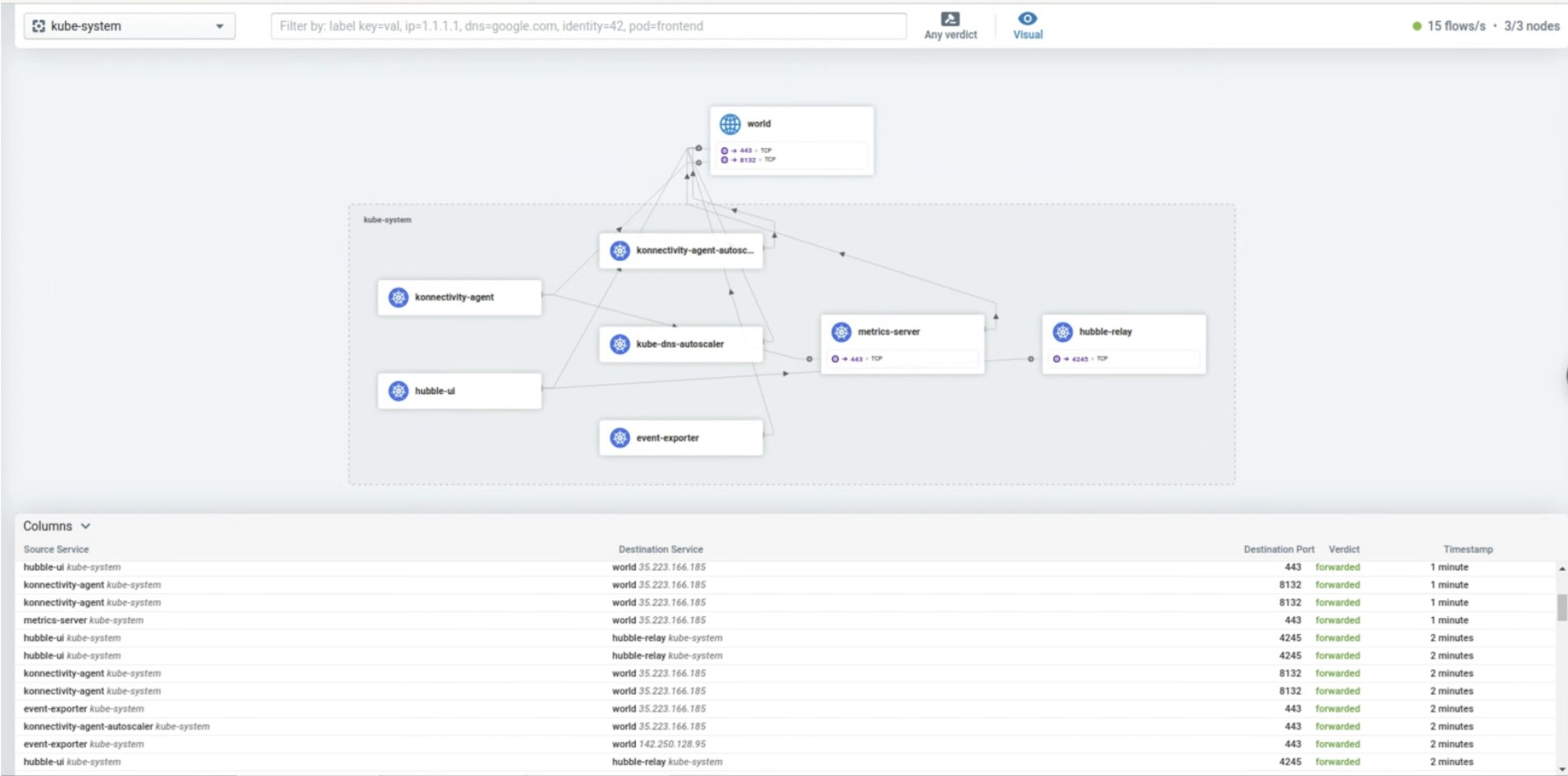
使用 Hubble UI,即可一目瞭然地判斷叢集上部署的 Pod 和 Service 依附元件。以圖表呈現流量,包括傳送至外部目的地的流量。依命名空間、Kubernetes 標籤等條件篩選。
如要瞭解如何部署 Hubble UI,請參閱「如何部署 Hubble UI 二進位檔發行版本」。
驗證流量
Hubble UI 也能用來查看叢集中的即時流量。每個即時流量都會顯示來源和目的地服務、目的地通訊埠、政策判定結果和時間戳記。
使用 GKE Dataplane V2 觀測工具檢查流量
您可以使用 GKE Dataplane V2 觀測能力工具擷取及分析網路流量,並透過私人端點存取這些工具。端點會透過內部 IP 位址公開,您可以從 Kubernetes 叢集和叢集所在的虛擬私有雲存取該端點。
如要檢查網路流量中繼資料,請使用下列指令:
使用內建的 hubble-cli 外掛程式檢查網路流量
alias hubble="kubectl exec -it deployment/hubble-relay -c hubble-cli -n gke-managed-dpv2-observability -- hubble"
hubble observe
這個指令會檢查叢集的網路流量。
使用內建的 hubble-cli 外掛程式,在追蹤模式下檢查網路流量
alias hubble="kubectl exec -it deployment/hubble-relay -c hubble-cli -n gke-managed-dpv2-observability -- hubble"
hubble observe -f
這個指令會以追蹤模式檢查叢集的網路流量中繼資料:
使用內建的 hubble-cli 外掛程式,檢查單一命名空間中的網路流量
alias hubble="kubectl exec -it deployment/hubble-relay -c hubble-cli -n gke-managed-dpv2-observability -- hubble"
hubble observe -n default
這個指令會使用內建的 hubble-cli 外掛程式,檢查叢集中預設命名空間的網路流量。
如要啟用 Hubble Relay,請使用 --enable-dataplane-v2-flow-observability 旗標。
分析流量
使用 Hubble CLI 觀測即時流量傾印,並可依 Kubernetes 命名空間等條件篩選。
