


Auf dieser Seite werden die Messwerte und Dashboards beschrieben, die zum Überwachen der Startlatenz von Google Kubernetes Engine-Arbeitslasten (GKE) und den zugrunde liegenden Clusterknoten verfügbar sind. Sie können die Messwerte verwenden, um die Startlatenz zu verfolgen, Fehler zu beheben und zu reduzieren.
Diese Seite richtet sich an Plattformadministratoren und ‑betreiber, die die Startlatenz ihrer Arbeitslasten überwachen und optimieren müssen. Weitere Informationen zu gängigen Rollen, auf die wir in Google Cloud Inhalten verweisen, finden Sie unter Häufig verwendete GKE Nutzerrollen und -aufgaben.
Übersicht
Die Startlatenz hat erhebliche Auswirkungen darauf, wie Ihre Anwendung auf Traffic-Spitzen reagiert, wie schnell ihre Replikate nach Unterbrechungen wiederhergestellt werden und wie effizient die Betriebskosten Ihrer Cluster und Arbeitslasten sein können. Wenn Sie die Startlatenz Ihrer Arbeitslasten überwachen, können Sie Latenzverschlechterungen erkennen und die Auswirkungen von Arbeitslast- und Infrastrukturupdates auf die Startlatenz verfolgen.
Die Optimierung der Startlatenz von Arbeitslasten hat folgende Vorteile:
- Die Antwortlatenz Ihres Dienstes für Nutzer bei Traffic-Spitzen wird verringert.
- Die überschüssige Bereitstellungskapazität, die zum Abfangen von Nachfragespitzen erforderlich ist, während neue Replikate erstellt werden, wird reduziert.
- Die Leerlaufzeit von Ressourcen, die bereits bereitgestellt wurden und bei Batchberechnungen auf den Start der übrigen Ressourcen warten, wird reduziert.
Hinweis
Führen Sie die folgenden Aufgaben aus, bevor Sie beginnen:
- Aktivieren Sie die Google Kubernetes Engine API. Google Kubernetes Engine API aktivieren
- Wenn Sie die Google Cloud CLI für diese Aufgabe verwenden möchten,
installieren und dann
initialisieren Sie die
gcloud CLI. Wenn Sie die gcloud CLI bereits installiert haben, rufen Sie die neueste
Version mit dem
gcloud components updateBefehl ab. Ältere gcloud CLI-Versionen unterstützen möglicherweise nicht die Ausführung der Befehle in diesem Dokument.
Aktivieren Sie die Cloud Logging API und die Cloud Monitoring API.
Rollen, die zum Aktivieren von APIs erforderlich sind
Zum Aktivieren von APIs benötigen Sie die Berechtigung
serviceusage.services.enable. Wenn Sie das Projekt erstellt haben, haben Sie diese Berechtigung wahrscheinlich bereits über die Rolle „Inhaber“ (roles/owner). Andernfalls können Sie diese Berechtigung über die Rolle „Service Usage-Administrator“ (roles/serviceusage.serviceUsageAdmin) erhalten. Informationen zum Zuweisen von Rollen.
Voraussetzungen
Damit Sie Messwerte und Dashboards für die Startlatenz von Arbeitslasten aufrufen können, muss Ihr GKE-Cluster die folgenden Anforderungen erfüllen:
- Sie müssen mindestens GKE-Version 1.31.1-gke.1678000 verwenden.
- Sie müssen die Erfassung von Systemmesswerten konfigurieren.
- Sie müssen die Erfassung von Systemprotokollen konfigurieren.
- Aktivieren Sie Kube State Metrics mit
der
PODKomponente in Ihren Clustern, um die Pod- und Containermesswerte aufzurufen.
Erforderliche Rollen und Berechtigungen
Bitten Sie Ihren Administrator, Ihnen die folgenden IAM-Rollen zuzuweisen, um die Berechtigungen zu erhalten, die Sie zum Aktivieren der Loggenerierung und zum Zugriff auf Logs und deren Verarbeitung benötigen:
-
GKE-Cluster, -Knoten und ‑Arbeitslasten ansehen:
Kubernetes Engine-Betrachter (
roles/container.viewer) für Ihr Projekt -
Auf Messwerte zur Startlatenz zugreifen und Dashboards ansehen:
Monitoring-Betrachter (
roles/monitoring.viewer) für Ihr Projekt -
Auf Logs mit Latenzinformationen wie Kubelet-Image-Abrufereignissen zugreifen und sie im Log-Explorer und in Observability Analytics ansehen:
Loganzeige (
roles/logging.viewer) für Ihr Projekt
Weitere Informationen zum Zuweisen von Rollen finden Sie unter Zugriff auf Projekte, Ordner und Organisationen verwalten.
Sie können die erforderlichen Berechtigungen auch über benutzerdefinierte Rollen oder andere vordefinierte Rollen erhalten.
Messwerte zur Startlatenz
Messwerte zur Startlatenz sind in den GKE-Systemmesswerten enthalten und werden in Cloud Monitoring im selben Projekt exportiert wie der GKE-Cluster.
Die Cloud Monitoring-Messwertnamen in dieser Tabelle müssen das Präfix kubernetes.io/ haben. Dieses Präfix wurde in den Einträgen der Tabelle weggelassen.
| Messwerttyp (Ebenen der Ressourcenhierarchie) Anzeigename |
|
|---|---|
|
Art, Typ, Einheit
Überwachte Ressourcen |
Beschreibung Labels |
pod/latencies/pod_first_ready
(Projekt)
Latenz der Pod-Bereitschaft |
|
GAUGE, Double, s
k8s_pod |
Die End-to-End-Startlatenz des Pods (von Created bis Ready), einschließlich Image-Abrufen. Alle 60 Sekunden wird eine Stichprobe erstellt. |
node/latencies/startup
(Projekt)
Latenz beim Knotenstart |
|
GAUGE, INT64, s
k8s_node |
Die Gesamtstartlatenz des Knotens, vom CreationTimestamp der GCE-Instanz bis zum ersten Mal Kubernetes node ready. Alle 60 Sekunden wird eine Stichprobe erstellt.accelerator_family: Eine Klassifizierung von Knoten basierend auf Hardwarebeschleunigern: gpu, tpu, cpu.
kube_control_plane_available: Gibt an, ob die Anfrage zur Knotenerstellung empfangen wurde, als KCP (Kube-Steuerungsebene) verfügbar war.
|
autoscaler/latencies/per_hpa_recommendation_scale_latency_seconds
(Projekt)
Latenz pro HPA-Skalierungsempfehlung |
|
GAUGE, DOUBLE, s
k8s_scale |
Latenz der Skalierungsempfehlung des horizontalen Pod-Autoscalers (HPA) (Zeit zwischen dem Erstellen von Messwerten und dem Anwenden der entsprechenden Skalierungsempfehlung auf den API-Server) für das HPA-Ziel. Alle 60 Sekunden wird eine Stichprobe erstellt. Nach der Stichprobe werden bis zu 20 Sekunden lang keine Daten angezeigt.metric_type: Der Typ der Messwertquelle. Er muss einer der folgenden Werte sein: "ContainerResource", "External", "Object", "Pods" oder "Resource".
|
Dashboard „Startlatenz“ für Arbeitslasten ansehen
Das Dashboard Startlatenz für Arbeitslasten ist nur für Deployments verfügbar. Führen Sie die folgenden Schritte in der Google Cloud Console aus, um Messwerte zur Startlatenz für Deployments aufzurufen:
Rufen Sie die Seite Arbeitslasten auf.
Klicken Sie auf den Namen der Arbeitslast, die Sie untersuchen möchten, um die Ansicht Deployment-Details zu öffnen.
Klicken Sie auf den Tab Beobachtbarkeit.
Wählen Sie im Menü auf der linken Seite Startlatenz aus.
Verteilung der Startlatenz von Pods ansehen
Die Startlatenz von Pods bezieht sich auf die Gesamtstartlatenz, einschließlich Image-Abrufen. Sie misst die Zeit vom Status Created des Pods bis zum Status Ready. Sie können die Startlatenz von Pods anhand der folgenden beiden Diagramme bewerten:
Diagramm Verteilung der Pod-Startlatenz: In diesem Diagramm werden die Perzentile der Startlatenz von Pods (50., 95. und 99. Perzentil) angezeigt, die auf der Grundlage der Beobachtungen von Pod-Startereignissen in festen 3-Stunden-Intervallen berechnet werden, z. B. 00:00–03:00 Uhr und 03:00–06:00 Uhr. Sie können dieses Diagramm für die folgenden Zwecke verwenden:
- Grundlegende Pod-Startlatenz verstehen
- Änderungen der Pod-Startlatenz im Zeitverlauf erkennen
- Änderungen der Pod-Startlatenz mit aktuellen Ereignissen korrelieren, z. B. Arbeitslast-Deployments oder Cluster Autoscaler-Ereignisse. Sie können die Ereignisse oben im Dashboard in der Liste Annotationen auswählen.
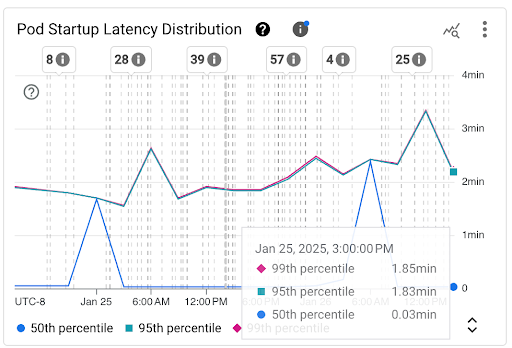
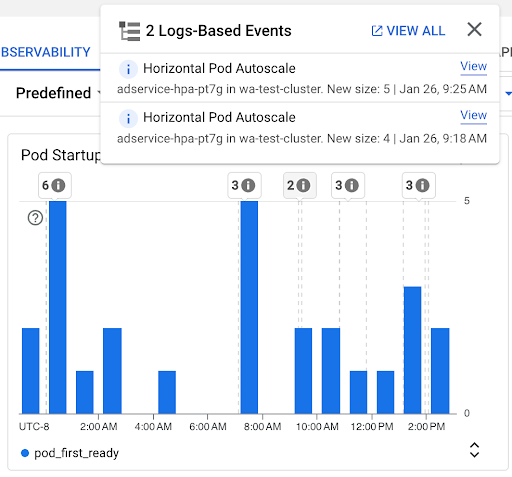
Diagramm Anzahl der Pod-Starts: In diesem Diagramm wird die Anzahl der Pods angezeigt, die während der ausgewählten Zeitintervalle gestartet wurden. Sie können dieses Diagramm für die folgenden Zwecke verwenden:
- Pod-Stichprobengrößen verstehen, die zur Berechnung der Perzentile der Verteilung der Pod-Startlatenz für ein bestimmtes Zeitintervall verwendet werden.
- Ursachen für Pod-Starts verstehen, z. B. Arbeitslast-Deployments oder Ereignisse des horizontalen Pod-Autoscalers. Sie können die Ereignisse oben im Dashboard in der Liste Annotationen auswählen.
Startlatenz einzelner Pods ansehen
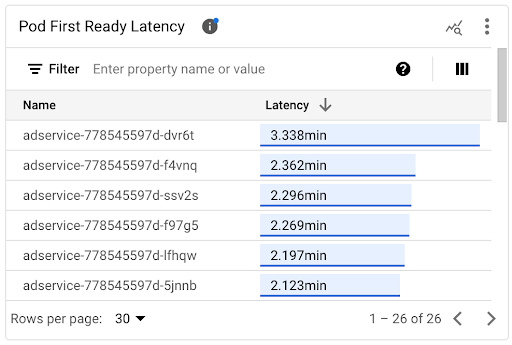
Die Startlatenz einzelner Pods können Sie im Zeitachsendiagramm Latenz der Pod-Bereitschaft und in der zugehörigen Liste ansehen.
- Verwenden Sie das Zeitachsendiagramm Latenz der Pod-Bereitschaft , um einzelne Pod-Starts mit aktuellen Ereignissen zu korrelieren, z. B. Ereignissen des horizontalen Pod-Autoscalers oder des Cluster Autoscalers. Sie können diese Ereignisse oben im Dashboard in der Liste Annotationen auswählen. Dieses Diagramm hilft Ihnen, potenzielle Ursachen für Änderungen der Startlatenz im Vergleich zu anderen Pods zu ermitteln.
- Verwenden Sie die Liste Latenz der Pod-Bereitschaft , um einzelne Pods zu identifizieren, deren Start am längsten oder kürzesten gedauert hat. Sie können die Liste nach der Spalte Latenz sortieren. Wenn Sie Pods mit der höchsten Startlatenz identifizieren, können Sie die Latenzverschlechterung beheben, indem Sie die Pod-Startereignisse mit anderen aktuellen Ereignissen korrelieren.
Sie können herausfinden, wann ein einzelner Pod erstellt wurde, indem Sie sich den Wert im Feld timestamp in einem entsprechenden Pod-Erstellungsereignis ansehen. Führen Sie die folgende Abfrage in
Log-Explorer aus, um das Feld
timestamp aufzurufen:
   log_id("cloudaudit.googleapis.com/activity") AND
   protoPayload.methodName="io.k8s.core.v1.pods.create" AND
   resource.labels.project_id=PROJECT_ID AND
   resource.labels.cluster_name=CLUSTER_NAME AND
   resource.labels.location=CLUSTER_LOCATION AND
   protoPayload.response.metadata.namespace=NAMESPACE AND
   protoPayload.response.metadata.name=POD_NAME
Verwenden Sie den folgenden Filter
in der vorherigen Abfrage, um alle Pod-Erstellungsereignisse für Ihre Arbeitslast aufzulisten:protoPayload.response.metadata.name=~"POD_NAME_PREFIX-[a-f0-9]{7,10}-[a-z0-9]{5}"
Wenn Sie die Latenzen einzelner Pods vergleichen, können Sie die Auswirkungen verschiedener Konfigurationen auf die Pod-Startlatenz testen und eine optimale Konfiguration basierend auf Ihren Anforderungen ermitteln.
Latenz der Pod-Planung bestimmen
Die Latenz der Pod-Planung ist die Zeit zwischen dem Erstellen eines Pods und dem Planen des Pods auf einem Knoten. Die Latenz der Pod-Planung trägt zur End-to-End-Startzeit eines Pods bei und wird berechnet, indem die Zeitstempel eines Pod-Planungsereignisses und einer Pod-Erstellungsanfrage subtrahiert werden.
Einen Zeitstempel eines einzelnen Pod-Planungsereignisses finden Sie im Feld jsonPayload.eventTime in einem entsprechenden Pod-Planungsereignis. Führen Sie die folgende Abfrage in
Log-Explorer aus, um das jsonPayload.eventTime Feld aufzurufen:
  log_id("events")
  jsonPayload.reason="Scheduled"
  resource.type="k8s_pod"
  resource.labels.project_id=PROJECT_ID
  resource.labels.location=CLUSTER_LOCATION
  resource.labels.cluster_name=CLUSTER_NAME
  resource.labels.namespace_name=NAMESPACE
  resource.labels.pod_name=POD_NAME
Verwenden Sie den folgenden Filter
in der vorherigen Abfrage:
resource.labels.pod_name=~"POD_NAME_PREFIX-[a-f0-9]{7,10}-[a-z0-9]{5}", um alle Pod-Planungsereignisse für Ihre Arbeitslast aufzulisten:
Latenz beim Abrufen von Images ansehen
Die Latenz beim Abrufen von Container-Images trägt zur Pod-Startlatenz bei, wenn das Image noch nicht auf dem Knoten verfügbar ist oder aktualisiert werden muss. Wenn Sie die Latenz beim Abrufen von Images optimieren, reduzieren Sie die Startlatenz Ihrer Arbeitslast bei Cluster-Scale-out-Ereignissen.
In der Tabelle Kubelet-Image-Abrufereignisse können Sie sehen, wann die Container-Images der Arbeitslast abgerufen wurden und wie lange der Vorgang gedauert hat.
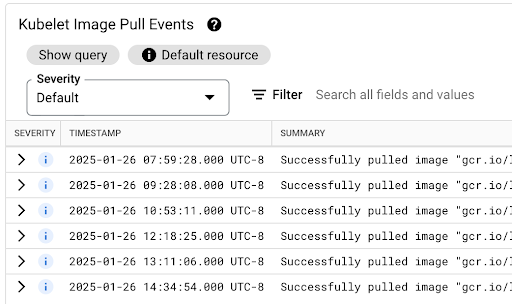
Die Latenz beim Abrufen von Images ist im Feld jsonPayload.message verfügbar, das eine Meldung wie die folgende enthält:
"Successfully pulled image "gcr.io/example-project/image-name" in 17.093s (33.051s including waiting). Image size: 206980012 bytes."
Latenzverteilung der HPA-Skalierungsempfehlungen ansehen
Die Latenz der Skalierungsempfehlungen des horizontalen Pod-Autoscalers (HPA) für das HPA-Ziel ist die Zeit zwischen dem Erstellen der Messwerte und dem Anwenden der entsprechenden Skalierungsempfehlung auf den API-Server. Wenn Sie die Latenz der HPA-Skalierungsempfehlungen optimieren, reduzieren Sie die Startlatenz Ihrer Arbeitslast bei Scale-out-Ereignissen.
Die HPA-Skalierung kann in den folgenden beiden Diagrammen angesehen werden:
Diagramm Latenzverteilung der HPA-Skalierungsempfehlung: In diesem Diagramm werden die Perzentile der Latenz der HPA-Skalierungsempfehlung (50., 95. und 99. Perzentil) angezeigt, die auf der Grundlage der Beobachtungen von HPA-Skalierungsempfehlungen in den letzten 3-Stunden-Intervallen berechnet werden. Sie können dieses Diagramm für die folgenden Zwecke verwenden:
- Grundlegende Latenz der HPA-Skalierungsempfehlung verstehen
- Änderungen der Latenz der HPA-Skalierungsempfehlung im Zeitverlauf erkennen
- Änderungen der Latenz der HPA-Skalierungsempfehlung mit aktuellen Ereignissen korrelieren Sie können die Ereignisse oben im Dashboard in der Liste Annotationen auswählen.
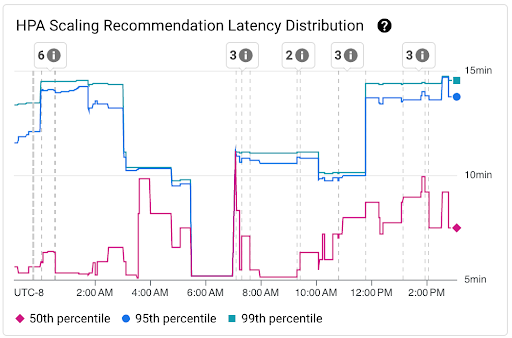
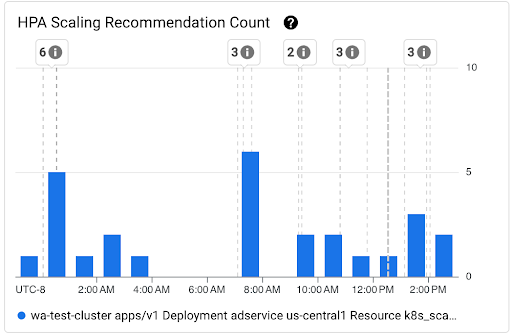
Diagramm Anzahl der HPA-Skalierungsempfehlungen: In diesem Diagramm wird die Anzahl der HPA-Skalierungsempfehlungen angezeigt, die während des ausgewählten Zeitintervalls beobachtet wurden. Verwenden Sie das Diagramm für die folgenden Aufgaben:
- Stichprobengrößen der HPA-Skalierungsempfehlungen verstehen Die Stichproben werden verwendet, um die Perzentile in der Verteilung der Latenz für HPA-Skalierungsempfehlungen für ein bestimmtes Zeitintervall zu berechnen.
- HPA-Skalierungsempfehlungen mit Startereignissen neuer Pods und mit Ereignissen des horizontalen Pod-Autoscalers korrelieren Sie können die Ereignisse oben im Dashboard in der Liste Annotationen auswählen.
Planungsprobleme für Pods ansehen
Probleme bei der Pod-Planung können sich auf die End-to-End-Startlatenz Ihrer Arbeitslast auswirken. Um die End-to-End-Startlatenz Ihrer Arbeitslast zu reduzieren, beheben Sie diese Probleme und reduzieren Sie ihre Anzahl.
Die folgenden beiden Diagramme sind zum Verfolgen solcher Probleme verfügbar:
- Im Diagramm Nicht planbare/ausstehende/fehlgeschlagene Pods wird die Anzahl der nicht planbaren, ausstehenden und fehlgeschlagenen Pods im Zeitverlauf angezeigt.
- Im Diagramm Container mit Backoff/im Wartezustand/mit fehlgeschlagener Bereitschaftsprüfung wird die Anzahl der Container in diesen Zuständen im Zeitverlauf angezeigt.
Dashboard „Startlatenz“ für Knoten ansehen
Führen Sie die folgenden Schritte in der Google Cloud Console aus, um Messwerte zur Startlatenz für Knoten aufzurufen:
Rufen Sie die Seite Kubernetes-Cluster auf.
Klicken Sie auf den Namen des Clusters, den Sie untersuchen möchten, um die Ansicht Clusterdetails zu öffnen.
Klicken Sie auf den Tab Beobachtbarkeit.
Wählen Sie im Menü auf der linken Seite Startlatenz aus.
Verteilung der Startlatenz von Knoten ansehen
Die Startlatenz eines Knotens bezieht sich auf die Gesamtstartlatenz, die die Zeit vom CreationTimestamp des Knotens bis zum Status Kubernetes node ready misst. Die Knotenstartlatenz kann in den folgenden beiden Diagrammen angesehen werden:
Diagramm Verteilung der Latenz beim Knotenstart: In diesem Diagramm werden die Perzentile der Knotenstartlatenz (50., 95. und 99. Perzentil) angezeigt, die auf der Grundlage der Beobachtungen von Knotenstartereignissen in festen 3-Stunden-Intervallen berechnet werden, z. B. 00:00–03:00 Uhr und 03:00–06:00 Uhr. Sie können dieses Diagramm für die folgenden Zwecke verwenden:
- Grundlegende Knotenstartlatenz verstehen
- Änderungen der Knotenstartlatenz im Zeitverlauf erkennen
- Änderungen der Knotenstartlatenz mit aktuellen Ereignissen korrelieren, z. B. Clusterupdates oder Knotenpoolupdates. Sie können die Ereignisse oben im Dashboard in der Liste Annotationen auswählen.

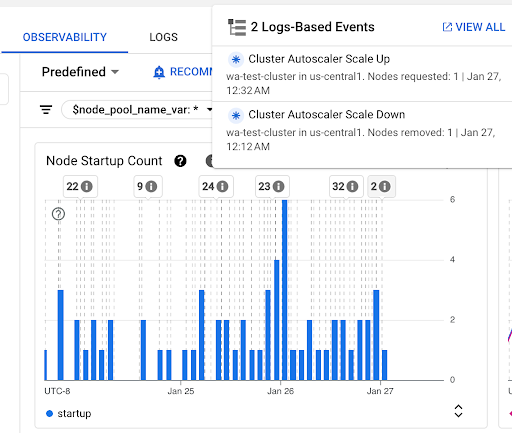
Diagramm Anzahl der Knotenstarts: In diesem Diagramm wird die Anzahl der Knoten angezeigt, die während der ausgewählten Zeitintervalle gestartet wurden. Sie können dieses Diagramm für die folgenden Zwecke verwenden:
- Knotenstichprobengrößen verstehen, die zur Berechnung der Perzentile der Verteilung der Knotenstartlatenz für ein bestimmtes Zeitintervall verwendet werden.
- Ursachen für Knotenstarts verstehen, z. B. Knotenpoolupdates oder Cluster Autoscaler-Ereignisse. Sie können die Ereignisse oben im Dashboard in der Liste Annotationen auswählen.
Startlatenz einzelner Knoten ansehen
Wenn Sie die Latenzen einzelner Knoten vergleichen, können Sie die Auswirkungen verschiedener Knotenkonfigurationen auf die Knotenstartlatenz testen und eine optimale Konfiguration basierend auf Ihren Anforderungen ermitteln. Die Startlatenz einzelner Knoten können Sie im Zeitachsendiagramm Latenz beim Knotenstart und in der zugehörigen Liste ansehen.
Verwenden Sie das Zeitachsendiagramm für die Knotenstartlatenz , um einzelne Knotenstarts mit aktuellen Ereignissen zu korrelieren, z. B. Clusterupdates oder Knotenpoolupdates. Sie können potenzielle Ursachen für Änderungen der Startlatenz im Vergleich zu anderen Knoten ermitteln. Sie können die Ereignisse oben im Dashboard in der Liste Annotationen auswählen.
Verwenden Sie die Liste Latenz beim Knotenstart , um einzelne Knoten zu identifizieren, deren Start am längsten oder kürzesten gedauert hat. Sie können die Liste nach der Spalte Latenz sortieren. Wenn Sie Knoten mit der höchsten Startlatenz identifizieren, können Sie die Latenzverschlechterung beheben, indem Sie Knotenstartereignisse mit anderen aktuellen Ereignissen korrelieren.

Sie können herausfinden, wann ein einzelner Knoten erstellt wurde, indem Sie sich den Wert des Felds protoPayload.metadata.creationTimestamp in einem entsprechenden Knoten-Erstellungsereignis ansehen. Führen Sie die
folgende Abfrage im Log-Explorer aus, um das Feld protoPayload.metadata.creationTimestamp aufzurufen:
   log_id("cloudaudit.googleapis.com/activity") AND
   protoPayload.methodName="io.k8s.core.v1.nodes.create" AND
   resource.labels.project_id=PROJECT_ID AND
   resource.labels.cluster_name=CLUSTER_NAME AND
   resource.labels.location=CLUSTER_LOCATION AND
   protoPayload.response.metadata.name=NODE_NAME
Startlatenz in einem Knotenpool ansehen
Wenn Ihre Knotenpools unterschiedliche Konfigurationen haben, z. B. um verschiedene Arbeitslasten auszuführen, müssen Sie die Knotenstartlatenz möglicherweise separat nach Knotenpools überwachen. Wenn Sie die Knotenstartlatenzen in Ihren Knotenpools vergleichen, erhalten Sie Einblicke in die Auswirkungen der Knotenkonfiguration auf die Knotenstartlatenz und können die Latenz entsprechend optimieren.
Standardmäßig werden im Dashboard Latenz beim Knotenstart die aggregierte Verteilung der Startlatenz und die einzelnen Knotenstartlatenzen für alle Knotenpools in einem Cluster angezeigt. Wenn Sie die Knotenstartlatenz für einen bestimmten Knotenpool aufrufen möchten, wählen Sie den Namen des Knotenpools mit dem Filter $node_pool_name_var oben im Dashboard aus.
Nächste Schritte
- Strategien zur Reduzierung der Startlatenz vergleichen
- Informationen zum Beschleunigen des Anwendungsstarts mit CPU-Boost beim Start.
- Weitere Informationen zu Möglichkeiten zur Reduzierung der Kaltstartlatenz in GKE.
- Informationen zum Reduzieren der Latenz beim Abrufen von Images mit Image-Streaming
- Informationen zu den überraschenden wirtschaftlichen Vorteilen der Optimierung des horizontalen Pod-Autoscalings.
- Arbeitslasten mit automatischer Anwendungsüberwachung überwachen