
Tutorial ini menunjukkan cara men-deploy dan menyajikan model bahasa besar (LLM) Gemma 2 menggunakan TPU di GKE dengan framework penayangan Saxml. Tutorial ini memberikan dasar untuk memahami dan menjelajahi deployment LLM praktis untuk inferensi di lingkungan Kubernetes terkelola. Anda men-deploy container bawaan dengan Saxml ke GKE. Anda juga mengonfigurasi GKE untuk memuat bobot Gemma 2B dan 7B dari Cloud Storage saat runtime.
Tutorial ini ditujukan untuk engineer Machine Learning (ML), Admin dan operator platform, serta spesialis Data dan AI yang tertarik untuk menggunakan kemampuan orkestrasi container Kubernetes dalam menayangkan LLM. Untuk mempelajari lebih lanjut peran umum dan contoh tugas yang kami referensikan dalam Google Cloud konten, lihat Peran dan tugas pengguna GKE umum.
Sebelum membaca halaman ini, pastikan Anda memahami hal-hal berikut:
- Ketersediaan versi TPU saat ini dengan arsitektur sistem Cloud TPU
- TPU di GKE
Jika Anda memerlukan platform AI terkelola terpadu untuk membangun dan menayangkan model ML dengan cepat dan hemat biaya, sebaiknya coba solusi deployment Vertex AI kami.
Latar belakang
Bagian ini menjelaskan teknologi utama yang digunakan dalam tutorial ini.
Gemma
Gemma adalah sekumpulan model AI generatif ringan yang tersedia secara terbuka dan dirilis dengan lisensi terbuka. Model AI ini tersedia untuk dijalankan di aplikasi, hardware, perangkat seluler, atau layanan yang dihosting. Anda dapat menggunakan model Gemma untuk pembuatan teks, dan Anda dapat menyesuaikan model ini untuk tugas khusus.
Untuk mempelajari lebih lanjut, lihat dokumentasi Gemma.
TPU
TPU adalah sirkuit terintegrasi khusus aplikasi (ASIC) yang dikembangkan khusus oleh Google dan digunakan untuk mempercepat framework pemrosesan data seperti TensorFlow, PyTorch, dan JAX.
Tutorial ini menyajikan model Gemma 2B dan Gemma 7B. GKE menghosting model ini di node pool TPU v5e host tunggal berikut:
- Gemma 2B: Model yang dioptimalkan untuk mengikuti perintah yang dihosting di node pool TPU v5e dengan topologi
1x1yang merepresentasikan satu chip TPU. Jenis mesin untuk node adalahct5lp-hightpu-1t. - Gemma 7B: Model yang dioptimalkan untuk mengikuti perintah, dihosting di node pool TPU v5e dengan topologi
2x2yang merepresentasikan empat chip TPU. Jenis mesin untuk node adalahct5lp-hightpu-4t.
Saxml
Saxml adalah sistem eksperimental yang menyajikan model Paxml, JAX, dan PyTorch untuk inferensi. Sistem Saxml mencakup komponen berikut:
- Sel Saxml atau cluster Sax: Server admin dan grup server model. Server admin melacak server model, menetapkan model yang dipublikasikan ke server model untuk ditayangkan, dan membantu klien menemukan server model yang menayangkan model yang dipublikasikan tertentu.
- Klien Saxml: Antarmuka pemrograman yang menghadap pengguna untuk sistem Saxml. Klien Saxml mencakup alat command line (saxutil) dan serangkaian library klien di Python, C++, dan Go.
Dalam tutorial ini, Anda juga akan menggunakan server HTTP Saxml. Server HTTP Saxml adalah server HTTP kustom yang merangkum library klien Python Saxml dan mengekspos REST API untuk berinteraksi dengan sistem Saxml. REST API mencakup endpoint untuk memublikasikan, mencantumkan, membatalkan publikasi model, dan membuat prediksi.
Tujuan
- Siapkan cluster GKE Standard dengan topologi TPU yang direkomendasikan berdasarkan karakteristik model.
- Deploy komponen Saxml di GKE.
- Dapatkan dan publikasikan model parameter Gemma 2B atau Gemma 7B.
- Menyajikan dan berinteraksi dengan model yang dipublikasikan.
Arsitektur
Bagian ini menjelaskan arsitektur GKE yang digunakan dalam tutorial ini. Arsitekturnya terdiri dari cluster GKE Standard yang menyediakan TPU dan menghosting komponen Saxml untuk men-deploy dan menyajikan model Gemma 2B atau 7B. Diagram berikut menunjukkan komponen arsitektur ini:
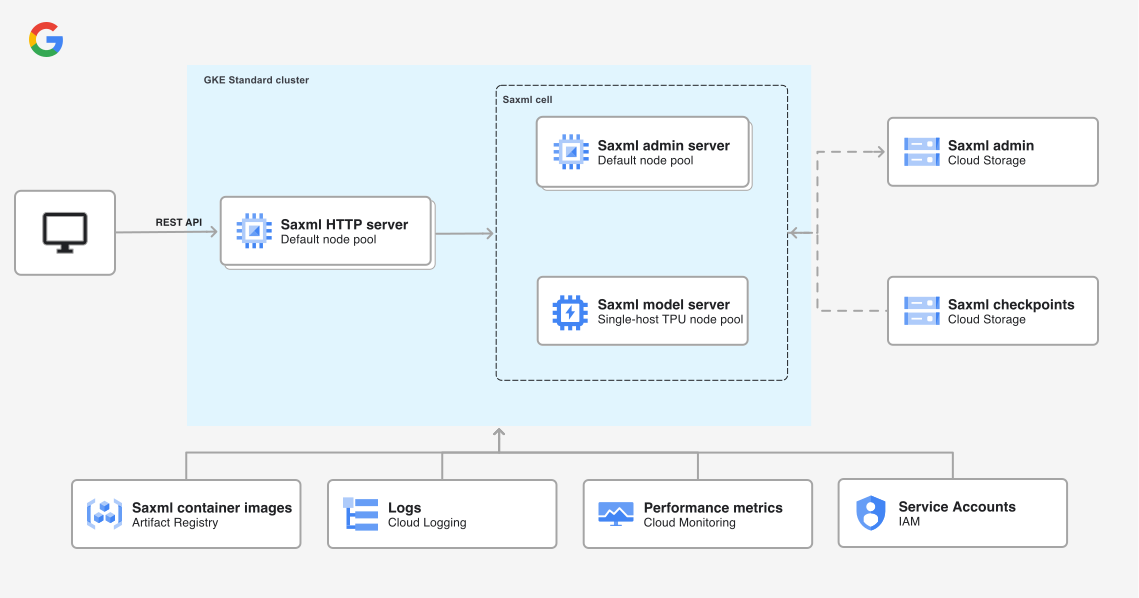
Arsitektur ini mencakup komponen berikut:
- Cluster GKE Standard, zonal.
- Node pool slice TPU host tunggal yang bergantung pada model Gemma yang ingin Anda sajikan:
- Gemma 2B: Dikonfigurasi dengan TPU v5e dengan topologi
1x1. Satu instance server Model Saxml dikonfigurasi untuk menggunakan kumpulan node ini. - Gemma 7B: Dikonfigurasi dengan TPU v5e dengan topologi
2x2. Satu instance server Model Saxml dikonfigurasi untuk menggunakan kumpulan node ini.
- Gemma 2B: Dikonfigurasi dengan TPU v5e dengan topologi
- Kumpulan node CPU default tempat server Admin Saxml dan server HTTP Saxml di-deploy.
- Dua bucket Cloud Storage:
- Satu bucket Cloud Storage menyimpan status yang dikelola oleh server Admin.
- Satu bucket Cloud Storage menyimpan checkpoint model Gemma.
Arsitektur ini memiliki karakteristik berikut:
- Artifact Registry publik mengelola image container untuk komponen Saxml.
- Cluster GKE menggunakan Workload Identity Federation for GKE. Semua komponen Saxml menggunakan Workload Identity Federation yang mengintegrasikan Akun Layanan IAM untuk mengakses Layanan eksternal seperti bucket Cloud Storage.
- Log yang dihasilkan oleh komponen Saxml diintegrasikan ke Cloud Logging.
- Anda dapat menggunakan Cloud Monitoring untuk menganalisis metrik performa node pool GKE, seperti yang dibuat dalam tutorial ini.
Sebelum memulai
- Sign in to your Google Cloud account. If you're new to Google Cloud, create an account to evaluate how our products perform in real-world scenarios. New customers also get $300 in free credits to run, test, and deploy workloads.
-
In the Google Cloud console, on the project selector page, select or create a Google Cloud project.
Roles required to select or create a project
- Select a project: Selecting a project doesn't require a specific IAM role—you can select any project that you've been granted a role on.
-
Create a project: To create a project, you need the Project Creator role
(
roles/resourcemanager.projectCreator), which contains theresourcemanager.projects.createpermission. Learn how to grant roles.
-
Verify that billing is enabled for your Google Cloud project.
-
Enable the required API.
Roles required to enable APIs
To enable APIs, you need the Service Usage Admin IAM role (
roles/serviceusage.serviceUsageAdmin), which contains theserviceusage.services.enablepermission. Learn how to grant roles. -
In the Google Cloud console, on the project selector page, select or create a Google Cloud project.
Roles required to select or create a project
- Select a project: Selecting a project doesn't require a specific IAM role—you can select any project that you've been granted a role on.
-
Create a project: To create a project, you need the Project Creator role
(
roles/resourcemanager.projectCreator), which contains theresourcemanager.projects.createpermission. Learn how to grant roles.
-
Verify that billing is enabled for your Google Cloud project.
-
Enable the required API.
Roles required to enable APIs
To enable APIs, you need the Service Usage Admin IAM role (
roles/serviceusage.serviceUsageAdmin), which contains theserviceusage.services.enablepermission. Learn how to grant roles. -
Make sure that you have the following role or roles on the project: roles/container.admin, roles/iam.serviceAccountAdmin, roles/iam.policyAdmin, roles/iam.securityAdmin, roles/iam.roleAdmin
Check for the roles
-
In the Google Cloud console, go to the IAM page.
Go to IAM - Select the project.
-
In the Principal column, find all rows that identify you or a group that you're included in. To learn which groups you're included in, contact your administrator.
- For all rows that specify or include you, check the Role column to see whether the list of roles includes the required roles.
Grant the roles
-
In the Google Cloud console, go to the IAM page.
Buka IAM - Pilih project.
- Klik Grant access.
-
Di kolom New principals, masukkan ID pengguna Anda. Biasanya, ini adalah alamat email untuk Akun Google.
- Klik Pilih peran, lalu telusuri peran.
- Untuk memberikan peran tambahan, klik Add another role, lalu tambahkan tiap peran tambahan.
- Klik Simpan.
- Pastikan Anda memiliki kuota yang cukup untuk 5 chip TPU v5e. Dalam tutorial ini, Anda akan menggunakan instance sesuai permintaan.
- Buat akun Kaggle, jika Anda belum memilikinya.
Di konsol Google Cloud , mulai instance Cloud Shell:
Open Cloud ShellTetapkan variabel lingkungan default:
gcloud config set project PROJECT_ID
export PROJECT_ID=$(gcloud config get project)
export LOCATION=LOCATION
export CLUSTER_NAME=saxml-tpu
Ganti nilai berikut:
- PROJECT_ID: Project ID Anda. Google Cloud
- LOCATION: Nama zona Compute Engine tempat jenis mesin TPU v5e tersedia.
Buat cluster Standar yang menggunakan Workload Identity Federation for GKE:
gcloud container clusters create ${CLUSTER_NAME} \
    --enable-ip-alias \
    --machine-type=e2-standard-4 \
    --num-nodes=2 \
    --release-channel=rapid \
    --workload-pool=${PROJECT_ID}.svc.id.goog \
    --location=${LOCATION}
Pembuatan cluster dapat memerlukan waktu beberapa menit.
Buat node pool TPU v5e dengan topologi
1x1dan satu node:gcloud container node-pools create tpu-v5e-1x1 \ --cluster=${CLUSTER_NAME} \ --machine-type=ct5lp-hightpu-1t \ --num-nodes=1 \ --location=${LOCATION}Anda akan menyajikan model Gemma 2B di kumpulan node ini.
Buat cluster Standar yang menggunakan Workload Identity Federation for GKE:
gcloud container clusters create ${CLUSTER_NAME} \
    --enable-ip-alias \
    --machine-type=e2-standard-4 \
    --num-nodes=2 \
    --release-channel=rapid \
    --workload-pool=${PROJECT_ID}.svc.id.goog \
    --location=${LOCATION}
Pembuatan cluster dapat memerlukan waktu beberapa menit.
Buat node pool TPU v5e dengan topologi
2x2dan satu node:gcloud container node-pools create tpu-v5e-2x2 \ --cluster=${CLUSTER_NAME} \ --machine-type=ct5lp-hightpu-4t \ --num-nodes=1 \ --location=${LOCATION}Anda akan menyajikan model Gemma 7B di kumpulan node ini.
Buat bucket Cloud Storage untuk menyimpan konfigurasi server Saxml Admin.
gcloud storage buckets create gs://ADMIN_BUCKET_NAMEGanti ADMIN_BUCKET_NAME dengan nama bucket Cloud Storage yang menyimpan server Saxml Admin.
Buat bucket Cloud Storage untuk menyimpan checkpoint model:
gcloud storage buckets create gs://CHECKPOINTS_BUCKET_NAMEGanti CHECKPOINTS_BUCKET_NAME dengan nama bucket Cloud Storage yang menyimpan checkpoint model.
Konfigurasi
kubectluntuk berkomunikasi dengan cluster Anda:gcloud container clusters get-credentials ${CLUSTER_NAME} --location=${LOCATION}Buat Akun Layanan Kubernetes yang akan digunakan untuk aplikasi Anda:
gcloud iam service-accounts create wi-saxTambahkan binding kebijakan IAM untuk akun layanan IAM Anda agar dapat membaca dan menulis di Cloud Storage:
gcloud projects add-iam-policy-binding ${PROJECT_ID} \
    --member "serviceAccount:wi-sax@${PROJECT_ID}.iam.gserviceaccount.com" \
    --role roles/storage.objectUser

gcloud projects add-iam-policy-binding ${PROJECT_ID} \
    --member "serviceAccount:wi-sax@${PROJECT_ID}.iam.gserviceaccount.com" \
    --role roles/storage.insightsCollectorService
Izinkan ServiceAccount Kubernetes untuk meniru identitas akun layanan IAM dengan menambahkan binding kebijakan IAM antara kedua akun layanan tersebut. Dengan binding ini, ServiceAccount Kubernetes dapat bertindak sebagai akun layanan IAM:
gcloud iam service-accounts add-iam-policy-binding wi-sax@${PROJECT_ID}.iam.gserviceaccount.com \
    --role roles/iam.workloadIdentityUser \
    --member "serviceAccount:${PROJECT_ID}.svc.id.goog[default/default]"
Beri anotasi pada akun layanan Kubernetes dengan alamat email akun layanan IAM:
kubectl annotate serviceaccount default \ iam.gke.io/gcp-service-account=wi-sax@${PROJECT_ID}.iam.gserviceaccount.com- Akses halaman izin model di Kaggle.com.
- Login ke Kaggle, jika Anda belum melakukannya.
- Klik Minta Akses.
- Di bagian Pilih Akun untuk Izin, pilih Verifikasi melalui Akun Kaggle untuk menggunakan akun Kaggle Anda dalam memberikan izin.
- Setujui Persyaratan dan Ketentuan model.
- Di browser Anda, buka setelan Kaggle.
- Di bagian API, klik Create New Token.
- Di Cloud Shell, klik More > Upload.
- Pilih File, lalu klik Pilih File.
- Buka file
kaggle.json. - Klik Upload.
Konfigurasi
kubectluntuk berkomunikasi dengan cluster Anda:gcloud container clusters get-credentials ${CLUSTER_NAME} --location=${LOCATION}Buat Secret untuk menyimpan kredensial Kaggle:
kubectl create secret generic kaggle-secret \ --from-file=kaggle.jsonBuat manifes
saxml-admin-server.yamlberikut:Ganti ADMIN_BUCKET_NAME dengan nama bucket yang Anda buat di bagian Membuat bucket Cloud Storage. Jangan sertakan awalan
gs://.Terapkan manifes:
kubectl apply -f saxml-admin-server.yamlVerifikasi deployment server admin:
kubectl get deploymentOutputnya akan terlihat mirip seperti berikut:
NAME READY UP-TO-DATE AVAILABLE AGE sax-admin-server 1/1 1 1 ##sBuat manifes
saxml-model-server-1x1.yamlberikut:Ganti ADMIN_BUCKET_NAME dengan nama bucket yang Anda buat di bagian Membuat bucket Cloud Storage. Jangan sertakan awalan
gs://.Terapkan manifes:
kubectl apply -f saxml-model-server-1x1.yamlVerifikasi status Deployment server model:
kubectl get deploymentOutputnya akan terlihat mirip seperti berikut:
NAME READY STATUS RESTARTS AGE sax-admin-server 1/1 Running 0 ##m sax-model-server-v5e-1x1 1/1 Running 0 ##sBuat manifes
saxml-model-server-2x2.yamlberikut:Ganti ADMIN_BUCKET_NAME dengan nama bucket yang Anda buat di bagian Membuat bucket Cloud Storage. Jangan sertakan awalan
gs://.Terapkan manifes:
kubectl apply -f saxml-model-server-2x2.yamlVerifikasi status Deployment server model:
kubectl get deploymentOutputnya akan terlihat mirip seperti berikut:
NAME READY STATUS RESTARTS AGE sax-admin-server 1/1 Running 0 ##m sax-model-server-v5e-2x2 1/1 Running 0 ##sBuat manifes
saxml-http.yamlberikut:Ganti ADMIN_BUCKET_NAME dengan nama bucket Cloud Storage yang menyimpan server Saxml Admin.
Terapkan manifes:
kubectl apply -f saxml-http.yamlVerifikasi status deployment server HTTP Saxml:
kubectl get deploymentGemma 2B-it
Outputnya akan terlihat mirip seperti berikut:
NAME                                              READY   STATUS    RESTARTS   AGE
sax-admin-server                                  1/1     Running   0          ##m
sax-model-server-v5e-1x1                          1/1     Running   0          ##m
sax-http                                          1/1     Running   0          ##s
Gemma 7B-it
Outputnya akan terlihat mirip seperti berikut:
NAME READY STATUS RESTARTS AGE sax-admin-server 1/1 Running 0 ##m sax-model-server-v5e-2x2 1/1 Running 0 ##m sax-http 1/1 Running 0 ##sBuat manifes
job-2b.yamlberikut:Ganti CHECKPOINTS_BUCKET_NAME dengan nama bucket yang Anda buat di bagian Membuat bucket Cloud Storage. Jangan sertakan awalan
gs://.Terapkan manifes:
kubectl apply -f job-2b.yamlTunggu hingga Tugas selesai:
kubectl wait --for=condition=complete --timeout=180s job/data-loader-2bOutputnya akan terlihat mirip seperti berikut:
job.batch/data-loader-2b condition metPastikan bahwa Job berhasil diselesaikan:
kubectl get job/data-loader-2bOutputnya akan terlihat mirip seperti berikut:
NAME             COMPLETIONS   DURATION   AGE
data-loader-2b   1/1           ##s        #m##s
Lihat log untuk Tugas:
kubectl logs --follow job/data-loader-2bBuat manifes
job-7b.yamlberikut:Ganti CHECKPOINTS_BUCKET_NAME dengan nama bucket yang Anda buat di bagian Membuat bucket Cloud Storage. Sertakan awalan
gs://.Terapkan manifes:
kubectl apply -f job-7b.yamlTunggu hingga Tugas selesai:
kubectl wait --for=condition=complete --timeout=360s job/data-loader-7bOutputnya akan terlihat mirip seperti berikut:
job.batch/data-loader-7b condition metPastikan bahwa Job berhasil diselesaikan:
kubectl get job/data-loader-7bOutputnya akan terlihat mirip seperti berikut:
NAME             COMPLETIONS   DURATION   AGE
data-loader-7b   1/1           ##s        #m##s
Lihat log untuk Tugas:
kubectl logs --follow job/data-loader-7bBuat sesi penerusan port:
kubectl port-forward service/sax-http-svc 8888:8888Pastikan Anda dapat mengakses server HTTP Saxml dengan membuka terminal baru dan menjalankan perintah berikut:
curl -s localhost:8888Outputnya akan terlihat mirip seperti berikut:
{ "Message": "HTTP Server for SAX Client" }Pastikan sesi penerusan port Anda masih aktif:
curl -s localhost:8888Publikasikan parameter Gemma 2B:
curl --request POST \
--header "Content-type: application/json" \
-s \
localhost:8888/publish \
--data \
'{
    "model": "/sax/test/gemma2bfp16",
    "model_path": "saxml.server.pax.lm.params.gemma.Gemma2BFP16",
    "checkpoint": "gs://CHECKPOINTS_BUCKET_NAME/gemma_2b-it/checkpoint_00000000",
    "replicas": "1"
}'
Outputnya akan terlihat mirip seperti berikut:
{
    "model": "/sax/test/gemma2bfp16",
    "model_path": "saxml.server.pax.lm.params.gemma.Gemma2BFP16",
    "checkpoint": "gs://CHECKPOINTS_BUCKET_NAME/gemma_2b-it/checkpoint_00000000",
    "replicas": 1
}
Lihat langkah berikutnya untuk memantau progres deployment.
Pantau progres dengan mengamati log di Pod server model deployment
sax-model-server-v5e-1x1.kubectl logs --follow deployment/sax-model-server-v5e-1x1Proses deployment ini dapat memerlukan waktu hingga lima menit. Tunggu hingga Anda melihat pesan yang mirip dengan berikut ini:
I0125 15:34:31.685555 139063071708736 servable_model.py:699] loading completed.
I0125 15:34:31.686286 139063071708736 model_service_base.py:532] Successfully loaded model for key: /sax/test/gemma2bfp16
Verifikasi bahwa Anda dapat mengakses model, dengan menampilkan informasi model:
curl --request GET \
--header "Content-type: application/json" \
-s \
localhost:8888/listcell \
--data \
'{
    "model": "/sax/test/gemma2bfp16"
}'
Outputnya akan terlihat mirip seperti berikut:
{ "model": "/sax/test/gemma2bfp16", "model_path": "saxml.server.pax.lm.params.gemma.Gemma2BFP16", "checkpoint": "gs://CHECKPOINTS_BUCKET_NAME/gemma_2b-it/checkpoint_00000000", "max_replicas": 1, "active_replicas": 1 }Pastikan sesi penerusan port Anda masih aktif:
curl -s localhost:8888Publikasikan parameter Gemma 7B:
curl --request POST \
--header "Content-type: application/json" \
-s \
localhost:8888/publish \
--data \
'{
    "model": "/sax/test/gemma7bfp16",
    "model_path": "saxml.server.pax.lm.params.gemma.Gemma7BFP16",
    "checkpoint": "gs://CHECKPOINTS_BUCKET_NAME/gemma_7b-it/checkpoint_00000000",
    "replicas": "1"
}'
Outputnya akan terlihat mirip seperti berikut:
{
    "model": "/sax/test/gemma7bfp16",
    "model_path": "saxml.server.pax.lm.params.gemma.Gemma7BFP16",
    "checkpoint": "gs://CHECKPOINTS_BUCKET_NAME/gemma_7b-it/checkpoint_00000000",
    "replicas": 1
}
Lihat langkah berikutnya untuk memantau progres deployment.
Pantau progres dengan mengamati log di Pod server model deployment
sax-model-server-v5e-2x2.kubectl logs --follow deployment/sax-model-server-v5e-2x2Tunggu hingga Anda melihat pesan yang mirip dengan berikut ini:
I0125 15:34:31.685555 139063071708736 servable_model.py:699] loading completed.
I0125 15:34:31.686286 139063071708736 model_service_base.py:532] Successfully loaded model for key: /sax/test/gemma7bfp16
Pastikan model dipublikasikan dengan menampilkan informasi model:
curl --request GET \
--header "Content-type: application/json" \
-s \
localhost:8888/listcell \
--data \
'{
    "model": "/sax/test/gemma7bfp16"
}'
Outputnya mirip dengan hal berikut ini:
{ "model": "/sax/test/gemma7bfp16", "model_path": "saxml.server.pax.lm.params.gemma.Gemma7BFP16", "checkpoint": "gs://CHECKPOINTS_BUCKET_NAME/gemma_7b-it/checkpoint_00000000", "max_replicas": 1, "active_replicas": 1 }- Jika Anda mendapatkan pesan
Empty reply from server, kemungkinan besar penampung belum selesai mendownload data model. Periksa log Pod lagi untuk melihat pesanConnectedyang menunjukkan bahwa model siap ditayangkan. - Jika Anda melihat
Connection refused, pastikan penerusan port Anda aktif. - ADMIN_BUCKET_NAME: Nama bucket Cloud Storage yang menyimpan server Admin Saxml.
- CHECKPOINTS_BUCKET_NAME: Nama bucket Cloud Storage yang menyimpan checkpoint model.
- Pelajari lebih lanjut TPU di GKE.
- Pelajari repositori GitHub Saxml, termasuk Saxml HTTP API.
- Jelajahi Vertex AI Model Garden.
- Pelajari cara menjalankan workload AI/ML yang dioptimalkan dengan kemampuan orkestrasi platform GKE.
- Pelajari arsitektur referensi, diagram, dan praktik terbaik tentang Google Cloud. Lihat Cloud Architecture Center kami.
Menyiapkan lingkungan untuk Gemma
Meluncurkan Cloud Shell
Dalam tutorial ini, Anda akan menggunakan Cloud Shell untuk mengelola resource yang dihosting di Google Cloud. Cloud Shell telah diinstal dengan software yang Anda perlukan untuk tutorial ini, termasuk
kubectldan gcloud CLI.Membuat cluster Standar
Di bagian ini, Anda akan membuat cluster GKE dan node pool.
Gemma 2B-it
Gunakan Cloud Shell untuk melakukan hal berikut:
Gemma 7B-it
Gunakan Cloud Shell untuk melakukan hal berikut:
Membuat bucket Cloud Storage
Buat dua bucket Cloud Storage untuk mengelola status server Admin Saxml dan checkpoint model.
Di Cloud Shell, jalankan perintah berikut:
Mengonfigurasi akses workload Anda menggunakan Workload Identity Federation for GKE
Tetapkan ServiceAccount Kubernetes ke aplikasi dan konfigurasikan ServiceAccount Kubernetes tersebut agar bertindak sebagai akun layanan IAM.
Mendapatkan akses ke model
Untuk mendapatkan akses ke model Gemma untuk deployment ke GKE, Anda harus login ke platform Kaggle, menandatangani perjanjian izin lisensi, dan mendapatkan token API Kaggle. Dalam tutorial ini, Anda akan menggunakan Secret Kubernetes untuk kredensial Kaggle.
Menandatangani perjanjian izin lisensi
Anda harus menandatangani perjanjian izin untuk menggunakan Gemma. Ikuti petunjuk berikut:
Membuat token akses
Untuk mengakses model melalui Kaggle, Anda memerlukan token Kaggle API.
Ikuti langkah-langkah berikut untuk membuat token baru, jika Anda belum memilikinya:
Kaggle mendownload file bernama
kaggle.json.Mengupload token akses ke Cloud Shell
Di Cloud Shell, Anda dapat mengupload token Kaggle API ke project Google Cloud Anda:
Buat Secret Kubernetes untuk kredensial Kaggle
Di Cloud Shell, lakukan langkah-langkah berikut:
Men-deploy Saxml
Di bagian ini, Anda akan men-deploy server admin Saxml, server model, dan server HTTP. Tutorial ini menggunakan manifes Deployment Kubernetes. Deployment adalah objek Kubernetes API yang memungkinkan Anda menjalankan beberapa replika Pod yang didistribusikan di antara node dalam cluster.
Men-deploy server admin Saxml
Di bagian ini, Anda akan men-deploy server admin Saxml.
Men-deploy server model Saxml
Ikuti petunjuk ini untuk men-deploy server model untuk model Gemma 2B atau Gemma 7B.
Gemma 2B-it
Gemma 7B-it
Men-deploy server HTTP Saxml
Di bagian ini, Anda akan men-deploy server HTTP Saxml dan membuat Layanan IP Cluster yang Anda gunakan untuk mengakses server.
Download checkpoint model
Di bagian ini, Anda akan menjalankan Job Kubernetes yang mengambil, mendownload, dan menyimpan checkpoint model. Pengontrol Tugas di Kubernetes membuat satu atau beberapa Pod dan memastikan bahwa Pod tersebut berhasil menjalankan tugas tertentu.
Ikuti langkah-langkah untuk model Gemma yang ingin Anda gunakan:
Gemma 2B-it
Pekerjaan mengupload checkpoint ke
gs://CHECKPOINTS_BUCKET_NAME/gemma_2b-it/checkpoint_00000000.Gemma 7B-it
Pekerjaan mengupload checkpoint ke
gs://CHECKPOINTS_BUCKET_NAME/gemma_7b_it/checkpoint_00000000.Mengekspos server HTTP Saxml
Anda dapat mengakses server HTTP Saxml melalui ClusterIP Service yang Anda buat saat men-deploy server HTTP Saxml. Layanan ClusterIP hanya dapat dijangkau dari dalam cluster. Oleh karena itu, untuk mengakses Service dari luar cluster, selesaikan langkah-langkah berikut:
Server HTTP Saxml merangkum antarmuka klien ke sistem Saxml dan mengeksposnya melalui serangkaian REST API. Anda menggunakan API ini untuk memublikasikan, mengelola, dan berinteraksi dengan model Gemma 2B dan Gemma 7B.
Memublikasikan model Gemma
Selanjutnya, Anda dapat memublikasikan model Gemma ke server model yang berjalan di node pool slice TPU. Anda menggunakan API
publishserver HTTP Saxml untuk memublikasikan model. Ikuti langkah-langkah berikut untuk memublikasikan model parameter Gemma 2B atau 7B.Untuk mempelajari lebih lanjut API server HTTP Saxml, lihat Saxml HTTP API.
Gemma 2B-it
Gemma 7B-it
Menggunakan model
Anda dapat berinteraksi dengan model Gemma 2B atau 7B. Gunakan
generateAPI server HTTP Saxml untuk mengirim perintah ke model.Gemma 2B-it
Menayangkan permintaan perintah menggunakan endpoint
generateserver HTTP Saxml:curl --request POST \ --header "Content-type: application/json" \ -s \ localhost:8888/generate \ --data \ '{ "model": "/sax/test/gemma2bfp16", "query": "What are the top 5 most popular programming languages?" }'Berikut adalah contoh respons model. Output sebenarnya bervariasi, berdasarkan perintah yang Anda berikan:
[
    [
        "\n\n1. **Python**\n2. **JavaScript**\n3. **Java**\n4. **C++**\n5. **Go**",
        -3.0704939365386963
    ]
]
Anda dapat menjalankan perintah dengan parameter
queryyang berbeda. Anda juga dapat mengubah parameter tambahan sepertitemperature,top_k,topc_pmenggunakangenerateAPI. Untuk mempelajari lebih lanjut API server HTTP Saxml, lihat Saxml HTTP API.Gemma 7B-it
Menayangkan permintaan perintah menggunakan endpoint
generateserver HTTP Saxml:curl --request POST \ --header "Content-type: application/json" \ -s \ localhost:8888/generate \ --data \ '{ "model": "/sax/test/gemma7bfp16", "query": "What are the top 5 most popular programming languages?" }'Berikut adalah contoh respons model. Output dapat bervariasi di setiap perintah yang Anda berikan:
[
    [
        "\n\n**1. JavaScript**\n\n* Most widely used language on the web.\n* Used for front-end development, such as websites and mobile apps.\n* Extensive libraries and frameworks available.\n\n**2. Python**\n\n* Known for its simplicity and readability.\n* Versatile, used for various tasks, including data science, machine learning, and web development.\n* Large and active community.\n\n**3. Java**\n\n* Object-oriented language widely used in enterprise applications.\n* Used for web applications, mobile apps, and enterprise software.\n* Strong ecosystem and support.\n\n**4. Go**\n\n",
        -16.806324005126953
    ]
]
Anda dapat menjalankan perintah dengan parameter
queryyang berbeda. Anda juga dapat mengubah parameter tambahan sepertitemperature,top_k,topc_pmenggunakangenerateAPI. Untuk mempelajari lebih lanjut API server HTTP Saxml, lihat Saxml HTTP API.Membatalkan publikasi model
Ikuti langkah-langkah berikut untuk membatalkan publikasi model Anda:
Gemma 2B-it
Untuk membatalkan publikasi model Gemma 2B-it, jalankan perintah berikut:
curl --request POST \
--header "Content-type: application/json" \
-s \
localhost:8888/unpublish \
--data \
'{
    "model": "/sax/test/gemma2bfp16"
}'
Outputnya akan terlihat mirip seperti berikut:
{
    "model": "/sax/test/gemma2bfp16"
}
Anda dapat menjalankan perintah dengan berbagai perintah yang diteruskan dalam parameter
query.Gemma 7B-it
Untuk membatalkan publikasi model Gemma 7B-it, jalankan perintah berikut:
curl --request POST \
--header "Content-type: application/json" \
-s \
localhost:8888/unpublish \
--data \
'{
    "model": "/sax/test/gemma7bfp16"
}'
Outputnya akan terlihat mirip seperti berikut:
{
    "model": "/sax/test/gemma7bfp16"
}
Anda dapat menjalankan perintah dengan berbagai perintah yang diteruskan dalam parameter
query.Memecahkan masalah
Pembersihan
Agar tidak perlu membayar biaya pada akun Google Cloud Anda untuk resource yang digunakan dalam tutorial ini, hapus project yang berisi resource tersebut, atau simpan project dan hapus setiap resource.
Menghapus resource yang di-deploy
Agar tidak menimbulkan biaya pada akun Google Cloud Anda untuk resource yang Anda buat dalam panduan ini, jalankan perintah berikut:
gcloud container clusters delete ${CLUSTER_NAME} --location=${LOCATION}
gcloud iam service-accounts delete --quiet wi-sax@${PROJECT_ID}.iam.gserviceaccount.com
gcloud storage rm --recursive gs://ADMIN_BUCKET_NAME
gcloud storage rm --recursive gs://CHECKPOINTS_BUCKET_NAME
Ganti kode berikut:
Langkah berikutnya
-