


En este documento, se explica cómo planificar y diseñar tu clúster con instrucciones para Compute Advisor, una interfaz potenciada por IA que funciona con Gemini. Para obtener más información sobre los componentes que debes configurar antes o cuando creas un clúster de GKE, consulta Descripción general de GKE.
Compute Advisor te ayuda a evaluar las opciones de hardware, estimar los costos de implementación y ver las configuraciones recomendadas para tus clústeres. Para adaptar sus recomendaciones, Compute Advisor evalúa tu proyecto deGoogle Cloud verificando tus límites de cuota, las reservas existentes, los descuentos por compromiso de uso (CUD), la región y zona predeterminadas, y cualquier restricción de ubicación de recursos. Si usas Compute Advisor para que te ayude con la planificación, puedes alcanzar una configuración óptima para tu carga de trabajo antes de crear o modificar un clúster de GKE.
Limitaciones
Cuando le das instrucciones a Compute Advisor en la consola de Google Cloud , no puedes crear, modificar ni borrar recursos directamente.
Antes de comenzar
Cuando usas la consola de Google Cloud para acceder a los servicios y las APIs de Google Cloud , no necesitas configurar la autenticación.
Roles obligatorios
Para obtener los permisos que
necesitas para acceder a Gemini y enviarle instrucciones,
pídele a tu administrador que te otorgue el rol de IAM de
visualizador de clústeres de Kubernetes Engine (roles/container.clusterViewer) en el proyecto.
Para obtener más información sobre cómo otorgar roles, consulta Administra el acceso a proyectos, carpetas y organizaciones.
Este rol predefinido contiene los permisos necesarios para acceder a Gemini y enviarle instrucciones. Para ver los permisos exactos que son necesarios, expande la sección Permisos requeridos:
Permisos necesarios
Se requieren los siguientes permisos para acceder a Gemini y solicitarle información:
-
Para ver una lista de clústeres, haz lo siguiente:
container.clusters.list
También puedes obtener estos permisos con roles personalizados o con otros roles predefinidos.
Accede a Compute Advisor en la consola de Google Cloud
Para acceder a Compute Advisor en la consola de Google Cloud , completa los siguientes pasos:
En la consola de Google Cloud , ve a la página Descripción general.
En la sección Diseña tu infraestructura con Compute Advisor, puedes ver lo siguiente:
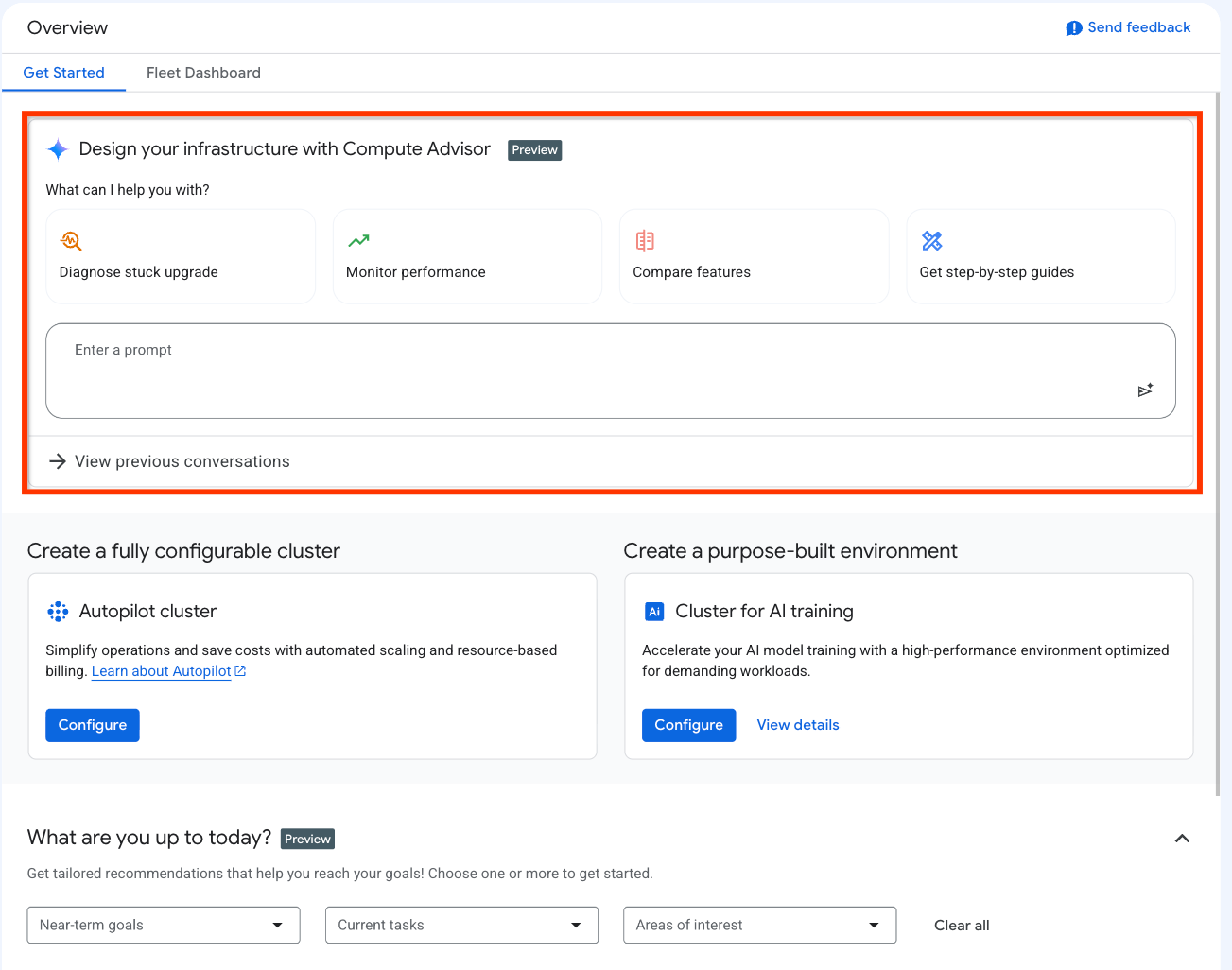
Los elementos de la IU que se muestran en la captura de pantalla anterior son los siguientes:
Tarjetas de instrucciones de acción rápida: Un conjunto de tarjetas que contienen una instrucción de ejemplo. Si haces clic en una tarjeta, la consola de Google Cloud completará automáticamente el cuadro de instrucción con la instrucción de ejemplo.
Cuadro de instrucción: Este campo te permite ingresar y enviar instrucciones. Para enviar una instrucción, haz clic en Enviar instrucción.
Ver conversaciones anteriores: Esta función te permite ver los detalles de una conversación anterior y reanudarla, o bien borrar conversaciones si ya no las necesitas.
Panel lateral del historial de conversaciones: Muestra tus chats recientes. Este panel solo se puede ver después de que comienzas a enviar instrucciones desde la página Descripción general. Puedes interactuar con este panel de la siguiente manera:
Para iniciar una conversación nueva, haz clic en Nuevo chat.
Para reanudar una conversación reciente, en la sección Chats recientes, haz clic en la conversación.
Para ver una lista de todas tus conversaciones, haz clic en Ver todas. En la página Mi historial, puedes ver los detalles de una conversación anterior y reanudarla, o bien borrar conversaciones si ya no las necesitas.
Solicitarle a Compute Advisor
Después de que envías una instrucción, Compute Advisor comienza a generar una respuesta. Aparecerá un panel y la consola de Google Cloud mostrará la respuesta a tu instrucción en el panel, como se muestra en la siguiente captura de pantalla:
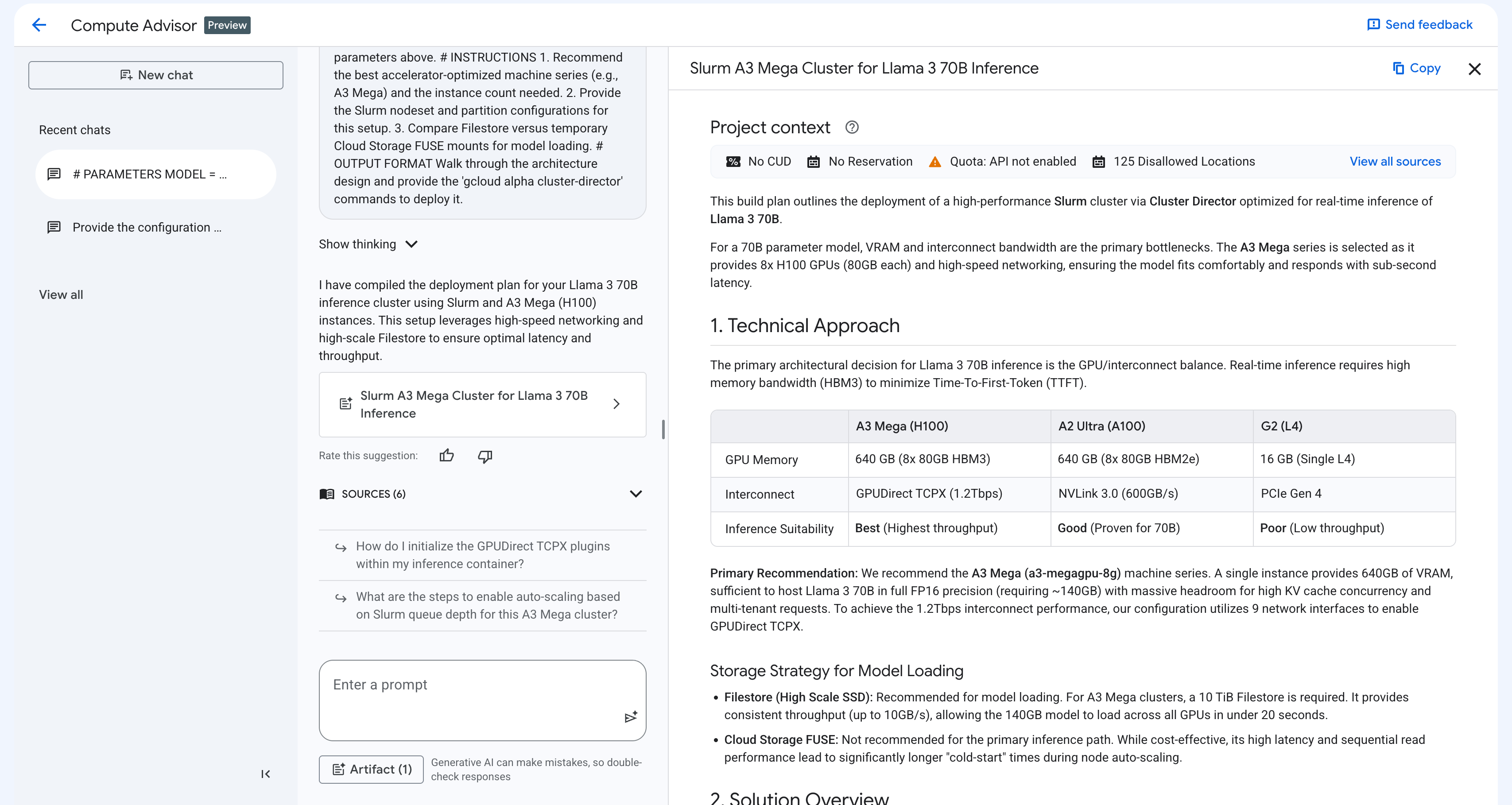
Según tu instrucción, el panel de respuesta incluye los siguientes elementos:
Fundamentación contextual: Compute Advisor evalúa automáticamente el contexto de tu proyecto para ofrecer recomendaciones altamente personalizadas, incluidos los límites de cuota, las reservas existentes, los CUD, tu región y zona predeterminadas, y cualquier restricción de ubicación de recursos.
Fragmentos de código interactivos: Compute Advisor genera comandos de gcloud, métodos de la API de REST o recursos de Terraform. Puedes copiar y pegar estos fragmentos de código o ejecutarlos en Cloud Shell.
Lienzo visual: Compute Advisor organiza las recomendaciones en tablas estructuradas y comparaciones en paralelo. Esta vista te ayuda a evaluar las funciones del producto y los enfoques arquitectónicos. También proporciona un plan de implementación para tu caso de uso.
En las siguientes secciones, se describen las prácticas recomendadas para escribir instrucciones y ejemplos de instrucciones que puedes usar antes de crear o modificar un clúster de GKE.
Prácticas recomendadas para escribir instrucciones
Para obtener las recomendaciones más precisas y prácticas de Compute Advisor, te recomendamos que estructures tus instrucciones de la misma manera en que lo harías con un bloque de código. Este enfoque guía a la IA generativa con declaraciones de parámetros claras, definiciones de roles, instrucciones específicas y formatos de salida explícitos.
Cuando envíes instrucciones a Compute Advisor, ten en cuenta las siguientes prácticas recomendadas:
Enfócate en el diseño y la planificación: Te recomendamos que no le pidas a Compute Advisor que solucione problemas de errores del clúster de GKE. Para resolver estos errores, consulta Soluciona problemas de GKE.
Especifica una persona o un rol: Declara un rol o una persona objetivo, como un administrador de TI, un investigador de IA o un ingeniero de plataformas, para que Compute Advisor lo adopte. Este enfoque guía el tono, la profundidad y el nivel de experiencia de las recomendaciones resultantes.
Proporciona instrucciones explícitas y numeradas: Desglosa tu objetivo en preguntas o tareas concretas paso a paso. Este enfoque estructura el proceso de razonamiento de Compute Advisor y ayuda a garantizar que Compute Advisor aborde todos tus requisitos.
Define un formato de salida específico: Indica de forma explícita cómo quieres que se formatee la recomendación, como una explicación de la guía, una tabla de comparación de Markdown o un bloque de código de gcloud listo para usar.
Aprovecha la fundamentación automática del contexto: No es necesario que incluyas en tu instrucción tu región o zona predeterminada, las cuotas disponibles, las CUD ni las restricciones de ubicación de recursos. Compute Advisor puede acceder a esta información en tu proyecto de Google Cloud .
Mejora tus diseños de forma iterativa: Puedes modificar o expandir la respuesta que generó Compute Advisor enviando nuevas instrucciones. Por ejemplo, puedes pedirle al asistente que agregue recomendaciones de herramientas de redes a tu plan de implementación o que modifique los requisitos de almacenamiento sin iniciar una conversación nueva.
Ejemplos de instrucciones
A continuación, se muestran ejemplos de instrucciones que puedes usar para diseñar y optimizar tu clúster de GKE:
Topología del clúster y configuración del grupo de nodos: Para determinar el modo de GKE, los tipos de máquinas y las configuraciones del grupo de nodos óptimos para una carga de trabajo, usa una instrucción como la siguiente:
Act as a cloud architect. I need to design a GKE cluster topology for a
scalable microservices application that requires both GPU nodes for AI
inference and CPU nodes for general-purpose APIs.

Please provide the following:
1. A comparison of running this workload on GKE Autopilot versus GKE Standard.
2. Recommendations for GKE machine types for the GPU node pool.
3. The optimal autoscaling and auto-provisioning settings.
4. A YAML manifest that configures tolerations for GPU taints, which are required for AI workloads.

Format the comparison as a Markdown table, and provide the cluster creation
steps as a ready-to-use gcloud CLI command.
Modelo de aprovisionamiento y optimización de costos: Para evaluar los modelos de aprovisionamiento y optimizar la utilización de recursos para las cargas de trabajo de procesamiento por lotes, usa una instrucción como la siguiente:
Act as an IT administrator. I need to design a cost-optimized GKE cluster
to run large-scale batch processing workloads that are fault-tolerant.

Please provide the following:
1. A cost and reliability comparison of using Spot VMs versus standard VMs
   in GKE node pools.
2. An explanation of how to configure Kueue for queueing training jobs.
3. A warning about the risk of latency for real-time inference when using Spot VMs.
4. A YAML manifest to deploy the workloads onto Spot VM nodes.

Format the comparison as a Markdown table, and provide the manifest as a
ready-to-use code block.
Topología de disco con estado: Para encontrar una arquitectura de almacenamiento persistente optimizada para una base de datos con alta disponibilidad en GKE, usa una instrucción como la siguiente:
Act as a storage engineer. I need to design a StatefulSet topology in
GKE for a distributed database that relies on Persistent Disks.

Please provide the following:
1. A comparison of regional Persistent Disks versus zonal Persistent Disks.
2. An explanation of how the standard-rwo StorageClass prevents deadlocks in zonal Persistent Disks.
3. A YAML manifest that shows how to deploy a stateful workload with the "volumeBindingMode: WaitForFirstConsumer" field.

Format the response with Markdown headers, and provide the deployment
manifest as a ready-to-use code block.
Mensaje de migración de Karpenter: Para planificar una migración de Karpenter de AWS a las capacidades de ajuste de escala automático de GKE, usa un mensaje como el siguiente:
Act as a Kubernetes migration specialist. I am migrating an EKS cluster
that uses Karpenter to GKE. Please translate my AWS Karpenter
NodePool into a GKE custom ComputeClass.

Please provide the following:
1. A summary that maps Karpenter concepts to GKE Node Auto-Provisioning (NAP) and ComputeClasses.
2. A YAML manifest that shows how a ComputeClass provides the same variety of instance types and weighting for  Spot VMs as Karpenter.
3. The changes required in the Pod manifest to use the new ComputeClass.

Format the mapping as a Markdown table, and provide the GKE
manifests as code blocks that are ready to use.