


במאמר הזה נסביר איך לתכנן ולעצב את האשכול באמצעות הנדסת פרומפטים ב-Compute Advisor, ממשק מבוסס-AI שמבוסס על Gemini. מידע נוסף על הרכיבים שצריך להגדיר לפני שיוצרים אשכול GKE או במהלך היצירה שלו זמין במאמר סקירה כללית של GKE.
הכלי Compute Advisor עוזר לכם להעריך את אפשרויות החומרה, לאמוד את עלויות הפריסה ולראות את ההגדרות המומלצות לאשכולות שלכם. כדי להתאים את ההמלצות, Compute Advisor מעריך את פרויקטGoogle Cloud שלכם על ידי בדיקת מגבלות המכסה, ההזמנות הקיימות, ההנחות תמורת התחייבות לשימוש (CUD), האזור ואזור הזמינות שמוגדרים כברירת מחדל ואילוצים לגבי מיקום המשאבים. בעזרת Compute Advisor תוכלו להגיע להגדרה אופטימלית של עומס העבודה לפני שתיצרו או תשנו אשכול GKE.
מגבלות
כשמזינים הנחיה ל-Compute Advisor במסוף Google Cloud , אי אפשר ליצור, לשנות או למחוק משאבים באופן ישיר.
לפני שמתחילים
כשמשתמשים במסוף Google Cloud כדי לגשת לשירותים ולממשקי ה-API של Google Cloud , לא צריך להגדיר אימות.
התפקידים הנדרשים
כדי לקבל את ההרשאות שנדרשות לגישה ל-Gemini ולשימוש בו, צריך לבקש מהאדמין להקצות לכם את תפקיד ה-IAM Kubernetes Engine Cluster Viewer (roles/container.clusterViewer) בפרויקט.
כדי לקרוא הסבר על מתן תפקידים, ראו איך מנהלים את הגישה ברמת הפרויקט, התיקייה והארגון.
זהו תפקיד שמוגדר מראש וכולל את ההרשאות שנדרשות כדי לגשת ל-Gemini ולתת לו הנחיות. כדי לראות בדיוק אילו הרשאות נדרשות, אפשר להרחיב את הקטע ההרשאות הנדרשות:
ההרשאות הנדרשות
כדי לגשת ל-Gemini ולתת לו הנחיות, צריך את ההרשאות הבאות:
-
כדי לראות רשימה של אשכולות:
container.clusters.list
יכול להיות שתקבלו את ההרשאות האלה באמצעות תפקידים בהתאמה אישית או תפקידים מוגדרים מראש אחרים.
גישה ל-Compute Advisor במסוף Google Cloud
כדי לגשת ל-Compute Advisor במסוף Google Cloud :
נכנסים לדף Overview במסוף Google Cloud .
בקטע תכנון התשתית באמצעות Compute Advisor, אפשר לראות את הפרטים הבאים:

הרכיבים בממשק המשתמש שמוצגים בצילום המסך שלמעלה:
כרטיסי הנחיות לפעולה מהירה: קבוצה של כרטיסים שכל אחד מהם מכיל הנחיה לדוגמה. אם לוחצים על כרטיס, מסוף Google Cloud מאכלס באופן אוטומטי את תיבת הפרומפט בהנחיה לדוגמה.
תיבת הפרומפט: בשדה הזה אתם יכולים להזין ולשלוח הנחיות. כדי לשלוח הנחיה, לוחצים על שליחת הנחיה.
לצפות בשיחות קודמות: התכונה הזו מאפשרת לכם לראות את הפרטים של שיחה קודמת ולהמשיך אותה, או למחוק שיחות אם אתם לא צריכים אותן יותר.
חלונית צדדית של היסטוריית השיחות: מציגה את השיחות האחרונות. החלונית הזו מוצגת רק אחרי שמתחילים להזין הנחיות בדף Overview. אפשר להשתמש בחלונית הזו בדרכים הבאות:
כדי להתחיל שיחה חדשה, לוחצים על צ'אט חדש.
כדי להמשיך שיחה מהזמן האחרון, לוחצים על השיחה בקטע שיחות מהזמן האחרון.
כדי לראות רשימה של כל השיחות, לוחצים על הצגת הכול. בדף ההיסטוריה שלי אתם יכולים לראות את הפרטים של שיחה קודמת ולהמשיך אותה, או למחוק שיחות אם אתם לא צריכים אותן יותר.
הנחיה של Compute Advisor
אחרי ששולחים הנחיה, Compute Advisor מתחיל ליצור תגובה. מוצגת חלונית ובמסוף Google Cloud מוצגת התשובה להנחיה בחלונית, כמו בצילום המסך הבא:
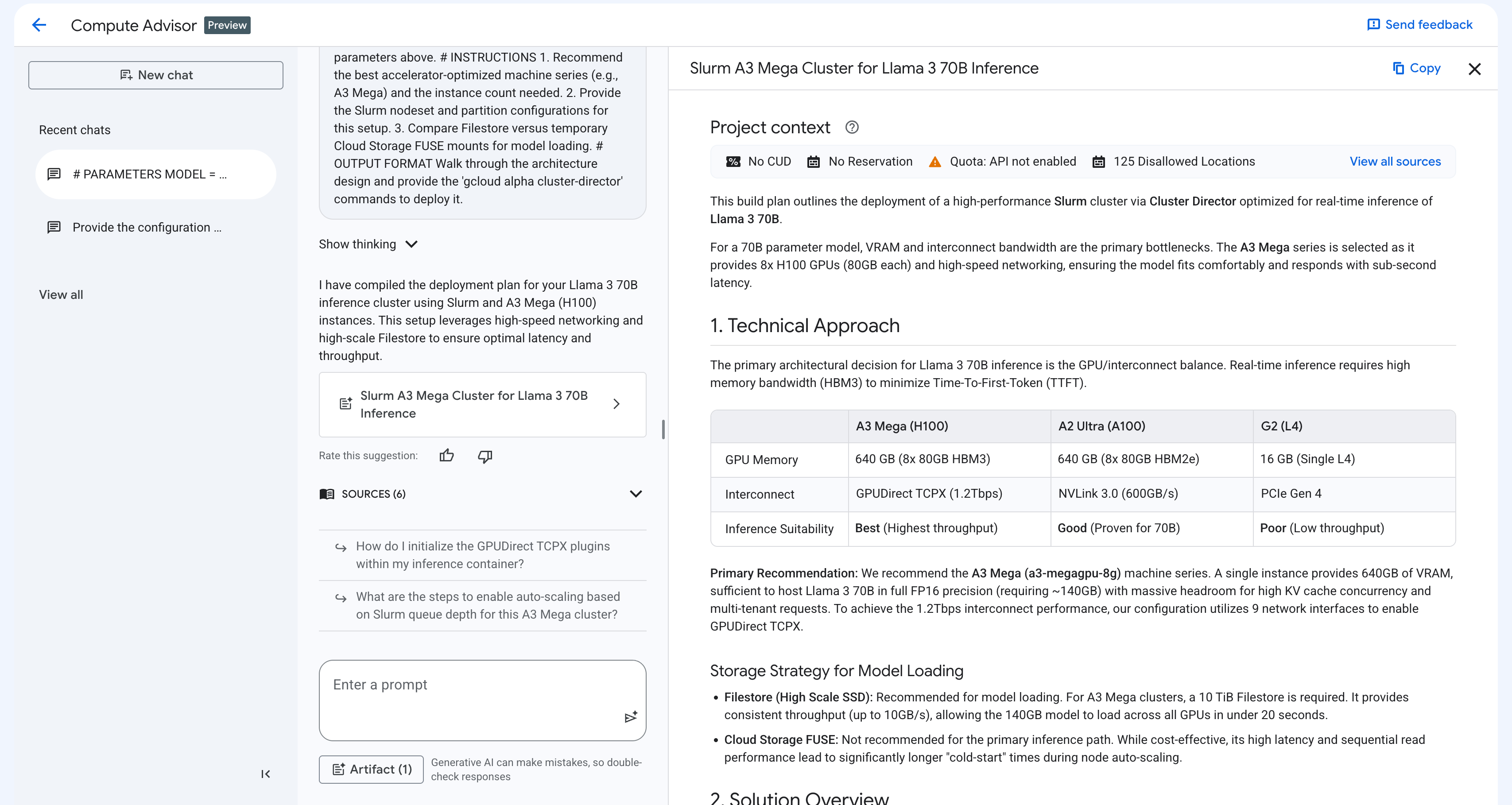
בהתאם להנחיה, חלונית התגובה כוללת את הרכיבים הבאים:
התאמה להקשר: הכלי Compute Advisor מעריך באופן אוטומטי את ההקשר של הפרויקט כדי לספק המלצות מותאמות אישית, כולל מגבלות מכסה, הזמנות קיימות, הנחות CUD, האזור ואזור הזמינות שמוגדרים כברירת מחדל, ומגבלות על מיקום המשאבים.
קטעי קוד אינטראקטיביים: Compute Advisor יוצר פקודות gcloud, שיטות API בארכיטקטורת REST או משאבי Terraform. אפשר להעתיק ולהדביק את קטעי הקוד האלה או להריץ אותם ב-Cloud Shell.
אזור עבודה חזותי: Compute Advisor מארגן את ההמלצות בטבלאות מובנות ובהשוואה בטבלה. התצוגה הזו עוזרת לכם להעריך את תכונות המוצר ואת הגישות הארכיטקטוניות. הוא גם מספק תוכנית הטמעה לתרחיש השימוש שלכם.
בקטעים הבאים מפורטות שיטות מומלצות לכתיבת הנחיות, וגם דוגמאות להנחיות שאפשר להשתמש בהן לפני שיוצרים או משנים אשכול GKE.
שיטות מומלצות לכתיבת פרומפטים
כדי לקבל המלצות מדויקות ופרקטיות מ-Compute Advisor, מומלץ ליצור את הפרומפטים באותו אופן שבו יוצרים בלוק קוד. הגישה הזו מנחה את ה-AI הגנרטיבי באמצעות הצהרות ברורות על פרמטרים, הגדרות תפקידים, הוראות ספציפיות ופורמטים מפורשים של פלט.
כשמזינים הנחיה ל-Compute Advisor, כדאי לפעול לפי השיטות המומלצות הבאות:
מתמקדים בתכנון ובעיצוב: לא מומלץ להשתמש ב-Compute Advisor כדי לפתור בעיות בשגיאות של אשכול GKE. כדי לפתור את השגיאות האלה, קראו את המאמר פתרון בעיות ב-GKE.
מציינים פרסונה או תפקיד: מגדירים תפקיד או פרסונה לטירגוט, כמו אדמין ממחלקת IT, חוקר AI או מהנדס פלטפורמה, כדי ש-Compute Advisor יאמץ אותם. הגישה הזו משפיעה על הטון, העומק ורמת המומחיות של ההמלצות שמתקבלות.
תנו הוראות מפורשות וממוספרות: פצלו את המטרה לשאלות או למשימות קונקרטיות, שלב אחר שלב. הגישה הזו מארגנת את תהליך ההנמקה של Compute Advisor ועוזרת לוודא ש-Compute Advisor עונה על כל הדרישות שלכם.
הגדירו פורמט פלט ספציפי: ציינו במפורש איך אתם רוצים שההמלצה תהיה מעוצבת, למשל הסבר מפורט, טבלת השוואה ב-Markdown או בלוק קוד gcloud שמוכן לשימוש.
שימוש בביסוס הקשר אוטומטי: לא צריך לכלול בהנחיה את אזור ברירת המחדל, המכסות הזמינות, ההנחות תמורת התחייבות לשימוש או מגבלות המיקום של המשאבים. ל-Compute Advisor יש גישה למידע הזה בפרויקט Google Cloud שלכם.
לשפר את התכנונים באופן הדרגתי: אתם יכולים לשנות או להרחיב את התשובה ש-Compute Advisor יצר על ידי שליחת הנחיות חדשות. לדוגמה, אתם יכולים לבקש מהעוזר להוסיף המלצות לגבי רשתות לתוכנית הפריסה, או לשנות את דרישות האחסון בלי להתחיל שיחה חדשה.
פרומפטים לדוגמה
הנה כמה דוגמאות להנחיות שיעזרו לכם לתכנן ולבצע אופטימיזציה של אשכול GKE:
טופולוגיית אשכולות והגדרת מאגר צמתים: כדי לקבוע את מצב GKE האופטימלי, סוגי המכונות והגדרות מאגר הצמתים עבור עומס עבודה, משתמשים בהנחיה כמו הבאה:
Act as a cloud architect. I need to design a GKE cluster topology for a
scalable microservices application that requires both GPU nodes for AI
inference and CPU nodes for general-purpose APIs.

Please provide the following:
1. A comparison of running this workload on GKE Autopilot versus GKE Standard.
2. Recommendations for GKE machine types for the GPU node pool.
3. The optimal autoscaling and auto-provisioning settings.
4. A YAML manifest that configures tolerations for GPU taints, which are required for AI workloads.

Format the comparison as a Markdown table, and provide the cluster creation
steps as a ready-to-use gcloud CLI command.
מודל הקצאת משאבים ואופטימיזציה של עלויות: כדי להעריך מודלים של הקצאת משאבים ולבצע אופטימיזציה של ניצול המשאבים לעומסי עבודה של עיבוד באצווה, אפשר להשתמש בהנחיה כמו הבאה:
Act as an IT administrator. I need to design a cost-optimized GKE cluster
to run large-scale batch processing workloads that are fault-tolerant.

Please provide the following:
1. A cost and reliability comparison of using Spot VMs versus standard VMs
   in GKE node pools.
2. An explanation of how to configure Kueue for queueing training jobs.
3. A warning about the risk of latency for real-time inference when using Spot VMs.
4. A YAML manifest to deploy the workloads onto Spot VM nodes.

Format the comparison as a Markdown table, and provide the manifest as a
ready-to-use code block.
טופולוגיית דיסק עם שמירת מצב (stateful): כדי למצוא ארכיטקטורת אחסון מתמיד שעברה אופטימיזציה למסד נתונים בזמינות גבוהה ב-GKE, אפשר להשתמש בהנחיה כמו זו:
Act as a storage engineer. I need to design a StatefulSet topology in
GKE for a distributed database that relies on Persistent Disks.

Please provide the following:
1. A comparison of regional Persistent Disks versus zonal Persistent Disks.
2. An explanation of how the standard-rwo StorageClass prevents deadlocks in zonal Persistent Disks.
3. A YAML manifest that shows how to deploy a stateful workload with the "volumeBindingMode: WaitForFirstConsumer" field.

Format the response with Markdown headers, and provide the deployment
manifest as a ready-to-use code block.
הנחיה להעברה של Karpenter: כדי לתכנן העברה מ-AWS Karpenter ליכולות של שינוי גודל אוטומטי ב-GKE, אפשר להשתמש בהנחיה כמו זו שבהמשך:
Act as a Kubernetes migration specialist. I am migrating an EKS cluster
that uses Karpenter to GKE. Please translate my AWS Karpenter
NodePool into a GKE custom ComputeClass.

Please provide the following:
1. A summary that maps Karpenter concepts to GKE Node Auto-Provisioning (NAP) and ComputeClasses.
2. A YAML manifest that shows how a ComputeClass provides the same variety of instance types and weighting for  Spot VMs as Karpenter.
3. The changes required in the Pod manifest to use the new ComputeClass.

Format the mapping as a Markdown table, and provide the GKE
manifests as code blocks that are ready to use.