


이 페이지에서는 ServiceNow 데이터 스토어를 만들기 전에 서드 파티 구성을 설정하는 방법을 설명합니다.
기본 요건
이 설정을 완료하려면 [개인 개발자 인스턴스 (PDI)용 ServiceNow 사이트]가 필요합니다. 이 인스턴스는 OAuth 및 권한을 구성할 수 있는 전용 환경을 제공합니다.
- 인스턴스 URL: 환경에 대한 특정 URL이 있어야 합니다. 예를 들면
https://your-instance.service-now.com입니다. - 사용자 인증 정보: 인스턴스에 대한 관리자 액세스 권한이 있어야 합니다.
ServiceNow 계정 만들기
아직 계정이나 PDI가 없는 경우 다음 단계에 따라 설정하세요.
개발자 사이트에서 ServiceNow 계정을 만들려면 다음 안내를 따르세요.
- ServiceNow 개발자 포털로 이동하여 로그인을 클릭합니다.
- 신규 사용자? ServiceNow ID를 가져옵니다.
- 정보를 입력하고 가입을 클릭합니다. 이메일을 사용하고 이메일 받은편지함으로 전송된 확인 링크를 사용하여 계정을 인증합니다.
개인 개발자 인스턴스 (PDI)를 만들려면 다음 단계를 따르세요.
- 계정 사용자 인증 정보를 사용하여 ServiceNow 개발자 포털 계정에 로그인합니다.
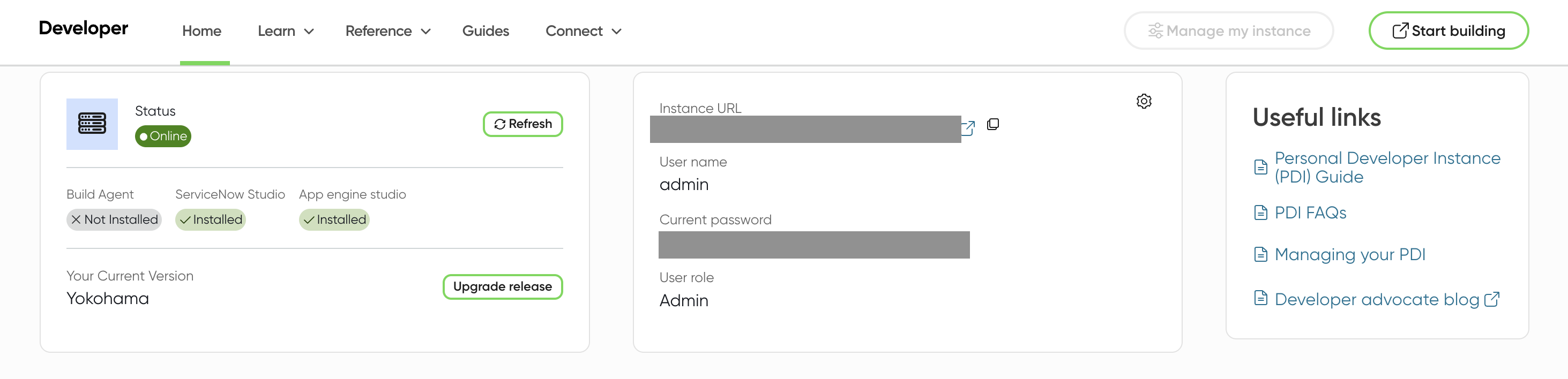
- 로그인한 후 포털 프롬프트에 따라 인스턴스를 요청합니다. 프로비저닝 후 확인 대화상자에 '인스턴스가 준비되었습니다'라는 메시지가 표시됩니다.
- 사용자 인증 정보 저장: 인스턴스가 준비되면 포털에서 인스턴스 URL, 관리자 사용자 이름, 관리자 비밀번호를 제공합니다. 다음 구성 단계를 위해 이 값을 저장합니다.
- 새 환경에 액세스하려면 개발자 사이트 헤더에서 빌드 시작 버튼을 클릭합니다. 그러면 새 탭에서 인스턴스가 열립니다.
구성 설정
Gemini Enterprise를 ServiceNow에 연결하려면 ServiceNow 인스턴스에서 OAuth 2.0 애플리케이션을 구성해야 합니다. 구성 단계는 수집 커넥터를 사용하는지 아니면 제휴 커넥터를 사용하는지에 따라 달라집니다. 차이점에 대한 자세한 내용은 커넥터 유형을 참조하세요.
커넥터의 구성 단계를 보려면 다음 메뉴에서 커넥터를 선택하세요.
제휴 커넥터용 OAuth 설정
제휴 검색 및 작업을 수행하려면 OAuth 승인 코드 부여 흐름만 설정하면 됩니다. 이렇게 하면 실시간 탐색 및 작업 실행에 필요한 클라이언트 보안 비밀번호가 제공됩니다.
제휴 커넥터의 OAuth 사용자 인증 정보를 만들려면 다음 단계를 따르세요.- 모두 > 시스템 OAuth > 애플리케이션 레지스트리로 이동합니다.
- 새로 만들기 > 인바운드 통합 환경 > 새 통합을 클릭하세요.
- 필수 입력란을 입력합니다.
- 통합 이름: OAuth 사용자 인증 정보의 고유한 이름(예: Gemini Enterprise OAuth 작업)을 입력합니다.
- 활성: 체크박스를 선택합니다.
- 권한 부여 유형: OAuth 승인 코드를 선택합니다.
- 리디렉션 URL:
https://vertexaisearch.cloud.google.com/console/oauth/default_oauth.html,https://vertexaisearch.cloud.google.com/oauth-redirect을 입력합니다. - 범위 및 API 액세스 정책: 선택한 범위의 API에만 액세스 허용 체크박스가 선택 해제되어 있는지 확인합니다. 또한 인증 범위를 선택하지 마세요. 이 입력란을 비워 두면 통합이 광범위하게 적용됩니다.
- 제출을 클릭하여 사용자 인증 정보를 만듭니다.
- 제출 후 레코드 이름을 클릭하여 클라이언트 ID를 확인하고 클라이언트 보안 비밀번호를 마스킹 해제합니다. 나중에 사용할 수 있도록 저장합니다.
테이블 API 액세스 요구사항
LLM이 결과를 성공적으로 가져오려면 최종 사용자에게 Table API 엔드포인트에 액세스할 수 있는 시스템 역할 (일반적으로 snc_internal 또는 커스텀 REST 역할)이 있어야 합니다.
| 엔드포인트 | ServiceNow 테이블 | 데이터 검색됨 |
|---|---|---|
/api/now/table/incident |
사고 | 티켓, 상태 업데이트, 해결 세부정보 |
/api/now/table/sc_catalog |
카탈로그 | 사용 가능한 서비스 카탈로그의 정의 및 구조입니다. |
/api/now/table/sc_cat_item |
카탈로그 항목 | 요청할 수 있는 개별 상품 또는 서비스입니다. |
/api/now/table/sys_attachment |
첨부파일 | 레코드에 첨부된 파일의 메타데이터 (파일 이름, 크기) |
/api/now/table/kb_knowledge |
지식 | 게시된 도움말, 절차, 문제 해결 가이드 |
보안 및 데이터 개인 정보 보호: 최종 사용자 인증
ServiceNow 커넥터는 최종 사용자 인증 정보를 사용하여 Table API를 통해 쿼리를 실행합니다. 최종 사용자 인증 정보를 사용하면 검색 환경이 ServiceNow UI와 엄격한 1:1 보안 동등성을 유지할 수 있습니다.
보안 모델
ServiceNow Table API에 쿼리가 게시되면 커넥터는 인증된 사용자의 보안 컨텍스트 내에서 쿼리를 실행합니다.
- ID 동등성: 커넥터는 사용자의 사용자 인증 정보를 사용하므로 시스템은 API 요청을 ServiceNow 전역 검색창의 쿼리와 동일하게 처리합니다.
- 상속된 ACL: ServiceNow는 데이터베이스 수준에서 모든 액세스 제어 목록 (ACL)을 평가합니다. 사용자에게 레코드에 대한 읽기 권한이 없으면 Table API는 해당 레코드에 대해 빈 결과 또는 403 오류를 반환합니다.
- 사용자 기준 시행: Knowledge (
kb_knowledge) 및 카탈로그 항목 (sc_cat_item)의 경우 ServiceNow에서 사용자 기준을 적용합니다. API는 사용자가 '사용 가능' 요구사항을 충족하지 않는 항목을 자동으로 필터링합니다.
수집 커넥터의 OAuth 설정
수집 커넥터를 사용하여 레코드를 동기화하고 색인을 생성하려면 OAuth 사용자 인증 정보를 만들고 역할을 구성해야 합니다.
인증 사용자 인증 정보 가져오기
인바운드 통합을 사용하여 수집 커넥터의 OAuth 사용자 인증 정보를 만들려면 사용자 인증 정보 2개를 만들어야 합니다.
- 수집 사용자 인증 정보: OAuth 리소스 소유자 비밀번호 사용자 인증 정보 부여 유형을 사용합니다.
- 작업 사용자 인증 정보: OAuth 승인 코드 부여 유형을 사용합니다.
1. 수집 사용자 인증 정보 만들기
- 관리자 사용자 인증 정보를 사용하여 PDI ServiceNow 인스턴스에 로그인합니다.
- 모두 > 시스템 OAuth > 애플리케이션 레지스트리로 이동합니다.
- New(새로 만들기)를 클릭합니다.
- 새 인바운드 통합 환경 > 새 통합 > OAuth 리소스 소유자 비밀번호 사용자 인증 정보 부여 유형을 클릭합니다.
- 필수 입력란을 입력합니다.
- 이름: 고유한 이름을 입력합니다.
- 공급업체 이름: 공급업체 이름을 입력합니다.
- 활성: 체크박스를 선택합니다.
- 범위 및 API 보안: 선택한 범위의 API에만 액세스 허용 체크박스가 선택 해제되어 있는지 확인합니다.
- 제출을 클릭합니다.
- 레코드 이름을 클릭하여 클라이언트 ID를 확인하고 클라이언트 보안 비밀번호를 마스킹 해제합니다. 나중에 사용할 수 있도록 저장합니다.
2. 작업 사용자 인증 정보 만들기
- 모두 > 시스템 OAuth > 애플리케이션 레지스트리로 이동하고 새로 만들기를 클릭합니다.
- 새 인바운드 통합 환경 > 새 통합을 클릭합니다.
- 필수 입력란을 입력합니다.
- 통합 이름: OAuth 사용자 인증 정보의 고유한 이름(예: Gemini Enterprise OAuth 작업)을 입력합니다.
- 활성: 체크박스를 선택합니다.
- 권한 부여 유형: OAuth 승인 코드를 선택합니다.
- 리디렉션 URL:
https://vertexaisearch.cloud.google.com/oauth-redirect을 입력합니다. - 범위 및 API 액세스 정책: 체크박스가 선택 해제되어 있는지 확인하고 인증 범위를 선택하지 않습니다.
- 제출을 클릭하여 사용자 인증 정보를 만듭니다.
- 레코드 이름을 클릭하여 클라이언트 ID를 확인하고 클라이언트 보안 비밀번호를 마스킹 해제합니다. 나중에 사용할 수 있도록 저장합니다.
사용자 계정 설정 및 관리자 권한 할당
기본 시스템 관리자 계정을 사용하거나 신규 사용자를 만들고 사용자 ID에 관리자 역할을 할당할 수 있습니다.
관리자 역할 할당하기
자신의 역할을 security_admin로 승격하려면 다음 안내를 따르세요.
- 관리자 역할이 있는 사용자로 ServiceNow 인스턴스에 로그인합니다.
- 프로필 아이콘을 클릭하고 역할 승격을 선택합니다.
- security_admin을 선택하고 업데이트을 클릭하세요.
다른 사용자에게 security_admin을 부여하려면 다음 안내를 따르세요.
- 모두를 선택한 다음 사용자 관리에서 사용자를 선택합니다.
- 역할을 승격해야 하는 사용자를 찾아 선택합니다.
- 역할 탭에서 수정을 클릭합니다.
- 컬렉션에서 security_admin을 선택하고 역할 목록에 추가합니다.
참고: security_admin 역할이 있는 사용자는 프로필 아이콘을 클릭하고 역할 승격을 선택해야 합니다.
사용자 역할 및 권한 설정
Gemini Enterprise에서 ServiceNow 데이터 스토어를 만들려면 사용자에게 적절한 역할과 권한을 부여해야 합니다.
다음 옵션 중 하나를 선택하여 ServiceNow 인스턴스의 사용자 역할 및 권한을 설정합니다.
공개 상태 및 액세스 제어에 대한 자세한 내용은 사고 공개 상태 및 액세스 제어를 참고하세요.
ACL 규칙으로 커스텀 역할 만들기(권장)
최소 권한 집합으로 커스텀 역할을 만듭니다. 이 절차는 사고 항목에 대한 가장 안전하고 제한적인 액세스를 제공합니다. 사용자는 직접 연결된 사고만 찾을 수 있습니다.
- 모두 > 사용자 관리 > 역할로 이동합니다.
- 새로 만들기를 클릭하고 이름을 입력한 후 제출을 클릭합니다.
- 시스템 보안 > 액세스 제어(ACL)로 이동합니다.
- 새로 만들기를 클릭하여 새 ACL 규칙을 만듭니다.
- 모든 필수 테이블에 대한 액세스 권한을 부여할 때까지 다음 단계를 반복합니다.
sys_user_role을 예로 사용하여 테이블 액세스 권한이 부여되는 방식을 확인하세요.- 제출을 클릭하고 역할을 선택합니다.
필수 테이블 액세스
커넥터는 각 항목이 실행되려면 이러한 테이블에 액세스해야 합니다.| 표 이름 | 설명 |
|---|---|
incident |
검색 결과에 이슈를 표시합니다. |
sc_cat_item |
검색 결과에 카탈로그 항목을 표시합니다. |
sc_cat_item_user_criteria_mtom |
사용자 기준에 따라 카탈로그 항목에 액세스할 수 있는 사용자를 표시합니다. |
sc_cat_item_user_criteria_no_mtom |
사용자 기준에 따라 카탈로그 항목에 액세스할 수 없는 사용자를 표시합니다. |
sc_cat_item_user_mtom |
카탈로그 항목에 액세스할 수 있는 사용자를 표시합니다. |
sc_cat_item_user_no_mtom |
카탈로그 항목에 액세스할 수 없는 사용자를 표시합니다. |
kb_knowledge |
검색 결과에 표시될 수 있는 기술 자료 문서 목록입니다. |
kb_knowledge_base |
검색 결과에 표시될 수 있는 기술 자료 목록입니다. |
kb_uc_can_contribute_mtom |
사용자 기준에 따라 기술 자료에 기여할 수 있는 사용자를 표시합니다. |
kb_uc_can_read_mtom |
사용자 기준에 따라 기술 자료를 읽을 수 있는 사용자를 표시합니다. |
kb_uc_cannot_read_mtom |
사용자 기준에 따라 기술 자료를 읽을 수 없는 사용자를 표시합니다. |
sys_user_role |
사용자에게 할당할 수 있는 역할 목록입니다. |
sys_user_has_role |
사용자에게 매핑된 역할 목록입니다. |
sys_user_group |
사용자 그룹 세그먼트 목록입니다. |
sys_user_grmember |
그룹의 그룹 구성원 목록입니다. |
sys_user |
모든 사용자 목록입니다. |
core_company |
모든 회사 속성 목록입니다. |
cmn_location |
모든 위치 속성 목록입니다. |
cmn_department |
모든 부서 속성 목록입니다. |
user_criteria |
사용자 기준 레코드 목록입니다. |
sp_portal |
검색 결과의 링크 포털 URI입니다. |
m2m_sp_portal_knowledge_base |
검색 결과의 기술 자료 문서에 대한 링크 포털 URI입니다. |
m2m_sp_portal_catalog |
검색 결과의 카탈로그 항목에 대한 링크 포털 URI입니다. |
ACL 액세스 권한 부여 및 확인
커넥터에는 sc_cat_item 테이블의 카탈로그 항목 필드에 대한 ACL 액세스 권한이 필요합니다.
액세스 권한을 부여하고 확인하려면 다음 단계를 따르세요.
-
새 ACL 규칙을 만들고 양식의 이름 필드에
sc_cat_item.*을 수동으로 입력하여 명시적 액세스 권한을 부여합니다.
sc_cat_item.*입력 - ACL이 업데이트되었는지 확인합니다.
- 검색창에서
sys_security_acl_role_list.do로 이동합니다. - 역할을 확인할 역할로 설정합니다.

확인할 역할 선택 - 필수 ACL이 역할에 할당되었는지 확인합니다.
항목 관리자와 함께 커스텀 역할 사용
관리자 역할을 사용하면 지나치게 강력한 권한을 할당하지 않으려는 팀이나 조직에는 적합하지 않을 수 있습니다. 이 옵션은 필요한 액세스 권한을 부여하는 세 가지 특정 권한이 있는 역할을 제공합니다.
- 모두 > 시스템 보안 > 사용자 및 그룹 > 역할로 이동합니다.
- 새로 만들기를 선택하고 이름을 입력합니다.
- 제출을 클릭합니다.
- 목록에서 생성된 역할을 찾습니다.
- 역할 포함 > 수정으로 이동합니다.
-
새로 만든 역할에 다음 역할을 추가한 후 저장을 클릭합니다.
catalog_adminknowledge_adminincident_manager

역할을 추가하고 저장 버튼을 클릭합니다. -
업데이트된 역할을 확인합니다.

역할 확인
관리자 역할 사용
관리자 역할을 사용하여 데이터를 가져올 수 있습니다. 인스턴스로 구성된 기본 관리자 역할을 사용하거나 다음을 수행하여 관리자 역할이 있는 신규 사용자를 만듭니다.
- 모두 > 사용자 관리 > 사용자로 이동합니다.
- 신규 사용자를 만듭니다.
-
웹 서비스 액세스만을 사용 설정합니다. 웹 서비스 액세스만을 선택하면 비대화형 사용자가 생성됩니다.
- 대화형 사용자는 표준 사용자 인증 정보 또는 SSO를 사용하여 ServiceNow UI 및 서비스 포털에 로그인할 수 있으며 UI 페이지 및 API 엔드포인트에 대한 전체 액세스 권한을 가집니다.
- 비대화형 사용자는 UI 액세스가 제한되며 서비스 간 통합을 위한 프로그래매틱 API 연결을 승인하는 것으로 제한됩니다.
- 사용자를 만든 후 사용자 목록에서 사용자를 선택합니다.
- 역할 > 수정을 클릭합니다.
- 관리자를 추가합니다.
- 저장을 클릭하여 사용자에게 역할 목록을 추가합니다.
- 비밀번호 설정을 클릭하고 자동 생성한 후 저장합니다.
사용자에게 역할 부여
- 모두 > 사용자 관리 > 사용자로 이동합니다.
- 사용자를 찾거나 새 사용자를 만듭니다. 사용자가 없는 경우 시스템 보안 > 사용자 및 그룹 > 사용자로 이동합니다.
- 새로 만들기를 클릭합니다.
- 사용자 테이블에 새 서비스 계정을 만듭니다. 웹 서비스 액세스만을 클릭해야 합니다.
- 역할로 스크롤하여 수정을 클릭합니다.
- 생성한 역할을 부여하고 사용자에게 할당합니다. 이전 단계에서 만든 역할의 유형에 따라 적절한 역할을 선택하고 사용자에게 할당합니다. 저장을 클릭합니다.
- ACL이 있는 커스텀 역할을 확인합니다.
- 사용자의 사용자 이름과 비밀번호를 확인하고 비밀번호 설정을 클릭합니다.
- 비밀번호를 자동 생성하고 나중에 사용할 수 있도록 보관합니다.
사고 가시성 및 액세스 제어
보안을 강화하고 의도치 않은 데이터 노출을 방지하기 위해 ServiceNow 커넥터는 사고 항목에 제한적인 액세스 제어를 사용합니다. 이를 통해 최종 사용자는 직접 연결된 사고만 볼 수 있습니다.
이 제한적인 접근 방식의 일환으로 커넥터는 사고 가시성 범위에 대한 광범위한 역할 기반 권한을 따르지 않습니다. itil 및 sn_incident_read와 같은 표준 ServiceNow 역할은 사용자에게 ServiceNow UI의 모든 사고에 대한 가시성을 부여할 수 있지만 Gemini Enterprise에서는 동일한 수준의 액세스 권한을 부여하지 않습니다.
다음 역할이 있는 사용자는 전역 사고 가시성을 가지며 모든 사고를 볼 수 있습니다.
adminincident_managerchange_manager
다른 모든 사용자는 사고를 열거나, 다시 열거나, 해결하거나, 닫은 경우에만 이슈를 볼 수 있습니다. 다음과 같은 경우에도 사고를 볼 수 있습니다.
- 사고의 할당 그룹
- 사고와 연결된 호출자
- 담당자
- 관심 목록에 포함
- 작업 메모 목록에 포함
- 추가 담당자 목록에 포함
이 동작은 Gemini Enterprise 사용자가 액세스할 수 없는 사고를 찾지 못하도록 합니다. 광범위한 ServiceNow 권한에 비해 추가 제한이 있으므로 이 동작으로 인해 사용자가 ServiceNow에서 액세스할 수 있는 사고를 Gemini Enterprise에서 찾지 못하는 경우가 가끔 발생할 수 있습니다.