


En esta página, se explica cómo un administrador de Gemini Enterprise puede configurar permisos de IAM detallados a nivel de los recursos para restringir el acceso a apps de Gemini Enterprise y almacenes de datos específicos con la consola deGoogle Cloud , Google Cloud CLI o la API de REST.
Si solo necesitas restringir el acceso de los usuarios finales a nivel de la app sin configurar los permisos del almacén de datos ni los roles personalizados a nivel del proyecto, consulta Configura los controles de acceso para las apps.
Descripción general
De forma predeterminada, los permisos de IAM otorgados a nivel de Google Cloudproyecto se aplican a todas las apps de Gemini Enterprise y almacenes de datos en el proyecto. Si tu organización necesita restringir a los usuarios a apps o almacenes de datos específicos dentro de un solo proyecto, puedes usar controles de acceso a nivel de recurso.
Los controles de acceso a nivel de recurso permiten que los administradores realicen las siguientes acciones:
- Otorga a los usuarios acceso a apps específicas y almacenes de datos vinculados sin exponer otras apps del mismo proyecto.
- Delega la administración de apps o la supervisión de solo lectura para apps específicas sin otorgar derechos administrativos amplios en todo el proyecto.
- Aplica límites de datos y políticas de cumplimiento de la organización.
Cómo funcionan los controles de acceso
Para otorgar acceso a nivel de recurso, los administradores deben configurar dos vinculaciones de roles para cada usuario o grupo de destino. Los permisos se evalúan de forma independiente: para recibir respuestas de un almacén de datos en una app, se deben otorgar permisos al usuario tanto en la app como en el almacén de datos de destino.
| Nivel de vinculación de roles | Tipo de rol | Propósito, alcance y ejemplos de roles |
|---|---|---|
| Nivel de proyecto | Rol personalizado |
Los roles personalizados que creas en esta guía otorgan los permisos necesarios para que el usuario se autentique o cargue páginas de fichas de la consola en todo el proyecto sin exponer el contenido específico de la app o del almacén de datos. Ejemplos de roles: |
| Nivel de recursos | Rol predefinido |
Los roles predefinidos que asignas en el recurso de la app o del almacén de datos otorgan permisos operativos, como chatear, establecer parámetros de configuración o ver estadísticas, estrictamente en ese recurso. Ejemplos de roles:
|
Situación de ejemplo
Considera un proyecto de Google Cloud en Cymbal llamado cymbal-ai-project
que contiene dos apps y varios almacenes de datos:
| Situación de ejemplo: Restringe el acceso en apps y almacenes de datos | |
|---|---|
| Contexto | Un proyecto de Google Cloud en Cymbal llamado cymbal-ai-project
contiene dos apps:
|
| Objetivo | Otorga a Alex (alex@cymbal.com) acceso para usar la
app de Cymbal Finance y consultar solo el
almacén de datos de General Finance, y deniega el acceso al
almacén de datos de Confidential Payroll y a la
app de Cymbal HR. |
| Configuraciones obligatorias |
Sigue estos pasos para configurar los controles de acceso:
|
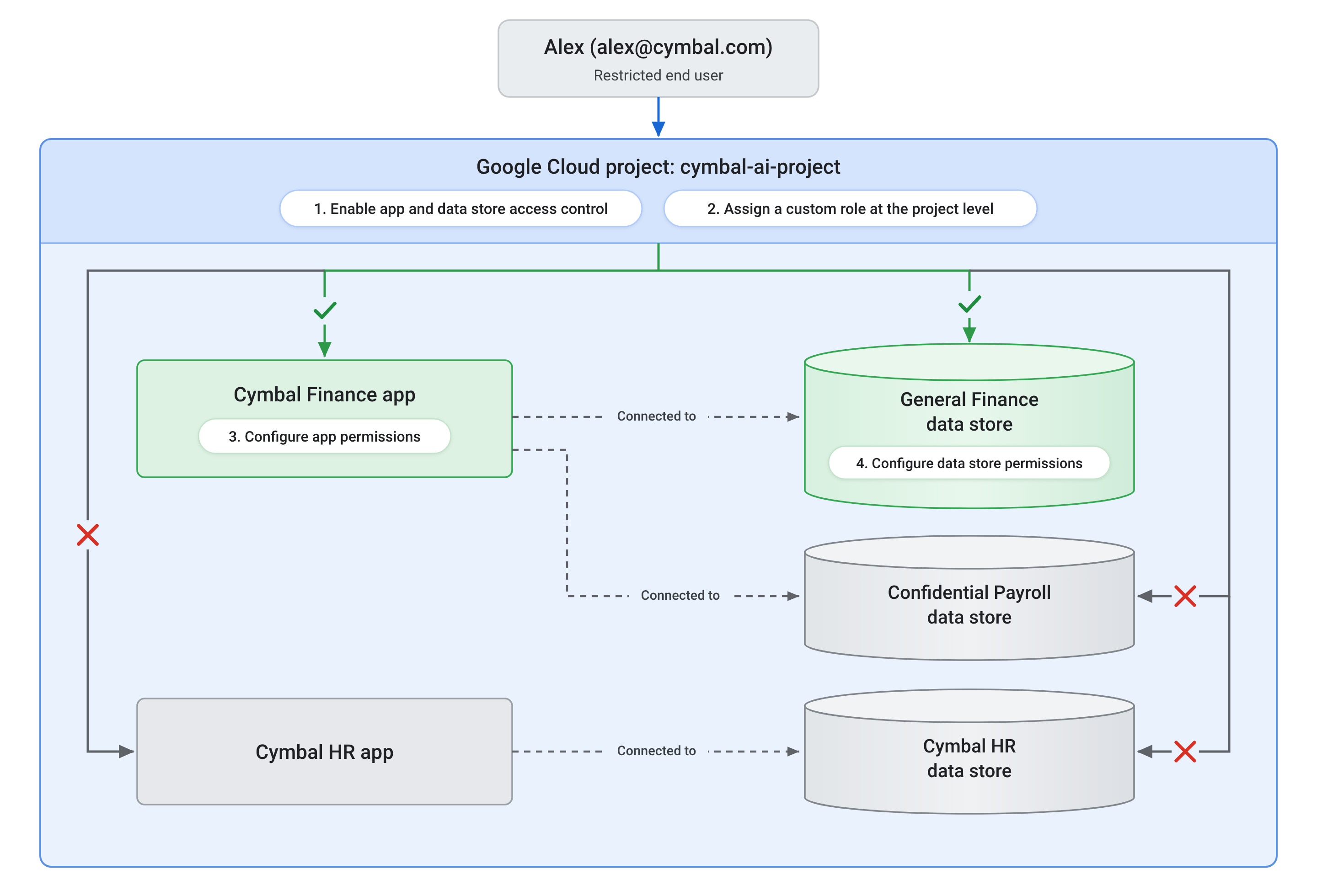
| Resultado | Cuando Alex accede, puede abrir la app de Cymbal Finance y consultar el almacén de datos de General Finance. Aunque el almacén de datos de nómina confidencial está conectado a la misma app, Alex no puede verlo ni consultarlo. También se rechazan los intentos de acceder a la app de Cymbal HR o de consultar el almacén de datos de Cymbal HR. |
En el siguiente diagrama, se ilustra cómo funcionan juntos la configuración a nivel de proyecto y los permisos de IAM independientes a nivel de recurso en esta situación:
Antes de comenzar
- Confirma que tienes el rol de
Administrador de Gemini Enterprise
(
roles/discoveryengine.agentspaceAdmin). - Asegúrate de que no se asignen los roles de Discovery Engine a nivel de proyecto a los usuarios que necesitan acceso restringido.
- Crea los roles personalizados necesarios a nivel de proyecto para tus personas objetivo en Crea roles personalizados a nivel de proyecto.
Habilita el control de acceso a la app y al almacén de datos
Antes de configurar permisos detallados en las apps y los almacenes de datos, o de ver la pestaña Permisos del usuario en la consola de Google Cloud , habilita el control de acceso a las apps y almacén de datos en tu proyecto con la consola de Google Cloud o la API de REST:
Console
Para habilitar el control de acceso a la app y al almacén de datos en la consola de Google Cloud , sigue estos pasos:
En la consola de Google Cloud , ve a la página Gemini Enterprise > Configuración.
Selecciona la pestaña Control de acceso a los recursos.
Activa el botón de activación Control de acceso a los recursos.
Haz clic en Guardar.
En el cuadro de diálogo ¿Quieres habilitar el control de acceso a los recursos?, haz clic en Habilitar.
REST
Para habilitar el control de acceso a la app y al almacén de datos con la API de REST, llama al
método projects.patch:
curl -X PATCH \
  -H "Authorization: Bearer $(gcloud auth print-access-token)" \
  -H "Content-Type: application/json" \
  -H "x-goog-user-project: PROJECT_ID" \
  "https://ENDPOINT_LOCATION-discoveryengine.googleapis.com/v1alpha/projects/PROJECT_ID?updateMask=customer_provided_config.resource_access_control_config.data_store_access_control_enabled" \
  -d '{
    "customer_provided_config": {
      "resource_access_control_config": {
        "data_store_access_control_enabled": true
      }
    }
  }'
Reemplaza lo siguiente:
PROJECT_ID: Es el ID de tu proyecto de Google Cloud .ENDPOINT_LOCATION: Es la multirregión para tu solicitud a la API. Especifica uno de los siguientes valores:uspara la multirregión de EE.UU.eupara la multirregión de la UEglobalpara la ubicación global
Crea roles personalizados a nivel de proyecto
Los roles personalizados a nivel del proyecto otorgan permisos sin exponer todos los recursos del proyecto. Solo necesitas crear cada rol personalizado una vez por proyecto deGoogle Cloud .
Cómo crear un rol de usuario final restringido personalizado
El rol customRestrictedEndUser otorga los permisos a nivel del proyecto que se requieren para
que los usuarios finales carguen el extremo de autorización de Gemini Enterprise y
la configuración de las herramientas para desarrolladores (discoveryengine.locations.buildAuthorizationUrl
y discoveryengine.devToolsConfigs.get). No otorga acceso para inspeccionar
ni consultar apps o almacenes de datos específicos.
Console
Para crear el rol personalizado en la consola de Google Cloud , sigue estos pasos:
En la consola de Google Cloud , ve a la página Roles.
Seleccionar tu Google Cloud proyecto.
Haz clic en + Crear rol personalizado.
Ingresa los detalles del rol:
- Título:
Custom Gemini Enterprise Restricted End User - Descripción:
Base project-level permissions to access
Gemini Enterprise apps
. - ID del rol:
customRestrictedEndUser - Etapa de lanzamiento del rol: Selecciona Disponibilidad general.
- Título:
Haz clic en + Agregar permisos.
Filtra y selecciona los siguientes permisos:
discoveryengine.devToolsConfigs.getdiscoveryengine.locations.buildAuthorizationUrl
Haz clic en Agregar.
Haz clic en Crear.
gcloud
Para crear el rol personalizado con Google Cloud CLI, sigue estos pasos:
Ejecuta
gcloud iam roles describepara verificar si el rol existe en tu proyecto:gcloud iam roles describe customRestrictedEndUser --project=PROJECT_IDReemplaza
PROJECT_IDpor el ID de tu proyecto deGoogle Cloud .Ejecuta
gcloud iam roles createpara crear el rol:gcloud iam roles create customRestrictedEndUser \ --project=PROJECT_ID \ --title="Custom Gemini Enterprise Restricted End User" \ --description="Base project-level permissions to access Gemini Enterprise apps." \ --stage=GA \ --permissions=discoveryengine.devToolsConfigs.get,discoveryengine.locations.buildAuthorizationUrlReemplaza
PROJECT_IDpor el ID de tu proyecto deGoogle Cloud .
REST
Para crear el rol personalizado con la API de REST, llama al método roles.create:
curl -X POST \
  -H "Authorization: Bearer $(gcloud auth print-access-token)" \
  -H "Content-Type: application/json" \
  -d '{
    "roleId": "customRestrictedEndUser",
    "role": {
      "title": "Custom Gemini Enterprise Restricted End User",
      "description": "Base project-level permissions to access Gemini Enterprise apps.",
      "stage": "GA",
      "includedPermissions": [
        "discoveryengine.devToolsConfigs.get",
        "discoveryengine.locations.buildAuthorizationUrl"
      ]
    }
  }' \
  "https://iam.googleapis.com/v1/projects/PROJECT_ID/roles"
Reemplaza PROJECT_ID por el ID de tu proyecto de Google Cloud.
Crea un rol de administrador restringido personalizado
El rol customRestrictedAdmin otorga los permisos a nivel del proyecto que se requieren
para que los administradores y visualizadores delegados vean las listas de recursos y las barras laterales
en la consola de Google Cloud sin otorgar acceso para ver o modificar el contenido específico
de la app o del almacén de datos. Para delegar el control administrativo sobre una app o un almacén de datos específicos, asigna este rol personalizado a nivel del proyecto y, luego, asigna el rol de administrador de Gemini Enterprise (roles/discoveryengine.agentspaceAdmin) directamente en el recurso de destino.
Console
Para crear el rol personalizado en la consola de Google Cloud , sigue estos pasos:
En la consola de Google Cloud , ve a la página Roles.
Seleccionar tu Google Cloud proyecto.
Haz clic en + Crear rol.
Ingresa los detalles del rol:
- Título:
Custom Gemini Enterprise Restricted Admin - Descripción:
Base project-level permissions to list and view
Gemini Enterprise configuration pages
. - ID del rol:
customRestrictedAdmin - Etapa de lanzamiento del rol: Selecciona Disponibilidad general.
- Título:
Haz clic en + Agregar permisos.
Filtra y selecciona los siguientes permisos:
discoveryengine.aclConfigs.getdiscoveryengine.collections.listdiscoveryengine.dataStores.listdiscoveryengine.devToolsConfigs.getdiscoveryengine.engines.listdiscoveryengine.licenseConfigs.listdiscoveryengine.locations.buildAuthorizationUrldiscoveryengine.locations.getConnectorSourcediscoveryengine.locations.listConnectorSourcesdiscoveryengine.projects.getdiscoveryengine.userStores.listUserLicensesresourcemanager.projects.get
Haz clic en Agregar.
Haz clic en Crear.
gcloud
Para crear el rol personalizado con Google Cloud CLI, sigue estos pasos:
Ejecuta
gcloud iam roles describepara verificar si el rol existe en tu proyecto:gcloud iam roles describe customRestrictedAdmin --project=PROJECT_IDReemplaza
PROJECT_IDpor el ID de tu proyecto deGoogle Cloud .Ejecuta
gcloud iam roles createpara crear el rol:gcloud iam roles create customRestrictedAdmin \ --project=PROJECT_ID \ --title="Custom Gemini Enterprise Restricted Admin" \ --description="Base project-level permissions to list and view Gemini Enterprise configuration pages." \ --stage=GA \ --permissions=discoveryengine.aclConfigs.get,discoveryengine.collections.list,discoveryengine.dataStores.list,discoveryengine.devToolsConfigs.get,discoveryengine.engines.list,discoveryengine.licenseConfigs.list,discoveryengine.locations.buildAuthorizationUrl,discoveryengine.locations.getConnectorSource,discoveryengine.locations.listConnectorSources,discoveryengine.projects.get,discoveryengine.userStores.listUserLicenses,resourcemanager.projects.getReemplaza
PROJECT_IDpor el ID de tu proyecto deGoogle Cloud .
REST
Para crear el rol personalizado con la API de REST, llama al método roles.create:
curl -X POST \
  -H "Authorization: Bearer $(gcloud auth print-access-token)" \
  -H "Content-Type: application/json" \
  -d '{
    "roleId": "customRestrictedAdmin",
    "role": {
      "title": "Custom Gemini Enterprise Restricted Admin",
      "description": "Base project-level permissions to list and view Gemini Enterprise configuration pages.",
      "stage": "GA",
      "includedPermissions": [
        "discoveryengine.aclConfigs.get",
        "discoveryengine.collections.list",
        "discoveryengine.dataStores.list",
        "discoveryengine.devToolsConfigs.get",
        "discoveryengine.engines.list",
        "discoveryengine.licenseConfigs.list",
        "discoveryengine.locations.buildAuthorizationUrl",
        "discoveryengine.locations.getConnectorSource",
        "discoveryengine.locations.listConnectorSources",
        "discoveryengine.projects.get",
        "discoveryengine.userStores.listUserLicenses",
        "resourcemanager.projects.get"
      ]
    }
  }' \
  "https://iam.googleapis.com/v1/projects/PROJECT_ID/roles"
Reemplaza PROJECT_ID por el ID de tu proyecto de Google Cloud.
Actualiza un rol personalizado existente
Si ya existe un rol personalizado en tu proyecto y necesitas agregar los permisos que faltan, actualiza el rol:
Console
Para actualizar un rol personalizado en la consola de Google Cloud , sigue estos pasos:
En la consola de Google Cloud , ve a la página Roles.
Selecciona el proyecto de Google Cloud en el que creaste el rol personalizado.
Selecciona la pestaña Personalizado o filtra la lista para ubicar tu rol personalizado (
customRestrictedEndUserocustomRestrictedAdmin).Haz clic en el nombre del rol personalizado.
Haz clic en Editar rol.
Haz clic en + Agregar permisos.
Busca y selecciona los permisos que deseas agregar y, luego, haz clic en Agregar.
Haz clic en Guardar.
gcloud
Para actualizar un rol personalizado existente con Google Cloud CLI, ejecuta
gcloud iam roles update:
Para el rol de usuario final restringido, ejecuta el siguiente comando:
gcloud iam roles update customRestrictedEndUser \
  --project=PROJECT_ID \
  --add-permissions=discoveryengine.devToolsConfigs.get,discoveryengine.locations.buildAuthorizationUrl
Reemplaza
PROJECT_IDpor el ID de tu proyecto deGoogle Cloud .Para el rol de administrador restringido, ejecuta el siguiente comando:
gcloud iam roles update customRestrictedAdmin \
  --project=PROJECT_ID \
  --add-permissions=discoveryengine.locations.buildAuthorizationUrl,discoveryengine.locations.listConnectorSources
Reemplaza
PROJECT_IDpor el ID de tu proyecto deGoogle Cloud .
REST
Para actualizar un rol personalizado con la API de REST, llama al método roles.patch.
Ten en cuenta que roles.patch reemplaza la lista includedPermissions. Especifica
todos los permisos que deseas que incluya el rol:
Para el rol de usuario final restringido, ejecuta el siguiente comando:
curl -X PATCH \
  -H "Authorization: Bearer $(gcloud auth print-access-token)" \
  -H "Content-Type: application/json" \
  -d '{
    "includedPermissions": [
      "discoveryengine.devToolsConfigs.get",
      "discoveryengine.locations.buildAuthorizationUrl"
    ]
  }' \
  "https://iam.googleapis.com/v1/projects/PROJECT_ID/roles/customRestrictedEndUser?updateMask=includedPermissions"
Reemplaza
PROJECT_IDpor el ID de tu proyecto deGoogle Cloud .Para el rol de administrador restringido, ejecuta el siguiente comando:
curl -X PATCH \
  -H "Authorization: Bearer $(gcloud auth print-access-token)" \
  -H "Content-Type: application/json" \
  -d '{
    "includedPermissions": [
      "discoveryengine.aclConfigs.get",
      "discoveryengine.collections.list",
      "discoveryengine.dataStores.list",
      "discoveryengine.devToolsConfigs.get",
      "discoveryengine.engines.list",
      "discoveryengine.licenseConfigs.list",
      "discoveryengine.locations.buildAuthorizationUrl",
      "discoveryengine.locations.getConnectorSource",
      "discoveryengine.locations.listConnectorSources",
      "discoveryengine.projects.get",
      "discoveryengine.userStores.listUserLicenses",
      "resourcemanager.projects.get"
    ]
  }' \
  "https://iam.googleapis.com/v1/projects/PROJECT_ID/roles/customRestrictedAdmin?updateMask=includedPermissions"
Reemplaza
PROJECT_IDpor el ID de tu proyecto deGoogle Cloud .
Asigna un rol personalizado a nivel de proyecto
Asigna los roles personalizados del proyecto a un usuario o grupo de destino.
Console
Para asignar el rol personalizado con la consola de Google Cloud , sigue estos pasos:
En la consola de Google Cloud , dirígete a la página IAM.
Selecciona el proyecto de Google Cloud en el que creaste el rol personalizado.
Haz clic en Otorgar acceso para agregar una principal nueva o editar una existente.
En Principales nuevas, ingresa la dirección de correo electrónico del usuario o del grupo.
Selecciona el rol personalizado creado para tu arquetipo, como uno de los siguientes:
- Usuario final restringido personalizado de Gemini Enterprise
- Administrador restringido personalizado de Gemini Enterprise
Haz clic en Guardar.
gcloud
Para asignar el rol personalizado con Google Cloud CLI, ejecuta el siguiente comando:
gcloud projects add-iam-policy-binding PROJECT_ID \
  --member="user:USER_EMAIL" \
  --role="projects/PROJECT_ID/roles/CUSTOM_ROLE_ID"
Reemplaza lo siguiente:
PROJECT_ID: Es el ID de tu proyecto de Google Cloud .CUSTOM_ROLE_ID: Es el ID del rol personalizado que deseas asignar:customRestrictedEndUserocustomRestrictedAdmin.USER_EMAIL: Es la dirección de correo electrónico del usuario o grupo.
REST
Para asignar el rol personalizado con la API de Cloud Resource Manager, completa los siguientes pasos con un patrón de lectura, modificación y escritura:
Obtén la política de IAM actual con el método
getIamPolicypara recuperar la política actual y suetag:curl -X POST \ -H "Authorization: Bearer $(gcloud auth print-access-token)" \ -H "Content-Type: application/json" \ -d '{}' \ "https://cloudresourcemanager.googleapis.com/v1/projects/PROJECT_ID:getIamPolicy"Reemplaza
PROJECT_IDpor el ID de tu proyecto deGoogle Cloud .Establece la política de IAM actualizada con el método
setIamPolicycon la carga útil de la política actualizada:curl -X POST \ -H "Authorization: Bearer $(gcloud auth print-access-token)" \ -H "Content-Type: application/json" \ -d '{ "policy": { "etag": "ETAG", "bindings": [ { "role": "EXISTING_ROLE", "members": [ "user:EXISTING_USER_EMAIL" ] }, { "role": "projects/PROJECT_ID/roles/CUSTOM_ROLE_ID", "members": [ "user:USER_EMAIL" ] } ] } }' \ "https://cloudresourcemanager.googleapis.com/v1/projects/PROJECT_ID:setIamPolicy"Reemplaza lo siguiente:
ETAG: Es el valor deetagque obtuviste como respuesta cuando usaste el métodogetIamPolicy.EXISTING_ROLEyEXISTING_USER_EMAIL: Son las vinculaciones de rol y principal existentes que devuelve el métodogetIamPolicyy que deseas conservar.PROJECT_ID: Es el ID de tu proyecto de Google Cloud.CUSTOM_ROLE_ID: Es el ID del rol personalizado a nivel del proyecto que deseas asignar. Especifica una de las siguientes opciones:customRestrictedEndUser: Otorga los permisos del proyecto para que los usuarios finales se autentiquen y accedan a las apps.customRestrictedAdmin: Otorga los permisos del proyecto para que los administradores vean las listas de recursos en la consola de Google Cloud .
USER_EMAIL: Es la dirección de correo electrónico del usuario o grupo.
Cómo configurar los permisos de la app
Otorga permisos a nivel de recurso en el recurso de la app de destino con la consola deGoogle Cloud o la API de REST.
Si quieres asignar un rol personalizado en lugar de un rol predefinido en la
política de IAM a nivel de la app, asegúrate de que el rol personalizado incluya todos
los permisos del rol predefinido correspondiente, como
Usuario de Gemini Enterprise
(roles/discoveryengine.agentspaceUser) o
Administrador de Gemini Enterprise
(roles/discoveryengine.agentspaceAdmin).
Console
Para configurar los permisos de la app en la consola de Google Cloud , sigue estos pasos:
En la consola de Google Cloud , ve a la página Gemini Enterprise > Apps.
Ve a Apps.
Selecciona la app de destino.
Haz clic en Permisos del usuario y, luego, en Agregar usuario.
Selecciona el rol del usuario o grupo:
- Usuario: Asigna el rol de
usuario empresarial de Gemini Enterprise
(
roles/discoveryengine.agentspaceUser). - Administrador: Asigna el rol de
administrador de Gemini Enterprise
(
roles/discoveryengine.agentspaceAdmin). - Visualizador: Asigna
Visualizador de Gemini Enterprise
(
roles/discoveryengine.agentspaceViewer).
- Usuario: Asigna el rol de
usuario empresarial de Gemini Enterprise
(
Haz clic en Guardar.
REST
Para configurar los permisos de la app con la API de REST, completa los siguientes pasos con un patrón de lectura, modificación y escritura:
Obtén la política de IAM actual con el método
getIamPolicypara recuperar la política actual y suetag:curl -X GET \ -H "Authorization: Bearer $(gcloud auth print-access-token)" \ -H "Content-Type: application/json" \ "https://ENDPOINT_LOCATION-discoveryengine.googleapis.com/v1/projects/PROJECT_ID/locations/LOCATION/collections/default_collection/engines/APP_ID:getIamPolicy"Reemplaza lo siguiente:
PROJECT_ID: el ID de tu proyecto.ENDPOINT_LOCATION: Es la multirregión para tu solicitud a la API. Especifica uno de los siguientes valores:uspara la multirregión de EE.UU.eupara la multirregión de la UEglobalpara la ubicación global
LOCATION: Es la multirregión de tu almacén de datos:global,usoeu.APP_ID: Es el ID de la app que deseas configurar.
Establece la política de IAM actualizada con el método
setIamPolicycon la carga útil de la política actualizada:curl -X POST \ -H "Authorization: Bearer $(gcloud auth print-access-token)" \ -H "Content-Type: application/json" \ -d '{ "policy": { "etag": "ETAG", "bindings": [ { "role": "EXISTING_ROLE", "members": [ "user:EXISTING_USER_EMAIL" ] }, { "role": "PREDEFINED_ROLE", "members": [ "user:USER_EMAIL" ] } ] } }' \ "https://ENDPOINT_LOCATION-discoveryengine.googleapis.com/v1/projects/PROJECT_ID/locations/LOCATION/collections/default_collection/engines/APP_ID:setIamPolicy"Reemplaza lo siguiente:
ETAG: Es el valor deetagque obtuviste como respuesta cuando usaste el métodogetIamPolicy.EXISTING_ROLEyEXISTING_USER_EMAIL: Son las vinculaciones de rol y principal existentes que devuelve el métodogetIamPolicyy que deseas conservar.USER_EMAIL: Es la dirección de correo electrónico del usuario o grupo (por ejemplo,alex@example.com).- Para otorgar acceso, agrega los correos electrónicos de los usuarios al array
members, cada uno con el prefijouser:. Evita los espacios adicionales antes o después de la dirección de correo electrónico. - Para revocar el acceso, quita la dirección de correo electrónico del usuario del
array
members.
- Para otorgar acceso, agrega los correos electrónicos de los usuarios al array
PREDEFINED_ROLE: Es el rol predefinido que quieres asignar a la app. Por ejemplo, Usuario de Gemini Enterprise (roles/discoveryengine.agentspaceUser) para usuarios finales, Administrador de Gemini Enterprise (roles/discoveryengine.agentspaceAdmin) para administradores o Visualizador de Gemini Enterprise (roles/discoveryengine.agentspaceViewer) para visualizadores. Para obtener más información, consulta Roles predefinidos.PROJECT_ID: Es el ID de tu proyecto de Google Cloud .ENDPOINT_LOCATION: Es la multirregión para tu solicitud a la API. Especifica uno de los siguientes valores:uspara la multirregión de EE.UU.eupara la multirregión de la UEglobalpara la ubicación global
LOCATION: Es la multirregión de tu almacén de datos:global,usoeu.APP_ID: Es el ID de la app que deseas configurar.
Configura los permisos del almacén de datos
Para configurar los permisos de datos, otorga permisos a nivel de recurso en el almacén de datos de destino con la consola de Google Cloud o la API de REST. Los usuarios finales solo pueden conectarse a los almacenes de datos para los que se les otorgaron permisos de forma explícita y consultarlos.
Si quieres asignar un rol personalizado en lugar de un rol predefinido en la
política de IAM del almacén de datos, asegúrate de que el rol personalizado incluya todos
los permisos del rol predefinido correspondiente, como
Usuario de Gemini Enterprise
(roles/discoveryengine.agentspaceUser) o
Administrador de Gemini Enterprise
(roles/discoveryengine.agentspaceAdmin).
En el caso de los conectores de terceros que aplican permisos de documentos de usuarios finales, el acceso de estos usuarios a los documentos individuales sigue rigiéndose por las listas de control de acceso (LCA) sincronizadas desde el sistema de origen (otorgar acceso de IAM no omite las LCA de origen).
Para encontrar almacenes de datos, colecciones y IDs de entidades, consulta Obtén detalles del almacén de datos y de la entidad.
Console
Para configurar los permisos del almacén de datos en la consola de Google Cloud , sigue estos pasos. Los permisos asignados a un almacén de datos en la consola de Google Cloud se propagan automáticamente a cualquier entidad secundaria subyacente:
En la consola de Google Cloud , ve a la página Gemini Enterprise > Almacenes de datos.
Haz clic en el nombre de tu almacén de datos.
Haz clic en Permisos del usuario > Agregar usuario.
Selecciona el rol del usuario o grupo:
- Usuario: Asigna el rol de
usuario empresarial de Gemini Enterprise
(
roles/discoveryengine.agentspaceUser). - Administrador: Asigna el rol de
administrador de Gemini Enterprise
(
roles/discoveryengine.agentspaceAdmin). - Visualizador: Asigna
Visualizador de Gemini Enterprise
(
roles/discoveryengine.agentspaceViewer).
- Usuario: Asigna el rol de
usuario empresarial de Gemini Enterprise
(
Haz clic en Guardar.
REST
Para configurar los permisos del almacén de datos con la API de REST, expande la sección que coincida con la configuración de tu almacén de datos:
Almacenes de datos con entidades
Usa esta opción para los conectores de terceros que contienen varios tipos de entidades, como Jira, Salesforce, Confluence o SharePoint Online. Cuando usas la API de REST, los permisos no se aplican en cascada de forma automática desde la colección de conectores superior a las entidades secundarias. Debes otorgar los mismos permisos en el recurso de la colección superior y en todos los almacenes de datos de entidades subyacentes (no configures permisos solo para un subconjunto de entidades).
Sigue estos pasos para configurar los permisos de los almacenes de datos con entidades:
-
Obtén la política de IAM actual para la colección de conectores de datos:
Llama a
getIamPolicypara recuperar la política actual y suetag:curl -X GET \ -H "Authorization: Bearer $(gcloud auth print-access-token)" \ "https://ENDPOINT_LOCATION-discoveryengine.googleapis.com/v1/projects/PROJECT_ID/locations/LOCATION/collections/COLLECTION_ID:getIamPolicy"
Reemplaza lo siguiente:
PROJECT_ID: Es el ID de tu proyecto de Google Cloud .ENDPOINT_LOCATION: Es la multirregión para tu solicitud a la API. Especifica uno de los siguientes valores:uspara la multirregión de EE.UU.eupara la multirregión de la UEglobalpara la ubicación global
LOCATION: Es la multirregión de tu almacén de datos:global,usoeu.COLLECTION_ID: Es el ID de la colección del conector de datos. Para obtener más información, consulta Obtén detalles del almacén de datos y de la entidad.
-
Establece la política de IAM actualizada en la colección de conectores de datos:
Llama a
setIamPolicy, incluidos eletagy la vinculación de rol:curl -X POST \ -H "Authorization: Bearer $(gcloud auth print-access-token)" \ -H "Content-Type: application/json" \ -d '{ "policy": { "etag": "ETAG", "bindings": [ { "role": "EXISTING_ROLE", "members": [ "user:EXISTING_USER_EMAIL" ] }, { "role": "PREDEFINED_ROLE", "members": [ "user:USER_EMAIL" ] } ] } }' \ "https://ENDPOINT_LOCATION-discoveryengine.googleapis.com/v1/projects/PROJECT_ID/locations/LOCATION/collections/COLLECTION_ID:setIamPolicy"
Reemplaza lo siguiente:
ETAG: Es el valor deetagque obtuviste como respuesta cuando usaste el métodogetIamPolicyen el paso 1.EXISTING_ROLEyEXISTING_USER_EMAIL: Son las vinculaciones de rol y principal existentes que devuelve el métodogetIamPolicyy que deseas conservar.USER_EMAIL: Es la dirección de correo electrónico del usuario o grupo.PREDEFINED_ROLE: Es el rol predefinido que deseas asignar a la colección. Por ejemplo, Usuario de Gemini Enterprise (roles/discoveryengine.agentspaceUser) para usuarios finales, Administrador de Gemini Enterprise (roles/discoveryengine.agentspaceAdmin) para administradores o Visualizador de Gemini Enterprise (roles/discoveryengine.agentspaceViewer) para visualizadores. Para obtener más información, consulta Roles predefinidos.PROJECT_ID: Es el ID de tu proyecto de Google Cloud .ENDPOINT_LOCATION: Es la multirregión para tu solicitud a la API. Especifica uno de los siguientes valores:uspara la multirregión de EE.UU.eupara la multirregión de la UEglobalpara la ubicación global
LOCATION: Es la multirregión de tu almacén de datos:global,usoeu.COLLECTION_ID: Es el ID de la colección del conector de datos.
-
Obtén la política de IAM actual para un almacén de datos de entidad:
En Gemini Enterprise, los almacenes de datos de entidades secundarias residen en
default_collectiony tienen el prefijo del ID de la colección de conectores. Llama agetIamPolicyen el almacén de datos de la entidad endefault_collection:curl -X GET \ -H "Authorization: Bearer $(gcloud auth print-access-token)" \ "https://ENDPOINT_LOCATION-discoveryengine.googleapis.com/v1/projects/PROJECT_ID/locations/LOCATION/collections/default_collection/dataStores/DATA_STORE_ENTITY_ID:getIamPolicy"
Reemplaza lo siguiente:
PROJECT_ID: Es el ID de tu proyecto de Google Cloud .ENDPOINT_LOCATION: Es la multirregión para tu solicitud a la API. Especifica uno de los siguientes valores:uspara la multirregión de EE.UU.eupara la multirregión de la UEglobalpara la ubicación global
LOCATION: Es la multirregión de tu almacén de datos:global,usoeu.DATA_STORE_ENTITY_ID: Es el ID del almacén de datos de entidades (por ejemplo,DataConnector3_entityA). Para obtener más información, consulta Obtén detalles del almacén de datos y de la entidad.
-
Establece la política de IAM actualizada en el almacén de datos de la entidad:
Llama a
setIamPolicyen el almacén de datos de la entidad, incluido eletag:curl -X POST \ -H "Authorization: Bearer $(gcloud auth print-access-token)" \ -H "Content-Type: application/json" \ -d '{ "policy": { "etag": "ETAG", "bindings": [ { "role": "EXISTING_ROLE", "members": [ "user:EXISTING_USER_EMAIL" ] }, { "role": "PREDEFINED_ROLE", "members": [ "user:USER_EMAIL" ] } ] } }' \ "https://ENDPOINT_LOCATION-discoveryengine.googleapis.com/v1/projects/PROJECT_ID/locations/LOCATION/collections/default_collection/dataStores/DATA_STORE_ENTITY_ID:setIamPolicy"
Reemplaza lo siguiente:
ETAG: Es el valoretagque obtuviste como respuesta cuando usaste el métodogetIamPolicyen el paso 3.EXISTING_ROLEyEXISTING_USER_EMAIL: Son las vinculaciones de rol y principal existentes que devuelve el métodogetIamPolicyy que deseas conservar.USER_EMAIL: Es la dirección de correo electrónico del usuario o grupo.PREDEFINED_ROLE: Es el rol predefinido que deseas asignar al almacén de datos de la entidad. Por ejemplo, Usuario de Gemini Enterprise (roles/discoveryengine.agentspaceUser) para usuarios finales, Administrador de Gemini Enterprise (roles/discoveryengine.agentspaceAdmin) para administradores o Visualizador de Gemini Enterprise (roles/discoveryengine.agentspaceViewer) para visualizadores. Para obtener más información, consulta Roles predefinidos.PROJECT_ID: Es el ID de tu proyecto de Google Cloud .ENDPOINT_LOCATION: Es la multirregión para tu solicitud a la API. Especifica uno de los siguientes valores:uspara la multirregión de EE.UU.eupara la multirregión de la UEglobalpara la ubicación global
LOCATION: Es la multirregión de tu almacén de datos:global,usoeu.DATA_STORE_ENTITY_ID: Es el ID del almacén de datos de entidades.
Repite los pasos 3 y 4 para cada almacén de datos de entidad en el conector de datos. Si más adelante configuras el conector para que sincronice tipos de entidades adicionales, configura políticas de IAM en cada almacén de datos de entidades recién creado.
Almacenes de datos sin entidades
Usa esta opción para almacenes de datos independientes, como Cloud Storage,
BigQuery o fuentes de datos que no contengan entidades. Establece
permisos directamente en el recurso de almacén de datos único en
default_collection.
Sigue estos pasos para configurar los permisos de los almacenes de datos sin entidades:
-
Obtén la política de IAM actual para el almacén de datos:
Llama a
getIamPolicypara recuperar la política actual y suetag:curl -X GET \ -H "Authorization: Bearer $(gcloud auth print-access-token)" \ "https://ENDPOINT_LOCATION-discoveryengine.googleapis.com/v1/projects/PROJECT_ID/locations/LOCATION/collections/default_collection/dataStores/DATA_STORE_ID:getIamPolicy"
Reemplaza lo siguiente:
PROJECT_ID: Es el ID de tu proyecto de Google Cloud .ENDPOINT_LOCATION: Es la multirregión para tu solicitud a la API. Especifica uno de los siguientes valores:uspara la multirregión de EE.UU.eupara la multirregión de la UEglobalpara la ubicación global
LOCATION: Es la multirregión de tu almacén de datos:global,usoeu.DATA_STORE_ID: Es el ID del almacén de datos. Para obtener más información, consulta Obtén detalles del almacén de datos y de la entidad.
-
Establece la política de IAM actualizada en el almacén de datos:
Llama a
setIamPolicy, incluidos eletagy la vinculación de rol:curl -X POST \ -H "Authorization: Bearer $(gcloud auth print-access-token)" \ -H "Content-Type: application/json" \ -d '{ "policy": { "etag": "ETAG", "bindings": [ { "role": "EXISTING_ROLE", "members": [ "user:EXISTING_USER_EMAIL" ] }, { "role": "PREDEFINED_ROLE", "members": [ "user:USER_EMAIL" ] } ] } }' \ "https://ENDPOINT_LOCATION-discoveryengine.googleapis.com/v1/projects/PROJECT_ID/locations/LOCATION/collections/default_collection/dataStores/DATA_STORE_ID:setIamPolicy"
Reemplaza lo siguiente:
ETAG: Es el valor deetagque obtuviste como respuesta cuando usaste el métodogetIamPolicyen el paso 1.EXISTING_ROLEyEXISTING_USER_EMAIL: Son las vinculaciones de rol y principal existentes que devuelve el métodogetIamPolicyy que deseas conservar.USER_EMAIL: Es la dirección de correo electrónico del usuario o grupo.PREDEFINED_ROLE: Es el rol predefinido que deseas asignar al almacén de datos. Por ejemplo, Usuario de Gemini Enterprise (roles/discoveryengine.agentspaceUser) para usuarios finales, Administrador de Gemini Enterprise (roles/discoveryengine.agentspaceAdmin) para administradores o Visualizador de Gemini Enterprise (roles/discoveryengine.agentspaceViewer) para visualizadores. Para obtener más información, consulta Roles predefinidos.PROJECT_ID: Es el ID de tu proyecto de Google Cloud .ENDPOINT_LOCATION: Es la multirregión para tu solicitud a la API. Especifica uno de los siguientes valores:uspara la multirregión de EE.UU.eupara la multirregión de la UEglobalpara la ubicación global
LOCATION: Es la multirregión de tu almacén de datos:global,usoeu.DATA_STORE_ID: Es el ID del almacén de datos.
Otorga acceso a las funciones de Gemini Notebook Enterprise y las herramientas para desarrolladores de IA
Los usuarios restringidos a los que se les asigna customRestrictedEndUser a nivel del proyecto
pierden el acceso a funciones como las herramientas para desarrolladores de IA y
Gemini Notebook Enterprise, ya que su rol de proyecto solo contiene
permisos de autorización básicos.
Otorgar el rol completo de
usuario de Gemini Enterprise
(roles/discoveryengine.agentspaceUser) a nivel del proyecto anula
el aislamiento y expone todas las apps y los almacenes de datos del proyecto. En su lugar,
los administradores pueden otorgar roles limitados y específicos de funciones a nivel de proyecto.
Otorga acceso a Gemini Notebook Enterprise
Otorga el rol de
usuario de NotebookLM de Cloud
(roles/discoveryengine.notebookLmUser) para permitir que los usuarios restringidos
creen y usen cuadernos sin exponer apps ni almacenes de datos:
Console
Para otorgar acceso con la consola de Google Cloud , sigue estos pasos:
En la consola de Google Cloud , dirígete a la página IAM.
Seleccionar tu Google Cloud proyecto.
Ubica el usuario o grupo en la lista de permisos y, luego, haz clic en Editar principal. Como alternativa, haz clic en Otorgar acceso para agregar un usuario nuevo.
En la sección Asignar roles, haz clic en Agregar otro rol.
En el campo Selecciona un rol, busca y selecciona Usuario de Cloud NotebookLM (
roles/discoveryengine.notebookLmUser).Haz clic en Guardar.
gcloud
Para otorgar acceso con Google Cloud CLI, ejecuta el siguiente comando:
gcloud projects add-iam-policy-binding PROJECT_ID \
  --member="user:USER_EMAIL" \
  --role="roles/discoveryengine.notebookLmUser"
Reemplaza lo siguiente:
PROJECT_ID: Es el ID de tu proyecto de Google Cloud .USER_EMAIL: Es la dirección de correo electrónico del usuario o grupo.
REST
Para otorgar acceso con la API de REST, actualiza la política de IAM
del proyecto con el método setIamPolicy:
Obtén la política de IAM actual con el método
getIamPolicypara recuperar la política actual y suetag:curl -X POST \ -H "Authorization: Bearer $(gcloud auth print-access-token)" \ -H "Content-Type: application/json" \ -d '{}' \ "https://cloudresourcemanager.googleapis.com/v1/projects/PROJECT_ID:getIamPolicy"Reemplaza
PROJECT_IDpor el ID de tu proyecto deGoogle Cloud .Establece la política de IAM actualizada con el método
setIamPolicycon el rolroles/discoveryengine.notebookLmUser:curl -X POST \ -H "Authorization: Bearer $(gcloud auth print-access-token)" \ -H "Content-Type: application/json" \ -d '{ "policy": { "etag": "ETAG", "bindings": [ { "role": "EXISTING_ROLE", "members": [ "user:EXISTING_USER_EMAIL" ] }, { "role": "roles/discoveryengine.notebookLmUser", "members": [ "user:USER_EMAIL" ] } ] } }' \ "https://cloudresourcemanager.googleapis.com/v1/projects/PROJECT_ID:setIamPolicy"Reemplaza lo siguiente:
ETAG: Es el valoretagde la respuestagetIamPolicy.EXISTING_ROLEyEXISTING_USER_EMAIL: Son las vinculaciones de rol y principal existentes que devuelve el métodogetIamPolicyy que deseas conservar.PROJECT_ID: Es el ID de tu proyecto de Google Cloud.USER_EMAIL: Es la dirección de correo electrónico del usuario o grupo.
Otorga acceso a las herramientas de IA para desarrolladores
Otorga los roles
Usuario de Gemini para Google Cloud
(roles/cloudaicompanion.user) y
Rol de usuario para la API de Business AI Code
(roles/businessaicode.user) para habilitar las herramientas para desarrolladores de IA sin
exponer las apps de Gemini Enterprise ni los almacenes de datos:
Console
Para otorgar acceso con la consola de Google Cloud , sigue estos pasos:
En la consola de Google Cloud , dirígete a la página IAM.
Seleccionar tu Google Cloud proyecto.
Ubica el usuario o grupo en la lista de permisos y, luego, haz clic en Editar principal. Como alternativa, haz clic en Otorgar acceso para agregar un usuario nuevo.
En la sección Asignar roles, asigna cada uno de los siguientes roles:
- Usuario de Gemini para Google Cloud (
roles/cloudaicompanion.user) - Rol de usuario para la API de Business AI Code (
roles/businessaicode.user)
- Usuario de Gemini para Google Cloud (
Haz clic en Guardar.
gcloud
Para otorgar acceso con Google Cloud CLI, ejecuta los siguientes comandos:
gcloud projects add-iam-policy-binding PROJECT_ID \
  --member="user:USER_EMAIL" \
  --role="roles/cloudaicompanion.user"

gcloud projects add-iam-policy-binding PROJECT_ID \
  --member="user:USER_EMAIL" \
  --role="roles/businessaicode.user"
Reemplaza lo siguiente:
PROJECT_ID: Es el ID de tu proyecto de Google Cloud .USER_EMAIL: Es la dirección de correo electrónico del usuario o grupo.
REST
Para otorgar acceso con la API de REST, actualiza la política de IAM
del proyecto con el método setIamPolicy:
Obtén la política de IAM actual con el método
getIamPolicypara recuperar la política actual y suetag:curl -X POST \ -H "Authorization: Bearer $(gcloud auth print-access-token)" \ -H "Content-Type: application/json" \ -d '{}' \ "https://cloudresourcemanager.googleapis.com/v1/projects/PROJECT_ID:getIamPolicy"Reemplaza
PROJECT_IDpor el ID de tu proyecto deGoogle Cloud .Establece la política de IAM actualizada con el método
setIamPolicycon los rolesroles/cloudaicompanion.useryroles/businessaicode.user:curl -X POST \ -H "Authorization: Bearer $(gcloud auth print-access-token)" \ -H "Content-Type: application/json" \ -d '{ "policy": { "etag": "ETAG", "bindings": [ { "role": "EXISTING_ROLE", "members": [ "user:EXISTING_USER_EMAIL" ] }, { "role": "roles/cloudaicompanion.user", "members": [ "user:USER_EMAIL" ] }, { "role": "roles/businessaicode.user", "members": [ "user:USER_EMAIL" ] } ] } }' \ "https://cloudresourcemanager.googleapis.com/v1/projects/PROJECT_ID:setIamPolicy"Reemplaza lo siguiente:
ETAG: Es el valoretagde la respuestagetIamPolicy.EXISTING_ROLEyEXISTING_USER_EMAIL: Son las vinculaciones de rol y principal existentes que devuelve el métodogetIamPolicyy que deseas conservar.PROJECT_ID: Es el ID de tu proyecto de Google Cloud.USER_EMAIL: Es la dirección de correo electrónico del usuario o grupo.
Próximos pasos
Si quieres borrar una app con una política de IAM, puedes quitar a los usuarios de la política antes de borrar la app. Para obtener más información, consulta Prácticas recomendadas para borrar una app con una política de IAM.