


Neste documento, descrevemos como ativar o Model Armor para o Gemini Enterprise. O Model Armor é um serviço do Google Cloud que aumenta a segurança dos seus aplicativos de IA ao verificar proativamente os comandos e as respostas fornecidos pelo assistente do Gemini Enterprise. Os dados dos repositórios de dados prontos para uso do Gemini Enterprise (incluindo fontes de dados do Google e fontes de dados de terceiros) também são filtrados usando o mesmo modelo do Model Armor configurado para comandos do usuário. A triagem desse conteúdo ajuda a proteger contra vários riscos e garantir práticas de IA responsável.
O Model Armor está disponível em todas as edições do Gemini Enterprise sem custo financeiro adicional.
O Model Armor não remove nem altera informações de identificação pessoal (PII) nem mascara dados sensíveis. No entanto, o Gemini Enterprise bloqueia qualquer resposta do assistente do Gemini Enterprise que acione detectores de Proteção de Dados Sensíveis.
A resposta do Model Armor a possíveis problemas em consultas de usuários ou respostas do assistente do Gemini Enterprise é regida pelo tipo de aplicação do modelo. Para mais informações, consulte Definir o tipo de restrição.
Se o tipo de restrição for Inspecionar e bloquear, o Gemini Enterprise vai bloquear a solicitação e mostrar uma mensagem de erro. Esse é o tipo de aplicação padrão quando você cria um modelo do Model Armor usando o console.
Se o tipo de restrição for Somente inspeção, o Gemini Enterprise não bloqueará as solicitações ou respostas.
Quando o serviço de verificação do Model Armor estiver indisponível, você poderá configurar o Gemini Enterprise para se comportar de uma das seguintes maneiras:
| Modo | Descrição |
|---|---|
| Permitir as interações do usuário | Nesse modo, o Gemini Enterprise permite que solicitações e respostas passem sem verificação proativa quando o serviço de verificação do Model Armor estiver indisponível, garantindo a comunicação contínua com o usuário final. No entanto, isso pode, às vezes, expor mensagens não filtradas ou fornecer respostas a consultas não filtradas. |
| Bloquear todas as interações do usuário | Nesse modo, quando o serviço de verificação do Model Armor está indisponível, o Gemini Enterprise bloqueia todas as solicitações e respostas, incluindo as legítimas. |
Antes de começar
Verifique se você e a conta de serviço têm os papéis necessários atribuídos:
Para ativar o Model Armor no Gemini Enterprise, você precisa da função de administrador do Gemini Enterprise (
roles/discoveryengine.agentspaceAdmin).Para criar os modelos do Model Armor, você precisa do papel de administrador do Model Armor (
roles/modelarmor.admin).Para chamar as APIs do Model Armor, é necessário ter o papel de Usuário do Model Armor (
roles/modelarmor.user).
- Se o modelo do Model Armor estiver em um projeto diferente do
app do Gemini Enterprise, o projeto do modelo precisará
conceder o papel de Usuário do Model
Armor
(
roles/modelarmor.user) à conta de serviço do app do Gemini Enterprise. O ID da conta de serviço éservice-PROJECT_NUMBER@gcp-sa-discoveryengine.iam.gserviceaccount.com, em quePROJECT_NUMBERé o número do projeto do seu app do Gemini Enterprise.
Verifique se você criou um app do Gemini Enterprise. Para criar um, consulte Criar um app.
criar um modelo do Model Armor
Recomendamos que você configure dois modelos separados do Model Armor: um para comandos do usuário e outro para respostas. Os comandos e as respostas do usuário têm perfis de risco e objetivos diferentes:
- Modelo para comandos do usuário: foca em impedir que entradas maliciosas, injeções de comandos, tentativas de jailbreak e dados sensíveis sejam enviados ou carregados. Esse modelo também filtra dados de conectores prontos para uso do Gemini Enterprise, como o Jira e os conectores federados do Microsoft 365 para SharePoint, OneDrive, Teams e Outlook. Embora o conteúdo nocivo também seja uma preocupação para as entradas do usuário, é possível desativar os filtros IA responsável no modelo de comando do usuário, porque o Gemini inclui verificações de segurança integradas para comandos do usuário.
- Modelo para saídas de resposta: foca em impedir que as respostas retornem ou vazem dados sensíveis, gerem conteúdo nocivo ou fora do padrão ou retornem URLs maliciosos.
Para mais informações sobre como criar modelos, consulte Criar um modelo do Model Armor.
Considerações sobre a configuração
Ao criar um modelo do Model Armor para apps do Gemini Enterprise, considere estas configurações:
É possível criar modelos do Model Armor de forma centralizada em um projeto e reutilizá-los em diferentes projetos. Se você usar um modelo entre projetos, verifique se as permissões entre projetos estão configuradas conforme descrito em Antes de começar.
Selecione Multirregional no campo Regiões. A tabela a seguir mostra como mapear as regiões do modelo do Model Armor para as regiões do app Gemini Enterprise:
Multirregião do app Gemini Enterprise Multirregional do Model Armor Global - EUA (várias regiões nos Estados Unidos)
- EU (várias regiões na União Europeia)
EUA (várias regiões nos Estados Unidos) EUA (várias regiões nos Estados Unidos) EU (várias regiões na União Europeia) EU (várias regiões na União Europeia) O Google não recomenda configurar o Cloud Logging no modelo do Model Armor para apps do Gemini Enterprise. Essa configuração pode expor dados sensíveis a usuários com o papel do IAM de Visualizador de registros particulares (
roles/logging.privateLogViewer). Em vez disso, considere as seguintes opções:Se você precisar registrar os dados que passam pelo modelo do Model Armor, é possível redirecionar os registros para um armazenamento seguro, como o BigQuery, que oferece controles de acesso mais rígidos. Para mais informações, consulte Rotear registros para destinos compatíveis.
É possível configurar os registros de auditoria de acesso a dados para analisar e gerar relatórios sobre os vereditos de triagem de solicitações e respostas gerados pelo Model Armor. Para mais informações, consulte Configurar registros de auditoria.
Evite ativar o filtro de detecção de injeção de comando e jailbreak para respostas. Os ataques de injeção de comando e jailbreak são usados com frequência em comandos do usuário. Ativar esse filtro nas respostas pode aumentar os falsos positivos e adicionar latência desnecessária.
Configurar o app do Gemini Enterprise com os modelos do Model Armor
As etapas a seguir descrevem como adicionar os modelos do Model Armor ao app do Gemini Enterprise.
Console
No console Google Cloud , acesse a página Gemini Enterprise.
Clique no nome do app que você quer configurar.
Clique em Configurações > Assistente.
Para ativar o Model Armor, clique em Ativar o Model Armor.
Em Modelo do Model Armor para comandos do usuário e Modelos do Model Armor para saídas de resposta, insira o Nome do recurso dos modelos do Model Armor que você criou.
Se você quiser bloquear as interações do usuário durante falhas de processamento do Model Armor, clique no botão Permitir interações do usuário durante falha no processamento do Model Armor para desativar. Para mais informações, consulte os dois modos compatíveis com o Gemini Enterprise quando o Model Armor está indisponível.
Clique em Salvar e publicar.
REST
Para adicionar os modelos do Model Armor ao seu app do Gemini Enterprise, execute o seguinte comando :
curl -X PATCH \
-H "Authorization: Bearer $(gcloud auth print-access-token)" \
-H "Content-Type: application/json" \
-H "X-Goog-User-Project: PROJECT_ID" \
"https://ENDPOINT_LOCATION-discoveryengine.googleapis.com/v1/projects/PROJECT_ID/locations/LOCATION/collections/default_collection/engines/APP_ID/assistants/default_assistant?update_mask=customerPolicy" \
-d '{
  "customerPolicy": {
    "modelArmorConfig": {
      "userPromptTemplate": "QUERY_PROMPT_TEMPLATE",
      "responseTemplate": "RESPONSE_PROMPT_TEMPLATE",
      "failureMode": "FAIL_MODE"
    }
  }
}'
Substitua:
PROJECT_ID: ID do projeto.ENDPOINT_LOCATION: a multirregião da sua solicitação de API. Especifique um dos seguintes valores:uspara a multirregião dos EUAeupara a multirregião da UEglobalpara o local global
LOCATION: a multirregião do seu repositório de dados:global,usoueuAPP_ID: o ID do app que você quer configurar.QUERY_PROMPT_TEMPLATE: o nome do recurso do modelo do Model Armor que analisa os comandos do usuário e os dados de conectores prontos para uso.
Para conferir o Nome do recurso, siga as etapas na documentação Conferir um modelo do Model Armor e copie o valor de Nome do recurso.RESPONSE_PROMPT_TEMPLATE: o nome do recurso dos modelos do Model Armor que você criou. É possível usar modelos do Model Armor criados no mesmo projeto ou em um projeto diferente.FAIL_MODE: o modo de operação quando o Model Armor não está disponível:FAIL_CLOSEDouFAIL_OPEN.
SeFAIL_MODEnão estiver definido,FAIL_CLOSEDserá o modo padrão em que todas as interações com o assistente do Gemini Enterprise serão bloqueadas quando houver falhas de processamento do Model Armor. Para mais informações, consulte os dois modos compatíveis com o Gemini Enterprise quando o Model Armor está indisponível.
Testar se o modelo do Model Armor está ativado
Depois de configurar o modelo do Model Armor, teste se o app do Gemini Enterprise filtra e bloqueia proativamente os comandos e as respostas do usuário do assistente do Gemini Enterprise, de acordo com os níveis de confiança definidos nos filtros do Model Armor.
Quando o modelo do Model Armor é configurado para Inspecionar e bloquear solicitações que violam a política, a seguinte mensagem de violação da política é mostrada:
Console
Por exemplo, você verá a mensagem de violação da política: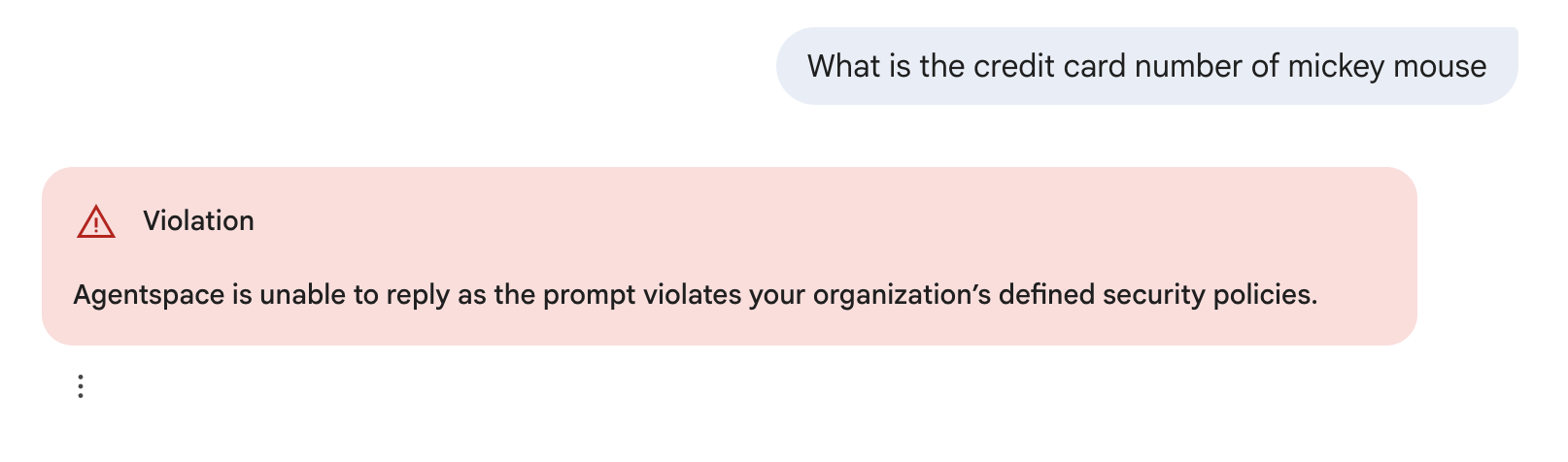
REST
Uma resposta JSON que inclui o seguinte:
answer.state = SKIPPED
answer.assist_skipped_reasons: [CUSTOMER_POLICY_VIOLATION]
Remover os modelos do Model Armor de um app do Gemini Enterprise
Para remover os modelos do Model Armor de um app do Gemini Enterprise, use o console do Google Cloud ou a API REST.
Console
Para remover os modelos do Model Armor do seu app do Gemini Enterprise, siga estas etapas:
No console Google Cloud , acesse a página Gemini Enterprise.
Clique no nome do app que você quer configurar.
Clique em Configurações > Assistente.
Para desativar o Model Armor, clique no botão Ativar Model Armor para a posição desativada.
Clique em Salvar e publicar.
REST
Para remover os modelos do Model Armor do seu app do Gemini Enterprise, execute o seguinte comando:
curl -X PATCH \
-H "Authorization: Bearer $(gcloud auth print-access-token)" \
-H "Content-Type: application/json" \
-H "X-Goog-User-Project: PROJECT_ID" \
"https://ENDPOINT_LOCATION-discoveryengine.googleapis.com/v1/projects/PROJECT_ID/locations/LOCATION/collections/default_collection/engines/APP_ID/assistants/default_assistant?update_mask=customerPolicy" \
-d '{
  "customerPolicy": {
    "modelArmorConfig": {
    }
  }
}'
Substitua:
PROJECT_ID: ID do projeto.PROJECT_NUMBER: o número do projeto do Google Cloud .ENDPOINT_LOCATION: a multirregião da sua solicitação de API. Especifique um dos seguintes valores:uspara a multirregião dos EUAeupara a multirregião da UEglobalpara o local global
LOCATION: a multirregião do seu repositório de dados:global,usoueu.APP_ID: o ID do app que você quer configurar.
Configurar registros de auditoria
O Model Armor pode gravar registros de auditoria de acesso a dados, que podem ser usados para analisar e gerar relatórios sobre os vereditos de análise de solicitações e respostas gerados pelo Model Armor. Esses registros não contêm as consultas do usuário nem as respostas do assistente do Gemini Enterprise, então são seguros para relatórios e análises. Para mais informações, consulte Registros de auditoria do Model Armor.
Para acessar esses registros, é preciso ter o papel do IAM de Visualizador de registros particulares (roles/logging.privateLogViewer).
Ativar registros de auditoria de acesso a dados
Para ativar os registros de auditoria de acesso a dados, siga estas etapas:
No console do Google Cloud , acesse IAM e administrador > Registros de auditoria.
Selecione a API Model Armor.
Na seção Tipo de permissão, selecione o tipo de permissão Leitura de dados.
Clique em Salvar.
Analisar registros de auditoria de acesso a dados
Para examinar os registros de auditoria de acesso a dados, siga estas etapas:
No console do Google Cloud , acesse a Análise de registros.
Pesquise nos registros os seguintes nomes de método:
methodName: "google.cloud.modelarmor.v1.ModelArmor.SanitizeUserPrompt"para ver as solicitações de usuários que foram filtradas.google.cloud.modelarmor.v1.ModelArmor.SanitizeModelResponsepara ver as respostas que foram filtradas.
Considerações ao usar o Model Armor
Ao usar o Model Armor com o Gemini Enterprise, considere o seguinte:
| Desidentificação e mascaramento |
Quando o Model Armor usa um modelo da Proteção de Dados Sensíveis
para verificar comandos ou respostas,
ele verifica se o conteúdo corresponde aos
critérios do detector definidos no modelo. Embora
a Proteção de Dados Sensíveis ofereça suporte à desidentificação com base na
configuração do modelo, o Model Armor não
transmite dados desidentificados ou mascarados de volta para o Gemini Enterprise.
Se o conteúdo acionar algum detector da Proteção de Dados Sensíveis
e o tipo de restrição for INSPECT_AND_BLOCK,
o Gemini Enterprise vai bloquear a solicitação ou resposta em vez de
desidentificá-la.
|
|---|---|
| Limites e cotas de tokens | Não há limites de token ao usar o Model Armor com o Gemini Enterprise. No entanto, a capacidade total das avaliações do Model Armor ainda é regida indiretamente pelas cotas do sistema do Gemini Enterprise e pelos limites de taxa da API Model Armor. |
| Contrato de nível de serviço | O Gemini Enterprise oferece um Contrato de Nível de Serviço. Quando o Gemini Enterprise está configurado para usar o Model Armor, as consultas bloqueadas não contam como violações de SLA, independentemente de o modo fail-open ou fail-closed ser usado. |
| Compliance | O Gemini Enterprise e o Model Armor oferecem várias certificações de compliance. Quando usados juntos, as certificações de conformidade em vigor são o subconjunto comum de ambos os produtos. O Google recomenda analisar as certificações de conformidade de ambos os produtos para garantir que eles atendam aos seus requisitos regulatórios. |
| Triagem de documentos e imagens |
Além de comandos de texto, a integração do Model Armor
aceita documentos (como PDFs) e imagens. A integração do Model Armor
analisa os seguintes arquivos apenas
quando você faz upload deles para o assistente do Gemini Enterprise:
|
| Conectores prontos para uso | Os dados dos conectores prontos para uso do Gemini Enterprise são filtrados usando o modelo do Model Armor configurado para comandos do usuário. Isso inclui conectores como o Jira e os conectores federados do Microsoft 365 para SharePoint, OneDrive, Teams e Outlook. |
| Interações e agentes filtrados |
Se um modelo do Model Armor estiver configurado para analisar as solicitações do usuário, somente as interações com os seguintes agentes serão analisadas no Gemini Enterprise:
|