


O Gemini Enterprise oferece supervisão e gerenciamento centralizados para agentes usados pela sua organização, incluindo aqueles do Google, de terceiros e de equipes internas.
Tipos de agente
A tabela a seguir detalha os diferentes tipos de agentes disponíveis no Gemini Enterprise, as ferramentas do Gemini Enterprise usadas para criar o agente e as configurações de administrador necessárias para visualizar e gerenciar esses agentes no app da Web.
| Tipo de agente | Ferramenta do Gemini Enterprise | Descrição |
|---|---|---|
| Agentes criados por funcionários da sua organização | Workflow Builder |
Essa ferramenta interativa, no-code e pouco código permite que os usuários da sua organização criem, iniciem e gerenciem agentes de uma ou várias etapas no app da Web do Gemini Enterprise. Para mais informações, consulte Visão geral do Workflow Builder.
Um administrador do Gemini Enterprise precisa ativar esse recurso no app da Web ativando a opção Ativar o Workflow Builder na página Controle de recursos do usuário final. Para mais informações, consulte Gerenciar recursos do app da Web. |
| Agentes criados pelo Google | Assistente principal | Processa interações quando os usuários conversam com o mecanismo do Gemini Enterprise sem especificar outro agente. Para mais informações, consulte Agente do Assistente principal. |
| Deep Research | Ajuda os usuários a fazer uma exploração detalhada dos tópicos. Para mais informações, consulte Gerar relatórios com o Deep Research. | |
| Agentes personalizados da sua organização | Agentes do ADK hospedados no Agent Runtime na Gemini Enterprise Agent Platform | Os administradores do Gemini Enterprise podem registrar agentes personalizados criados pela sua organização e hospedados no Agent Runtime, disponibilizando-os para os usuários no app da Web do Gemini Enterprise. Para mais informações, consulte Registrar e gerenciar agentes do ADK. |
| Agent2Agent (A2A) |
Os administradores do Gemini Enterprise podem registrar agentes personalizados criados usando o
protocolo Agent2Agent (A2A), disponibilizando-os para os usuários no
app da Web do Gemini Enterprise. Para mais informações, consulte
Registrar e gerenciar agentes A2A. Além disso, os agentes A2A no Agent Registry podem ser descobertos e adicionados a apps no Gemini Enterprise. Para mais informações, consulte Importar agentes A2A do Agent Registry. |
|
| Dialogflow | Os administradores do Gemini Enterprise podem registrar agentes conversacionais criados com o Dialogflow, disponibilizando-os para os usuários no app da Web do Gemini Enterprise. Para mais informações, consulte Registrar e gerenciar agentes do Dialogflow. |
Ver agentes
Para ver os agentes registrados ou disponíveis, faça o seguinte:
No Google Cloud console, acesse a página Gemini Enterprise.
Clique no nome do app que tem os agentes.
Clique em Agentes. A página Agentes será exibida.
Identidade do agente
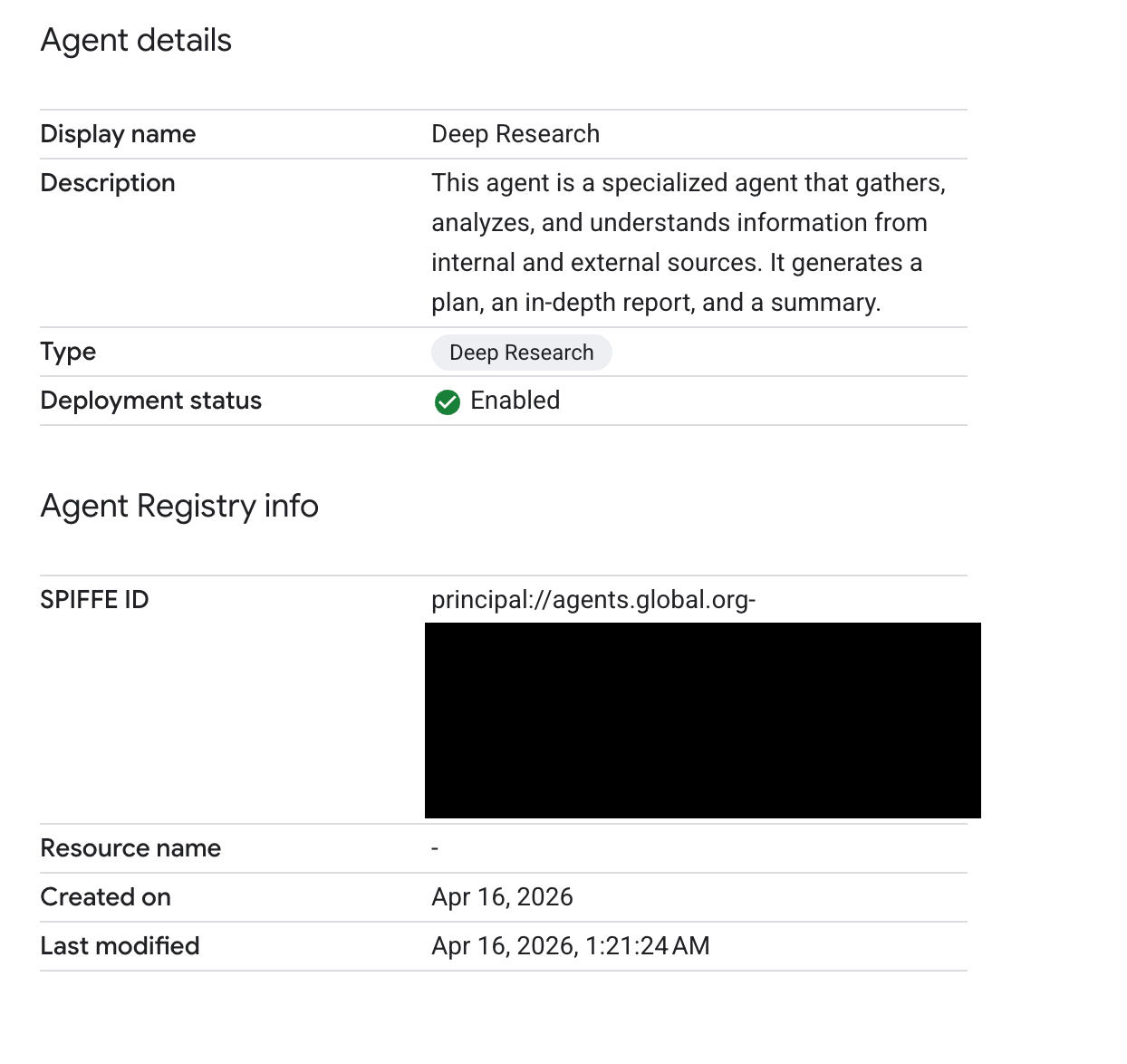
Como administrador do Gemini Enterprise, você pode conferir a identidade de um agente. Normalmente, esse é o ID do SPIFFE do agente. No entanto, o ID do SPIFFE só fica visível se o editor o disponibilizou. Se o ID do SPIFFE não for publicado, o ID do recurso do Agent Registry será exibido como alternativa.
A imagem a seguir mostra um exemplo dos detalhes de um agente exibindo um ID do SPIFFE:
Gerenciar agentes
Um administrador do Gemini Enterprise pode gerenciar o ciclo de vida dos agentes disponíveis na página Agentes do console do Gemini Enterprise e realizar as seguintes tarefas:
| Tarefa | Descrição |
|---|---|
| Atualizar um agente |
É possível atualizar os detalhes de um agente. Para mais informações, consulte: |
| Testar um agente |
Teste seus agentes antes que os usuários finais encontrem problemas.
Na página Agentes, clique em more_vert ao lado do agente que você quer testar e, em seguida, clique em Visualizar. Isso abre o agente no Gemini Enterprise app. |
| Invocar um agente de maneira programática |
Chame um agente registrado específico de aplicativos, orquestradores ou scripts personalizados. Para instruções, consulte: |
| Compartilhar um agente ou transferir a propriedade | É possível compartilhar agentes disponíveis ou transferir a propriedade de agentes compartilhados no seu Google Cloud console. Para mais informações, consulte Compartilhar agentes do Google Cloud console. |
| Configurar o compartilhamento de agentes por usuários finais e analisar as solicitações de compartilhamento |
Para agentes criados usando o Workflow Builder, é possível permitir que os usuários finais compartilhem os agentes com outros usuários da organização por endereços de e-mail ou grupos.
Também é possível configurar se o compartilhamento exige análise e aprovação do administrador. Para mais informações, consulte as configurações Ativar o compartilhamento de agentes, Ativar o compartilhamento de agentes sem aprovação do administrador e Permitir que os usuários finais compartilhem com grupos em Gerenciar recursos no app da Web. Consulte também Compartilhar um agente. |
| Excluir um agente |
É possível excluir um agente da página Agentes. Depois que um agente é
excluído, ele é removido da página Agentes e do app da Web do Gemini Enterprise.
Na página Agentes, clique em more_vert ao lado do agente que você quer excluir e, em seguida, clique em Excluir. |
Estados do agente
Esta tabela descreve cada estado em que um agente pode estar. No Google Cloud console, na página Agentes, é possível conferir o estado listado para cada agente na coluna Estado do agente da tabela Agentes.
| Estado | Descrição |
|---|---|
| Privado | O agente é destinado ao uso pessoal e está disponível exclusivamente para o criador. Depois que o status do agente é alterado para Ativado, o agente fica visível para outros usuários no app da Web do Gemini Enterprise. |
| Suspenso | O agente está desativado temporariamente. Ele permanece visível na Galeria de Agentes com uma mensagem explicando a desativação. Embora os usuários não possam interagir com o agente, os proprietários e administradores mantêm acesso total. |
| Ativada | O agente está ativo e disponível para uso no app da Web do Gemini Enterprise. Os usuários autorizados podem interagir com o agente conforme o esperado. |
| Desativada | O agente está inativo e oculto da Galeria de Agentes. A interação não está disponível para nenhum usuário até que o proprietário ou administrador reative o agente. |