


Halaman ini menjelaskan cara menyiapkan dan mengonfigurasi konfigurasi pihak ketiga sebelum membuat penyimpanan data ServiceNow.
Prasyarat
Untuk menyelesaikan penyiapan ini, Anda memerlukan [situs ServiceNow untuk _Personal Developer Instance (PDI)]. Instance ini menyediakan lingkungan khusus untuk mengonfigurasi OAuth dan izin.
- URL instance: Anda harus memiliki URL spesifik untuk lingkungan Anda. Misalnya,
https://your-instance.service-now.com - Kredensial: Anda harus memiliki akses administrator ke instance.
Membuat akun ServiceNow
Jika Anda belum memiliki akun atau PDI, ikuti langkah-langkah berikut untuk menyiapkannya:
Untuk membuat akun ServiceNow di Developer Site:
- Buka portal developer ServiceNow, lalu klik Sign in.
- Pilih Pengguna baru? Dapatkan ID ServiceNow.
- Masukkan informasi Anda, lalu klik Daftar. Gunakan email Anda dan verifikasi akun Anda menggunakan link konfirmasi yang dikirim ke kotak masuk email Anda.
Untuk membuat Personal Developer Instance (PDI):
- Login ke akun portal developer ServiceNow menggunakan kredensial akun Anda.
- Setelah login, ikuti petunjuk portal untuk Meminta instance. Setelah penyediaan, dialog konfirmasi akan menyatakan: "Your instance is ready!".
- Simpan kredensial Anda: Saat instance sudah siap, portal akan memberikan URL Instance, nama pengguna Admin, dan sandi Admin Anda. Simpan nilai ini untuk langkah-langkah konfigurasi berikutnya.
- Untuk mengakses lingkungan baru, klik tombol Start Building di header Situs Developer. Tindakan ini akan membuka instance Anda di tab baru.
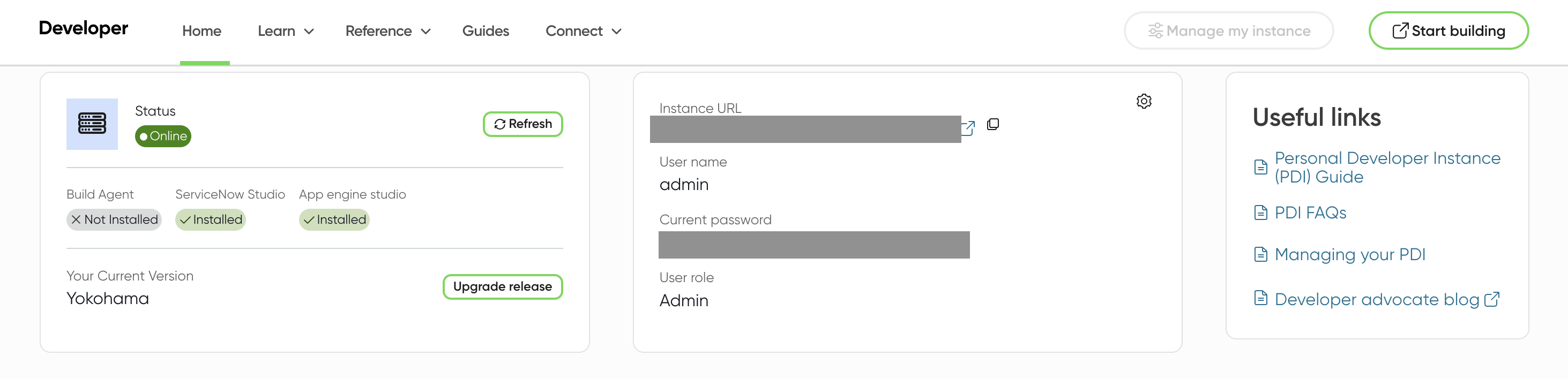
Penyiapan konfigurasi
Untuk menghubungkan Gemini Enterprise ke ServiceNow, Anda harus mengonfigurasi aplikasi OAuth 2.0 di instance ServiceNow Anda. Langkah-langkah konfigurasi bergantung pada apakah Anda menggunakan Konektor penyerapan atau Konektor gabungan. Untuk mengetahui informasi selengkapnya tentang perbedaannya, lihat Jenis konektor.
Untuk melihat langkah-langkah konfigurasi konektor Anda, pilih konektor dari menu berikut:
Menyiapkan OAuth untuk konektor gabungan
Untuk melakukan penelusuran gabungan dan Tindakan, Anda hanya perlu menyiapkan alur pemberian Kode Otorisasi OAuth. Tindakan ini akan memberikan rahasia klien yang diperlukan untuk penemuan real-time dan performa tugas.
Untuk membuat kredensial OAuth untuk konektor gabungan:- Buka All > System OAuth > Application registry.
- Klik New > Inbound integration experience > New integration.
- Isi kolom wajib diisi:
- Nama integrasi: Masukkan nama unik untuk kredensial OAuth, seperti Tindakan OAuth Gemini Enterprise.
- Active: Centang kotak.
- Grant type: Pilih OAuth authorization code.
- Redirect URL: Masukkan
https://vertexaisearch.cloud.google.com/console/oauth/default_oauth.html,https://vertexaisearch.cloud.google.com/oauth-redirect - Scope and API access policy: Pastikan kotak centang Allow access only to APIs in selected scope tidak dicentang. Selain itu, jangan pilih Auth scope apa pun. Membiarkan kolom ini kosong akan memastikan bahwa integrasi Dicakup secara luas.
- Klik Submit untuk membuat kredensial.
- Setelah mengirimkan, klik nama data untuk melihat Client ID dan menampilkan Client secret. Simpan untuk digunakan nanti.
Persyaratan akses Table API
Agar LLM berhasil mengambil hasil, pengguna akhir harus memiliki peran sistem (biasanya snc_internal atau peran REST kustom) yang memungkinkan mereka mengakses endpoint API Tabel.
Konektor ServiceNow membaca endpoint default berikut untuk menelusuri, mencantumkan, atau menyelesaikan data dan nilai kolom ServiceNow di Gemini Enterprise. ServiceNow mengevaluasi akses terhadap kredensial pengguna yang login: jika peran pengguna tidak memberikan akses baca ke tabel, data tabel tersebut tidak akan muncul dalam hasilnya, dan bagian lain dari konektor akan terus berfungsi. Berikan akses baca hanya ke entitas yang ingin Anda tampilkan di Gemini Enterprise.
| Endpoint | ServiceNow Table | Data Diambil |
|---|---|---|
/api/now/table/kb_knowledge |
Knowledge | Artikel, prosedur, dan panduan pemecahan masalah yang dipublikasikan. |
/api/now/table/kb_knowledge_base |
Pusat Informasi | Pusat informasi yang tersedia untuk pengguna. |
/api/now/table/incident |
Insiden | Tiket, info terbaru tentang status, dan detail penyelesaian. |
/api/now/table/problem |
Masalah | Data masalah dan statusnya. |
/api/now/table/change_request |
Permintaan Perubahan | Mengubah data, jadwal, dan status persetujuan. |
/api/now/table/task |
Tugas | Data tugas, dari tabel Task dan dari setiap tabel yang memperluasnya, termasuk tabel yang ditentukan dalam instance Anda sendiri. |
/api/now/table/sc_catalog |
Katalog | Definisi dan struktur Katalog Layanan yang tersedia. |
/api/now/table/sc_category |
Kategori Katalog | Kategori yang digunakan untuk mengatur item katalog. |
/api/now/table/sc_cat_item |
Item Katalog | Barang atau layanan individual yang tersedia untuk diminta. |
/api/now/table/sc_request |
Permintaan | Permintaan katalog (REQ) yang dikirim dan statusnya. |
/api/now/table/sc_req_item |
Item yang Diminta | Item baris (RITM) yang termasuk dalam permintaan katalog. |
/api/now/table/cmdb_ci |
Item Konfigurasi | Item konfigurasi yang dicatat dalam CMDB, dari tabel Configuration Item dan dari setiap tabel yang memperluasnya, termasuk tabel yang ditentukan dalam instance Anda sendiri. |
/api/now/table/cmdb_ci_service |
Layanan | Layanan bisnis dan teknis. |
/api/now/table/cmdb_ci_outage |
Penonaktifan, layanan nonaktif | Pemadaman layanan yang tercatat. |
/api/now/table/alm_hardware |
Aset Hardware | Aset hardware dan penetapannya. |
/api/now/table/alm_license |
Lisensi Software | Hak lisensi software. |
/api/now/table/sys_user |
Pengguna | Nama dan detail kontak yang digunakan untuk menyelesaikan orang yang dirujuk oleh data lain. |
/api/now/table/sys_user_group |
Grup | Nama grup, yang digunakan untuk me-resolve grup tugas yang diberikan berdasarkan nama. |
/api/now/table/sys_choice |
Pilihan | Nilai yang diizinkan untuk kolom pilihan, seperti status atau kategori insiden, termasuk nilai yang ditambahkan instance Anda. |
/api/now/table/cmn_department |
Departemen | Nama dan hierarki departemen. |
/api/now/table/cmn_location |
Lokasi | Catatan situs dan lokasi. |
/api/now/table/pm_project |
Project | Project records. |
/api/now/table/sys_attachment |
Lampiran | Metadata untuk file yang dilampirkan ke data (nama file, ukuran). |
Hasil dari endpoint Task dan Configuration Item dapat mencakup data dari tabel yang tidak tercantum di sini, seperti tabel yang ditentukan dalam instance Anda sendiri, yang masing-masing ditampilkan di bawah nama tabelnya sendiri. Agar data tabel tidak muncul dalam hasil, pastikan peran pengguna Anda tidak memberikan akses baca ke tabel tersebut.
Di luar Table API, konektor ServiceNow juga membaca formulir permintaan item katalog (nama, label, status wajib, dan pilihan setiap pertanyaan) melalui endpoint /api/sn_sc/servicecatalog/items/SYS_ID.
Keamanan dan privasi data: Autentikasi pengguna akhir
Konektor ServiceNow menggunakan kredensial pengguna akhir untuk menjalankan kueri menggunakan Table API. Penggunaan kredensial pengguna akhir memastikan bahwa pengalaman penelusuran mempertahankan paritas keamanan 1:1 yang ketat dengan UI ServiceNow.
Model keamanan
Saat kueri diposting ke ServiceNow Table API, konektor akan menjalankannya dalam konteks keamanan pengguna yang diautentikasi:
- Paritas identitas: Karena konektor menggunakan kredensial pengguna, sistem memperlakukan permintaan API sama seperti kueri di kotak penelusuran global ServiceNow.
- ACL yang diwariskan: ServiceNow mengevaluasi semua Daftar Kontrol Akses (ACL) di tingkat database. Jika pengguna tidak memiliki izin baca untuk data, Table API akan menampilkan hasil kosong atau error 403 untuk data tersebut.
- Penegakan kriteria pengguna: Untuk item Knowledge (
kb_knowledge) dan Catalog (sc_cat_item), ServiceNow menerapkan kriteria pengguna. API akan otomatis memfilter item yang tidak memenuhi persyaratan "Tersedia Untuk" bagi pengguna.
Menyiapkan OAuth untuk konektor penyerapan
Untuk menyinkronkan dan mengindeks data menggunakan konektor penyerapan, Anda harus membuat kredensial OAuth dan mengonfigurasi peran.
Mendapatkan kredensial autentikasi
Untuk membuat kredensial OAuth bagi konektor penyerapan menggunakan integrasi masuk, Anda harus membuat dua set kredensial:
- Kredensial penyerapan: Menggunakan jenis pemberian Kredensial Sandi Pemilik Resource OAuth.
- Kredensial Actions: Menggunakan jenis pemberian Kode Otorisasi OAuth.
1. Membuat kredensial penyerapan
- Login ke instance ServiceNow PDI menggunakan kredensial administrator Anda.
- Buka All > System OAuth > Application registry.
- Klik New.
- Klik New inbound integration experience > New integration > OAuth resource owner password credential grant type.
- Isi kolom wajib diisi:
- Name: Masukkan nama unik.
- Nama penyedia: Masukkan nama penyedia.
- Active: Centang kotak.
- Scope & API security: Pastikan kotak centang Allow access only to APIs in the selected scope tidak dicentang.
- Klik Kirim.
- Klik nama data untuk melihat Client ID dan menampilkan rahasia klien. Simpan untuk digunakan nanti.
2. Membuat kredensial Actions
- Buka All > System OAuth > Application registry, lalu klik New.
- Klik New inbound integration experience > New integration.
- Isi kolom wajib diisi:
- Nama integrasi: Masukkan nama unik untuk kredensial OAuth, seperti Tindakan OAuth Gemini Enterprise.
- Active: Centang kotak.
- Grant type: Pilih OAuth authorization code.
- Redirect URL: Masukkan
https://vertexaisearch.cloud.google.com/oauth-redirect. - Scope and API access policy: Pastikan kotak tidak dicentang dan jangan pilih cakupan Auth apa pun.
- Klik Submit untuk membuat kredensial.
- Klik nama data untuk melihat Client ID dan menampilkan rahasia klien. Simpan untuk digunakan nanti.
Menyiapkan akun pengguna dan menetapkan izin Admin
Anda dapat menggunakan akun Administrator Sistem default atau membuat pengguna baru dan menetapkan peran administrator ke ID pengguna Anda.
Menetapkan peran administrator
Untuk meningkatkan peran Anda sendiri menjadi security_admin:
- Login ke instance ServiceNow Anda sebagai pengguna dengan peran Admin.
- Klik ikon profil Anda, lalu pilih Elevate role.
- Pilih security_admin, lalu klik Update.
Untuk memberikan security_admin kepada pengguna lain:
- Pilih All, lalu pilih Users di bagian User Administration.
- Cari dan pilih pengguna yang perannya perlu Anda tingkatkan.
- Dari tab Roles, klik Edit.
- Pilih security_admin dari Collection, lalu tambahkan ke Roles List.
Catatan: Pengguna dengan peran security_admin harus mengklik ikon profilnya dan memilih Elevate Role untuk menggunakannya.
Menyiapkan peran dan izin pengguna
Untuk membuat penyimpanan data ServiceNow di Gemini Enterprise, Anda harus memberikan peran dan izin yang sesuai kepada pengguna.
Pilih salah satu opsi berikut untuk menetapkan peran dan izin pengguna untuk instance ServiceNow Anda:
- Membuat peran khusus dengan aturan ACL (Direkomendasikan)
- Menggunakan peran khusus dengan administrator entity
- Menggunakan peran administrator
Untuk mengetahui informasi selengkapnya tentang visibilitas dan kontrol akses, lihat Visibilitas insiden dan kontrol akses.
Membuat peran khusus dengan aturan ACL (Direkomendasikan)
Buat peran khusus dengan kumpulan izin minimum. Prosedur ini memberikan akses paling aman dan ketat ke entity incident. Pengguna hanya dapat menemukan insiden yang terkait langsung dengan mereka.
- Buka All > User administration > Roles.
- Klik New, masukkan nama, lalu klik Submit.
- Buka System security > Access control (ACL).
- Klik New untuk membuat aturan ACL baru.
- Ulangi langkah-langkah berikut hingga Anda memberikan akses ke semua tabel yang diperlukan:
- Gunakan
sys_user_rolesebagai contoh untuk melihat cara akses tabel diberikan. - Klik Kirim, lalu pilih peran.
- Gunakan
Akses tabel yang diperlukan
Konektor memerlukan akses ke tabel ini agar setiap entity dapat berjalan.| Nama tabel | Deskripsi |
|---|---|
insiden |
Tampilkan insiden di hasil penelusuran. |
sc_cat_item |
Tampilkan item katalog di hasil penelusuran. |
sc_cat_item_user_criteria_mtom |
Menampilkan pengguna yang dapat mengakses item katalog berdasarkan kriteria pengguna. |
sc_cat_item_user_criteria_no_mtom |
Menampilkan pengguna yang tidak dapat mengakses item katalog berdasarkan kriteria pengguna. |
sc_cat_item_user_mtom |
Menampilkan pengguna yang dapat mengakses item katalog. |
sc_cat_item_user_no_mtom |
Tampilkan pengguna yang tidak dapat mengakses item katalog. |
kb_knowledge |
Daftar artikel pengetahuan yang dapat ditampilkan di hasil penelusuran. |
kb_knowledge_base |
Daftar pusat informasi yang dapat ditampilkan di hasil penelusuran. |
kb_uc_can_contribute_mtom |
Menampilkan siapa yang dapat berkontribusi ke pusat informasi berdasarkan kriteria pengguna. |
kb_uc_can_read_mtom |
Menampilkan siapa yang dapat membaca pusat informasi berdasarkan kriteria pengguna. |
kb_uc_cannot_read_mtom |
Menampilkan siapa yang tidak dapat membaca pusat informasi berdasarkan kriteria pengguna. |
sys_user_role |
Daftar peran yang dapat ditetapkan kepada pengguna. |
sys_user_has_role |
Daftar peran yang dipetakan ke pengguna. |
sys_user_group |
Daftar segmen grup pengguna. |
sys_user_grmember |
Daftar anggota grup untuk grup. |
sys_user |
Daftar semua pengguna. |
core_company |
Daftar semua atribut perusahaan. |
cmn_location |
Daftar semua atribut lokasi. |
cmn_department |
Daftar semua atribut departemen. |
user_criteria |
Daftar kumpulan data kriteria pengguna. |
sp_portal |
URI portal link di hasil penelusuran. |
m2m_sp_portal_knowledge_base |
URI portal link untuk artikel pengetahuan di hasil penelusuran. |
m2m_sp_portal_catalog |
URI portal link untuk item katalog dalam hasil penelusuran. |
Memberikan dan memverifikasi akses ACL
Konektor memerlukan akses ACL ke kolom item katalog tabel sc_cat_item.
Untuk memberikan dan memverifikasi akses, lakukan hal berikut:
-
Berikan akses eksplisit dengan membuat aturan ACL baru dan memasukkan
sc_cat_item.*secara manual di kolom Name pada formulir.
Masukkan sc_cat_item.* - Pastikan ACL telah diperbarui.
- Buka
sys_security_acl_role_list.dodi kotak penelusuran. - Tetapkan Role ke peran yang ingin Anda verifikasi.
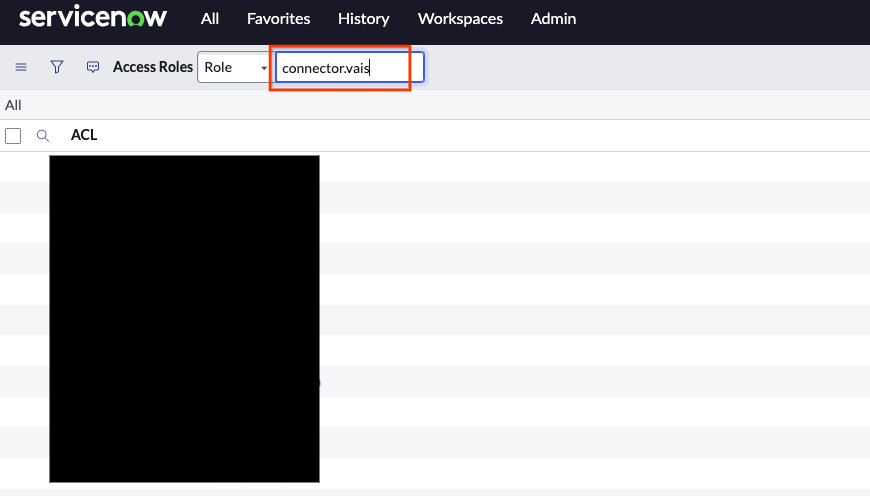
Pilih peran yang akan diverifikasi - Pastikan ACL yang diperlukan ditetapkan ke peran tersebut.
Menggunakan peran khusus dengan administrator entitas
Menggunakan peran administrator mungkin tidak cocok untuk tim atau organisasi yang ingin menghindari penetapan izin yang terlalu kuat. Opsi ini memberikan peran dengan tiga izin khusus yang memberikan akses yang diperlukan.
- Buka All > System security > Users and groups > Roles.
- Pilih Baru, lalu masukkan nama.
- Klik Kirim.
- Temukan peran yang dibuat dalam daftar.
- Buka Contains roles > Edit.
-
Tambahkan peran berikut ke peran yang baru dibuat, lalu klik Save:
catalog_adminknowledge_adminincident_manager
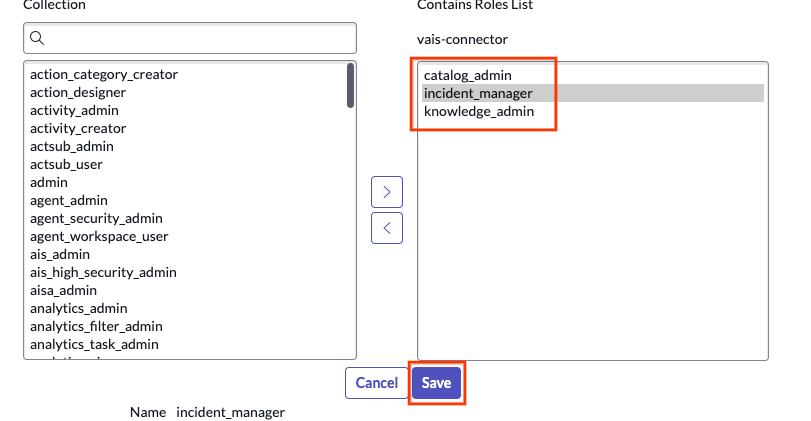
Tambahkan peran dan klik tombol Save -
Konfirmasi peran yang diperbarui.
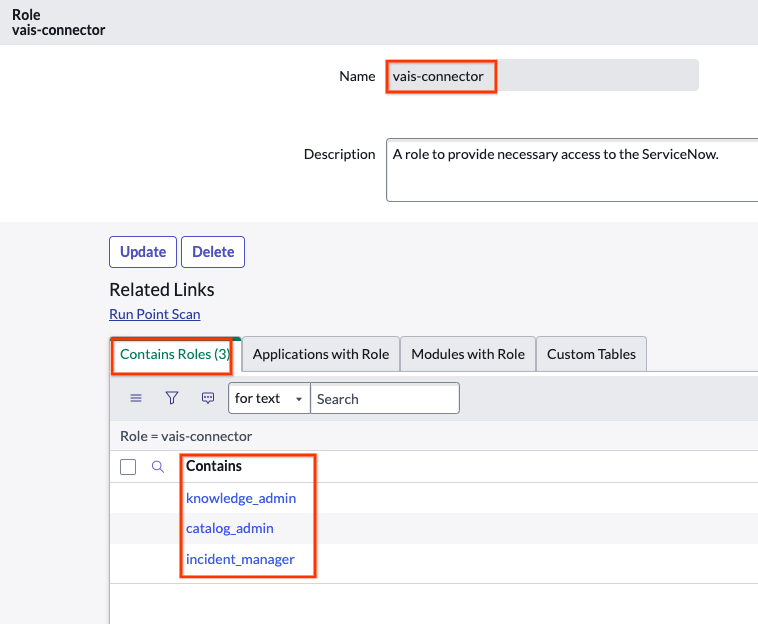
Konfirmasi peran
Menggunakan peran administrator
Anda dapat menggunakan peran administrator untuk mengambil data. Gunakan peran administrator default yang dikonfigurasi dengan instance, atau buat pengguna baru dengan peran administrator dengan melakukan hal berikut:
- Buka All > User administration > Users.
- Buat pengguna baru.
-
Aktifkan Web service access only. Jika memilih Web service access only, Anda akan membuat pengguna non-interaktif.
- Pengguna interaktif dapat login ke UI dan portal layanan ServiceNow menggunakan kredensial standar atau SSO, dengan akses penuh ke halaman UI dan endpoint API.
- Pengguna non-interaktif memiliki akses UI terbatas dan hanya dapat mengizinkan koneksi API terprogram untuk integrasi layanan ke layanan.
- Setelah pembuatan pengguna, pilih pengguna dari daftar pengguna.
- Klik Peran > Edit.
- Tambahkan Admin.
- Klik Save untuk menambahkan daftar peran ke pengguna.
- Klik Set password, buat otomatis, lalu simpan.
Memberikan peran kepada pengguna
- Buka All > User administration > Users.
- Temukan atau buat pengguna baru. Jika tidak ada pengguna yang tersedia, buka System security > Users and groups > Users.
- Klik New.
- Buat akun layanan baru di tabel pengguna. Pastikan untuk mengklik Web service access only.
- Scroll ke Peran, lalu klik Edit.
- Berikan peran yang Anda buat dan tetapkan kepada pengguna. Berdasarkan jenis peran yang Anda buat di langkah sebelumnya, pilih peran yang sesuai dan tetapkan kepada pengguna. Klik Simpan.
- Melihat peran khusus dengan ACL.
- Dapatkan nama pengguna dan sandi untuk pengguna, lalu klik Set password.
- Buat sandi secara otomatis dan simpan untuk digunakan nanti.
Visibilitas insiden dan kontrol akses
Untuk meningkatkan keamanan dan mencegah eksposur data yang tidak disengaja, konektor ServiceNow menggunakan kontrol akses yang ketat untuk entity incident. Hal ini memastikan bahwa pengguna akhir hanya dapat melihat insiden yang terkait langsung dengan mereka.
Sebagai bagian dari pendekatan yang ketat ini, konektor tidak mematuhi izin berbasis peran yang luas untuk visibilitas insiden. Peran ServiceNow standar seperti itil dan sn_incident_read, yang mungkin memberi pengguna visibilitas atas semua insiden di UI ServiceNow, tidak memberikan tingkat akses yang sama di Gemini Enterprise.
Pengguna dengan salah satu peran berikut memiliki visibilitas insiden global dan dapat melihat semua insiden:
adminincident_managerchange_manager
Semua pengguna lain hanya dapat melihat insiden jika mereka telah membuka, membuka kembali, menyelesaikan, atau menutup insiden tersebut. Mereka juga dapat melihat insiden jika:
- Dalam grup penetapan untuk insiden.
- Pelapor yang terkait dengan insiden.
- Penerima tugas.
- Dalam daftar tontonan.
- Dalam daftar catatan kerja.
- Dalam daftar penerima tugas tambahan.
Perilaku ini mencegah pengguna Gemini Enterprise menemukan insiden yang tidak dapat mereka akses. Karena adanya batasan tambahan dibandingkan dengan izin ServiceNow yang lebih luas, perilaku ini terkadang dapat mencegah pengguna menemukan insiden di Gemini Enterprise yang dapat mereka akses di ServiceNow.