


בדף הזה מוסבר איך להגדיר אימות והרשאות לפני שיוצרים מאגר נתונים ב-Dropbox לשימוש עם Gemini Enterprise.
הגדרת אימות והרשאות
כדי לקשר את Dropbox ל-Gemini Enterprise, צריך ליצור אפליקציה ב-Dropbox DBX Platform.
יצירה והגדרה של אפליקציית Dropbox
עוברים אל Dropbox App Console.
לוחצים על Create app (יצירת אפליקציה) וממלאים את השדות הבאים:
בקטע Choose an API (בחירת API), בוחרים באפשרות Scoped access (גישה בהיקף מוגדר).
בקטע Choose the type of access you need, בוחרים באפשרות Full Dropbox.
בשדה Name your app, מזינים שם לאפליקציית Dropbox.
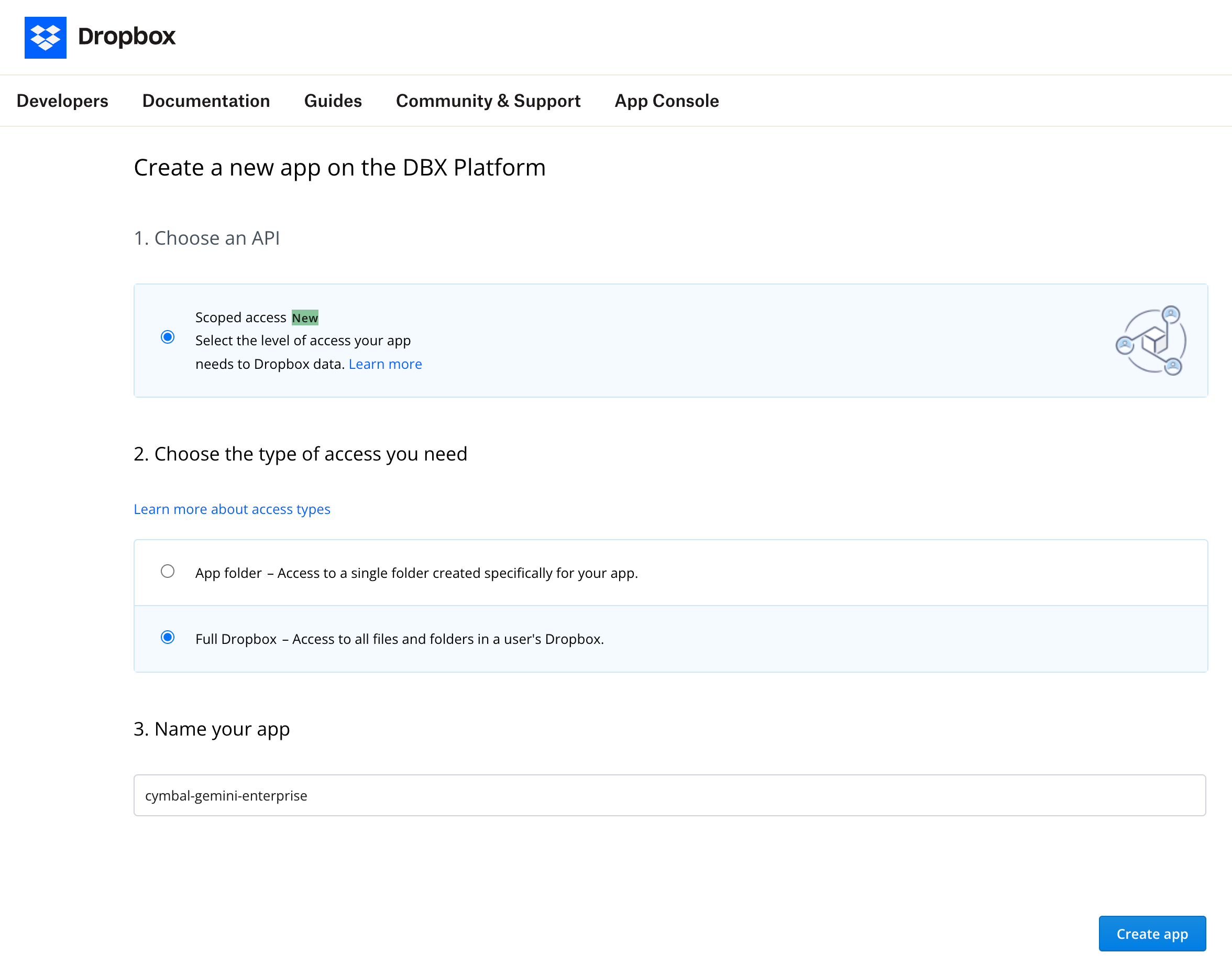
מסמנים את התיבה I agree to Dropbox API Terms and Conditions (אני מסכים/ה לתנאים ולהגבלות של Dropbox API).
לוחצים על יצירת אפליקציה.
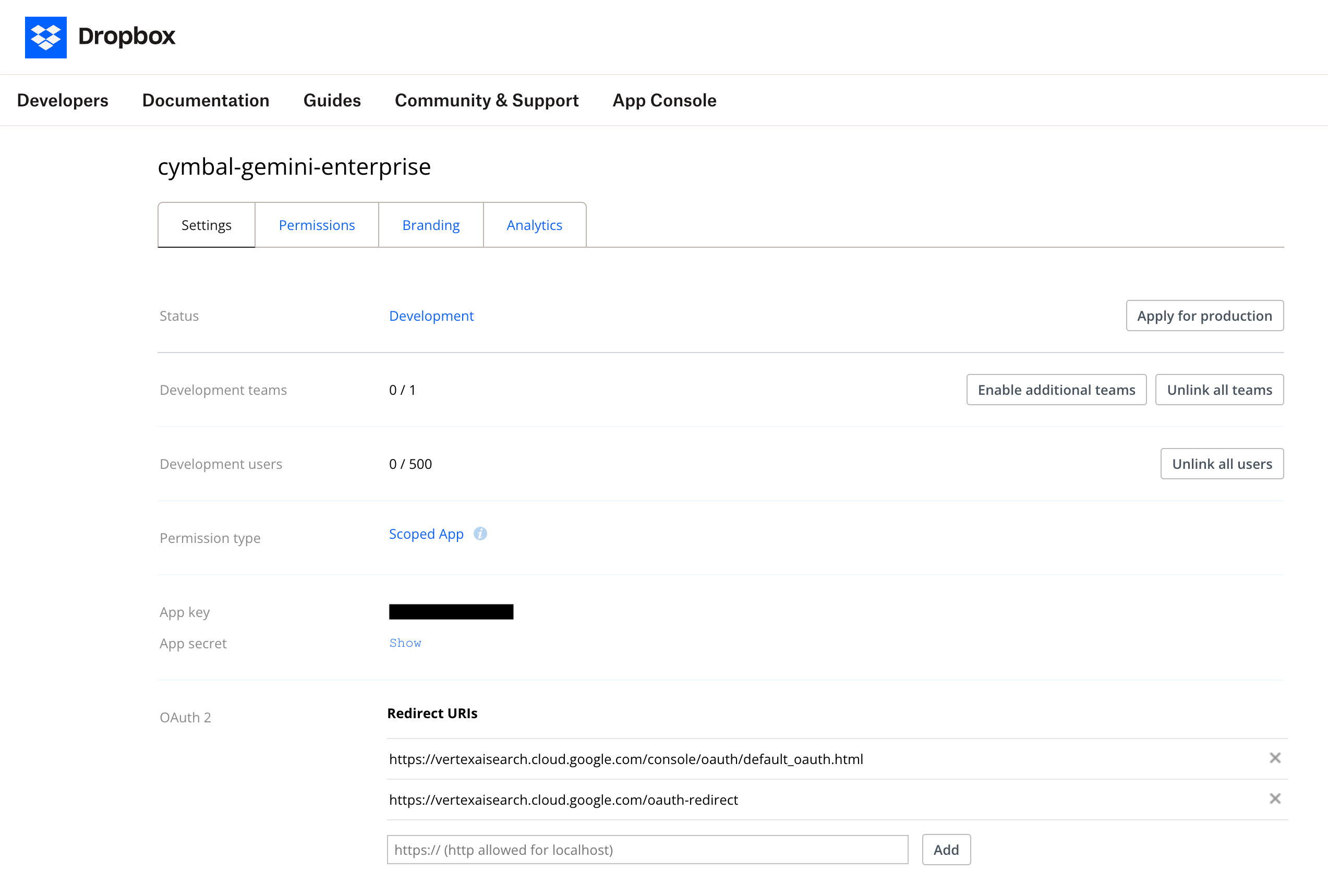
בדף הפרטים של האפליקציה החדשה, לוחצים על הכרטיסייה הגדרות. מגדירים את ההגדרות הבאות:
בסטטוס משתמשי פיתוח, לוחצים על הפעלת משתמשים נוספים. תיפתח תיבת דו-שיח עם הכותרת ההגבלה הוגדלה ל-500 משתמשים ויוצג בה מסר שלפיו האפליקציה יכולה לקשר עד 500 משתמשים.
לוחצים על אישור.
מעתיקים את מפתח האפליקציה ואת הסוד של האפליקציה.
בשדה OAuth 2, מוסיפים את הערך
https://vertexaisearch.cloud.google.com/console/oauth/default_oauth.htmlבשדה Redirect URIs.לוחצים על הוספה.
מזינים
https://vertexaisearch.cloud.google.com/oauth-redirectבשדה Redirect URIs.לוחצים על הוספה.
https://vertexaisearch.cloud.google.com/console/oauth/default_oauth.htmlhttps://vertexaisearch.cloud.google.com/oauth-redirect
לוחצים על הכרטיסייה Permissions. בקטע Individual Scopes, בוחרים את היקפי ההרשאות הבאים:
בקטע Account Info, מסמנים את התיבה account_info.read.
בקטע Files and folders (קבצים ותיקיות), מסמנים את התיבות files.metadata.read ו-files.content.read.
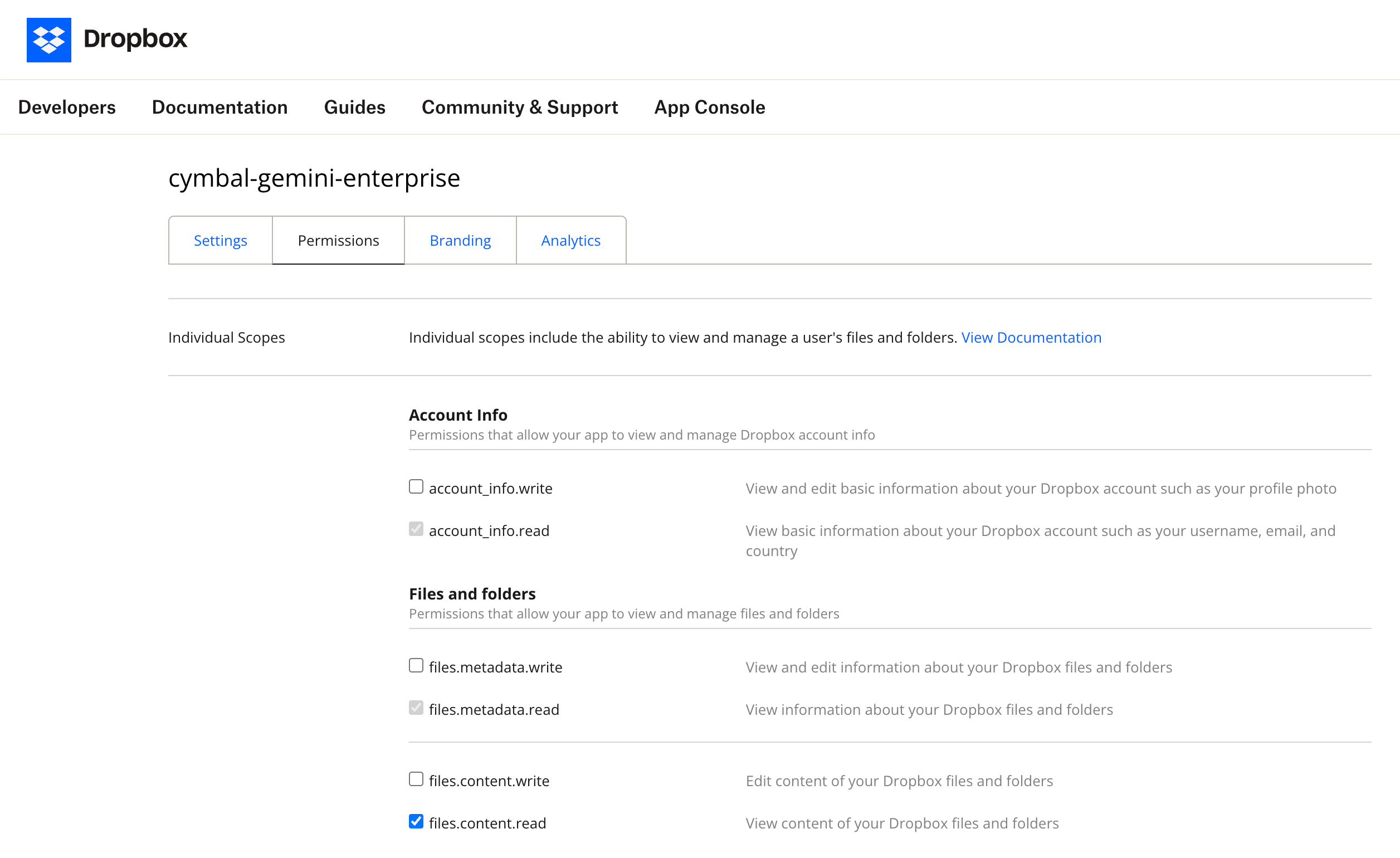
לוחצים על שליחה.