

Halaman ini menjelaskan cara menghubungkan Salesforce ke Gemini Enterprise.
Sebaiknya gunakan konektor Salesforce V2 (Direkomendasikan) untuk menyerap data Salesforce ke Gemini Enterprise. Konektor Salesforce yang ada tidak akan digunakan lagi. Jika Anda menggunakan penyimpanan data yang sudah ada dan menggunakan konektor Salesforce, buat penyimpanan data baru menggunakan konektor Salesforce V2.
Menghubungkan Salesforce V2 (Direkomendasikan)
Versi yang didukung
Konektor Salesforce V2 mendukung SOAP API versi 30.0 atau yang lebih baru.
Sebelum memulai
Sebelum menyiapkan koneksi, lakukan hal berikut:
Gunakan paket Enterprise Salesforce atau paket Developer Salesforce. Akun uji coba tidak didukung.
Konfigurasi Salesforce untuk konektivitas berdasarkan jenis autentikasi yang Anda pilih. Jenis autentikasi yang didukung adalah:
Buat lampiran layanan
Gunakan langkah-langkah berikut untuk membuat lampiran layanan:
Untuk endpoint Publik: Jika Jenis tujuan pusat data Salesforce adalah Publik, Anda tidak perlu membuat penyiapan untuk lampiran layanan. Sebagai gantinya, Anda dapat menggunakan URL publik di kolom URL Domain pada konsol Google Cloud .
Untuk endpoint Pribadi:
- Gunakan PSC untuk mengaktifkan koneksi dari instance pribadi ke Google Cloud.
- Buat jaringan Virtual Private Cloud dan subnet yang diperlukan.
- Buat instance Virtual Machine (VM) dan instal layanan backend.
- Opsional: Siapkan pemeriksaan health check untuk memantau kondisi backend.
- Tambahkan load balancer untuk merutekan traffic ke VM atau backend.
- Tentukan aturan firewall untuk mengizinkan traffic antara endpoint PSC dan backend.
- Publikasikan endpoint dengan membuat lampiran layanan PSC.
Mengonfigurasi Salesforce untuk konektivitas
Untuk menghubungkan sumber data Salesforce ke Gemini Enterprise, Anda harus menyelesaikan konfigurasi tertentu dalam Salesforce. Konfigurasi ini bervariasi berdasarkan jenis autentikasi yang Anda pilih.
Menyiapkan autentikasi nama pengguna dan sandi
Untuk autentikasi nama pengguna dan sandi, gunakan token keamanan yang ada, atau reset token keamanan untuk menerima token baru di email terdaftar Anda.
Untuk mereset token keamanan Anda:
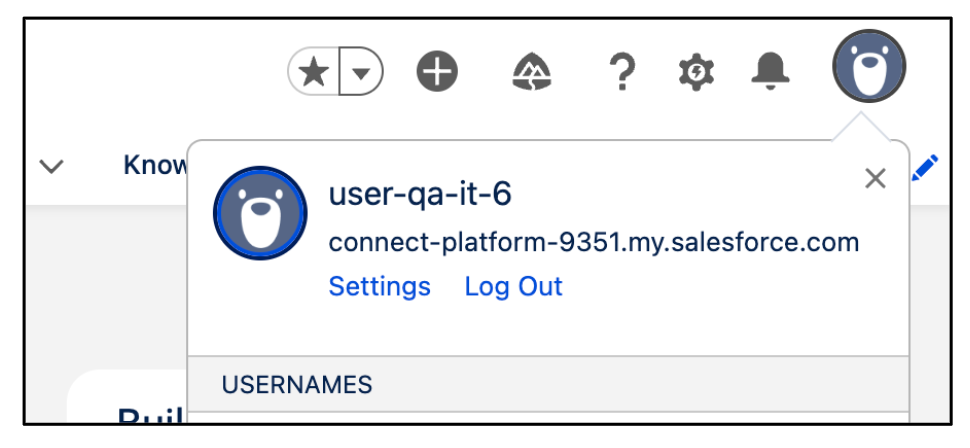
Klik ikon profil Anda, lalu pilih Setelan.
Setelan Buka tab Reset token keamanan saya, lalu klik Reset token keamanan.
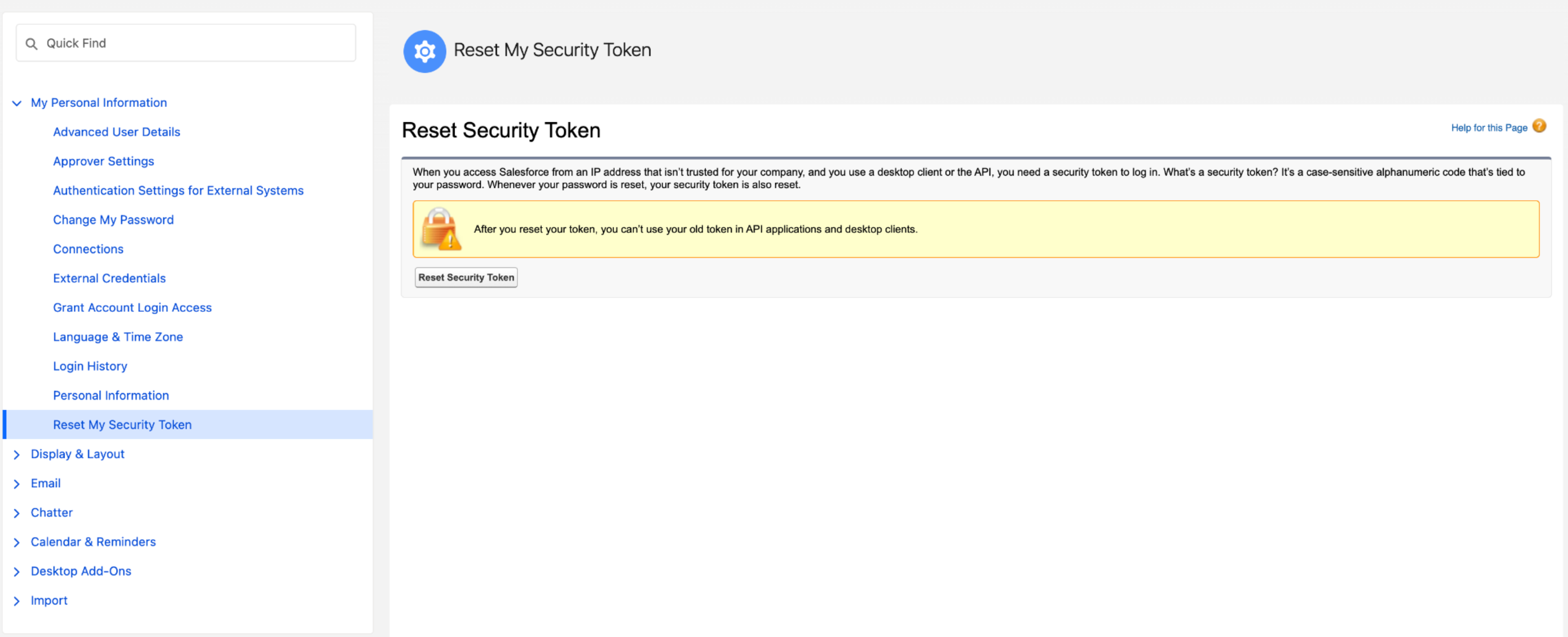
Reset token keamanan Salesforce akan mengirimkan token keamanan baru ke email terdaftar Anda.
Menyiapkan autentikasi pembawa JWT untuk OAuth 2.0
Anda harus menyiapkan Gemini Enterprise sebagai aplikasi klien eksternal (aplikasi terhubung) di Salesforce untuk integrasi API.
Setelah menghubungkan Gemini Enterprise sebagai aplikasi klien eksternal (aplikasi terhubung), Anda dapat mendapatkan informasi autentikasi berikut yang diperlukan untuk membuat konektor Salesforce di Gemini Enterprise.
- Kunci pelanggan
- Kunci publik
- Nama pengguna (yang telah diberi otorisasi untuk menggunakan aplikasi)
Buat kunci pribadi dan sertifikat publik
Jalankan perintah OpenSSL berikut untuk membuat kunci pribadi RSA 2048-bit.
openssl genrsa -out server.key 2048Perintah ini akan membuat file bernama
server.key, yang berisi kunci pribadi Anda. Jaga keamanan dan kerahasiaan file ini.Jalankan perintah OpenSSL berikut untuk membuat sertifikat publik yang ditandatangani sendiri menggunakan kunci pribadi.
openssl req -new -x509 -sha256 -days 3650 -key server.key -out server.crtPerintah ini akan menghasilkan file bernama
server.crt, yang merupakan sertifikat publik Anda. Anda dapat mengupload sertifikat ini ke Salesforce selama konfigurasi aplikasi klien eksternal (aplikasi terhubung).
Membuat dan mengonfigurasi aplikasi klien eksternal di Salesforce
Di aplikasi Salesforce, klik ikon penyiapan, lalu pilih Setup.
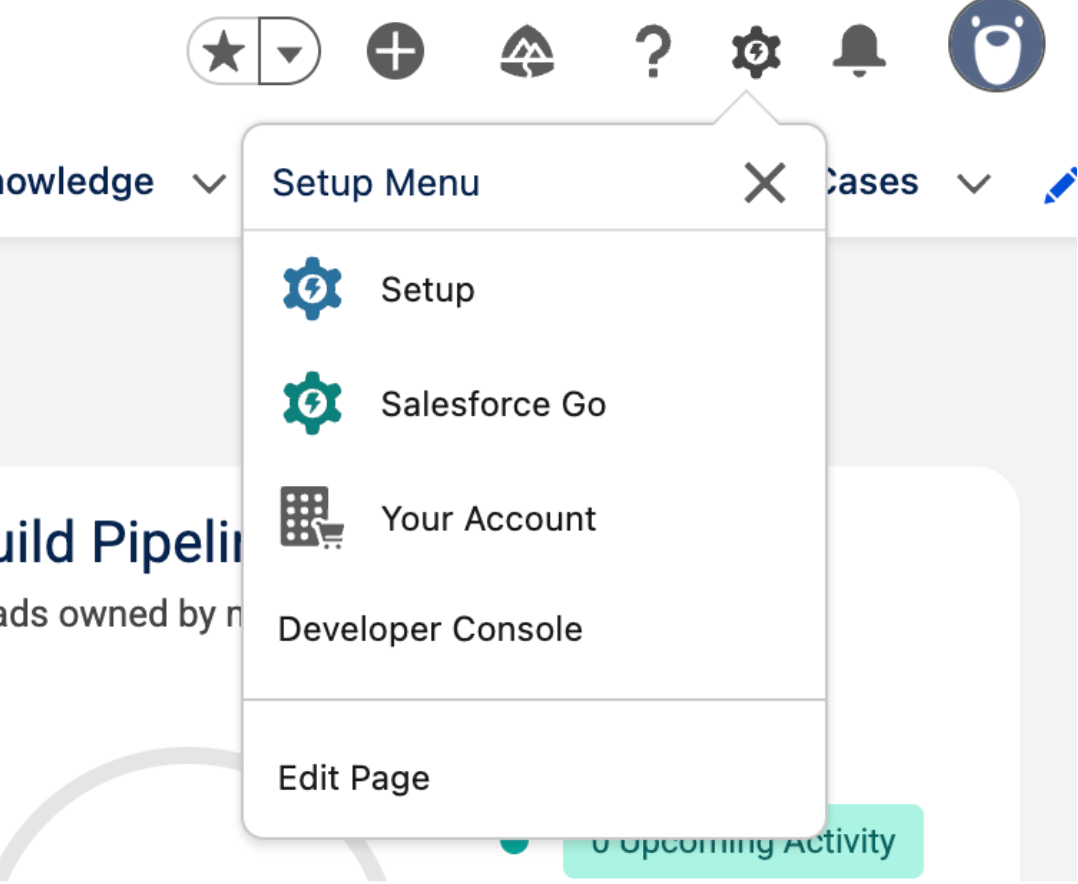
Penyiapan Masukkan
Appsdi kotak penelusuran cepat, lalu pilih Pengelola aplikasi.Pilih New external client app.

Aplikasi klien eksternal baru Masukkan informasi dasar yang diperlukan untuk aplikasi klien eksternal (aplikasi terhubung), seperti Nama aplikasi klien eksternal, Nama API, dan Email kontak.
Di bagian API (Aktifkan setelan OAuth), konfigurasi setelan OAuth berikut. Untuk mengetahui informasi selengkapnya, lihat Mengaktifkan Setelan OAuth untuk Integrasi API.
- Centang kotak Aktifkan OAuth.
- Masukkan URL Callback sebagai
https://vertexaisearch.cloud.google.com/console/oauth/salesforce_oauth.html. - Di bagian Cakupan OAuth yang dipilih, tambahkan Akses penuh (full), Kelola data pengguna melalui API (api), dan Lakukan permintaan kapan saja (refresh_token, offline_access). Untuk mengetahui informasi selengkapnya, lihat Token dan Cakupan OAuth.
Di bagian Pengaktifan alur:
Centang kotak Enable JWT bearer flow.
Upload sertifikat publik yang dibuat di Buat kunci pribadi dan sertifikat publik.
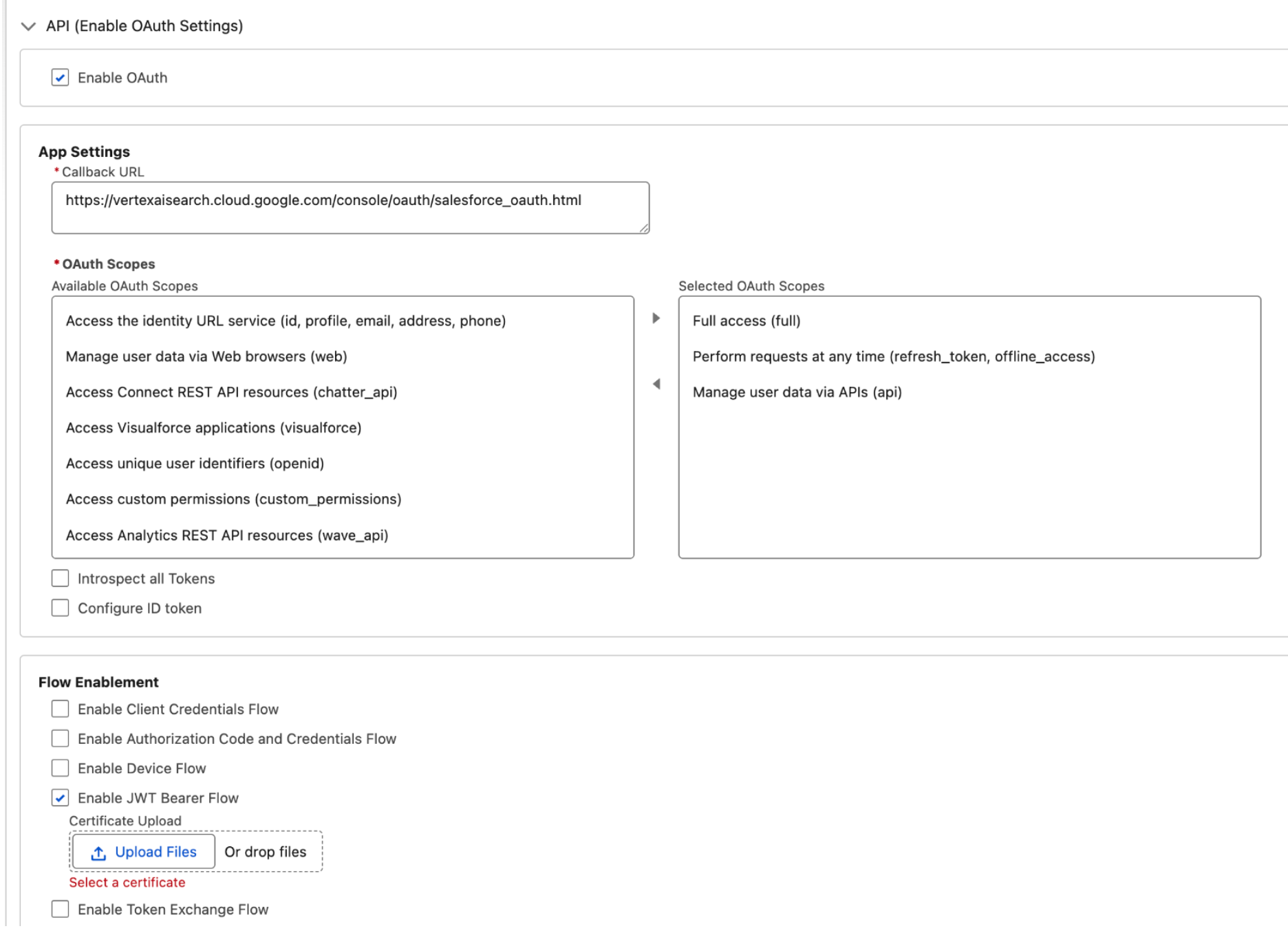
Aktifkan setelan OAuth - OAuth2 JWT Klik Create.
Memberikan otorisasi awal akses aplikasi klien eksternal
Setelah membuat aplikasi klien eksternal, Anda harus secara eksplisit mengizinkan pengguna atau set izin tertentu untuk mengaksesnya.
- Masukkan
External client appdi kotak penelusuran cepat, lalu pilih Pengelola aplikasi klien eksternal. - Temukan dan buka aplikasi klien eksternal yang Anda buat sebelumnya.
- Di tab Kebijakan, klik Edit untuk mengubah detail aplikasi.
Di bagian OAuth policies, lakukan tindakan berikut:
- Di kolom Pengguna yang diizinkan, pilih Pengguna yang disetujui admin telah diotorisasi.
- Di kolom Kebijakan token refresh, pilih Token refresh valid hingga dicabut.
- Di kolom IP relaxation, pilih Relax IP restrictions.
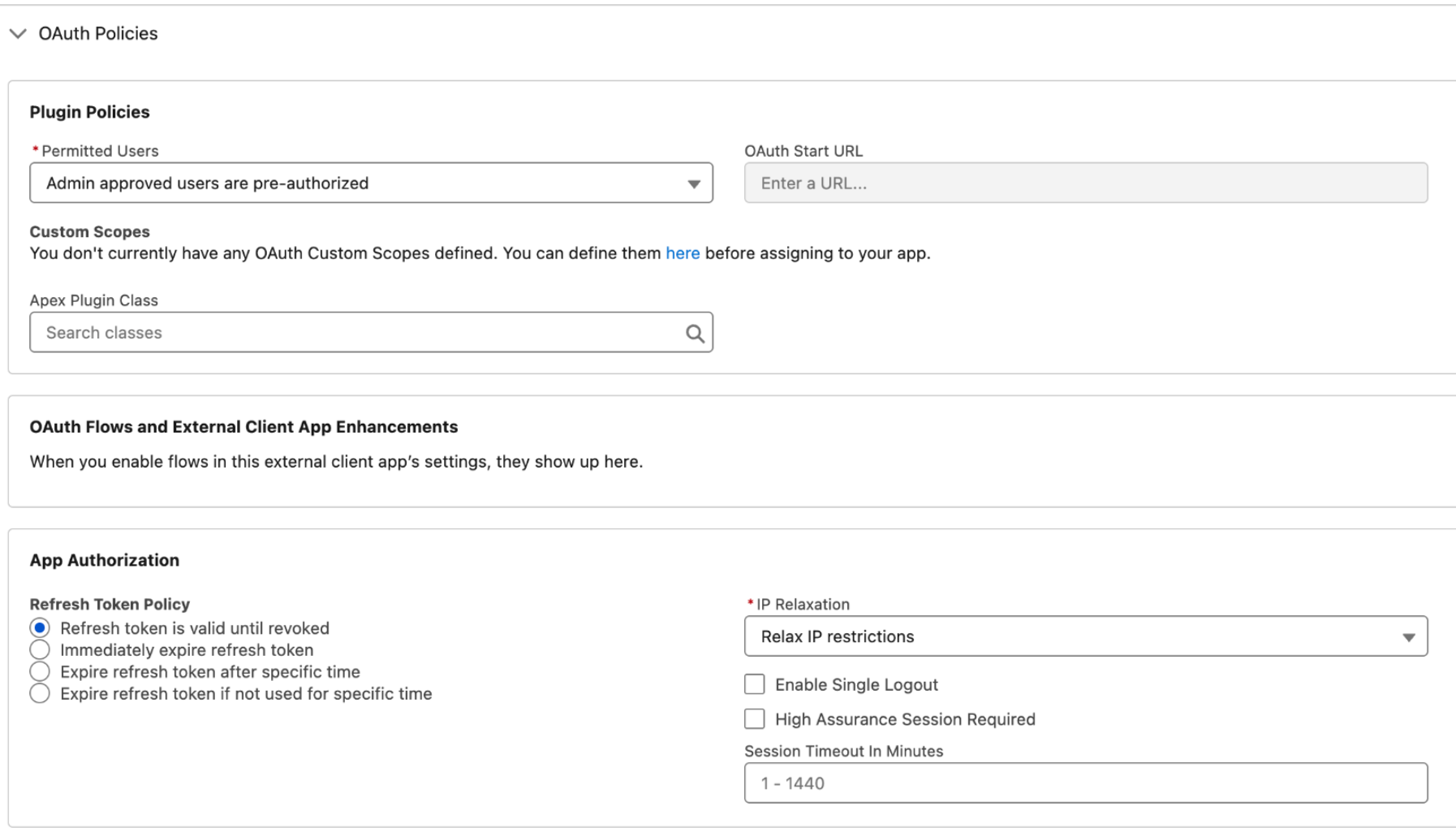
Kebijakan OAuth - OAuth2 JWT Bearer
Fitur pelonggaran IP mengontrol apakah aplikasi klien eksternal (aplikasi terhubung) dibatasi oleh rentang alamat IP yang ditentukan. Pembatasan IP diterapkan berdasarkan setelan profil pengguna. Anda harus memverifikasi apakah penerapan rentang IP di seluruh organisasi aktif di setelan pengguna. Jika Terapkan rentang IP login pada setiap permintaan diaktifkan, menyetel Pelonggaran IP ke Pelonggaran pembatasan IP tidak akan menggantikan pembatasan IP yang ada. Untuk mengetahui informasi selengkapnya, lihat Pelonggaran IP Aplikasi Terhubung dan Penerapan IP Berkelanjutan.
- Jika Anda ingin menerapkan batasan IP di aplikasi klien eksternal (aplikasi terhubung), siapkan IP tepercaya. Untuk mengetahui informasi selengkapnya, lihat Mengonfigurasi Rentang IP Tepercaya untuk Aplikasi Terhubung.
- Jika Anda tidak ingin memiliki batasan akses IP, pastikan Terapkan rentang IP login pada setiap permintaan tidak dipilih.
Di bagian Kebijakan aplikasi, pilih profil dan set izin yang jenis autentikasinya perlu diberi otorisasi.
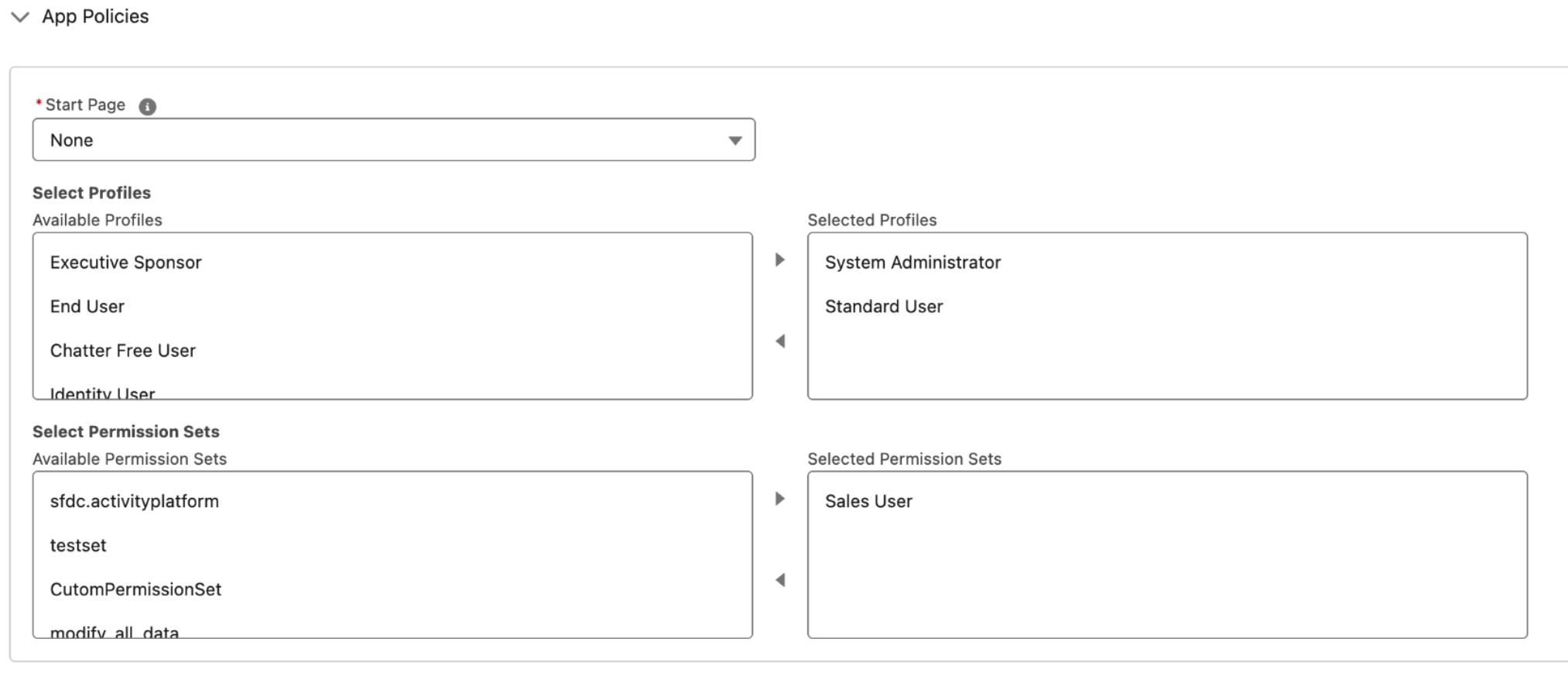
Kebijakan aplikasi Klik Simpan.
Buka tab Setelan.
Di bagian Setelan OAuth, klik Consumer key and secret, lalu salin
Consumer keydanConsumer secret.
Penyiapan untuk OAuth 2.0 - Autentikasi kredensial klien
Anda harus menyiapkan Gemini Enterprise sebagai aplikasi klien eksternal (aplikasi terhubung) di Salesforce untuk integrasi API.
Setelah menghubungkan Gemini Enterprise sebagai aplikasi klien eksternal (aplikasi terhubung), Anda dapat mendapatkan informasi autentikasi berikut yang diperlukan untuk membuat konektor Salesforce di Gemini Enterprise.
- ID konsumen atau ID klien
- Rahasia konsumen atau kunci klien
Membuat dan mengonfigurasi aplikasi klien eksternal
Di aplikasi Salesforce, klik ikon penyiapan, lalu pilih Setup.
Masukkan
Appsdi kotak penelusuran cepat, lalu pilih Pengelola aplikasi.Pilih New external client app.
Masukkan informasi dasar yang diperlukan untuk aplikasi klien eksternal (aplikasi terhubung), seperti Nama aplikasi klien eksternal, Nama API, dan Email kontak.
Di bagian API (Aktifkan setelan OAuth), konfigurasi setelan OAuth berikut. Untuk mengetahui informasi selengkapnya, lihat Mengaktifkan Setelan OAuth untuk Integrasi API.
- Centang kotak Aktifkan OAuth.
- Masukkan URL Callback sebagai
https://vertexaisearch.cloud.google.com/console/oauth/salesforce_oauth.html. - Di bagian Selected OAuth scopes, pilih Full access (full), Manage user data via APIs (api), dan Perform requests at any time (refresh_token, offline_access). Untuk mengetahui informasi selengkapnya, lihat Token dan Cakupan OAuth.
- Di bagian Pengaktifan alur, centang kotak Aktifkan alur kredensial klien.
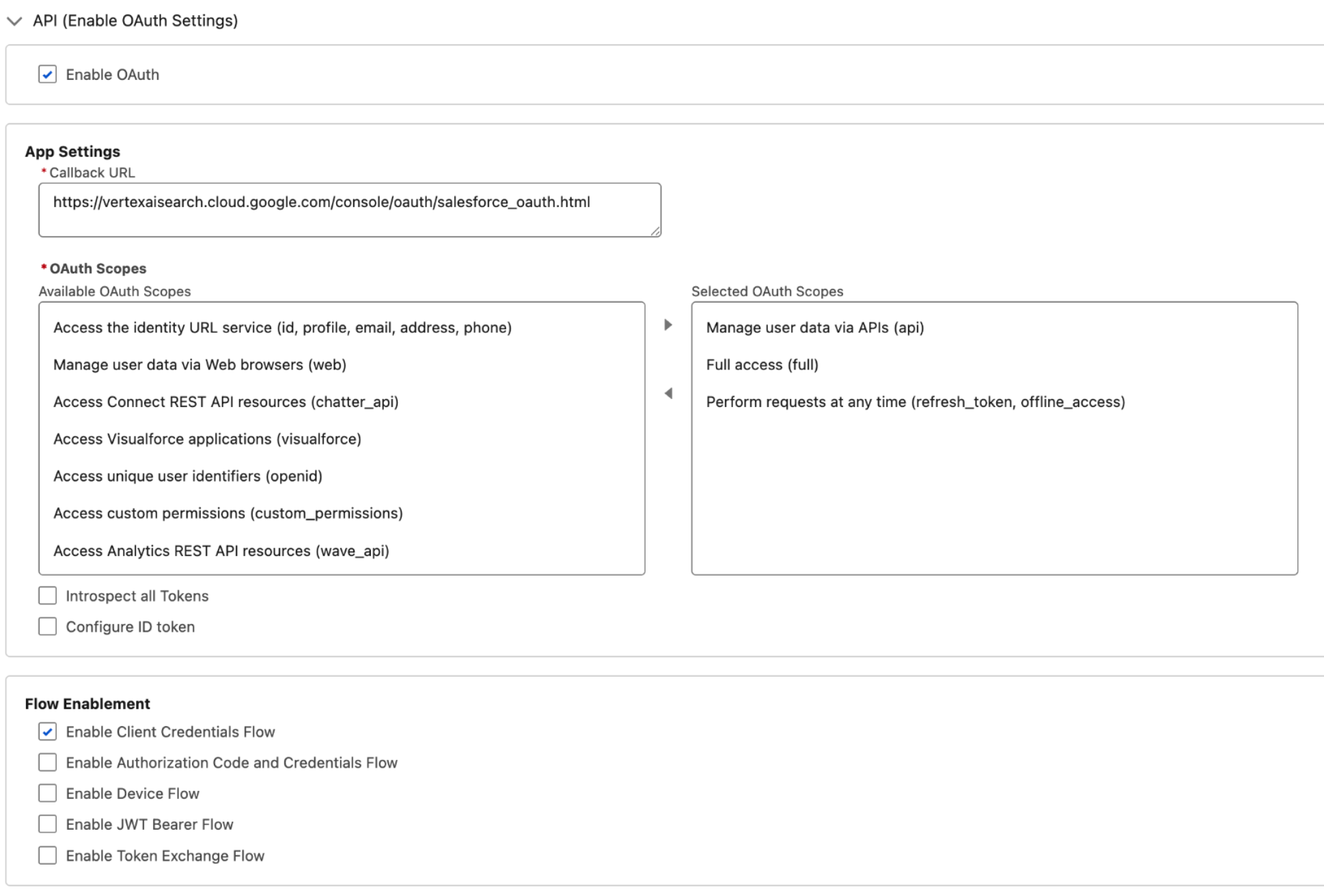
Aktifkan setelan OAuth - Kredensial klien OAuth2
Klik Create.
Memberikan otorisasi awal akses aplikasi klien eksternal
Setelah membuat aplikasi klien eksternal, Anda harus secara eksplisit mengizinkan pengguna atau set izin tertentu untuk mengaksesnya.
- Masukkan
External client appdi kotak penelusuran cepat, lalu pilih Pengelola aplikasi klien eksternal. - Klik nama aplikasi klien eksternal yang Anda buat.
- Di tab Kebijakan, klik Edit untuk mengubah detail aplikasi.
Di bagian OAuth policies, lakukan tindakan berikut:
- Di kolom Pengguna yang diizinkan, pilih Pengguna yang disetujui admin telah diotorisasi.
Di bagian Peningkatan alur OAuth dan klien eksternal:
- Centang kotak Enable client credentials flow.
- Masukkan ID email pengguna.
Di kolom Kebijakan token refresh, pilih Token refresh valid hingga dicabut.
Di kolom IP relaxation, pilih Relax IP restrictions.
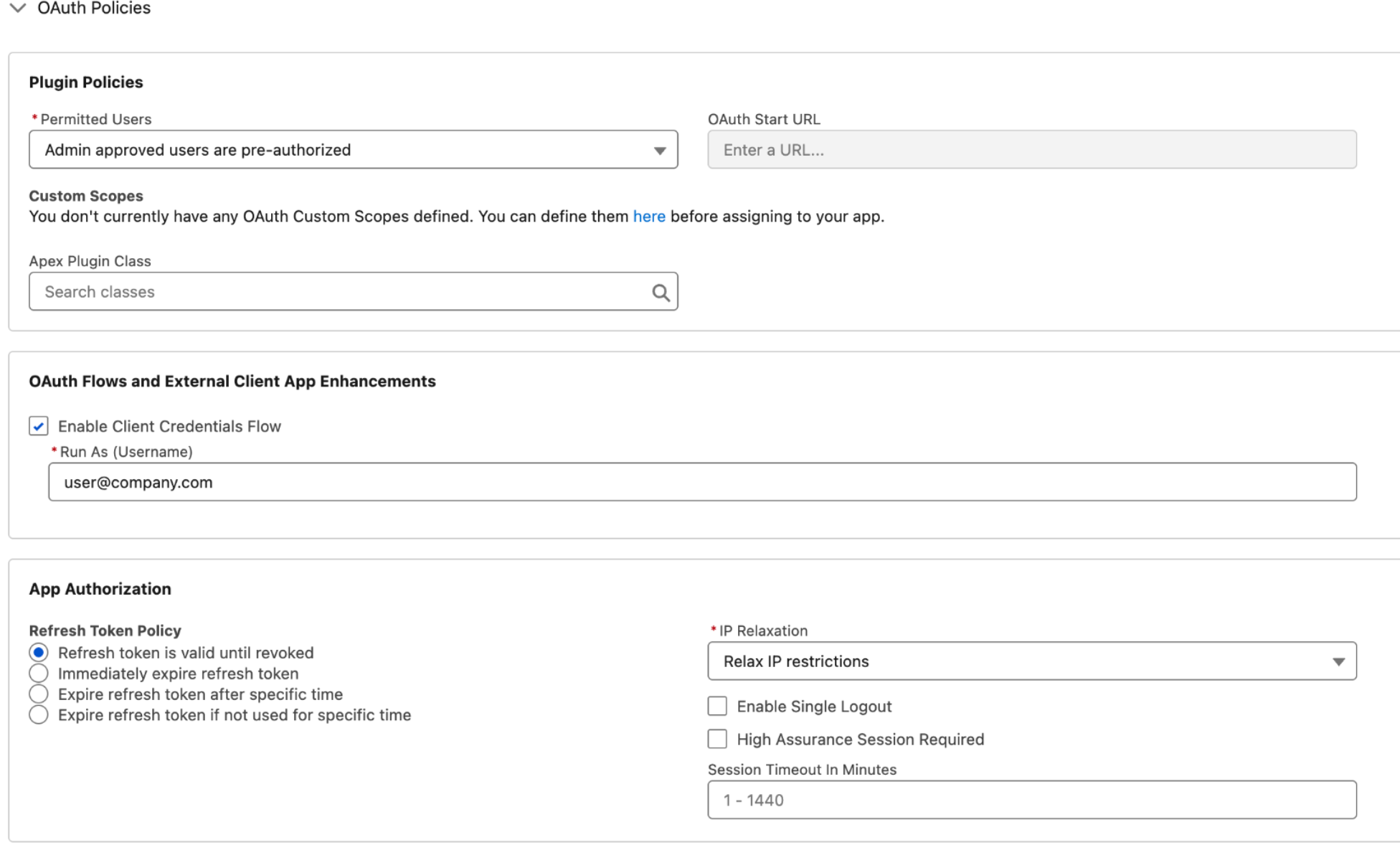
Kebijakan OAuth - Kredensial klien OAuth2
Fitur pelonggaran IP mengontrol apakah aplikasi klien eksternal (aplikasi terhubung) dibatasi oleh rentang alamat IP yang ditentukan. Pembatasan IP diterapkan berdasarkan setelan profil pengguna. Anda harus memverifikasi apakah penerapan rentang IP di seluruh organisasi aktif di setelan pengguna. Jika Terapkan rentang IP login pada setiap permintaan diaktifkan, menyetel Pelonggaran IP ke Pelonggaran pembatasan IP tidak akan menggantikan pembatasan IP yang ada. Untuk mengetahui informasi selengkapnya, lihat Pelonggaran IP Aplikasi Terhubung dan Penerapan IP Berkelanjutan.
- Jika Anda ingin menerapkan batasan IP di aplikasi klien eksternal (aplikasi terhubung), siapkan IP tepercaya. Untuk mengetahui informasi selengkapnya, lihat Mengonfigurasi Rentang IP Tepercaya untuk Aplikasi Terhubung.
- Jika Anda tidak ingin memiliki batasan akses IP, pastikan Terapkan rentang IP login pada setiap permintaan tidak dipilih.
Di bagian Kebijakan aplikasi, pilih profil dan set izin yang jenis autentikasinya perlu diberi otorisasi.
Kebijakan aplikasi Klik Simpan.
Buka tab Setelan.
Di bagian Setelan OAuth, klik Kunci dan rahasia konsumen, lalu salin
Consumer keydanConsumer secret.
Mendapatkan URL login
Untuk mendapatkan URL Login untuk instance Salesforce Anda, lakukan tindakan berikut:
- Masukkan
My domaindi kotak penelusuran cepat, lalu pilih Domain saya. - Salin domain yang berakhiran
my.salesforce.com. - Tambahkan
https://ke awal domain yang disalin. Ini adalah URL instance yang Anda butuhkan saat membuat konektor Salesforce di Gemini Enterprise. URL instance harus dalam format berikut:https://DOMAIN_NAME.my.salesforce.com.
Mengonfigurasi izin minimum pengguna
Untuk memverifikasi bahwa pengguna yang mengonfigurasi konektor memiliki izin pengambilan data minimum yang diperlukan, selesaikan langkah-langkah berikut:
- Masukkan
Profilesdi kotak penelusuran cepat, lalu pilih Profil. - Pilih profil pengguna yang menjalankan konektor.
- Buka bagian Izin objek standar dan verifikasi izin.
Pastikan pengguna yang dipilih memiliki akses ke izin. Proses ini harus diulangi untuk setiap entitas yang ingin Anda masukkan. Hal ini melibatkan pemeriksaan apakah akses default di tingkat profil pengguna ditetapkan ke Private. Jika akses entitas ditetapkan ke Private, konektor Google Cloud Anda tidak dapat mengakses objek yang diperlukan dan mencatat error di Cloud Logging. Untuk mengizinkan akses, lakukan hal berikut:
Buat set izin dan bagikan kepada pengguna.
Masukkan
Permission setsdi kotak penelusuran cepat, lalu pilih Set izin.Klik New.
Masukkan nama dan simpan set izin.
Buka set izin yang dibuat, lalu buka bagian Aplikasi.
Pilih Setelan objek.
Centang kotak Lihat semua data.
Di bagian Izin kolom, berikan akses baca ke semua kolom yang ingin Anda sinkronkan.
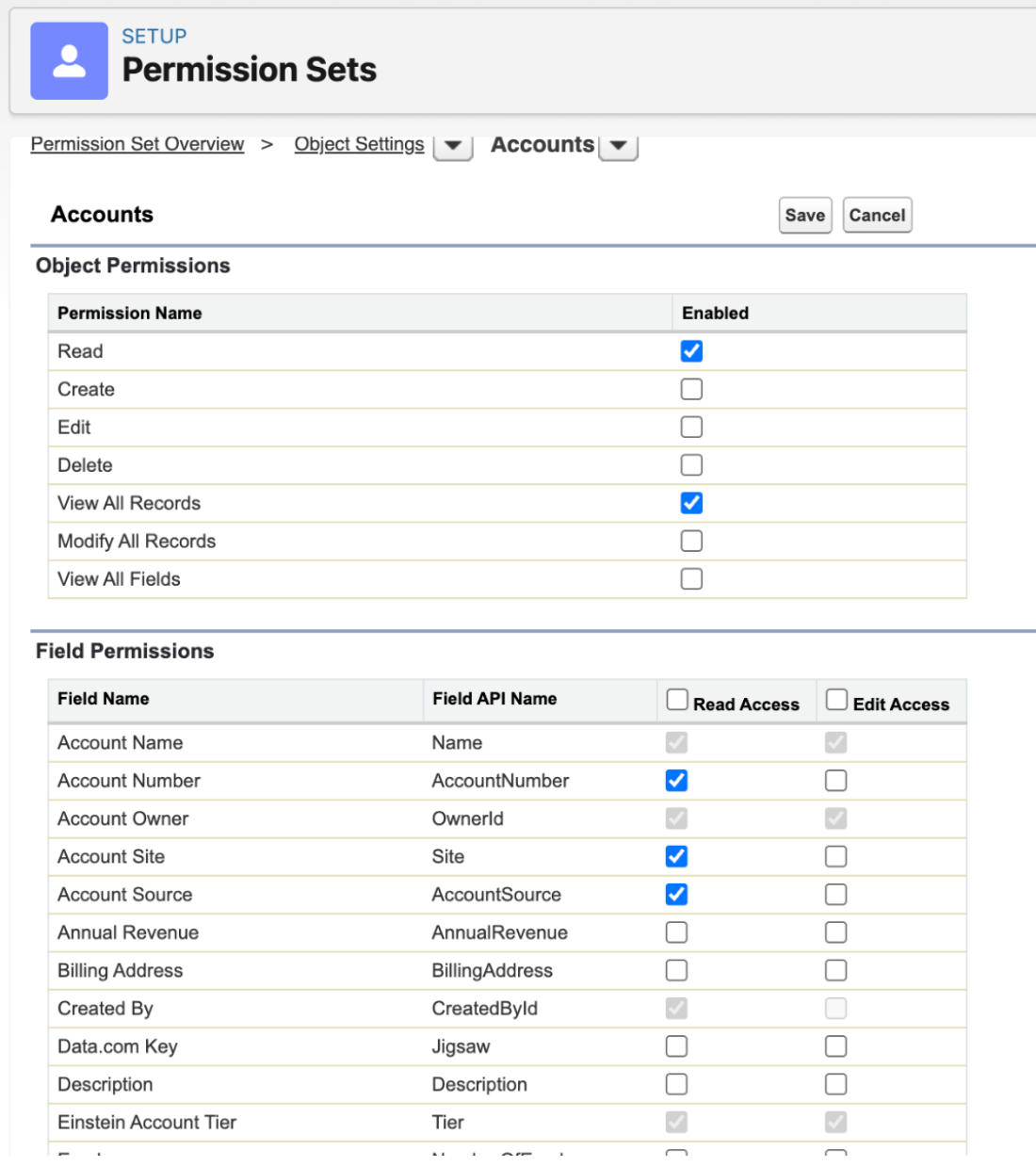
Setelan Objek Simpan setelan dan kembali.
Di bagian Sistem, pilih Izin sistem.
Aktifkan izin minimum berikut:
API enabledView all usersView roles and role hierarchyView setup and configuration
Tambahkan pengguna ke set izin:
- Masukkan
Usersdi kotak penelusuran cepat, lalu pilih Pengguna. Pilih pengguna.
Di bagian Penugasan set izin, pilih Edit penugasan.
Tambahkan set izin yang baru dibuat ke bagian Set izin yang diaktifkan.
- Masukkan
Untuk mengetahui informasi selengkapnya, lihat Akses data di Salesforce dan Default Berbagi di Seluruh Organisasi.
Membuat penyimpanan data Salesforce V2
Konsol
Untuk menggunakan konsol Google Cloud guna menyinkronkan data dari Salesforce ke Gemini Enterprise, ikuti langkah-langkah berikut:
Di konsol Google Cloud , buka halaman Gemini Enterprise.
Di menu navigasi, klik Data Stores.
Klik Create Data Store.
Di halaman Pilih sumber data, scroll atau telusuri Salesforce V2 untuk menghubungkan sumber pihak ketiga Anda.
Di bagian Autentikasi, pilih metode autentikasi dan masukkan informasi autentikasi.
Di bagian Tujuan, pilih Publik atau Pribadi.
Untuk jenis tujuan Publik, Anda tidak diwajibkan membuat penyiapan untuk lampiran layanan. Di kolom URL Login, masukkan URL login Anda ke server Salesforce.
Untuk jenis tujuan Pribadi, masukkan semua informasi yang diperlukan:
- Service attachment: Masukkan lampiran layanan Anda.
- Nama domain dasar: Masukkan domain dasar Anda.
- URL Login: Masukkan URL login Anda ke server Salesforce.
Klik Lanjutkan.
Di bagian Entitas yang akan disinkronkan, lakukan tindakan berikut:
Pilih entitas yang ingin Anda sinkronkan.
Opsional: Nama kolom URL: Masukkan nama kolom untuk mengganti URL entitas default dengan URL kustom dari tabel Salesforce. Kolom ini peka huruf besar/kecil.
Misalnya: Jika tabel Akun Salesforce yang Anda sinkronkan memiliki kolom
websiteyang berisi alamat situs tertentu untuk setiap akun, Anda dapat memasukkanwebsitedi sini. Saat pengguna melihat akun di hasil penelusuran dan mengklik link, mereka akan dialihkan ke URL yang disimpan di kolomwebsite, bukan URL halaman standar rekaman Salesforce.
Opsional: Untuk menambahkan entitas kustom, klik Tambahkan entitas secara manual. Nama entitas kustom harus dalam format berikut
custom_object_name__c. Misalnya:MyObject__c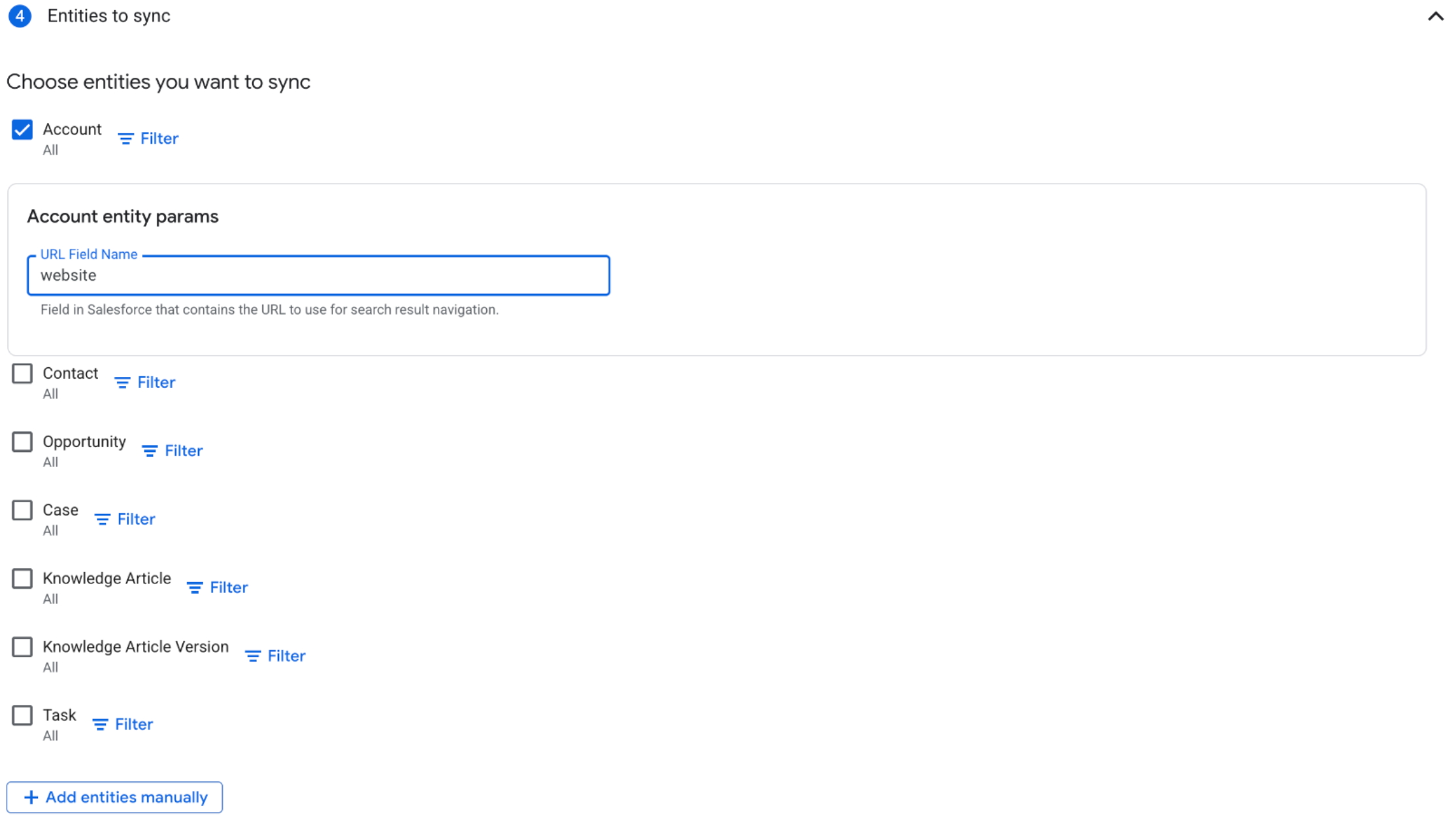
Entitas yang akan disinkronkan Pilih Frekuensi sinkronisasi untuk Sinkronisasi penuh dan Frekuensi sinkronisasi inkremental untuk Sinkronisasi data inkremental. Untuk mengetahui informasi selengkapnya, lihat Jadwal sinkronisasi.

Menyetel frekuensi sinkronisasi. - Opsional: Untuk menjadwalkan sinkronisasi penuh terpisah dari entitas dan identitas, luaskan menu di bagian Sinkronisasi penuh. Pilih Opsi kustom. Pada dialog Opsi sinkronisasi kustom, tetapkan frekuensi untuk entity dan identitas.
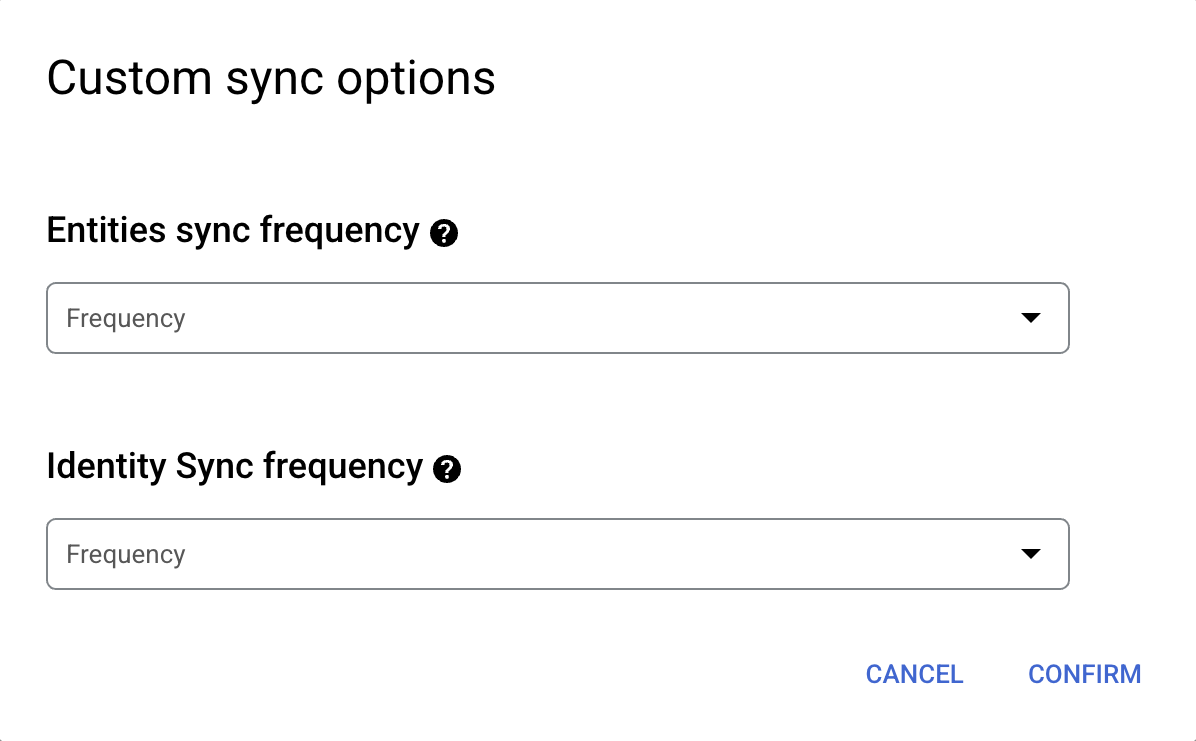
Menetapkan jadwal terpisah untuk sinkronisasi entitas penuh dan sinkronisasi identitas penuh.
Klik Lanjutkan.
Di bagian Configure your data connector, lakukan hal berikut:
- Pilih region untuk penyimpanan data Anda.
- Masukkan nama untuk penyimpanan data Anda.
- Klik Create. Gemini Enterprise
membuat penyimpanan data Anda dan
menampilkan penyimpanan data Anda di halaman Data Stores.
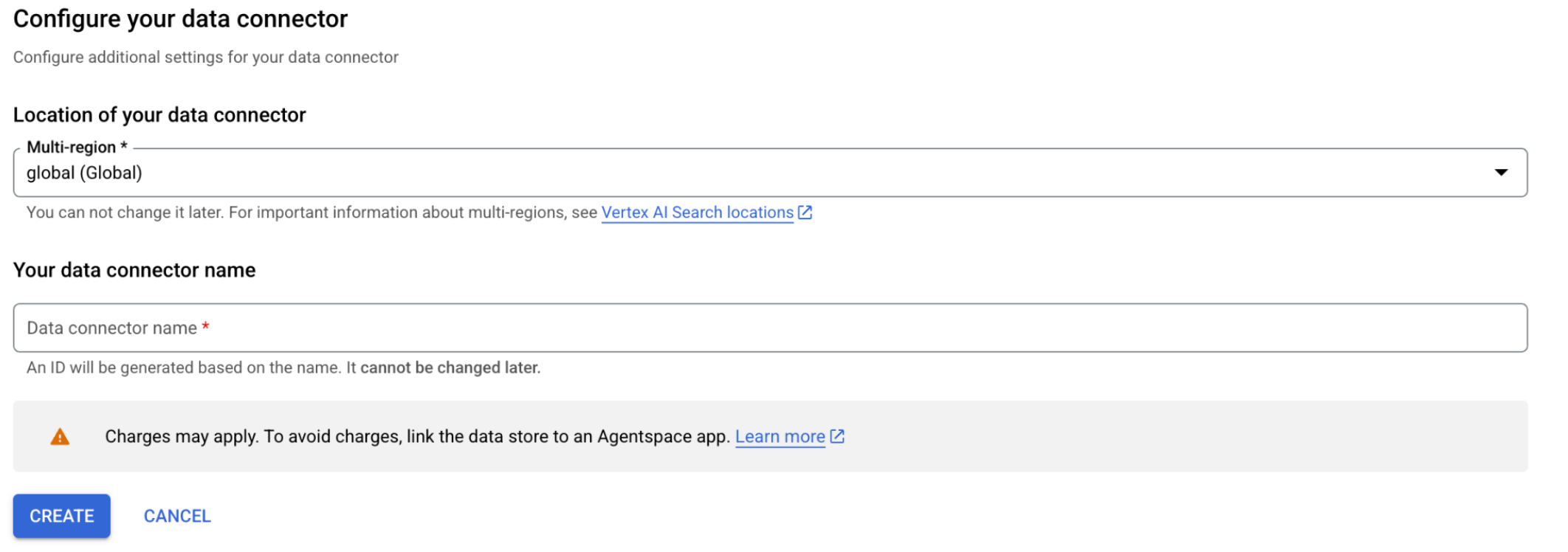
Mengonfigurasi konektor data
Untuk memeriksa status penyerapan, buka halaman Data Stores dan klik nama penyimpanan data Anda untuk melihat detailnya di halaman Data. Status konektor berubah dari Membuat menjadi Menjalankan saat mulai menyinkronkan data. Setelah penyerapan selesai, status akan berubah menjadi Aktif untuk menunjukkan bahwa koneksi ke sumber data Anda telah disiapkan dan menunggu sinkronisasi terjadwal berikutnya.
Bergantung pada ukuran data Anda, penyerapan dapat memerlukan waktu beberapa menit atau jam.
Menginstal aplikasi yang terhubung OAuth
Jika Anda menggunakan autentikasi OAuth, Anda harus menginstal aplikasi klien eksternal yang Anda buat di bagian Buat dan konfigurasi aplikasi terhubung di Salesforce. Buka halaman Penggunaan OAuth Aplikasi Terhubung di akun Salesforce Anda dan instal aplikasi. Untuk mengetahui informasi selengkapnya, lihat Perubahan Pembatasan Penggunaan Aplikasi Terhubung.
Batas kapasitas
Batas kapasitas default untuk konektor Salesforce adalah 5 permintaan per detik.
Pesan error
Tabel berikut mencantumkan pesan error yang mungkin Anda dapatkan saat menggunakan konektor Salesforce:
| Pesan error | Deskripsi | Pemecahan masalah |
|---|---|---|
| Inisialisasi konektor gagal karena kegagalan pipeline. Hapus konektor dan coba buat lagi. | Konektor gagal diinisialisasi karena kegagalan pipeline. Hal ini disebabkan oleh error layanan internal. | Hapus konektor yang ada dan buat ulang. |
| Konektor diblokir karena project ditambahkan ke perimeter VPC-SC. Buat ulang penyimpanan data. | Setelah penyimpanan data dibuat, project ini ditambahkan ke perimeter Kontrol Layanan VPC. | Hapus penyimpanan data yang ada dan buat ulang. Tindakan ini memastikan penyimpanan data dikonfigurasi dengan benar untuk beroperasi dalam perimeter Kontrol Layanan VPC. |
| Koneksi tidak dalam status aktif. Status koneksi: ERROR dan deskripsi: Gagal mengambil informasi token OAuth. [INVALID_GRANT] pengguna kredensial klien tidak diaktifkan. | Saat menggunakan autentikasi kredensial klien JWT, koneksi tidak aktif karena token OAuth tidak dapat diambil. |
|
| Koneksi tidak dalam status aktif. Status koneksi: ERROR dan deskripsi: INVALID_LOGIN: Nama pengguna, sandi, token keamanan tidak valid; atau pengguna terkunci. | Koneksi gagal karena informasi login salah. Koneksi tidak dalam status aktif karena nama pengguna, sandi, atau token keamanan tidak valid. |
|
| Koneksi tidak dalam status aktif. Status koneksi: ERROR dan deskripsi: Gagal mengambil informasi token OAuth. [INVALID_GRANT] audiens tidak valid. | Koneksi gagal karena pengambilan token OAuth untuk autentikasi JWT menampilkan audiens yang tidak valid, kemungkinan karena kredensial pengguna yang salah. | Verifikasi bahwa nama pengguna dan sandi sudah benar. Nama pengguna biasanya berupa alamat email, seperti pengguna@perusahaan.com. |
| [INVALID_SESSION_ID] Sesi tidak valid atau telah berakhir, coba sambungkan kembali. Jika masalah berlanjut, hal ini mungkin disebabkan oleh: A) Anda telah melampaui batas sesi untuk pengguna ini. B) Mungkin terkait dengan MFA yang diperlukan untuk akun Anda. C) 'Kunci sesi ke IP tempat sesi dibuat' diaktifkan di Kontrol Keamanan Salesforce dan IP Anda berubah di antara permintaan. | Sesi tidak lagi valid. Hal ini dapat terjadi jika Anda telah melampaui batas sesi atau jika akun Anda memerlukan autentikasi multi-faktor (MFA). Error ini juga dapat terjadi jika setelan keamanan yang mengunci sesi Anda ke alamat IP tertentu diaktifkan, dan alamat IP Anda berubah. |
|
Batasan umum
Daftar kontrol akses berbasis kategori untuk versi artikel pengetahuan tidak didukung.
Tugas hanya dapat dilihat oleh pengguna dengan izin Lihat Semua Data, pemilik tugas, dan pengguna yang memiliki akses melalui hierarki.
Saat Anda menambahkan project ke perimeter Kontrol Layanan VPC (VPC-SC) setelah membuat koneksi, eksekusi sinkronisasi konektor akan gagal.
Saat menambahkan entitas secara manual, hanya objek Salesforce Custom Object__c (objek kustom dengan nama variabel yang diakhiri dengan __c) yang didukung.
Menghubungkan Salesforce (V1)
Sebelum memulai
Sebelum menyiapkan koneksi, lakukan hal berikut:
- Gunakan paket Enterprise atau Developer. Akun uji coba tidak didukung.
- Siapkan kontrol akses untuk sumber data Anda. Untuk mengetahui informasi tentang cara menyiapkan kontrol akses, lihat Menggunakan kontrol akses sumber data.
- Pastikan daftar yang diizinkan CORS Salesforce berisi Google Cloud.
- Untuk mengonfigurasi daftar yang diizinkan, lihat Mengaktifkan CORS untuk Endpoint OAuth.
- Untuk menyertakan Google Cloud, tambahkan
https://console.cloud.google.com/sebagai URL sumber, lalu simpan konfigurasi Anda.
Membuat dan mengonfigurasi aplikasi klien eksternal di Salesforce
Anda harus menyiapkan Gemini Enterprise sebagai aplikasi klien eksternal (aplikasi terhubung) di Salesforce untuk integrasi API.
Setelah menghubungkan Gemini Enterprise sebagai aplikasi klien eksternal (aplikasi terhubung), Anda dapat mendapatkan informasi autentikasi berikut yang diperlukan untuk membuat konektor Salesforce di Gemini Enterprise.
- URL Instance
- ID konsumen atau ID klien
- Rahasia konsumen atau kunci klien
Untuk mengaktifkan OAuth 2.0 dan mendapatkan informasi autentikasi, lakukan langkah-langkah berikut:
Di aplikasi Salesforce, klik ikon penyiapan, lalu pilih Setup.
Penyiapan Masukkan
Appsdi kotak penelusuran cepat, lalu pilih Pengelola aplikasi.Pilih New external client app.
Aplikasi klien eksternal baru Masukkan informasi dasar yang diperlukan untuk aplikasi klien eksternal (aplikasi terhubung), seperti Nama aplikasi klien eksternal, Nama API, dan Email kontak.
Di bagian API (Aktifkan setelan OAuth), konfigurasi setelan OAuth berikut. Untuk mengetahui informasi selengkapnya, lihat Mengaktifkan Setelan OAuth untuk Integrasi API.
- Centang kotak Aktifkan OAuth.
- Masukkan URL Callback sebagai
https://vertexaisearch.cloud.google.com/console/oauth/salesforce_oauth.html. - Di bagian Cakupan OAuth yang dipilih, tambahkan Akses penuh (full), Kelola data pengguna melalui API (api), dan Lakukan permintaan kapan saja (refresh_token, offline_access). Untuk mengetahui informasi selengkapnya, lihat Token dan Cakupan OAuth.
- Centang kotak Enable Client Credentials Flow.
- Centang kotak Enable Authorization Code and Credentials Flow.
- Klik Create.
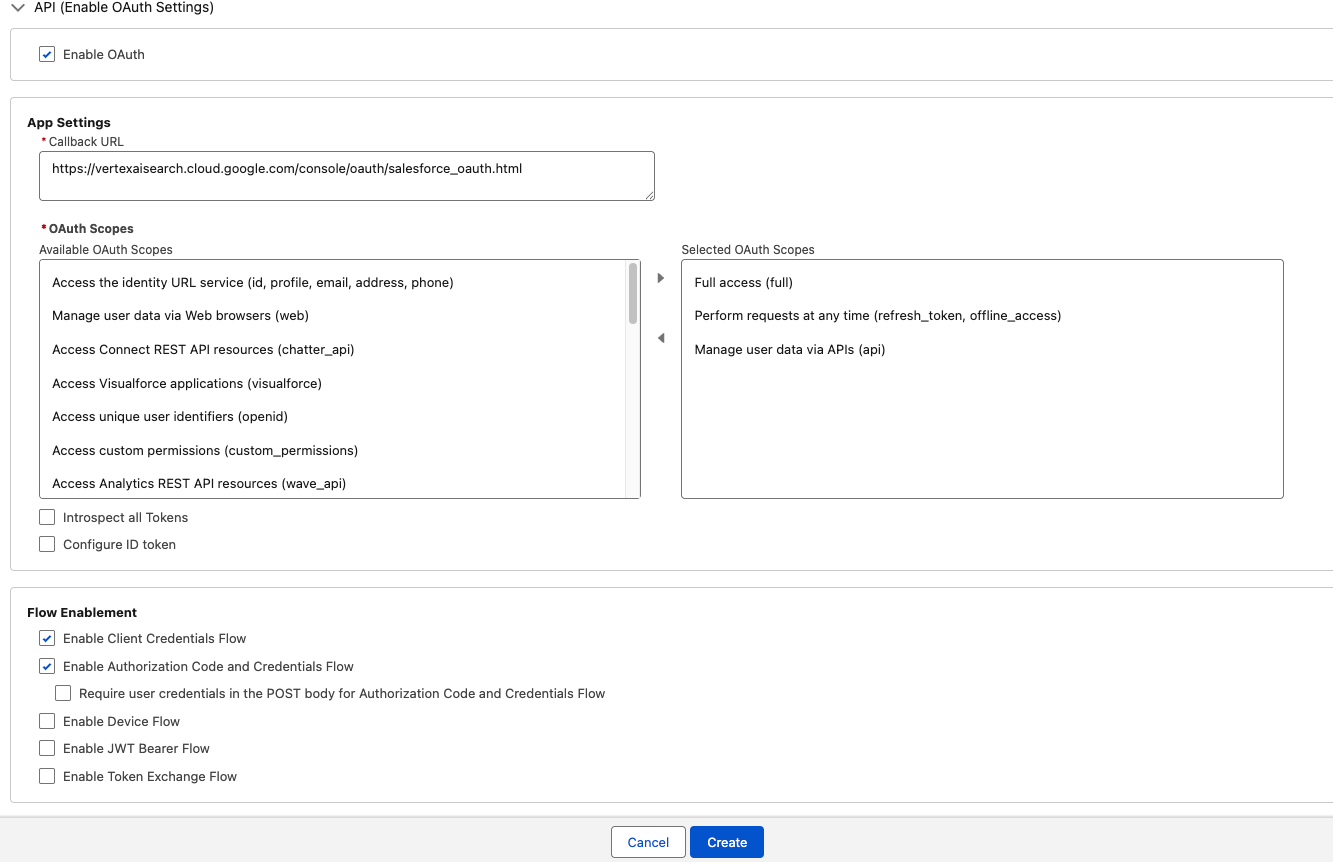
Aktifkan setelan OAuth - OAuth2 JWT
Memberikan otorisasi awal akses aplikasi klien eksternal
Setelah membuat aplikasi klien eksternal, Anda harus secara eksplisit mengizinkan pengguna atau set izin tertentu untuk mengaksesnya.
- Masukkan
External client appdi kotak penelusuran cepat, lalu pilih Pengelola aplikasi klien eksternal. - Klik nama aplikasi klien eksternal yang Anda buat.
- Di tab Kebijakan, klik Edit untuk mengubah detail aplikasi.
Di bagian OAuth policies, lakukan tindakan berikut:
- Di kolom Pengguna yang diizinkan, pilih Pengguna yang disetujui admin telah diotorisasi.
Di bagian Peningkatan alur OAuth dan klien eksternal:
- Centang kotak Enable client credentials flow.
- Masukkan ID email pengguna.
Di kolom Kebijakan token refresh, pilih Token refresh valid hingga dicabut.
Di kolom IP relaxation, pilih Relax IP restrictions.
Kebijakan OAuth - Kredensial klien OAuth2
Fitur pelonggaran IP mengontrol apakah aplikasi klien eksternal (aplikasi terhubung) dibatasi oleh rentang alamat IP yang ditentukan. Pembatasan IP diterapkan berdasarkan setelan profil pengguna. Anda harus memverifikasi apakah penerapan rentang IP di seluruh organisasi aktif di setelan pengguna. Jika Terapkan rentang IP login pada setiap permintaan diaktifkan, menyetel Pelonggaran IP ke Pelonggaran pembatasan IP tidak akan menggantikan pembatasan IP yang ada. Untuk mengetahui informasi selengkapnya, lihat Pelonggaran IP Aplikasi Terhubung dan Penerapan IP Berkelanjutan.
- Jika Anda ingin menerapkan batasan IP di aplikasi klien eksternal (aplikasi terhubung), siapkan IP tepercaya. Untuk mengetahui informasi selengkapnya, lihat Mengonfigurasi Rentang IP Tepercaya untuk Aplikasi Terhubung.
- Jika Anda tidak ingin memiliki batasan akses IP, pastikan Terapkan rentang IP login pada setiap permintaan tidak dipilih.
Di bagian Kebijakan aplikasi, pilih profil dan set izin yang jenis autentikasinya perlu diberi otorisasi.
Kebijakan aplikasi Klik Simpan.
Buka tab Setelan.
Di bagian Setelan OAuth, klik Kunci dan rahasia konsumen, lalu salin
Consumer keydanConsumer secret.
Mendapatkan URL login
Untuk mendapatkan URL Login untuk instance Salesforce Anda, lakukan tindakan berikut:
- Masukkan
My domaindi kotak penelusuran cepat, lalu pilih Domain saya. - Salin domain yang berakhiran
my.salesforce.com. - Tambahkan
https://ke awal domain yang disalin. Ini adalah URL instance yang Anda butuhkan saat membuat konektor Salesforce di Gemini Enterprise. URL instance harus dalam format berikut:https://DOMAIN_NAME.my.salesforce.com.
Mengonfigurasi izin minimum pengguna
Untuk memverifikasi bahwa pengguna yang mengonfigurasi konektor memiliki izin pengambilan data minimum yang diperlukan, selesaikan langkah-langkah berikut:
- Masukkan
Profilesdi kotak penelusuran cepat, lalu pilih Profil. - Pilih profil pengguna yang menjalankan konektor.
- Buka bagian Izin objek standar dan verifikasi izin.
Pastikan pengguna yang dipilih memiliki akses ke izin. Proses ini harus diulangi untuk setiap entitas yang ingin Anda masukkan. Hal ini melibatkan pemeriksaan apakah akses default di tingkat profil pengguna ditetapkan ke Private. Jika akses entitas ditetapkan ke Private, konektorPrivateAnda tidak dapat mengakses objek yang diperlukan dan mencatat error di Cloud Logging. Google Cloud
Untuk mengizinkan akses, lakukan hal berikut:
Buat set izin dan bagikan kepada pengguna.
Masukkan
Permission setsdi kotak penelusuran cepat, lalu pilih Set izin.Klik New.
Masukkan nama dan simpan set izin.
Buka set izin yang dibuat, lalu buka bagian Aplikasi.
Pilih Setelan objek.
Centang kotak Lihat semua data.
Di bagian Izin kolom, berikan akses baca ke semua kolom yang ingin Anda sinkronkan.
Setelan Objek Simpan setelan dan kembali.
Di bagian Sistem, pilih Izin sistem.
Aktifkan izin minimum berikut:
API enabledView all usersView roles and role hierarchyView setup and configuration
Tambahkan pengguna ke set izin:
- Masukkan
Usersdi kotak penelusuran cepat, lalu pilih Pengguna. Pilih pengguna.
Di bagian Penugasan set izin, pilih Edit penugasan.
Tambahkan set izin yang baru dibuat ke bagian Set izin yang diaktifkan.
- Masukkan
Untuk mengetahui informasi selengkapnya, lihat Akses data di Salesforce dan Default Berbagi di Seluruh Organisasi.
Membuat penyimpanan data Salesforce (V1)
Konsol
Untuk menggunakan konsol Google Cloud guna menyinkronkan data dari Salesforce ke Gemini Enterprise, ikuti langkah-langkah berikut:
Di konsol Google Cloud , buka halaman Gemini Enterprise.
Di menu navigasi, klik Data Stores.
Klik Create Data Store.
Di halaman Pilih sumber data, scroll atau telusuri Salesforce untuk menghubungkan sumber pihak ketiga Anda.
Masukkan informasi autentikasi Salesforce Anda.
Pilih entitas yang akan disinkronkan, lalu klik Lanjutkan.
Pilih Frekuensi sinkronisasi untuk Sinkronisasi penuh dan Frekuensi sinkronisasi inkremental untuk Sinkronisasi data inkremental. Untuk mengetahui informasi selengkapnya, lihat Jadwal sinkronisasi.
Jika Anda ingin menjadwalkan sinkronisasi penuh terpisah untuk data entitas dan identitas, luaskan menu di bagian Sinkronisasi penuh, lalu pilih Opsi kustom.
Menetapkan jadwal terpisah untuk sinkronisasi entity penuh dan sinkronisasi identitas penuh. Pilih region untuk penyimpanan data Anda.
Masukkan nama untuk penyimpanan data Anda.
Klik Create. Gemini Enterprise membuat penyimpanan data Anda dan menampilkan penyimpanan data Anda di halaman Data Stores.
Untuk memeriksa status penyerapan, buka halaman Data Stores dan klik nama penyimpanan data Anda untuk melihat detailnya di halaman Data. Status konektor berubah dari Membuat menjadi Menjalankan saat mulai menyinkronkan data. Setelah penyerapan selesai, status akan berubah menjadi Aktif untuk menunjukkan bahwa koneksi ke sumber data Anda telah disiapkan dan menunggu sinkronisasi terjadwal berikutnya.
Bergantung pada ukuran data Anda, penyerapan dapat memerlukan waktu beberapa menit atau jam.
Langkah berikutnya
Untuk melampirkan penyimpanan data ke aplikasi, buat aplikasi dan pilih penyimpanan data Anda dengan mengikuti langkah-langkah di Membuat aplikasi.
Untuk melihat pratinjau tampilan hasil penelusuran setelah aplikasi dan penyimpanan data Anda disiapkan, lihat Melihat pratinjau hasil penelusuran. Jika Anda menggunakan kontrol akses pihak ketiga, lihat Melihat pratinjau hasil untuk aplikasi dengan kontrol akses pihak ketiga.
Untuk mengaktifkan pemberitahuan untuk penyimpanan data, lihat Mengonfigurasi pemberitahuan untuk penyimpanan data pihak ketiga.