

En esta página se describe cómo conectar Salesforce con Gemini Enterprise.
Recomendamos usar el conector Salesforce V2 (recomendado) para ingerir datos de Salesforce en Gemini Enterprise. El conector de Salesforce actual dejará de estar disponible. Si usas un almacén de datos que utiliza el conector de Salesforce, crea uno nuevo con el conector de Salesforce V2.
Conectar Salesforce V2 (opción recomendada)
Versiones compatibles
El conector Salesforce V2 admite la versión 30.0 o posterior de la API SOAP.
Antes de empezar
Antes de configurar la conexión, haz lo siguiente:
Utiliza un plan Enterprise o Developer de Salesforce. No se admiten cuentas de prueba.
Configura Salesforce para la conectividad en función del tipo de autenticación que hayas elegido. Los tipos de autenticación admitidos son los siguientes:
Generar una vinculación de servicio
Sigue estos pasos para generar un adjunto de servicio:
En el caso del endpoint Público: si el Tipo de destino del centro de datos de Salesforce es Público, no es necesario que crees la configuración del adjunto de servicio. En su lugar, puede usar su URL pública en el campo URL del dominio de la consola Google Cloud .
Para el endpoint Private (Privado):
- Usa PSC para habilitar las conexiones de instancias privadas a Google Cloud.
- Crea una red de nube privada virtual y las subredes necesarias.
- Crea una instancia de máquina virtual e instala el servicio de backend.
- Opcional: Configura una sonda de comprobación del estado para monitorizar el estado del backend.
- Añade un balanceador de carga para enrutar el tráfico a la VM o al backend.
- Define reglas de cortafuegos para permitir el tráfico entre el endpoint de PSC y el backend.
- Publica el endpoint creando un archivo adjunto de servicio de PSC.
Configurar Salesforce para la conectividad
Para conectar una fuente de datos de Salesforce a Gemini Enterprise, debe completar configuraciones específicas en Salesforce. Estas configuraciones varían en función del tipo de autenticación que elija.
Configurar la autenticación con nombre de usuario y contraseña
Para la autenticación con nombre de usuario y contraseña, usa un token de seguridad que ya tengas o restablece el token de seguridad para recibir uno nuevo en tu correo registrado.
Para restablecer tu token de seguridad, sigue estos pasos:
Haz clic en el icono de tu perfil y selecciona Configuración.
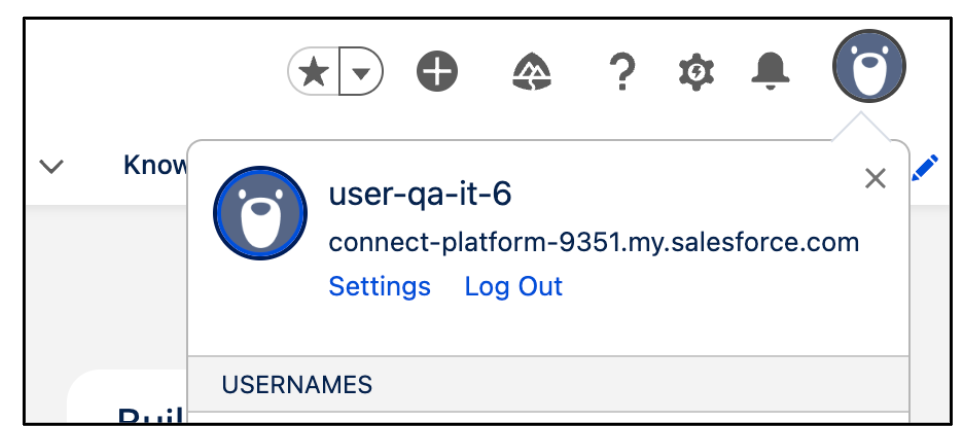
Configuración Ve a la pestaña Restablecer mi token de seguridad y haz clic en Restablecer token de seguridad.
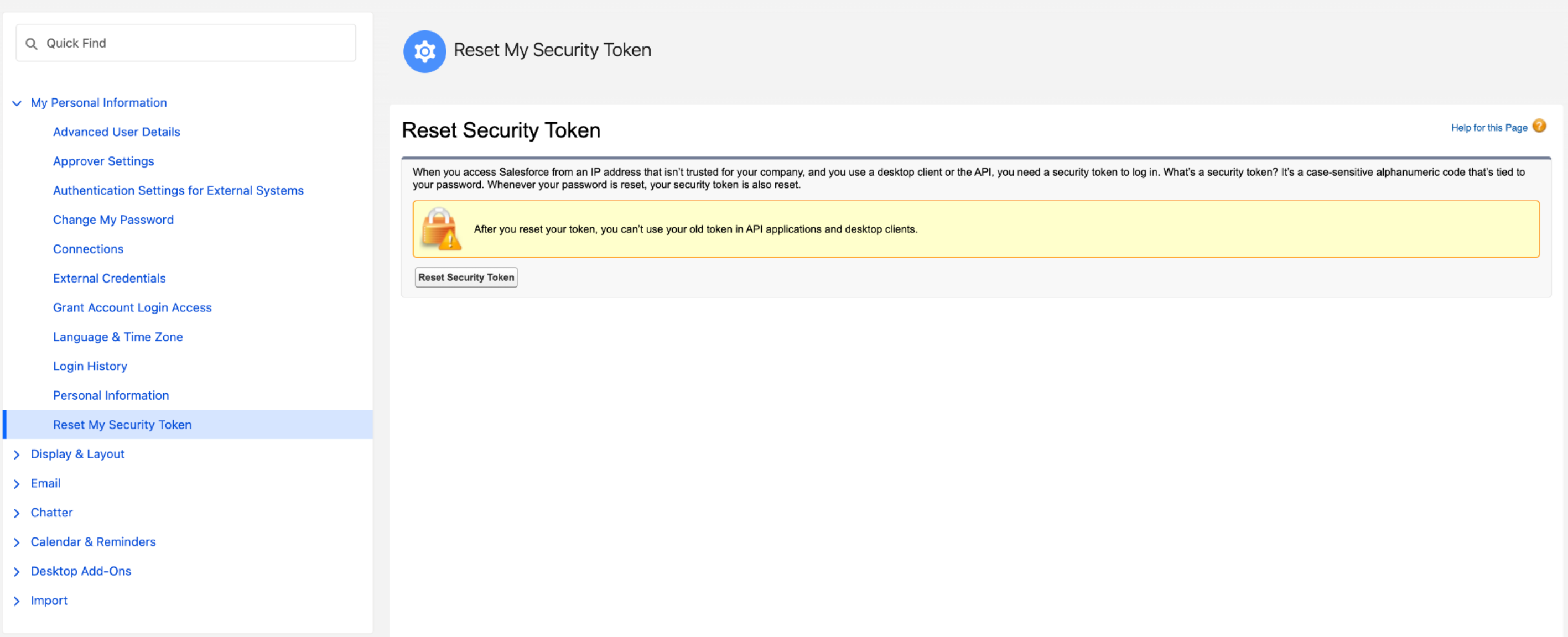
Restablecer token de seguridad Salesforce envía el nuevo token de seguridad a tu dirección de correo registrada.
Configuración de la autenticación de portador de JWT de OAuth 2.0
Debes configurar Gemini Enterprise como una aplicación de cliente externa (aplicación conectada) en Salesforce para la integración de la API.
Después de conectar Gemini Enterprise como aplicación cliente externa (aplicación conectada), puedes obtener la siguiente información de autenticación necesaria para crear un conector de Salesforce en Gemini Enterprise.
- Clave del cliente
- Clave pública
- Nombre de usuario (preautorizado para usar la aplicación)
Generar una clave privada y un certificado público
Ejecuta el siguiente comando de OpenSSL para generar una clave privada RSA de 2048 bits.
openssl genrsa -out server.key 2048Este comando crea un archivo llamado
server.key, que contiene tu clave privada. Mantén este archivo protegido y confidencial.Ejecuta el siguiente comando de OpenSSL para generar un certificado público autofirmado con la clave privada.
openssl req -new -x509 -sha256 -days 3650 -key server.key -out server.crtEste comando genera un archivo llamado
server.crt, que es tu certificado público. Puedes subir este certificado a Salesforce durante la configuración de la aplicación cliente externa (aplicación conectada).
Crear y configurar una aplicación de cliente externa en Salesforce
En su aplicación de Salesforce, haga clic en el icono de configuración y, a continuación, seleccione Configuración.
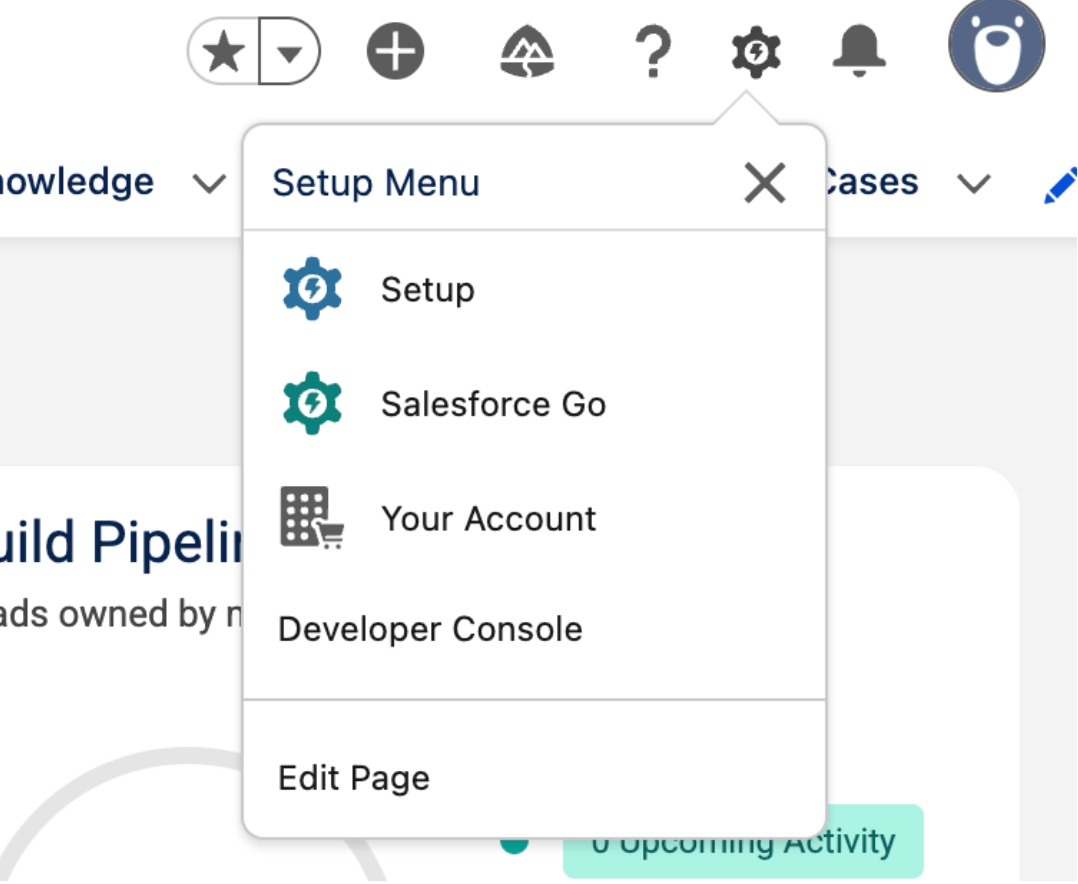
Configuración Escribe
Appsen el cuadro de búsqueda rápida y selecciona Gestor de aplicaciones.Selecciona Nueva aplicación cliente externa.

Nueva aplicación de cliente externa Introduce la información básica necesaria de tu aplicación cliente externa (aplicación conectada), como el nombre de la aplicación cliente externa, el nombre de la API y el correo de contacto.
En la sección API (Enable OAuth settings) [API (Habilitar ajustes de OAuth)], configura los siguientes ajustes de OAuth. Para obtener más información, consulta Habilitar la configuración de OAuth para la integración de APIs.
- Seleccione la casilla Habilitar OAuth.
- Introduce la URL de retrollamada como
https://vertexaisearch.cloud.google.com/console/oauth/salesforce_oauth.html. - En la sección Permisos de OAuth seleccionados, añade Acceso completo (full), Gestionar datos de usuario mediante APIs (api) y Realizar solicitudes en cualquier momento (refresh_token, offline_access). Para obtener más información, consulta Tokens y permisos de OAuth.
En la sección Habilitación de flujo:
Marca la casilla Habilitar flujo de portador de JWT.
Sube el certificado público creado en Generar clave privada y certificado público.
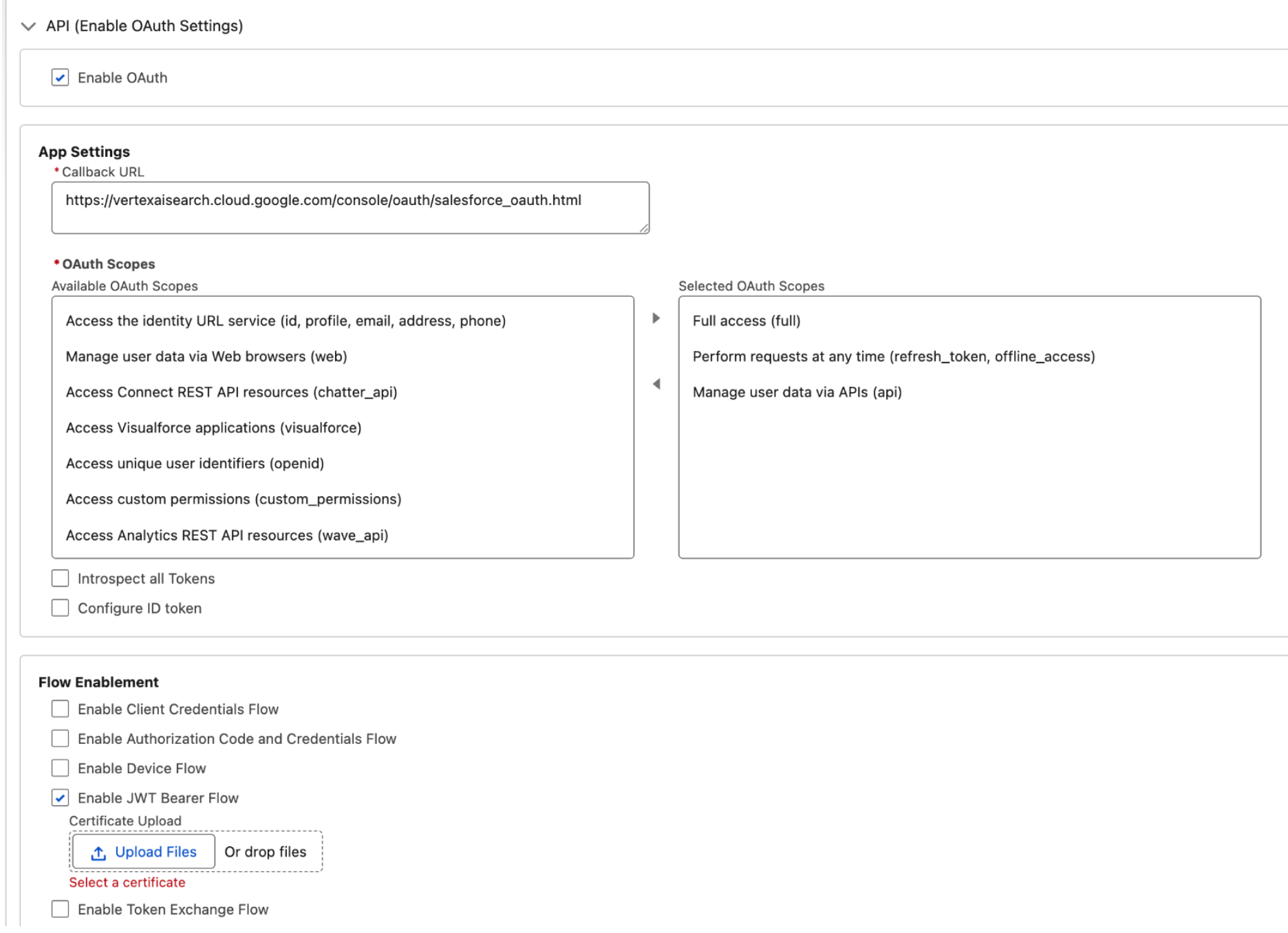
Habilitar la configuración de OAuth - JWT de OAuth2 Haz clic en Crear.
Preautorizar el acceso de aplicaciones cliente externas
Después de crear la aplicación de cliente externa, debes autorizar explícitamente a usuarios o conjuntos de permisos específicos para que accedan a ella.
- Escribe
External client appen el cuadro de búsqueda rápida y selecciona Gestor de aplicaciones de cliente externas. - Busca y abre la aplicación cliente externa que has creado antes.
- En la pestaña Políticas, haga clic en Editar para modificar los detalles de la aplicación.
En la sección Políticas de OAuth, haga lo siguiente:
- En el campo Usuarios permitidos, selecciona Los usuarios aprobados por el administrador están preautorizados.
- En el campo Política de tokens de actualización, selecciona El token de actualización es válido hasta que se revoca.
- En el campo Relajación de IP, selecciona Relajar restricciones de IP.
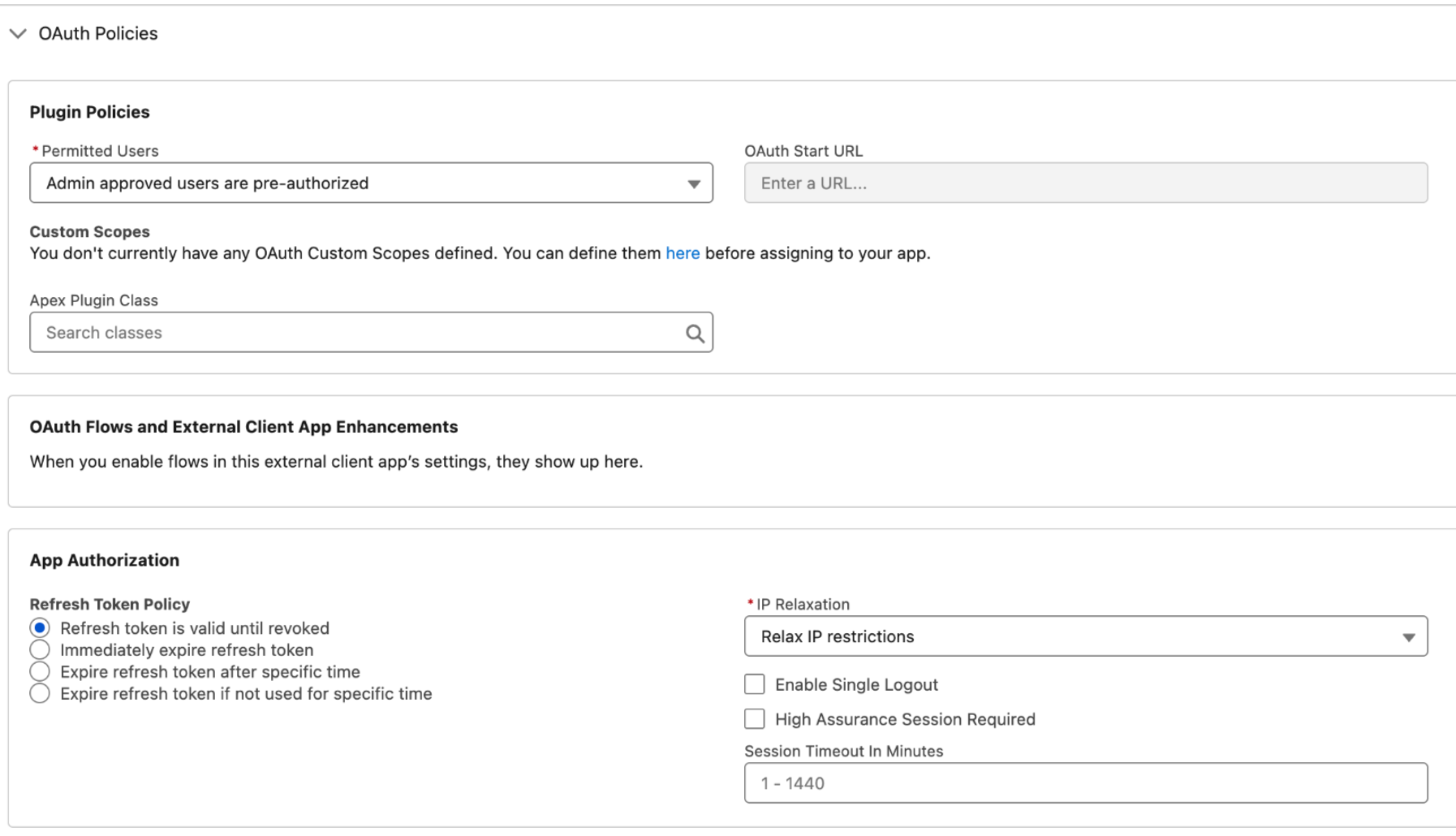
Políticas de OAuth: token de portador JWT de OAuth2
La función de relajación de IP controla si las aplicaciones cliente externas (aplicaciones conectadas) están restringidas por los intervalos de direcciones IP definidos. Las restricciones de IP se aplican en función de la configuración del perfil de usuario. Debes verificar si la aplicación de intervalos de IP en toda la organización está activa en la configuración del usuario. Si la opción Aplicar intervalos de IPs de inicio de sesión en cada solicitud está habilitada, al seleccionar Relajación de IP y Relajar restricciones de IP no se anularán las restricciones de IP. Para obtener más información, consulta Relajación de IP de aplicaciones conectadas y aplicación continua de IP.
- Si quieres aplicar restricciones de IP en la aplicación cliente externa (aplicación conectada), configura una IP de confianza. Para obtener más información, consulta Configurar intervalos de IPs de confianza para una aplicación conectada.
- Si no quieres que haya restricciones de acceso por IP, comprueba que la opción Aplicar intervalos de IPs de inicio de sesión en cada solicitud no esté seleccionada.
En la sección Políticas de la aplicación, selecciona los perfiles y los conjuntos de permisos para los que se debe autorizar este tipo de autenticación.
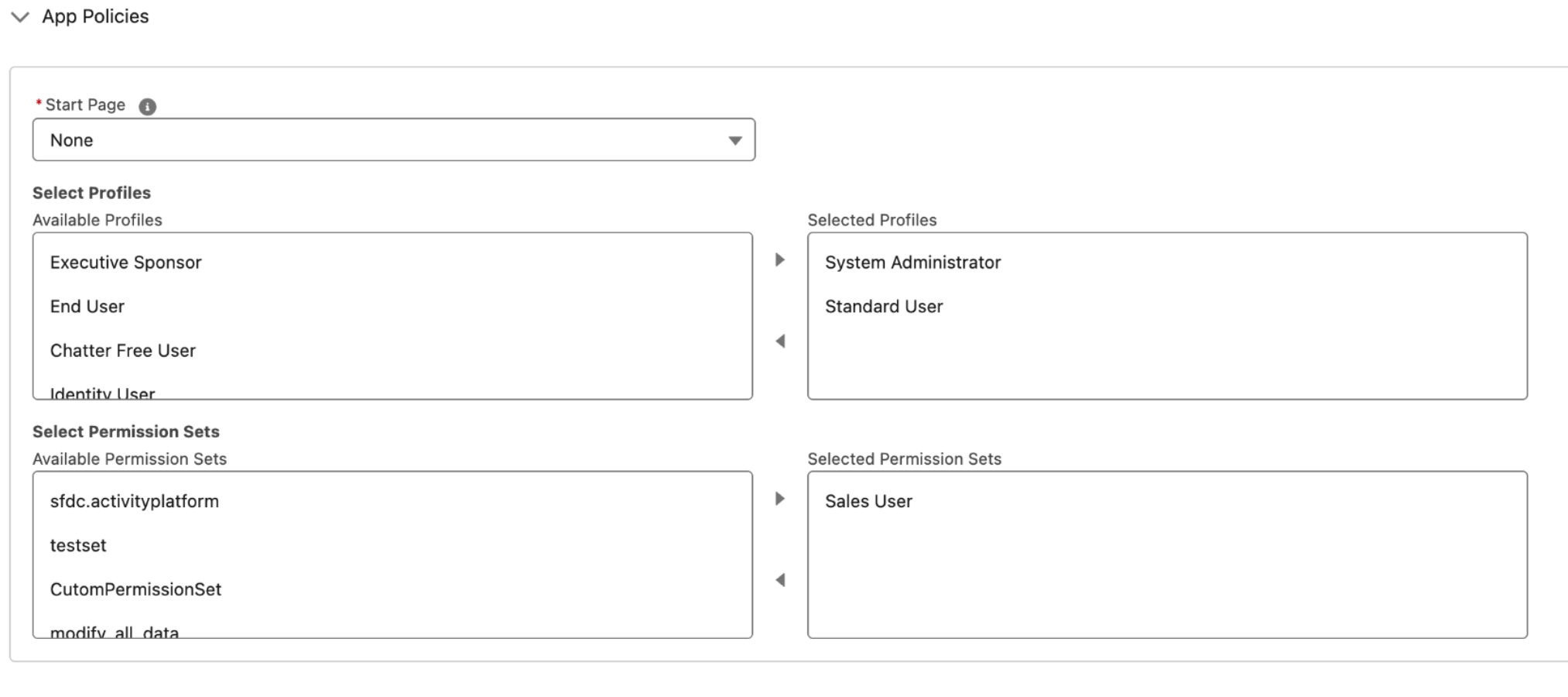
Políticas de aplicaciones Haz clic en Guardar.
Desplázate a la pestaña Configuración.
En la sección Configuración de OAuth, haga clic en Clave y secreto de consumidor y copie
Consumer keyyConsumer secret.
Configuración de OAuth 2.0: autenticación con credenciales de cliente
Debes configurar Gemini Enterprise como una aplicación de cliente externa (aplicación conectada) en Salesforce para la integración de la API.
Después de conectar Gemini Enterprise como aplicación cliente externa (aplicación conectada), puedes obtener la siguiente información de autenticación necesaria para crear un conector de Salesforce en Gemini Enterprise.
- ID de consumidor o ID de cliente
- Secreto de consumidor o clave de cliente
Crear y configurar una aplicación cliente externa
En su aplicación de Salesforce, haga clic en el icono de configuración y, a continuación, seleccione Configuración.
Escribe
Appsen el cuadro de búsqueda rápida y selecciona Gestor de aplicaciones.Selecciona Nueva aplicación cliente externa.
Introduce la información básica necesaria de tu aplicación cliente externa (aplicación conectada), como el nombre de la aplicación cliente externa, el nombre de la API y el correo de contacto.
En la sección API (Enable OAuth settings) [API (Habilitar ajustes de OAuth)], configura los siguientes ajustes de OAuth. Para obtener más información, consulta Habilitar la configuración de OAuth para la integración de APIs.
- Seleccione la casilla Habilitar OAuth.
- Introduce la URL de retrollamada como
https://vertexaisearch.cloud.google.com/console/oauth/salesforce_oauth.html. - En la sección Permisos de OAuth seleccionados, selecciona Acceso completo (full), Gestionar datos de usuario mediante APIs (api) y Realizar solicitudes en cualquier momento (refresh_token, offline_access). Para obtener más información, consulta Tokens y permisos de OAuth.
- En la sección Habilitación de flujo, selecciona la casilla Habilitar flujo de credenciales de cliente.
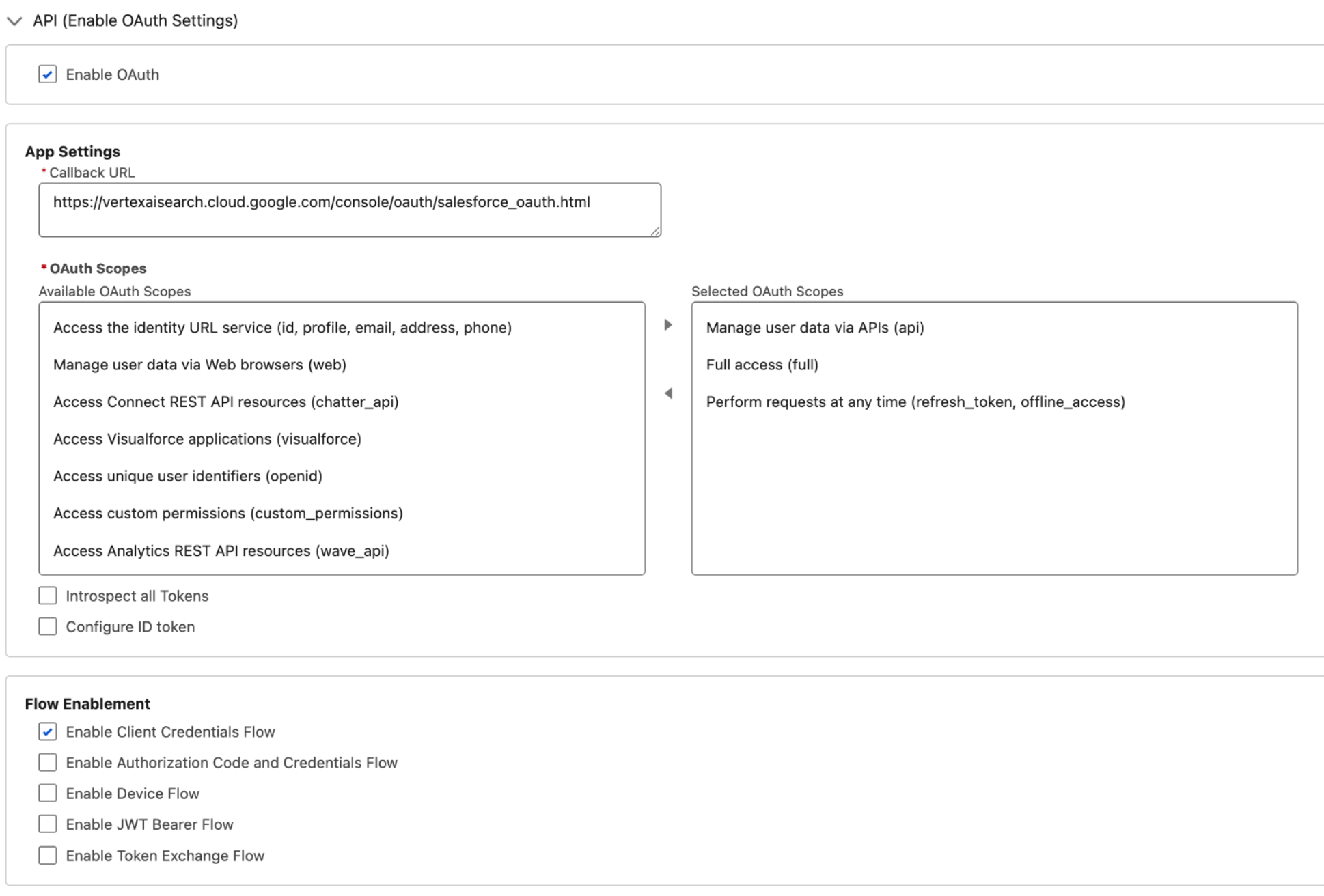
Habilitar la configuración de OAuth: credenciales de cliente de OAuth2
Haz clic en Crear.
Preautorizar el acceso de aplicaciones cliente externas
Después de crear la aplicación de cliente externa, debes autorizar explícitamente a usuarios o conjuntos de permisos específicos para que accedan a ella.
- Escribe
External client appen el cuadro de búsqueda rápida y selecciona Gestor de aplicaciones de cliente externas. - Haz clic en el nombre de la aplicación cliente externa que has creado.
- En la pestaña Políticas, haga clic en Editar para modificar los detalles de la aplicación.
En la sección Políticas de OAuth, haga lo siguiente:
- En el campo Usuarios permitidos, selecciona Los usuarios aprobados por el administrador están preautorizados.
En la sección Mejora del flujo de OAuth y del cliente externo:
- Seleccione la casilla Habilitar flujo de credenciales de cliente.
- Introduce el ID de correo del usuario.
En el campo Política de tokens de actualización, selecciona El token de actualización es válido hasta que se revoca.
En el campo Relajación de IP, selecciona Relajar restricciones de IP.
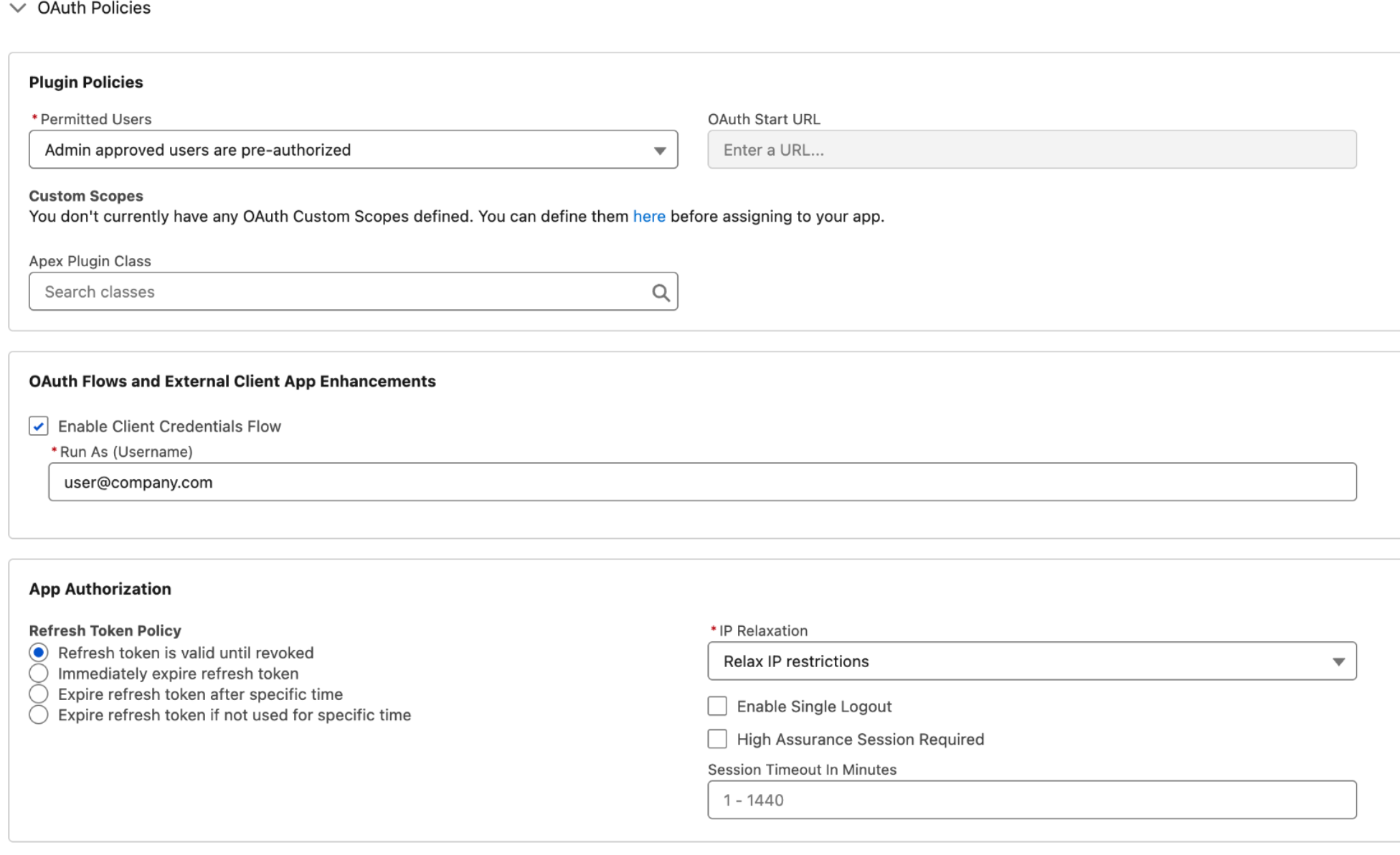
Políticas de OAuth: credenciales de cliente de OAuth2
La función de relajación de IP controla si las aplicaciones cliente externas (aplicaciones conectadas) están restringidas por los intervalos de direcciones IP definidos. Las restricciones de IP se aplican en función de la configuración del perfil de usuario. Debes verificar si la aplicación de intervalos de IP en toda la organización está activa en la configuración del usuario. Si la opción Aplicar intervalos de IPs de inicio de sesión en cada solicitud está habilitada, al seleccionar Relajación de IP y Relajar restricciones de IP no se anularán las restricciones de IP. Para obtener más información, consulta Relajación de IP de aplicaciones conectadas y aplicación continua de IP.
- Si quieres aplicar restricciones de IP en la aplicación cliente externa (aplicación conectada), configura una IP de confianza. Para obtener más información, consulta Configurar intervalos de IPs de confianza para una aplicación conectada.
- Si no quieres que haya restricciones de acceso por IP, comprueba que la opción Aplicar intervalos de IPs de inicio de sesión en cada solicitud no esté seleccionada.
En la sección Políticas de la aplicación, selecciona los perfiles y los conjuntos de permisos para los que se debe autorizar este tipo de autenticación.
Políticas de aplicaciones Haz clic en Guardar.
Desplázate a la pestaña Configuración.
En la sección Configuración de OAuth, haz clic en Clave y secreto de consumidor y, a continuación, copia
Consumer keyyConsumer secret.
Obtener la URL de inicio de sesión
Para obtener la URL de inicio de sesión de tu instancia de Salesforce, sigue estos pasos:
- Escribe
My domainen el cuadro de búsqueda rápida y selecciona Mi dominio. - Copia el dominio que termina en
my.salesforce.com. - Añade
https://al principio del dominio copiado. Esta es la URL de la instancia que necesitas cuando creas el conector de Salesforce en Gemini Enterprise. La URL de la instancia debe tener el siguiente formato:https://DOMAIN_NAME.my.salesforce.com.
Configurar los permisos mínimos de los usuarios
Para verificar que el usuario que configura el conector tiene los permisos mínimos necesarios para obtener datos, sigue estos pasos:
- Introduce
Profilesen el cuadro de búsqueda rápida y selecciona Perfiles. - Selecciona el perfil de usuario que ejecuta el conector.
- Ve a la sección Permisos de objeto estándar y verifica los permisos.
Verifica que el usuario seleccionado tenga acceso a los permisos. Este proceso debe repetirse con cada entidad que quieras ingerir. Esto implica comprobar si el acceso predeterminado a nivel de perfil de usuario está configurado como Private. Cuando el acceso de una entidad se establece en Private, tu Google Cloud conector no puede acceder al objeto necesario y registra un error en Cloud Logging. Para permitir el acceso, sigue estos pasos:
Crea un conjunto de permisos y compártelo con el usuario.
Introduce
Permission setsen el cuadro de búsqueda rápida y selecciona Conjuntos de permisos.Haz clic en New (Nuevo).
Introduce un nombre y guarda el conjunto de permisos.
Abre el conjunto de permisos creado y ve a la sección Aplicaciones.
Selecciona Configuración de objetos.
Selecciona la casilla Ver todos los registros.
En la sección Permisos de campo, concede acceso de lectura a todos los campos que quieras sincronizar.
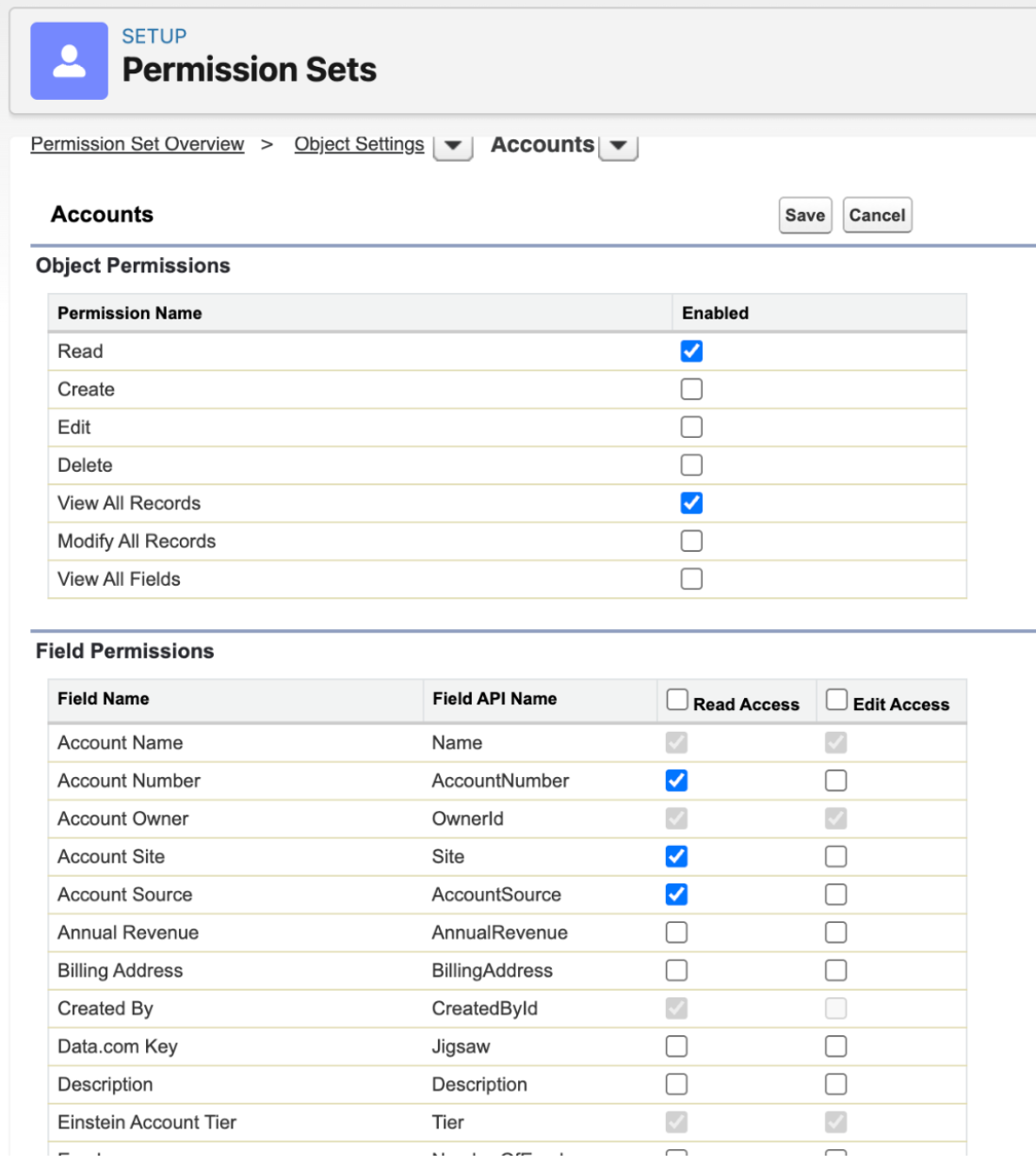
Configuración de objetos Guarda los ajustes y vuelve.
En la sección Sistema, selecciona Permisos del sistema.
Habilita los siguientes permisos mínimos:
API enabledView all usersView roles and role hierarchyView setup and configuration
Añade el usuario al conjunto de permisos:
- Introduce
Usersen el cuadro de búsqueda rápida y selecciona Usuarios. Selecciona el usuario.
En la sección Asignaciones de conjuntos de permisos, selecciona Editar asignaciones.
Añade el conjunto de permisos que acabas de crear a la sección Conjuntos de permisos habilitados.
- Introduce
Para obtener más información, consulta los artículos sobre el acceso a datos en Salesforce y los valores predeterminados de uso compartido en toda la organización.
Crear un almacén de datos de Salesforce V2
Consola
Para usar la consola Google Cloud para sincronizar datos de Salesforce con Gemini Enterprise , sigue estos pasos:
En la Google Cloud consola, ve a la página Gemini Enterprise.
En el menú de navegación, haga clic en Almacenes de datos.
Haz clic en Crear almacén de datos.
En la página Seleccionar una fuente de datos, desplázate o busca Salesforce V2 para conectar tu fuente de terceros.
En la sección Autenticaciones, selecciona el método de autenticación e introduce la información correspondiente.
En la sección Destinos, selecciona Público o Privado.
En el caso del tipo de destino Público, no es necesario que crees la configuración de acoplamiento de servicio. En el campo URL de inicio de sesión, introduce la URL de inicio de sesión del servidor de Salesforce.
En el caso del tipo de destino Privado, introduce toda la información necesaria:
- Vinculación de servicio: introduce la vinculación de servicio.
- Nombre de dominio base: introduce tu dominio base.
- URL de inicio de sesión: introduce la URL de inicio de sesión del servidor de Salesforce.
Haz clic en Continuar.
En la sección Entidades que sincronizar, haga lo siguiente:
Selecciona las entidades que quieras sincronizar.
Opcional: Nombre del campo de URL: introduzca un nombre de columna para sustituir la URL de entidad predeterminada por una URL personalizada de la tabla de Salesforce. En este campo se distingue entre mayúsculas y minúsculas.
Por ejemplo, si la tabla Cuentas de Salesforce que estás sincronizando tiene una columna
websiteque contiene una dirección de sitio web específica para cada cuenta, puedes introducirwebsiteaquí. Cuando un usuario ve una cuenta en sus resultados de búsqueda y hace clic en el enlace, se le redirige a la URL almacenada en la columnawebsiteen lugar de a la URL estándar de la página de registro de Salesforce.
Opcional: Para añadir entidades personalizadas, haga clic en Añadir entidades manualmente. El nombre de la entidad personalizada debe tener el siguiente formato:
custom_object_name__c. Por ejemplo:MyObject__c.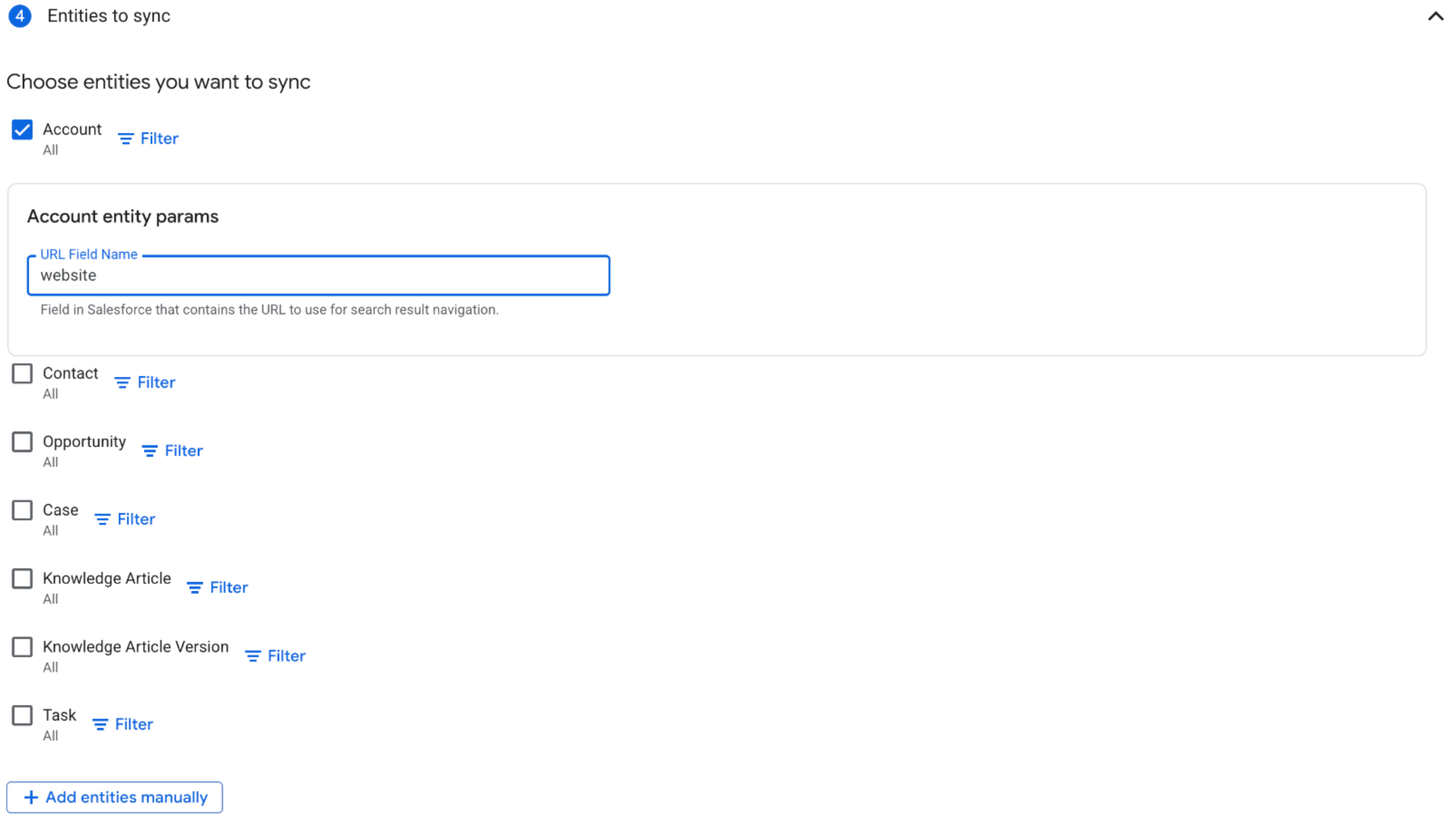
Entidades que se van a sincronizar Selecciona la Frecuencia de sincronización para Sincronización completa y la Frecuencia de sincronización incremental para Sincronización de datos incremental. Para obtener más información, consulta Programaciones de sincronización.

Configurar la frecuencia de sincronización - Opcional: Para programar sincronizaciones completas independientes de entidades e identidades, despliega el menú de Sincronización completa. Selecciona Opciones personalizadas. En el cuadro de diálogo Opciones de sincronización personalizadas, define la frecuencia de las entidades y la identidad.
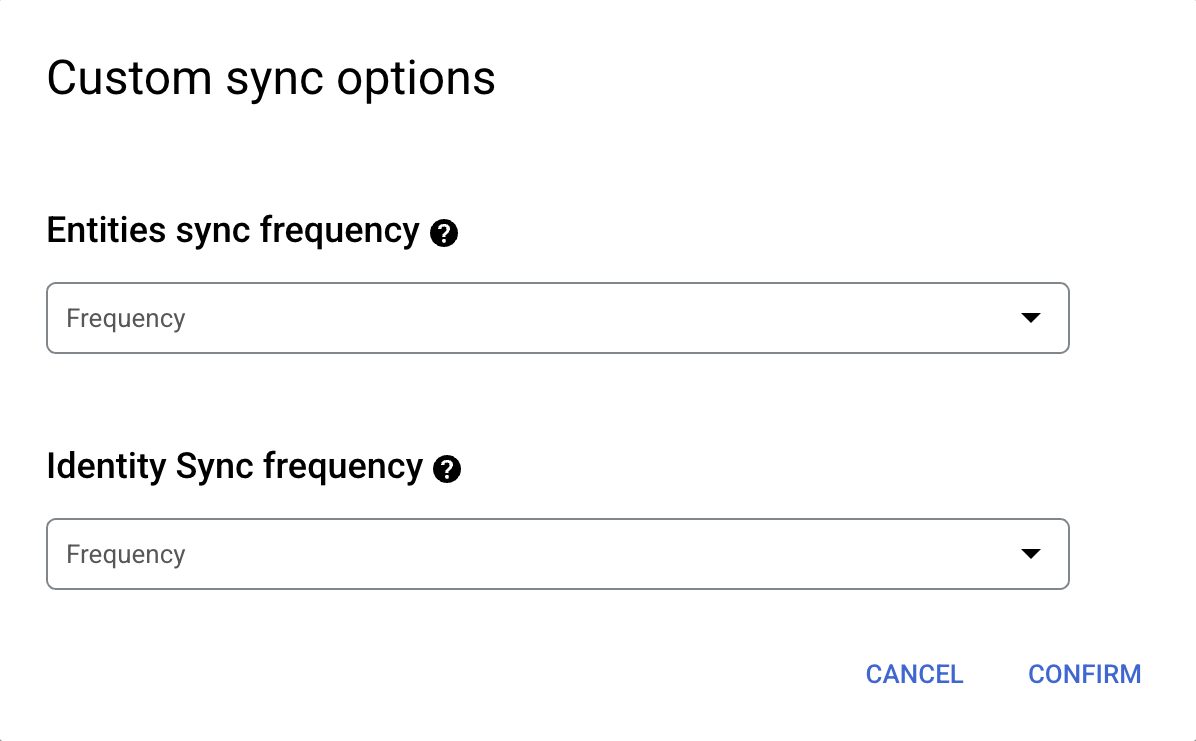
Configurar programaciones independientes para la sincronización completa de entidades y la sincronización completa de identidades.
Haz clic en Continuar.
En la sección Configurar el conector de datos, haga lo siguiente:
- Selecciona una región para tu almacén de datos.
- Escribe el nombre del almacén de datos.
- Haz clic en Crear. Gemini Enterprise crea tu almacén de datos y lo muestra en la página Almacenes de datos.
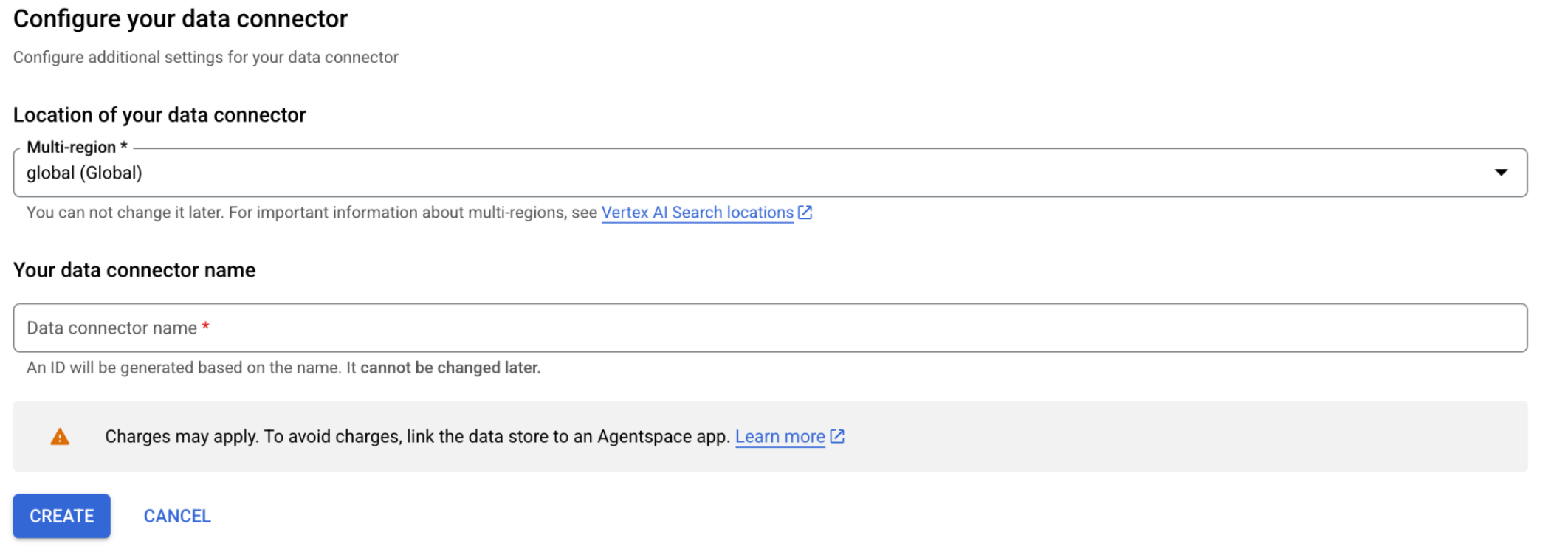
Configurar el conector de datos
Para comprobar el estado de la ingestión, vaya a la página Almacenes de datos y haga clic en el nombre del almacén de datos para ver los detalles en la página Datos. El estado del conector cambia de Creando a En ejecución cuando empieza a sincronizar datos. Cuando se completa la ingestión, el estado cambia a Activo para indicar que la conexión a la fuente de datos se ha configurado y que se está esperando la siguiente sincronización programada.
En función del tamaño de los datos, la ingesta puede tardar minutos u horas.
Instalar la aplicación conectada de OAuth
Si usas la autenticación OAuth, debes instalar la aplicación de cliente externa que has creado en la sección Crear y configurar una aplicación conectada en Salesforce. Ve a la página Uso de OAuth de aplicaciones conectadas de tu cuenta de Salesforce e instala la aplicación. Para obtener más información, consulta Cambio en las restricciones de uso de aplicaciones conectadas.
Límites de frecuencia
El límite de frecuencia predeterminado del conector de Salesforce es de 5 solicitudes por segundo.
Mensajes de error
En la siguiente tabla se indican los mensajes de error que pueden aparecer al usar el conector de Salesforce:
| Mensaje de error | Descripción | Solución de problemas |
|---|---|---|
| No se ha podido inicializar el conector debido a un error en la canalización. Elimina el conector y vuelve a intentar crearlo. | No se ha podido inicializar el conector debido a un error en la canalización. Esto se debe a un error interno del servicio. | Elimina el conector y vuelve a crearlo. |
| El conector se ha bloqueado porque el proyecto se ha añadido al perímetro de VPC-SC. Vuelve a crear el almacén de datos. | Después de crear el almacén de datos, este proyecto se añadió al perímetro de Controles de Servicio de VPC. | Elimina el almacén de datos y vuelve a crearlo. De esta forma, se asegura de que el almacén de datos esté configurado correctamente para operar dentro del perímetro de Controles de Servicio de VPC. |
| La conexión no está activa. Estado de la conexión: ERROR y descripción: no se ha podido obtener la información del token de OAuth. [INVALID_GRANT] no se ha habilitado ningún usuario con credenciales de cliente. | Cuando se usa la autenticación de credenciales de cliente JWT, la conexión no está activa porque no se puede obtener el token de OAuth. |
|
| La conexión no está activa. Estado de la conexión: ERROR y descripción: INVALID_LOGIN: nombre de usuario, contraseña o token de seguridad no válidos, o usuario bloqueado. | No se ha podido establecer la conexión porque la información de inicio de sesión es incorrecta. La conexión no está activa debido a que el nombre de usuario, la contraseña o el token de seguridad no son válidos. |
|
| La conexión no está activa. Estado de la conexión: ERROR y descripción: no se ha podido obtener la información del token de OAuth. [INVALID_GRANT] La audiencia no es válida. | La conexión ha fallado porque la obtención del token de OAuth para la autenticación JWT ha devuelto una audiencia no válida, probablemente debido a que las credenciales del usuario son incorrectas. | Comprueba que el nombre de usuario y la contraseña sean correctos. El nombre de usuario suele ser una dirección de correo, como usuario@empresa.com. |
| [INVALID_SESSION_ID] La sesión no es válida o ha caducado. Prueba a volver a conectarte. Si el problema persiste, puede deberse a lo siguiente: A) Has superado los límites de sesiones de este usuario. B) Puede que se deba a que se requiere la autenticación multifactor para tu cuenta. C) La opción "Bloquear sesiones en la IP desde la que se generan" está habilitada en Controles de seguridad de Salesforce y tu IP cambia entre solicitudes. | La sesión ya no es válida. Esto puede ocurrir si has superado los límites de sesión o si tu cuenta requiere la autenticación multifactor (MFA). También puede ocurrir si se habilita un ajuste de seguridad que bloquea tu sesión en una dirección IP específica y tu dirección IP cambia. |
|
Limitaciones conocidas
No se admiten listas de control de acceso basadas en categorías para versiones de artículos de conocimientos.
Las tareas solo las pueden ver los usuarios que tengan el permiso Ver todos los datos, los propietarios de las tareas y los usuarios que tengan acceso a través de la jerarquía.
Si añades un proyecto a un perímetro de Controles de Servicio de VPC (VPC-SC) después de crear una conexión, se produce un error en la sincronización del conector.
Cuando se añaden entidades manualmente, solo se admiten objetos Custom Object__c de Salesforce (objetos personalizados con nombres de variables que terminan en __c).
Conectar Salesforce (versión 1)
Antes de empezar
Antes de configurar la conexión, haz lo siguiente:
- Utiliza un plan Enterprise o Developer. No se admiten cuentas de prueba.
- Configura el control de acceso de tu fuente de datos. Para obtener información sobre cómo configurar el control de acceso, consulta el artículo Usar el control de acceso a fuentes de datos.
- Verifica que la lista de permitidos de CORS de Salesforce contenga Google Cloud.
- Para configurar la lista de permitidos, consulta Habilitar CORS para endpoints de OAuth.
- Para incluir Google Cloud, añade
https://console.cloud.google.com/como URL de origen y guarda la configuración.
Crear y configurar una aplicación cliente externa en Salesforce
Debes configurar Gemini Enterprise como una aplicación de cliente externa (aplicación conectada) en Salesforce para la integración de la API.
Después de conectar Gemini Enterprise como aplicación cliente externa (aplicación conectada), puedes obtener la siguiente información de autenticación necesaria para crear un conector de Salesforce en Gemini Enterprise.
- URL de la instancia
- ID de consumidor o ID de cliente
- Secreto de consumidor o clave de cliente
Para habilitar OAuth 2.0 y obtener la información de autenticación, siga estos pasos:
En su aplicación de Salesforce, haga clic en el icono de configuración y, a continuación, seleccione Configuración.
Configuración Escribe
Appsen el cuadro de búsqueda rápida y selecciona Gestor de aplicaciones.Selecciona Nueva aplicación cliente externa.
Nueva aplicación de cliente externa Introduce la información básica necesaria de tu aplicación cliente externa (aplicación conectada), como el nombre de la aplicación cliente externa, el nombre de la API y el correo de contacto.
En la sección API (Enable OAuth settings) [API (Habilitar ajustes de OAuth)], configura los siguientes ajustes de OAuth. Para obtener más información, consulta Habilitar la configuración de OAuth para la integración de APIs.
- Seleccione la casilla Habilitar OAuth.
- Introduce la URL de retrollamada como
https://vertexaisearch.cloud.google.com/console/oauth/salesforce_oauth.html. - En la sección Permisos de OAuth seleccionados, añade Acceso completo (full), Gestionar datos de usuario mediante APIs (api) y Realizar solicitudes en cualquier momento (refresh_token, offline_access). Para obtener más información, consulta Tokens y permisos de OAuth.
- Seleccione la casilla Habilitar flujo de credenciales de cliente.
- Seleccione la casilla Enable Authorization Code and Credentials Flow (Habilitar flujo de código de autorización y credenciales).
- Haz clic en Crear.
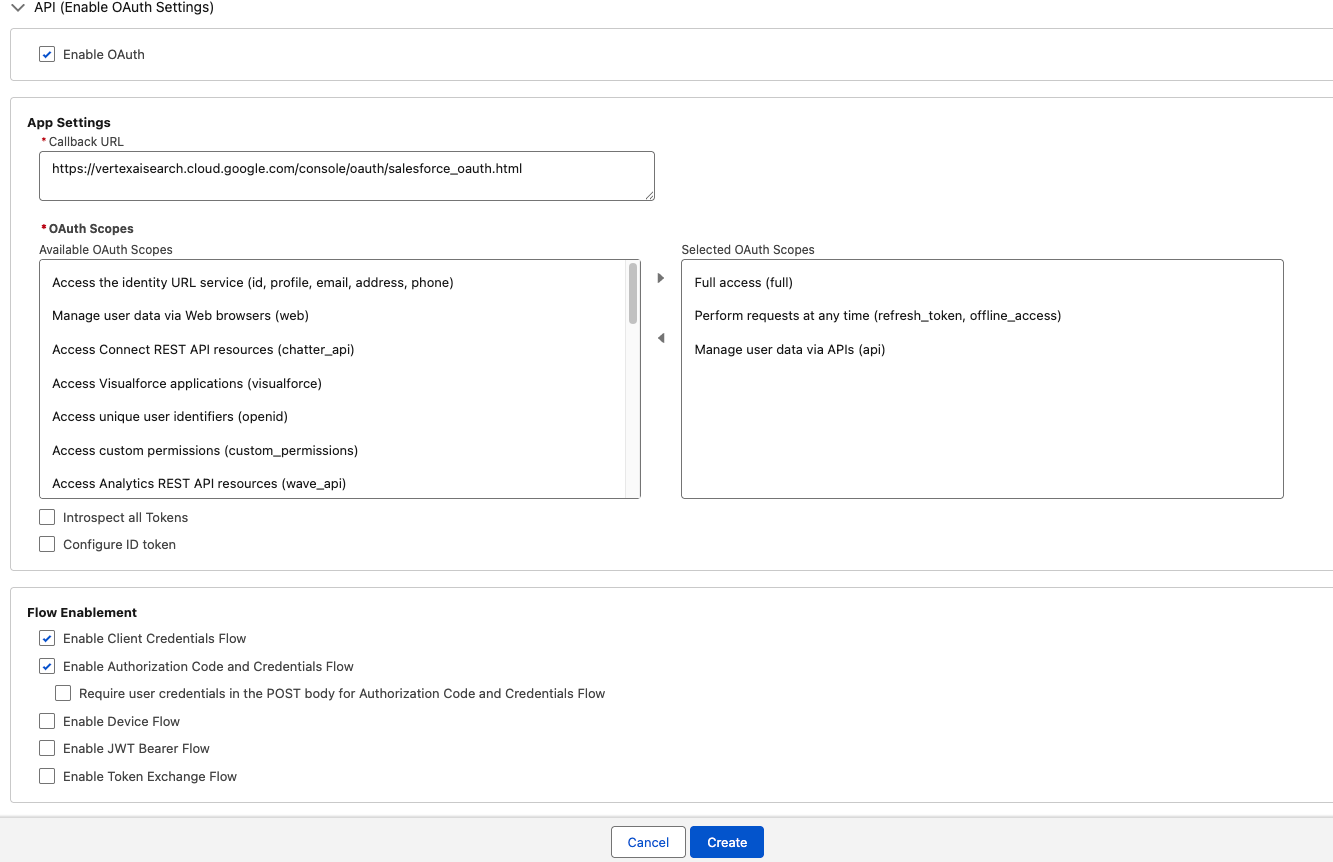
Habilitar la configuración de OAuth - JWT de OAuth2
Preautorizar el acceso de aplicaciones cliente externas
Después de crear la aplicación de cliente externa, debes autorizar explícitamente a usuarios o conjuntos de permisos específicos para que accedan a ella.
- Escribe
External client appen el cuadro de búsqueda rápida y selecciona Gestor de aplicaciones de cliente externas. - Haz clic en el nombre de la aplicación cliente externa que has creado.
- En la pestaña Políticas, haga clic en Editar para modificar los detalles de la aplicación.
En la sección Políticas de OAuth, haga lo siguiente:
- En el campo Usuarios permitidos, selecciona Los usuarios aprobados por el administrador están preautorizados.
En la sección Mejora del flujo de OAuth y del cliente externo:
- Seleccione la casilla Habilitar flujo de credenciales de cliente.
- Introduce el ID de correo del usuario.
En el campo Política de tokens de actualización, selecciona El token de actualización es válido hasta que se revoca.
En el campo Relajación de IP, selecciona Relajar restricciones de IP.
Políticas de OAuth: credenciales de cliente de OAuth2
La función de relajación de IP controla si las aplicaciones cliente externas (aplicaciones conectadas) están restringidas por los intervalos de direcciones IP definidos. Las restricciones de IP se aplican en función de la configuración del perfil de usuario. Debes verificar si la aplicación de intervalos de IP en toda la organización está activa en la configuración del usuario. Si la opción Aplicar intervalos de IPs de inicio de sesión en cada solicitud está habilitada, al seleccionar Relajación de IP y Relajar restricciones de IP no se anularán las restricciones de IP. Para obtener más información, consulta Relajación de IP de aplicaciones conectadas y aplicación continua de IP.
- Si quieres aplicar restricciones de IP en la aplicación cliente externa (aplicación conectada), configura una IP de confianza. Para obtener más información, consulta Configurar intervalos de IPs de confianza para una aplicación conectada.
- Si no quieres que haya restricciones de acceso por IP, comprueba que la opción Aplicar intervalos de IPs de inicio de sesión en cada solicitud no esté seleccionada.
En la sección Políticas de la aplicación, selecciona los perfiles y los conjuntos de permisos para los que se debe autorizar este tipo de autenticación.
Políticas de aplicaciones Haz clic en Guardar.
Desplázate a la pestaña Configuración.
En la sección Configuración de OAuth, haz clic en Clave y secreto de consumidor y, a continuación, copia
Consumer keyyConsumer secret.
Obtener la URL de inicio de sesión
Para obtener la URL de inicio de sesión de tu instancia de Salesforce, sigue estos pasos:
- Escribe
My domainen el cuadro de búsqueda rápida y selecciona Mi dominio. - Copia el dominio que termina en
my.salesforce.com. - Añade
https://al principio del dominio copiado. Esta es la URL de la instancia que necesitas cuando creas el conector de Salesforce en Gemini Enterprise. La URL de la instancia debe tener el siguiente formato:https://DOMAIN_NAME.my.salesforce.com.
Configurar los permisos mínimos de los usuarios
Para verificar que el usuario que configura el conector tiene los permisos mínimos necesarios para obtener datos, sigue estos pasos:
- Introduce
Profilesen el cuadro de búsqueda rápida y selecciona Perfiles. - Selecciona el perfil de usuario que ejecuta el conector.
- Ve a la sección Permisos de objeto estándar y verifica los permisos.
Verifica que el usuario seleccionado tenga acceso a los permisos. Este proceso debe repetirse con cada entidad que quieras ingerir. Esto implica comprobar si el acceso predeterminado a nivel de perfil de usuario está configurado como Private. Cuando el acceso de una entidad se establece en Private, tu Google Cloud conector no puede acceder al objeto necesario y registra un error en Cloud Logging.
Para permitir el acceso, sigue estos pasos:
Crea un conjunto de permisos y compártelo con el usuario.
Introduce
Permission setsen el cuadro de búsqueda rápida y selecciona Conjuntos de permisos.Haz clic en New (Nuevo).
Introduce un nombre y guarda el conjunto de permisos.
Abre el conjunto de permisos creado y ve a la sección Aplicaciones.
Selecciona Configuración de objetos.
Selecciona la casilla Ver todos los registros.
En la sección Permisos de campo, concede acceso de lectura a todos los campos que quieras sincronizar.
Configuración de objetos Guarda los ajustes y vuelve.
En la sección Sistema, selecciona Permisos del sistema.
Habilita los siguientes permisos mínimos:
API enabledView all usersView roles and role hierarchyView setup and configuration
Añade el usuario al conjunto de permisos:
- Introduce
Usersen el cuadro de búsqueda rápida y selecciona Usuarios. Selecciona el usuario.
En la sección Asignaciones de conjuntos de permisos, selecciona Editar asignaciones.
Añade el conjunto de permisos que acabas de crear a la sección Conjuntos de permisos habilitados.
- Introduce
Para obtener más información, consulta los artículos sobre el acceso a datos en Salesforce y los valores predeterminados de uso compartido en toda la organización.
Crear un almacén de datos de Salesforce (versión 1)
Consola
Para usar la consola Google Cloud para sincronizar datos de Salesforce con Gemini Enterprise , sigue estos pasos:
En la Google Cloud consola, ve a la página Gemini Enterprise.
En el menú de navegación, haga clic en Almacenes de datos.
Haz clic en Crear almacén de datos.
En la página Seleccionar una fuente de datos, desplázate o busca Salesforce para conectar tu fuente de terceros.
Introduce tu información de autenticación de Salesforce.
Selecciona las entidades que quieras sincronizar y haz clic en Continuar.
Selecciona la Frecuencia de sincronización para Sincronización completa y la Frecuencia de sincronización incremental para Sincronización de datos incremental. Para obtener más información, consulta Sincronizar programaciones.
Si quieres programar sincronizaciones completas independientes de los datos de entidad y de identidad, despliega el menú de Sincronización completa y selecciona Opciones personalizadas.
Configurar programaciones independientes para la sincronización completa de entidades y la sincronización completa de identidades. Selecciona una región para tu almacén de datos.
Escribe el nombre del almacén de datos.
Haz clic en Crear. Gemini Enterprise crea tu almacén de datos y lo muestra en la página Almacenes de datos.
Para comprobar el estado de la ingestión, vaya a la página Almacenes de datos y haga clic en el nombre del almacén de datos para ver los detalles en la página Datos. El estado del conector cambia de Creando a En ejecución cuando empieza a sincronizar datos. Cuando se completa la ingestión, el estado cambia a Activo para indicar que la conexión a la fuente de datos se ha configurado y que se está esperando la siguiente sincronización programada.
En función del tamaño de los datos, la ingesta puede tardar minutos u horas.
Pasos siguientes
Para adjuntar tu almacén de datos a una aplicación, crea una aplicación y selecciona tu almacén de datos siguiendo los pasos que se indican en Crear una aplicación.
Para ver una vista previa de cómo aparecerán los resultados de búsqueda después de configurar tu aplicación y tu almacén de datos, consulta Vista previa de los resultados de búsqueda. Si has usado el control de acceso de terceros, consulta Ver los resultados de las aplicaciones con control de acceso de terceros.
Para habilitar las alertas del almacén de datos, consulta Configurar alertas para almacenes de datos de terceros.