


בדף הזה מוסבר איך להגדיר את המכונה של Confluence Cloud לפני שיוצרים את מאגר הנתונים של Confluence Cloud.
הגדרת אימות והרשאות
צריך להגדיר אימות והרשאות במרכז החשבונות של האדמין ב-Atlassian. זהו שלב חיוני כדי לאפשר למחבר לגשת לנתונים ולסנכרן אותם. המחבר של Confluence Cloud תומך בשיטות אימות שונות, כמו פרטי כניסה של לקוח OAuth או אסימוני API.
יצירת אפליקציית OAuth 2.0
כדי ליצור אפליקציית OAuth 2.0 לאימות, צריך לפעול לפי השלבים הבאים כדי להגדיר את האפליקציה ב-Atlassian Developer Console ולקבל את מזהה הלקוח וסוד הלקוח הנדרשים.
אימות הגישה של מנהל הארגון ב-Confluence
כדי לאמת את הרשאת הגישה של מנהל הארגון ב-Confluence, מבצעים את הפעולות הבאות:
נכנסים ל-Atlassian באמצעות פרטי הכניסה של המשתמש.
בוחרים באפליקציית Confluence.
לוחצים על הגדרות.
אם האפשרות System (מערכת) מופיעה בקטע Confluence settings (הגדרות Confluence), יש לכם הרשאת מנהל ארגון ב-Confluence. אם לא, צריך לבקש גישה ממנהל הארגון ב-Confluence.
יצירת אפליקציית OAuth 2.0
כדי ליצור אפליקציית OAuth 2.0:
נכנסים ל-Atlassian Developer Console.
לוחצים על סמל הפרופיל ובוחרים באפשרות Developer Console.
בדף Console, לוחצים על Create ובוחרים באפשרות OAuth 2.0 Integration.
בדף ליצירת האפליקציה, מבצעים את הפעולות הבאות:
נותנים שם לאפליקציה.
מסמנים את התיבה כדי להסכים לתנאים למפתחים של Atlassian.
לוחצים על יצירה.
בדף האפליקציה, מבצעים את הפעולות הבאות:
בתפריט הניווט, לוחצים על הרשאה.
בטבלה Authorization type, לוחצים על Add בשורה OAuth 2.0 (3LO).
בשדה כתובת URL לקריאה חוזרת (callback), מזינים את כתובת ה-URL בהתאם למצב החיבור של מאגר הנתונים.
הטמעת נתונים ופעולות:
https://vertexaisearch.cloud.google.com/console/oauth/confluence_oauth.htmlחיפוש ופעולות מאוחדים:
https://vertexaisearch.cloud.google.com/oauth-redirect
לוחצים על שמירת השינויים.
קבלת מזהה לקוח וסוד לקוח
כדי לקבל את מזהה הלקוח וסוד הלקוח:
- בדף האפליקציה, בתפריט הניווט לוחצים על הפצה.
בדף Distribution, מבצעים את הפעולות הבאות:
- בקטע אמצעי בקרה להפצה, לוחצים על עריכה.
- בקטע סטטוס הפצה, בוחרים באפשרות שיתוף כדי לאפשר עריכה של שדות אחרים.
- ממלאים את הפרטים בשדות החובה הבאים:
- בשדה Vendor (ספק), מזינים
Google. - בשדה מדיניות הפרטיות, מזינים
https://policies.google.com. - בשאלה האם האפליקציה שלך שומרת מידע אישי?, בוחרים באפשרות כן.
- מסמנים את התיבה אני מאשר/ת שהטמעתי את ה-API לדיווח על מידע אישי.
- בשדה Vendor (ספק), מזינים
- לוחצים על שמירת השינויים.
בדף האפליקציה, מבצעים את הפעולות הבאות:
- בתפריט הניווט, לוחצים על הגדרות.
- בדף ההגדרות, מעתיקים את מזהה הלקוח ואת סוד הלקוח.
איך מקבלים מזהה וכתובת URL של מופע
משיגים את מזהה המכונה:
- פותחים כרטיסייה חדשה, מעתיקים את כתובת ה-URL של המכונה ומוסיפים לה את
/_edge/tenant_info. לדוגמה,https://YOUR_INSTANCE.atlassian.net/_edge/tenant_info. - עוברים לקישור כדי למצוא את הערך של
cloudId. הערךcloudIdהוא מזהה המכונה.
- פותחים כרטיסייה חדשה, מעתיקים את כתובת ה-URL של המכונה ומוסיפים לה את
משיגים את כתובת ה-URL של המכונה:
- נכנסים אל atlassian.net באמצעות חשבון אדמין.
- בוחרים את האפליקציה שרוצים לסנכרן. לדוגמה, מסנכרנים את האפליקציה הראשונה.
- מוצאים את כתובת ה-URL של המופע (תת-הדומיין בסרגל הכתובות).
הקצאת תפקידי אדמין
כדי להקצות לאדמין של Confluence את התפקיד "עריכה ב-Discovery Engine" במסוף Google Cloud :
- נכנסים לדף Gemini Enterprise במסוף Google Cloud .
עוברים אל IAM.
מאתרים את חשבון המשתמש עם הרשאת אדמין ב-Confluence ולוחצים על סמל העריכה .
נותנים לאדמין את התפקיד "עריכה ב-Discovery Engine".
כדי להקצות למשתמש תפקיד אדמין ב-Atlassian:
נכנסים אל Atlassian באמצעות חשבון מנהל ארגון.
לוחצים על סמל התפריט ובוחרים את הארגון. אפשר גם להיכנס לכתובת admin.atlassian.com.
בדף אדמין, לוחצים על המוצר ובוחרים בלחצן ניהול משתמשים.
בקטע ניהול משתמשים, לוחצים על קבוצות.
בדף קבוצות:
- לוחצים על יצירת קבוצה.
- נותנים שם לקבוצה.
הקבוצה הזו מקבלת את ההרשאות שהמחבר צריך. משתמשים שנוספים לקבוצה הזו מקבלים את ההרשאות האלה. המחבר משתמש בקבוצה הזו כדי לאמת ולאחזר מסמכים.
בדף הקבוצה, לוחצים על הוספת מוצר.
בוחרים באפשרות אדמין עם גישה למשתמשים בתור התפקיד ב-Confluence.
בוחרים באפשרות Product admin (אדמין של המוצר) בתור התפקיד של Confluence administration (ניהול Confluence).
לוחצים על הענקת גישה.
לוחצים על Add group members כדי להוסיף חשבון משתמש או חברי קבוצה שהמחבר משתמש בהם כדי לאמת ולגשת למשאבים הנדרשים.
הגדרת היקפי ההרשאות המינימליים של האפליקציה
כדי להגדיר את OAuth 2.0 ולאחזר את פרטי הכניסה הנדרשים להגדרת המחבר של Confluence, צריך לבצע את הפעולות הבאות:
כדי להגדיר היקפים, מבצעים את הפעולות הבאות:
- לוחצים על הרשאות.
מוסיפים את היקפי ההרשאות הנדרשים ל-API של Confluence:
- עוברים אל Confluence API.
- לוחצים על הוספה > הגדרה.
עוברים לכרטיסייה היקפי הרשאות פרטניים ולוחצים על עריכת היקפי ההרשאות. בחיפוש מאוחד, יכול להיות שחלק מההיקפים יופיעו בקטע היקפים קלאסיים.
בוחרים את היקפי ההרשאות הנדרשים בהתאם למצב החיבור.
הערה: בטבלה הבאה מפורטות ההרשאות הנדרשות לכל מצב חיבור. אם מפעילים את פעולות במצב החיבור חיפוש מאוחד או הטמעת נתונים, צריך לבחור גם את ההרשאות שמופיעות בשורה פעולות.
סיבת השימוש הרשאה תיאור הטמעת נתונים read:content-details:confluenceמאפשר למאגר הנתונים לקרוא פרטי תוכן ב-Confluence. read:attachment:confluenceמאפשר למאגר הנתונים להוריד ולקרוא קבצים מצורפים. read:comment:confluenceמאפשר למאגר הנתונים לקרוא תגובות. read:page:confluenceמאפשר למאגר הנתונים לקרוא דפים. read:whiteboard:confluenceמאפשר למאגר הנתונים לקרוא לוחות מחיקים. read:space:confluenceמאפשר למאגר הנתונים לקרוא מרחבים. read:group:confluenceמאפשר למאגר הנתונים לקרוא קבוצות. read:user:confluenceמאפשרת למאגר הנתונים לקרוא משתמשים. read:content.metadata:confluenceמאפשר למאגר הנתונים לקרוא מטא-נתונים של תוכן. read:configuration:confluenceמאפשר למאגר הנתונים לקרוא הגדרות אישיות. חיפוש מאוחד search:confluenceמאפשר למאגר הנתונים לבצע שאילתות חיפוש ב-Confluence. פעולות write:page:confluenceמאפשר למאגר הנתונים ליצור ולעדכן דפים ב-Confluence. write:attachment:confluenceמאפשר למאגר הנתונים להעלות קבצים מצורפים לדפים ב-Confluence. write:blogpost:confluenceמאפשר למאגר הנתונים ליצור ולעדכן פוסטים בבלוג של Confluence. write:space:confluenceמאפשר למאגר הנתונים ליצור ולעדכן מרחבים ב-Confluence. write:confluence-spaceמאפשר למאגר הנתונים לנהל את המידע במרחב של Confluence, כולל פעולות יצירה, עדכון ומחיקה. write:confluence-contentמאפשר למאגר הנתונים לכתוב תוכן ב-Confluence. write:confluence-fileמאפשר למאגר הנתונים להעלות קבצים מצורפים ל-Confluence. read:attachment:confluenceמאפשר למאגר הנתונים להוריד ולקרוא קבצים מצורפים. read:blogpost:confluenceמאפשר למאגר הנתונים לקרוא פוסטים בבלוג. read:comment:confluenceמאפשר למאגר הנתונים לקרוא תגובות. read:configuration:confluenceמאפשר למאגר הנתונים לקרוא הגדרות אישיות. read:confluence-content.allמאפשר למאגר הנתונים לקרוא את כל התוכן ב-Confluence. read:confluence-space.summaryמאפשר למאגר הנתונים לקרוא סיכומי מרחבים. read:content-details:confluenceמאפשר למאגר הנתונים לקרוא פרטי תוכן ב-Confluence. read:content.metadata:confluenceמאפשר למאגר הנתונים לקרוא מטא-נתונים של תוכן. read:group:confluenceמאפשר למאגר הנתונים לקרוא קבוצות. read:page:confluenceמאפשר למאגר הנתונים לקרוא דפים. read:space:confluenceמאפשר למאגר הנתונים לקרוא מרחבים. read:space-details:confluenceמאפשר למאגר הנתונים לקרוא את פרטי המרחב. read:task:confluenceמאפשר למאגר הנתונים לקרוא משימות. read:user:confluenceמאפשרת למאגר הנתונים לקרוא משתמשים. read:whiteboard:confluenceמאפשר למאגר הנתונים לקרוא לוחות מחיקים. search:confluenceמאפשר למאגר הנתונים לבצע שאילתות חיפוש ב-Confluence. מוסיפים את היקפי ההרשאות של User Identity API. ההיקף
read:meנדרש כשפעולות מופעלות במאגר הנתונים:- עוברים אל User Identity API.
- לוחצים על הוספה > הגדרה.
- עוברים לכרטיסייה היקפי הרשאות פרטניים ולוחצים על עריכת היקפי ההרשאות.
- בוחרים את ההיקף
read:me.
סיבת השימוש הרשאה תיאור פעולות read:meמאפשר למאגר הנתונים לקרוא את פרטי המשתמש הנוכחי. מוודאים שכל היקפי ההרשאות נבחרו ושומרים את השינויים.
הגדרת אסימון API ב-Confluence
אם אתם מתכוונים להשתמש באסימון API לאימות, אתם צריכים ליצור אסימון API בלי היקפי הרשאות. מאגר הנתונים הזה לא תומך באסימוני API עם היקפים.
- נכנסים ל-Atlassian Console.
- לוחצים על יצירת טוקן API.
- מזינים שם לטוקן ה-API.
- בוחרים תאריך תפוגה לטוקן ה-API. תקופת התפוגה של הטוקן נעה בין יום אחד ל-365 ימים.
- לוחצים על יצירה.
- שומרים את האסימון לשימוש מאוחר יותר.
ניהול הרשאות הגישה של המשתמשים
כדי שכתובת האימייל של המשתמש תהיה גלויה לכל מי שיש לו חשבון Atlassian, פועלים לפי השלבים הבאים:
נכנסים ל-Atlassian Developer Console.
לוחצים על סמל הפרופיל ובוחרים באפשרות Developer Console.
לוחצים על סמל פרופיל המשתמש ובוחרים באפשרות ניהול החשבון.
עוברים אל פרופיל והרשאות גישה.
עוברים אל פרטים ליצירת קשר ומגדירים את האפשרות מי יכול לראות את זה ככולם.
כדי שכתובת האימייל של המשתמש תהיה גלויה לכולם ב-Confluence, צריך לבצע את השלבים הבאים:
נכנסים ל-Atlassian באמצעות פרטי הכניסה של המשתמש.
בוחרים אפליקציית Confluence.
לוחצים על הגדרות > מערכת.
בחלונית הימנית, לוחצים על General Configuration.
לוחצים על עריכת ההגדרות.
בקטע User email visibility, בוחרים באפשרות Public.
לוחצים על עדכון.
התקנה והגדרה של User Identity Accessor ל-Confluence Cloud
אם כתובות האימייל של המשתמשים לא נגישות באופן ציבורי כברירת מחדל בגלל הגדרות הפרטיות ב-Confluence Cloud, צריך להתקין את האפליקציה User Identity Accessor for Confluence Cloud כדי לאחזר באופן מאובטח את כתובות האימייל של המשתמשים. אם כתובות האימייל של המשתמשים כבר גלויות לכולם, יכול להיות שלא תצטרכו להתקין את האפליקציה. מידע נוסף על הרשאות גישה מוגבלות לכתובות אימייל זמין במאמר ניהול הרשאות הגישה של המשתמשים והקצאת תפקידים.
תפקידים והרשאות
כדי להתקין ולהגדיר את האפליקציה User Identity Accessor for Confluence Cloud, צריך להיות לכם תפקיד אדמין מתאים ולתת את ההרשאות הנדרשות ברמת האפליקציה.
- התפקיד הנדרש: כדי להתקין ולהגדיר את האפליקציה, אתם צריכים להיות
Confluence Site administrator. - הרשאות ברמת האפליקציה: צריך לתת את ההרשאות הבאות במהלך התקנת האפליקציה:
Read Email Address: מאפשרת לאפליקציה לאחזר באופן מאובטח את כתובות האימייל של המשתמשים, גם כשהניראות של הפרופיל מוגבלת.-
App Storage scope: מאפשרת לאפליקציה לקרוא ולכתוב בהתקן האחסון שלה.
התקנת User Identity Accessor ל-Confluence Cloud
כדי להתקין את האפליקציה User Identity Accessor for Confluence Cloud באתר Confluence:
- עוברים אל Atlassian Marketplace.
לוחצים על קבל עכשיו.
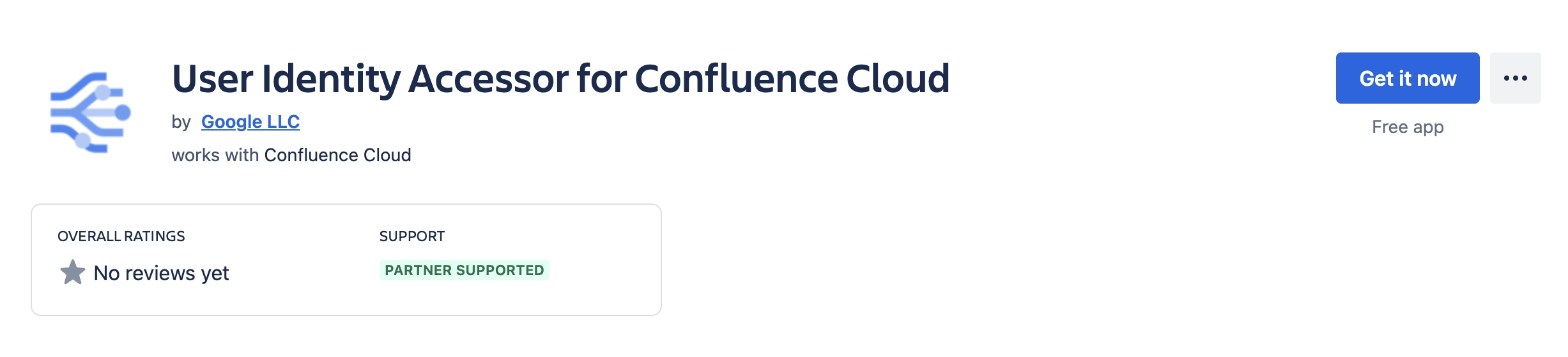
אני רוצה לנסות ברשימה Select a site, בוחרים את האתר ב-Confluence שבו רוצים להתקין את האפליקציה.
לוחצים על בדיקה כדי לאשר את ההרשאות הנדרשות ולהסכים לתנאים ולהגבלות.
לוחצים על Get it now (להורדה) כדי להשלים את התקנת האפליקציה.
אחרי שההתקנה תסתיים, תופיע הודעת האישור: "האפליקציה נוספה למופע שלך ומוכנה לשימוש".
הגדרת גישה לזהויות של משתמשים ב-Confluence Cloud
אחרי שמתקינים את האפליקציה User Identity Accessor for Confluence Cloud, מגדירים מפתח API שהמערכת החיצונית (לדוגמה, מאגר הנתונים של Confluence Cloud) משתמשת בו כדי להפעיל באופן מאובטח את הטריגר של האפליקציה לאחזור אימיילים.
כניסה לדף ההגדרות האישיות
כדי לגשת לדף ההגדרות של האפליקציה User Identity Accessor for Confluence Cloud ב-Confluence Cloud, פועלים לפי השלבים הבאים:
- במופע של Confluence Cloud, לוחצים על סמל ההגדרות ⚙️ בתפריט הניווט.
- בתפריט, לוחצים על אפליקציות.
- בדף Apps administration, מאתרים את האפליקציה User Identity Accessor for Confluence Cloud ברשימה Manage apps.
- לוחצים על Configure (הגדרה) או על הקישור שמשויך לאפליקציה. דף ההגדרות הייעודי של האפליקציה נפתח ב-Confluence.
הגדרת מפתח ה-API
כדי להגדיר את מפתח ה-API בדף ההגדרות, פועלים לפי השלבים הבאים:
בקטע API Key Configuration, מציינים את המפתח הסודי לאימות בקשות ל-webtrigger של האפליקציה. אפשר לאמת בקשות באמצעות אחת מהשיטות הבאות:
הזנת מפתח משלכם: מקלידים או מדביקים מפתח API חזק וייחודי משלכם בשדה API Key. השתמשו במפתח באורך של 20-30 תווים לפחות, שכולל שילוב של אותיות רישיות, אותיות קטנות, מספרים וסמלים.
ליצור מפתח: לוחצים על הכפתור יצירת מפתח חדש. המערכת יוצרת מפתח חזק ואקראי ומציגה אותו בשדה.
חשוב: צריך להעתיק מיד את מפתח ה-API שמוצג בשדה. מטעמי אבטחה, יכול להיות שלא תוכלו לראות שוב את המפתח המלא אחרי שתשמרו אותו או תעברו למקום אחר. אם מאבדים את המפתח, צריך להגדיר או ליצור מפתח חדש.
לוחצים על שמירת מפתח ה-API. תוצג הודעה שהמפתח נשמר באופן מאובטח.
בדיקת הגדרות האפליקציה
כדי לוודא שהאפליקציה User Identity Accessor for Confluence Cloud מוגדרת כמו שצריך, שולחים בקשה מהמערכת החיצונית ובודקים שכתובות האימייל של המשתמשים מוחזרות בהצלחה.
אחזור כתובת ה-URL של ה-webtrigger
- בדף Apps administration, מאתרים את הקטע Webtrigger URL שבו מוצגת כתובת ה-URL הייחודית לאתר Confluence ולהתקנת האפליקציה הזו:
- המערכת החיצונית צריכה לקרוא לכתובת ה-URL הזו כדי לבקש את כתובות האימייל של המשתמשים.
לדוגמה,
https://YOUR_INSTANCE_ID.hello.atlassian-dev.net/x1/WEBTRIGGER_ID, כאשרYOUR_INSTANCE_IDהוא המזהה של המכונה של Confluence Cloud ו-WEBTRIGGER_IDהוא המזהה הייחודי של נקודת הקצה של הטריגר באינטרנט שנוצר לאפליקציה.
- המערכת החיצונית צריכה לקרוא לכתובת ה-URL הזו כדי לבקש את כתובות האימייל של המשתמשים.
לדוגמה,
- לוחצים על הכפתור העתקת כתובת ה-URL או מעתיקים את כתובת ה-URL המלאה.
הגדרת המערכת החיצונית
מגדירים את המערכת החיצונית שצריכה לאחזר את כתובות האימייל של משתמשי Confluence באמצעות מפתח ה-API וכתובת ה-URL של הטריגר מהאינטרנט שקיבלתם בשלבים הקודמים.
- כתובת URL של נקודת קצה (endpoint): כתובת ה-URL של הטריגר באינטרנט שהעתקתם.
- שיטת HTTP:
POST כותרות חובה:
- סוג התוכן:
application/json X-Api-Key:
YOUR_API_KEYמחליפים את הערך
YOUR_API_KEYבמפתח ה-API שהגדרתם או יצרתם בקטע הגדרת מפתח ה-API.
- סוג התוכן:
דוגמה לפקודת curl
בדוגמה הזו מוצגת קריאה ל-webtrigger של User Identity Accessor for Confluence Cloud, שמקבל מערך של מזהי חשבונות ומחזיר את כתובות האימייל.
curl --location --request POST 'https://YOUR_INSTANCE_ID.hello.atlassian-dev.net/x1/ENDPOINT_PATH' \
--header 'X-Api-Key: YOUR-API-KEY' \
--header 'Content-Type: application/json' \
--data-raw '{
   "accountIds": [
       "ACCOUNT_ID_1",
       "ACCOUNT_ID_2"
   ]
}'
מחליפים את:
YOUR_INSTANCE_IDבמזהה המכונה של Confluence Cloud-
ENDPOINT_PATHבנתיב של נקודת הקצה ל-API -
YOUR_API_KEYבמפתח ה-API שהגדרתם או יצרתם בקטע הגדרת מפתח ה-API ACCOUNT_IDעם מזהי חשבונות Atlassian שרוצים לטרגט
התשובה הצפויה
[{"accountId":"ACCOUNT_ID_1","emailAddress":"EMAIL_ADDRESS_1"},
 {"accountId":"ACCOUNT_ID_2","emailAddress":"EMAIL_ADDRESS_2"}]
מחליפים את:
ACCOUNT_ID_Xעם מזהי חשבונות Atlassian בפועלUSER_EMAIL_Xבכתובות האימייל של המשתמשים שהוחזרו מהקריאה ל-API
הטמעת שיטות מומלצות לאבטחה
כדי לוודא שמפתח ה-API מאובטח, כדאי לפעול לפי ההמלצות הבאות:
- מאחסנים את מפתח ה-API בצורה מאובטחת בהגדרות של מאגר הנתונים ב-Confluence Cloud.
- מוודאים שכל התקשורת עם כתובת ה-webhook מתבצעת באמצעות HTTPS. זוהי ברירת המחדל לטריגרים באינטרנט של User Identity Accessor for Confluence Cloud.
תמיכה ב-User Identity Accessor ל-Confluence Cloud
אפשר לקבל תמיכה מ- Google לאפליקציה User Identity Accessor for Confluence Cloud, כולל תחזוקה ועדכונים שוטפים כדי שהאפליקציה תהיה מעודכנת. אם נתקלתם בבעיות או שיש לכם שאלות ספציפיות לגבי תכונות האפליקציה, אתם יכולים לפנות לתמיכה שלGoogle Cloud .