


בדף הזה מוסבר איך להגדיר את ההצעות לפרומפט לאפליקציית האינטרנט באמצעות מסוף Google Cloud .
סקירה כללית
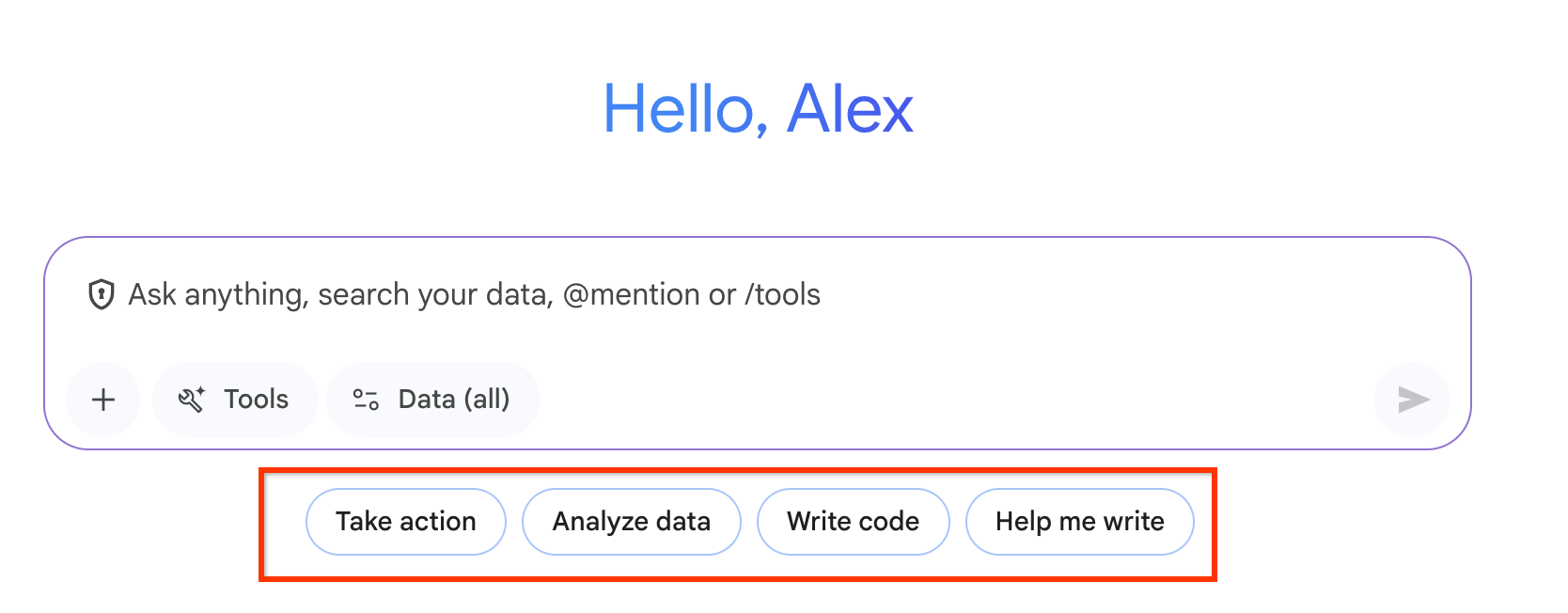
הצעה לפרומפט היא קטגוריה מוגדרת מראש שאפשר לגשת אליה מאפליקציית האינטרנט של Gemini Enterprise. כשלוחצים על הצעה לפרומפט, מוצגות הצעות לפרומפטים שאפשר לשלוח מיד למודל.
לפני שמתחילים
צריך להיות לכם אתר Gemini Enterprise קיים. כדי ליצור אפליקציה חדשה, עיינו במאמר יצירת אפליקציה.
הגדרת צ'יפים של הנחיות
כדי להגדיר את ההצעות לפרומפט:
נכנסים לדף Gemini Enterprise במסוף Google Cloud .
בוחרים את הפרויקט הרצוי.
בוחרים את האפליקציה בעמודה שם. תפריט הניווט מתעדכן.
לוחצים על הצעות לפרומפט. בדף הצעות לפרומפט מוצגות כל ההצעות לפרומפט שנוצרו על ידי Google ועל ידך.
אם רוצים שכל הצעות הפרומפט יוצגו באפליקציית האינטרנט של Gemini Enterprise, מסמנים את התיבה הפעלה אוטומטית של הנחיות חדשות מ- Google.
אם רוצים לקבוע אילו הצעות לפרומפט יוצגו, צריך לבטל את הסימון של התיבה.
יצירת צ'יפ של הנחיה
לוחצים על + הנחיה חדשה, והדף יצירת הנחיה מוצג.
בשדה Name, מזינים שם לצ'יפ של ההנחיה. אי אפשר לשנות את השם אחרי ששומרים אותו, והוא צריך להיות בפורמט הבא:
- אורך השם חייב להיות בין 1 ל-63 תווים.
- השם מכיל רק אותיות קטנות, מספרים או מקפים.
- השם חייב להתחיל ולהסתיים באות או במספר.
בשדה שם לתצוגה, מזינים את השם של צ'יפ ההנחיה. השם הזה מופיע בעמודה השם המוצג בטבלה הצעות לפרומפט.
בשדה כותרת, מזינים כותרת לצ'יפ ההנחיה. כשלוחצים על הצ'יפ של ההנחיה, מוצגות כל ההנחיות שהוגדרו לכותרת הזו.
בשדה תחילית, מזינים תיאור קצר שמסביר מה המשתמש צריך להזין כהנחיה באפליקציית האינטרנט של Gemini Enterprise.
כדי לספק הנחיות שהמשתמש יכול לבחור מהן לכותרת ספציפית, מזינים את הטקסט בשדה הנחיה מוצעת.
לוחצים על + הוספת הצעה להנחיה.
כדי שהצעה לפרומפט תהיה זמינה באפליקציית האינטרנט של Gemini Enterprise, לוחצים על המתג מופעל.
אופציונלי: ממשיכים להזין הצעות להנחיות.
לוחצים על יצירה. כל ההנחיות שלכם מאוחסנות בקטגוריה Our prompts. למחוק שדות של הצעות לפרומפטים שלא בשימוש.
עריכה או מחיקה של הצעה לפרומפט
כדי לערוך הצעה לפרומפט, מבצעים את הפעולות הבאות:
לוחצים על סמל העיפרון של צ'יפ ההנחיה שרוצים לשנות. נפתחת החלונית Edit Prompt.
משנים את השדות. אי אפשר לשנות את השם של הצעה לפרומפט.
לוחצים על עדכון.
כדי למחוק הצעה לפרומפט:
- לוחצים על סמל פח האשפה כדי לפתוח תיבת דו-שיח לאישור.
- לוחצים על Delete.
צ'יפים של סינון הצעות לפרומפטים
כדי למצוא הצעה לפרומפט מתוך רשימה של צ'יפים של הנחיות, אפשר לסנן בשתי דרכים שונות:
אתם יכולים לבחור קטגוריה של הצעות לפרומפטים, שכוללת את האפשרויות הבאות:
- הכול: מוצגים גם הצעות לפרומפטים מ-Google וגם ההצעות לפרומפטים שלנו.
- נוצרו על ידי Google: הצגת הצעות לפרומפט שסופקו על ידי Google.
- ההנחיות שלנו: הצגת הצעות לפרומפטים שיצרתם.
כדי למצוא את ההצעה לפרומפט במהירות, מזינים כמה תווים בשדה Filter.