


O Gemini Enterprise se integra perfeitamente ao Chrome Enterprise para oferecer sugestões de conteúdo personalizadas com tecnologia de IA na barra de endereço dos navegadores Chrome gerenciados na nuvem dos usuários. Esta página descreve as etapas para ativar e configurar navegadores Chrome gerenciados na nuvem para mostrar essas sugestões na barra de endereço do Chrome (omnibox).
Antes de começar
Configurar o Gemini Enterprise
Antes de configurar a integração do Gemini Enterprise com o Chrome Enterprise, configure o Gemini Enterprise. Saiba como começar a usar o Gemini Enterprise.
Inscreva-se no Chrome Enterprise Core
O Chrome Enterprise Core permite usar o Google Admin Console para configurar a política do Gemini Enterprise no Chrome. Saiba mais sobre como configurar o Chrome Enterprise Core.
Registrar usuários e navegadores
Há duas opções para gerenciar navegadores Chrome no Google Admin Console usando o Chrome Enterprise Core: registro de navegador no nível do dispositivo e registro de navegador no nível do perfil do usuário. Saiba mais sobre essas opções em Navegador Chrome gerenciado na nuvem.
Ativar a política do Chrome do agregador de pesquisa corporativa
- Faça login no Admin Console do Google Workspace usando suas credenciais.
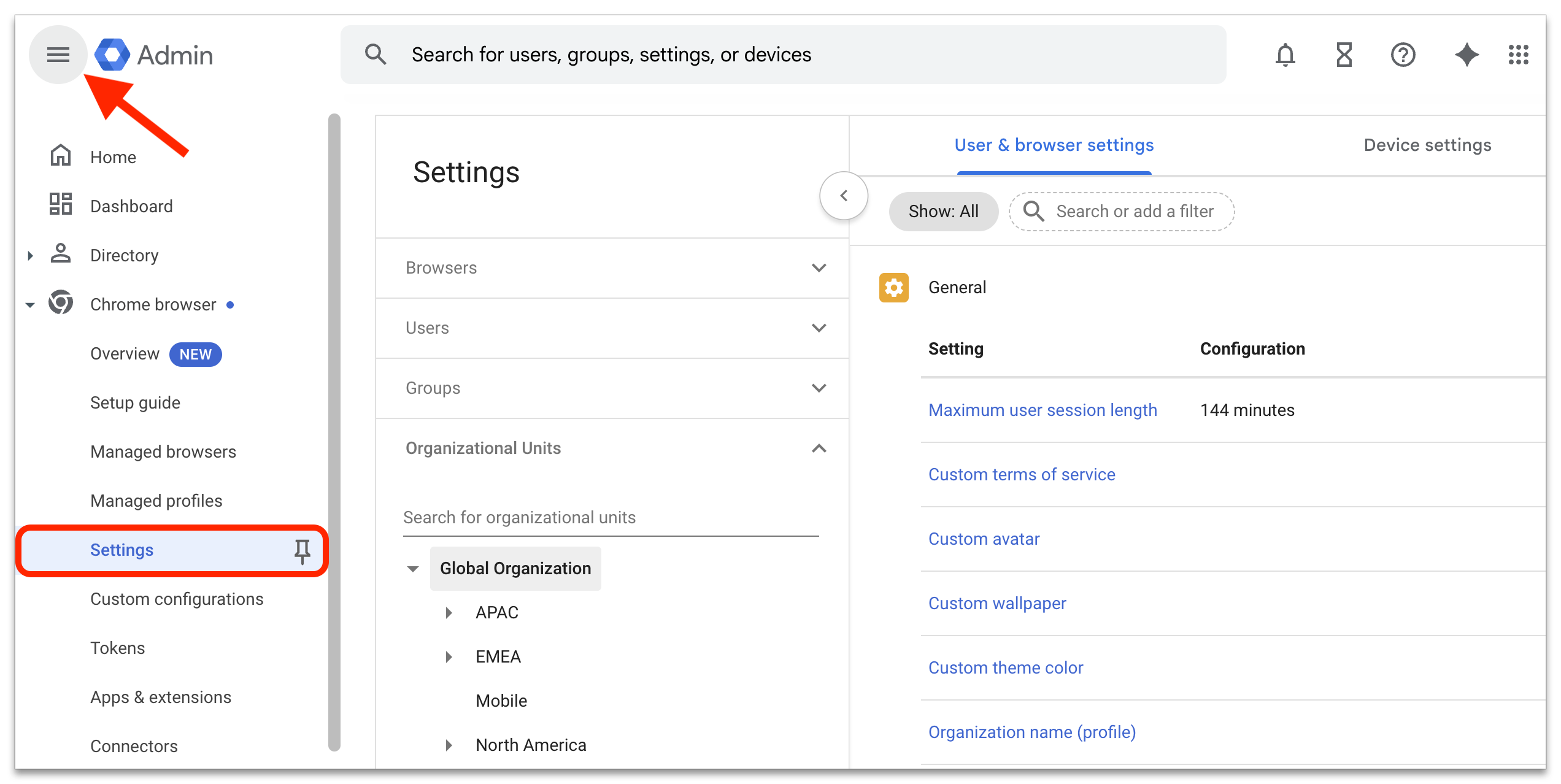
- Acesse Menu > Navegador Chrome > Configurações para revelar a visualização Configurações do usuário e do navegador.
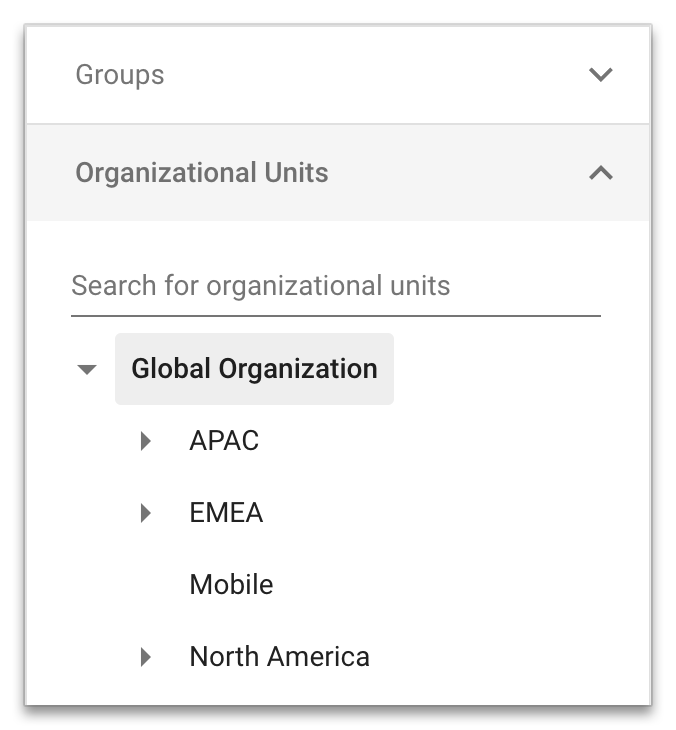
- Escolha o grupo ou a unidade organizacional específica na lista ou mantenha a configuração padrão.
Observação: saiba como aplicar configurações a determinados usuários do Google Chrome.
- Na categoria Provedor de pesquisa Omnibox, selecione Agregador de pesquisa corporativa
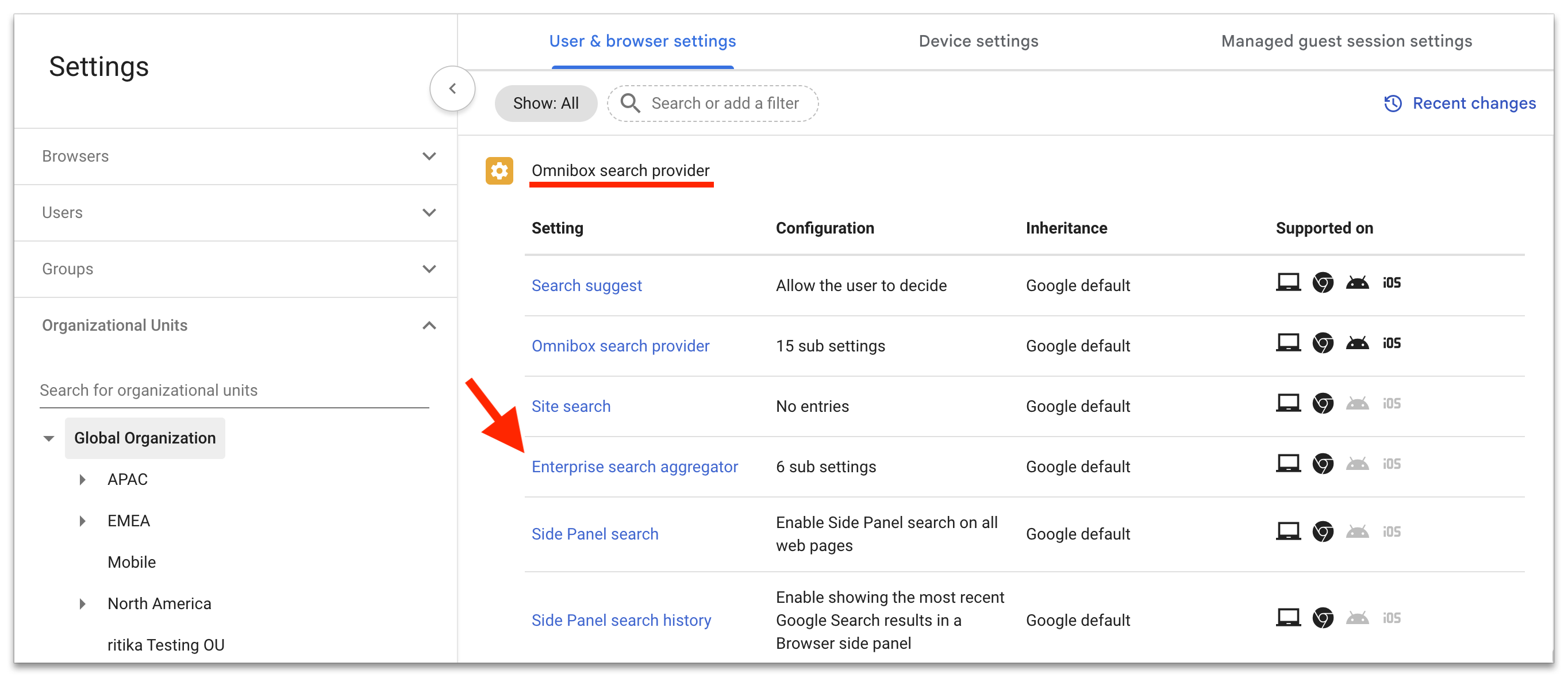 .
. - Adicione um nome, atalho, URL de pesquisa e URL de sugestão e selecione Salvar.
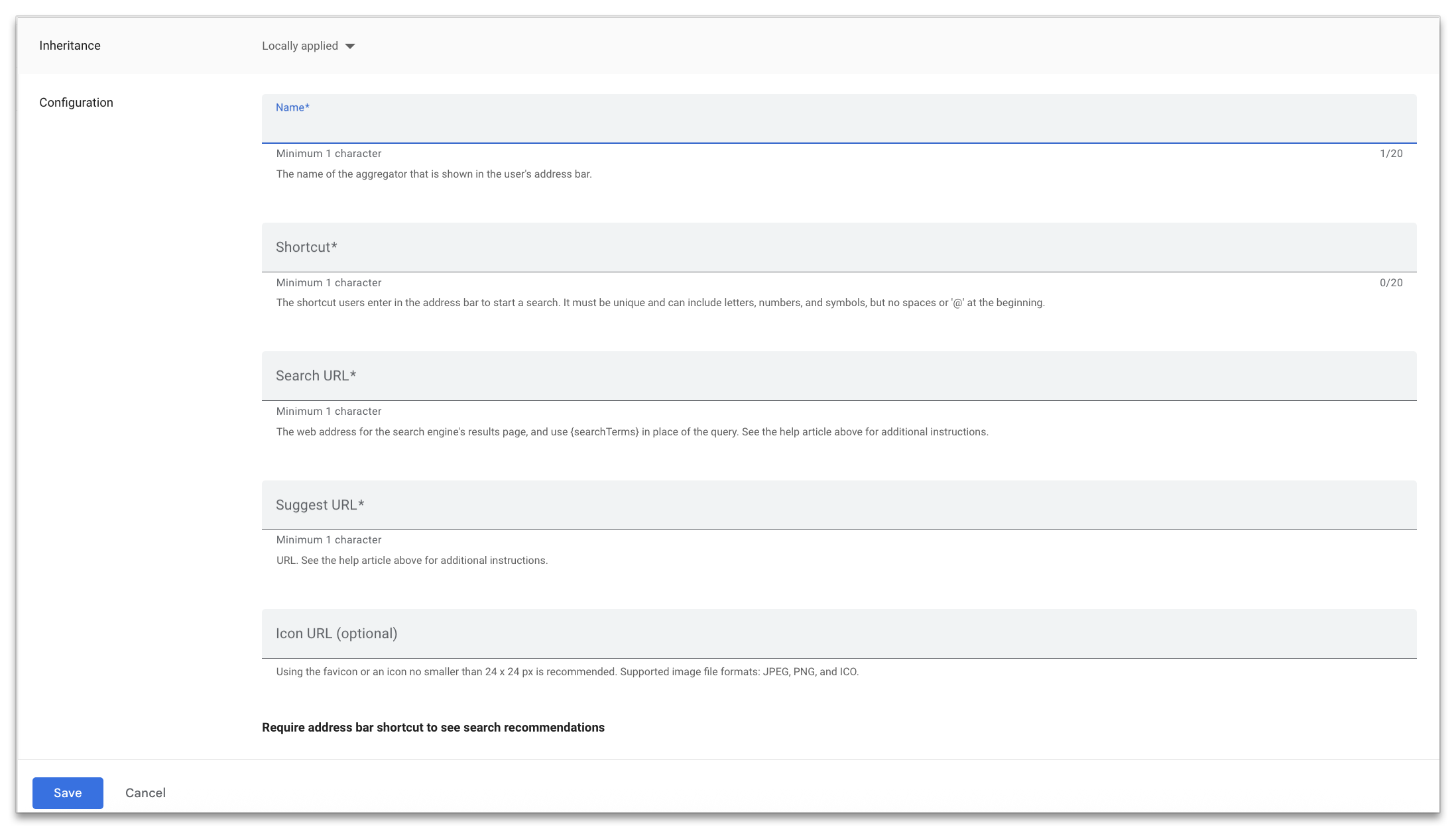
Propriedades Nome O nome que é mostrado para o usuário na barra de endereço. Atalho A palavra-chave inserida pelo usuário para acionar a pesquisa. O atalho pode incluir palavras e caracteres simples, mas não pode incluir espaços nem começar com o símbolo @. Os atalhos precisam ser exclusivos. URL de pesquisa O URL em que a pesquisa será feita. Insira o endereço da Web da página de resultados do mecanismo de pesquisa (por exemplo, 1234) e anexe os termos de pesquisa dentro de uma string de consulta entre colchetes.
- Exemplo de valor copiado: https://vertexaisearch.cloud.google.com/home/cid/1234
- Valor formatado: https://vertexaisearch.cloud.google.com/home/cid/1234?q={searchTerms}
URL de sugestão O URL que fornece sugestões de pesquisa. - Exemplo de valor copiado: https://discoveryengine.googleapis.com/v1alpha/projects/1234/locations/global/collections/default_collection/engines/enterprisesearch/servingConfigs/default_search:search
- Valor formatado: https://discoveryengine.googleapis.com/v1alpha/projects/1234/locations/global/collections/default_collection/engines/enterprisesearch/completionConfig:completeQuery
URL do ícone (opcional) O ícone da marca da empresa que será mostrado quando o usuário digitar @ ou iniciar a pesquisa com escopo. - Formato recomendado:favicon
- Formatos de arquivo compatíveis:JPEG, PNG e ICO.
Exigir o atalho da barra de endereço para mostrar as recomendações de pesquisa Especifica se o atalho da barra de endereço é necessário para mostrar as recomendações de pesquisa desse provedor. Ativar o preenchimento automático no seu projeto do Gemini Enterprise
Para ativar o preenchimento automático no seu projeto do Gemini Enterprise, acesse a Google Cloud página do Gemini Enterprise no console, selecione seu app e selecione Configurações > Preenchimento automático. Por padrão, o preenchimento automático não começa a fazer sugestões até ter dados de qualidade suficientes (normalmente alguns dias). Para começar a gerar sugestões de preenchimento automático no Chrome mais cedo, selecione Agora.
- Exemplo de valor copiado: https://vertexaisearch.cloud.google.com/home/cid/1234