


Introdução ao Gemini Enterprise
O Gemini Enterprise reúne o poder da recuperação profunda de informações, o processamento de linguagem natural de última geração e o mais recente em processamento de linguagem grande para entender a intenção do usuário e retornar os resultados mais relevantes para o usuário.
Antes de acompanhar este tutorial, siga as etapas descritas em Antes de começar.
Para seguir as instruções detalhadas desta tarefa diretamente no Google Cloud console, clique em Orientação:
Antes de começar
- Faça login na sua Google Cloud conta do. Se você começou a usar o Google Cloud, crie uma conta para avaliar o desempenho dos nossos produtos em situações reais. Clientes novos também recebem US $300 em créditos para executar, testar e implantar cargas de trabalho.
-
In the Google Cloud console, on the project selector page, select or create a Google Cloud project.
Roles required to select or create a project
- Select a project: Selecting a project doesn't require a specific IAM role—you can select any project that you've been granted a role on.
-
Create a project: To create a project, you need the Project Creator role
(
roles/resourcemanager.projectCreator), which contains theresourcemanager.projects.createpermission. Learn how to grant roles.
-
Verify that billing is enabled for your Google Cloud project.
Enable the Gemini Enterprise (Discovery Engine), Cloud Storage, Identity and Access Management APIs, if any are not already enabled.
Roles required to enable APIs
To enable APIs, you need the
serviceusage.services.enablepermission. If you created the project, then you likely already have this permission through the Owner role (roles/owner). Otherwise, you can get this permission through the Service Usage Admin role (roles/serviceusage.serviceUsageAdmin). Learn how to grant roles.-
Make sure that you have the following role or roles on the project: Gemini Enterprise Admin
Check for the roles
-
In the Google Cloud console, go to the IAM page.
Go to IAM - Select the project.
-
In the Principal column, find all rows that identify you or a group that you're included in. To learn which groups you're included in, contact your administrator.
- For all rows that specify or include you, check the Role column to see whether the list of roles includes the required roles.
Grant the roles
-
In the Google Cloud console, go to the IAM page.
Go to IAM - Select the project.
- Click Grant access.
-
In the New principals field, enter your user identifier. This is typically the email address for a Google Account.
- Click Select a role, then search for the role.
- To grant additional roles, click Add another role and add each additional role.
- Click Save.
-
-
In the Google Cloud console, on the project selector page, select or create a Google Cloud project.
Roles required to select or create a project
- Select a project: Selecting a project doesn't require a specific IAM role—you can select any project that you've been granted a role on.
-
Create a project: To create a project, you need the Project Creator role
(
roles/resourcemanager.projectCreator), which contains theresourcemanager.projects.createpermission. Learn how to grant roles.
-
Verify that billing is enabled for your Google Cloud project.
Enable the Gemini Enterprise (Discovery Engine), Cloud Storage, Identity and Access Management APIs, if any are not already enabled.
Roles required to enable APIs
To enable APIs, you need the
serviceusage.services.enablepermission. If you created the project, then you likely already have this permission through the Owner role (roles/owner). Otherwise, you can get this permission through the Service Usage Admin role (roles/serviceusage.serviceUsageAdmin). Learn how to grant roles.-
Make sure that you have the following role or roles on the project: Gemini Enterprise Admin
Check for the roles
-
In the Google Cloud console, go to the IAM page.
Go to IAM - Select the project.
-
In the Principal column, find all rows that identify you or a group that you're included in. To learn which groups you're included in, contact your administrator.
- For all rows that specify or include you, check the Role column to see whether the list of roles includes the required roles.
Grant the roles
-
In the Google Cloud console, go to the IAM page.
Go to IAM - Select the project.
- Click Grant access.
-
In the New principals field, enter your user identifier. This is typically the email address for a Google Account.
- Click Select a role, then search for the role.
- To grant additional roles, click Add another role and add each additional role.
- Click Save.
-
Criar um app do Gemini Enterprise
No Google Cloud console, acesse a página Gemini Enterprise.
Clique em Criar App.
Em Nome do app, insira um nome para seu app. O ID do app aparece abaixo do nome dele.
Selecione Global (Global) como o local do app.
Em Nome externo da sua empresa ou organização, insira o nome da empresa ou organização. Neste tutorial, use
Cymbal Bank.Clique em Criar.
Depois que o app for criado, você será redirecionado para a página Visão geral dele.
Criar um repositório de dados
Em Concluir sua configuração, clique em Criar repositório de dados.
Em Cloud Storage, clique em Selecionar.
Em Importação de dados não estruturados (pesquisa de documentos e RAG), verifique se a opção Documentos está selecionada.
Em Frequência de sincronização, verifique se Uma vez está selecionado.
Em Selecionar uma pasta ou um arquivo para importar, verifique se a opção Pasta está selecionada.
Insira o seguinte valor no campo
gs://:cloud-samples-data/gen-app-builder/search/cymbal-bank-employee
Esse bucket do Cloud Storage contém arquivos PDF para uso interno de um banco fictício, o Cymbal Bank.
Clique em Continuar.
Em Nome do repositório de dados, insira um nome para o repositório e clique em Criar.
O console do Google Cloud redireciona você para a página "Repositórios de dados conectados" e mostra o repositório de dados que você acabou de criar.
Visualizar o app
No menu de navegação, clique em Visão geral para voltar à página de visão geral.
Em Seu app da Web do Gemini Enterprise está pronto, clique no link para acessar o app.
Para testar os dados importados, clique em Conectores e verifique se a opção Pesquisa Google não está selecionada.
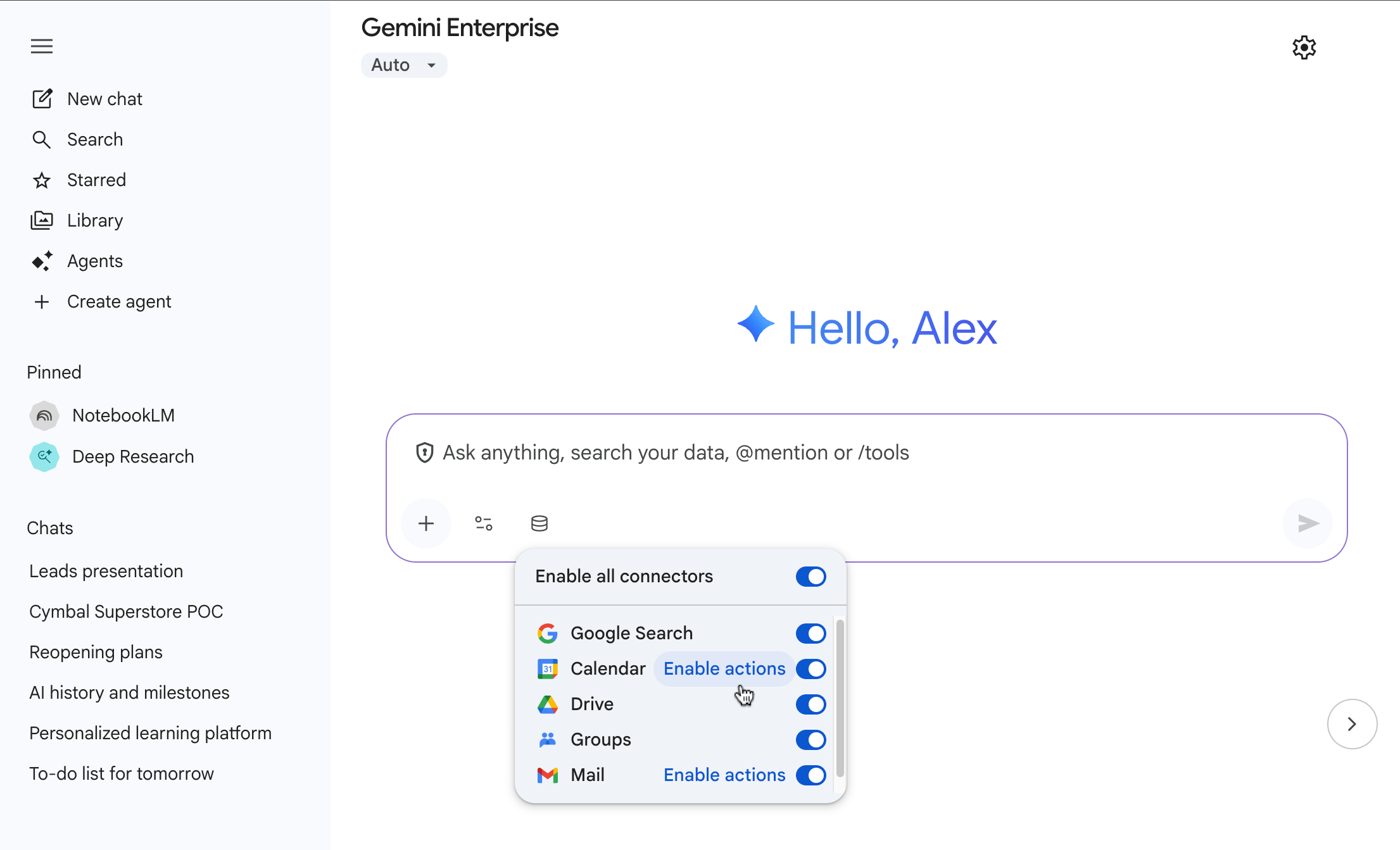
Na barra de pesquisa, faça uma pergunta sobre os dados importados. Por exemplo, pergunte
How do I book business travel?Se a resposta a essa pergunta não se referir especificamente ao Cymbal Bank, aguarde mais alguns minutos e tente novamente.
Faça outras perguntas, como:
Who founded Cymbal Bank?ouWhere are the headquarters of Cymbal Bank?
Configurar o app da Web de pesquisa
Volte para o console Google Cloud .
No menu de navegação, clique em Configurações.
Na guia interface de UI, defina as configurações do app de pesquisa.
Em Opções de branding e aparência, mude o logotipo para este do Cymbal Bank.
https://storage.googleapis.com/cloud-samples-data/gen-app-builder/search/cymbal-bank-logo.pngSe você mudar as configurações na guia interface, clique em Salvar e publicar.
Acesse a guia Preenchimento automático para definir configurações específicas.
Defina Ativar preenchimento automático como Agora e aguarde um ou dois dias para ver as sugestões de preenchimento automático.
Acesse a guia Assistente para definir as configurações do assistente de pesquisa.
Nessa página, você pode definir outras instruções do sistema de LLM, ativar o Model Armor, o embasamento na Web e outras configurações relacionadas ao assistente padrão.
Visualizar o app da Web de pesquisa
Para acessar o app da Web do Gemini Enterprise:
No menu de navegação, clique em Integração.
Verifique se a opção Ativar o app da Web está ativada.
Na seção O link para o app da Web, clique em Copiar e abra o link no navegador.
Opcional: compartilhe o app de pesquisa com seus usuários copiando o URL e enviando para eles. Os usuários podem adicionar o URL do app da Web aos favoritos para acessar.
Limpar
Para evitar cobranças na conta do Google Cloud pelos recursos usados nesta página, siga as etapas abaixo.
- Para evitar cobranças desnecessárias do Google Cloud , use o Google Cloud console para excluir o projeto se ele não for mais necessário.
- Se você criou um projeto novo para aprender sobre o Gemini Enterprise e não precisa mais dele, exclua o projeto.
- Se você usou um projeto do Google Cloud que já existe, exclua os recursos criados para evitar cobranças na sua conta: Para mais informações, consulte Excluir um app e Excluir um repositório de dados.
- Siga as etapas em Desativar o Gemini Enterprise.
A seguir
- Saiba mais sobre Gemini Enterprise.
- Saiba mais sobre apps e repositórios de dados.