


Gemini Enterprise מספק ללקוחות את Cloud Logging כדי לעקוב אחרי שגיאות ואזהרות כשהם מחברים את הנתונים שלהם ל-Gemini Enterprise.
במאמר הזה מוסבר איך לגשת ליומני השגיאות של מחבר מאוחד ושל מחבר הטמעה ב-Gemini Enterprise באמצעות Cloud Logging.
מושגים מרכזיים
בקטע הזה נסביר על מושגי מפתח שקשורים לניטור ב-Gemini Enterprise.
| קונספט | תיאור |
|---|---|
| יומני שגיאות של מחברים ב-Gemini Enterprise | ב-Gemini Enterprise connector error logs מתועדות שגיאות וכשלים שמתרחשים כשמשלבים את Gemini Enterprise עם מקורות נתונים של צד שלישי, כמו Jira ו-Microsoft OneDrive. היומנים האלה כוללים בעיות בחיבור, בעיות בהמרת נתונים ושגיאות API. |
לפני שמתחילים
לפני שתיגשו ליומני השגיאות, חשוב לוודא שביצעתם את הפעולות הבאות:
כדי להפעיל את הרישום ביומן, צריך להיות לכם את התפקיד אדמין ב-Gemini Enterprise ב-IAM (
roles/discoveryengine.agentspaceAdmin).כדי לגשת ל-Cloud Logging, צריך לקבל את תפקיד ה-IAM Logs Viewer (
roles/logging.viewer).יצרתם אפליקציית Gemini Enterprise. כדי ליצור אפליקציה, עיינו במאמר יצירת אפליקציה.
מוודאים שמאגרי הנתונים מוגדרים בצורה נכונה ופעילים. מידע נוסף על הגדרת מאגרי נתונים זמין במאמרים קישור מקור נתונים של הנתונים בחשבון Google או קישור מקור נתונים של צד שלישי.
הפעלתם את הגדרות ה-Observability כדי לראות את יומני השגיאות של מחבר ה-Federated. מידע נוסף מופיע במאמר הפעלת הגדרות ניראות.
גישה ליומני השגיאות של המחבר המאוגד
כדי לראות את יומני השגיאות של מאגרי הנתונים שמקושרים ל-Gemini Enterprise באמצעות איחוד נתונים:
במסוף Google Cloud , נכנסים לדף Gemini Enterprise.
בתפריט הניווט, לוחצים על מאגרי נתונים.
בוחרים מאגר נתונים.
לוחצים על View Logs. הדף Logs Explorer ייפתח.
כדי לראות רק את יומני הקישור של Gemini Enterprise, מזינים את השאילתה הבאה בשדה של עורך השאילתות ולוחצים על Run Query:
 logName="projects/PROJECT_ID/logs/discoveryengine.googleapis.com%2Fconnector_activity"
 jsonPayload.logMetadata.name="projects/PROJECT_ID/locations/LOCATION/collections/COLLECTION_ID/dataConnector"
מחליפים את מה שכתוב בשדות הבאים:
-
PROJECT_ID: מזהה הפרויקט. -
LOCATION: המיקום של המחבר. לדוגמה,global. -
COLLECTION_ID: המזהה של האוסף שמכיל את המחבר, שהוא גם המזהה של מאגר הנתונים בGoogle Cloud מסוף.
-
כדי לצמצם את היקף השאילתה, אפשר להשתמש במסנן. לדוגמה, לוחצים על All severities ובוחרים באפשרות Error and higher. מידע נוסף על חידוד השאילתות זמין במאמר שאילתות לדוגמה.
גישה ליומני שגיאות של מחבר הטמעה
כדי לראות את יומני השגיאות של מאגרי הנתונים שמקושרים ל-Gemini Enterprise באמצעות הטמעת נתונים, פועלים לפי השלבים הבאים:
נכנסים לדף Gemini Enterprise במסוף Google Cloud .
בתפריט הניווט, לוחצים על מאגרי נתונים.
בוחרים מאגר נתונים.
לוחצים על הצגת יומנים. הדף Logs Explorer ייפתח.
כברירת מחדל, הדף Logs Explorer מחפש רשומות יומן במשאבים שמופיעים באוסף תצוגות היומן שמוגדר כברירת מחדל. כדי לסנן את היומנים של Gemini Enterprise, מבצעים אחת מהפעולות הבאות:
- בוחרים באפשרות All Resources > Consumed API > Discovery Engine API ולוחצים על Apply.
מזינים את השאילתה הבאה בסרגל השאילתות ולוחצים על הפעלת השאילתה:
resource.type="consumed_api"
resource.labels.service="discoveryengine.googleapis.com"
כדי לצמצם את היקף השאילתה, אפשר לסנן לפי מטא-נתוני JSON. לדוגמה, כדי לשלוח שאילתה ליומני שיטות
ImportDocuments, מבצעים אחת מהפעולות הבאות:מזינים את הטקסט הבא בסרגל השאילתות:
jsonPayload.context.reportLocation.functionName=~"ImportDocuments"מרחיבים את המטא-נתונים של ה-JSON ולוחצים כדי לסנן:
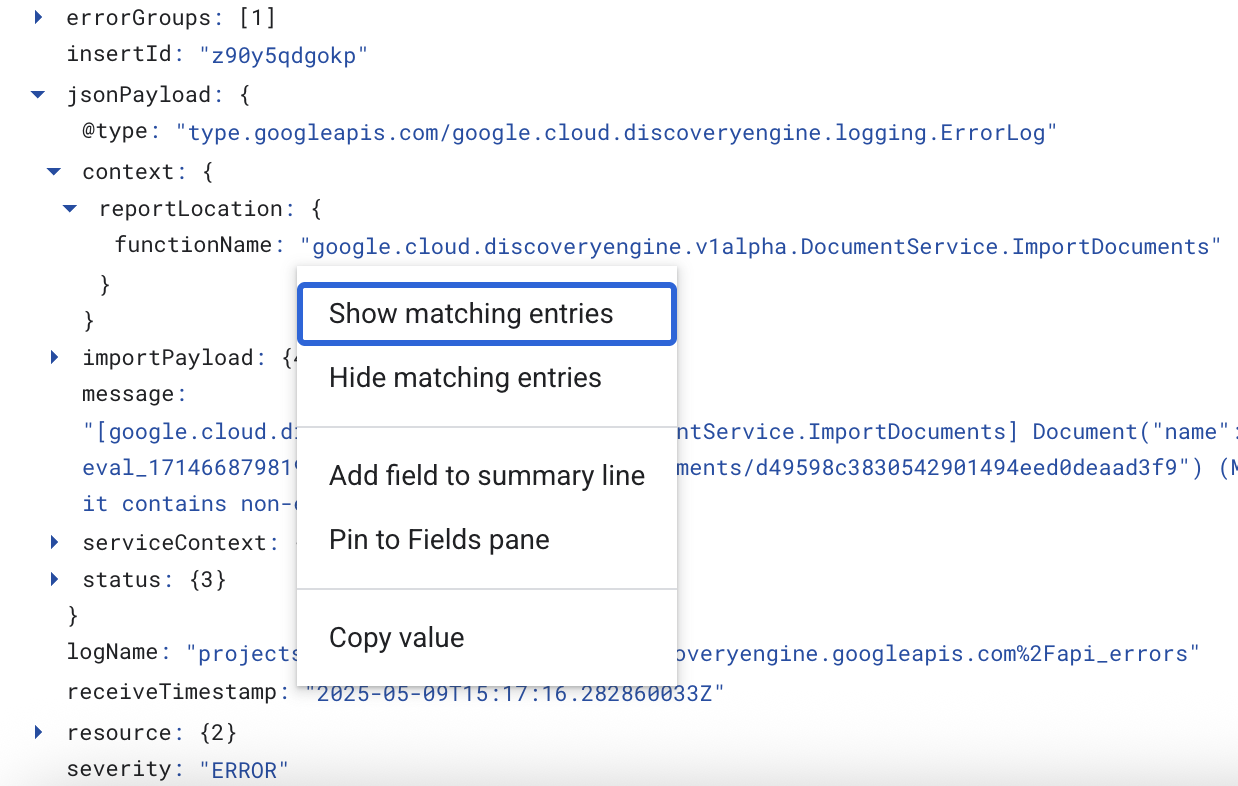
איור 1. סינון באמצעות לחיצה על מטא-נתוני JSON
ברוב האזהרות והשגיאות, הפרטים מופיעים ב-
jsonPayload.messageוב-jsonPayload.status.כדי לבצע ניתוח מעמיק יותר של היומנים, אפשר להעביר אותם ל-sink ביומן כמו BigQuery. למידע נוסף, קראו את המאמר ניתוב יומנים ליעדים נתמכים במסמכי התיעוד של Google Cloud Observability.