


Gemini Enterprise bietet eine zentrale Übersicht über die KI-Agenten, die von Ihrer Organisation verwendet werden, und ermöglicht deren Verwaltung. Dazu gehören KI-Agenten von Google, Drittanbietern und internen Teams.
Agent-Typen
In der folgenden Tabelle sind die verschiedenen Arten von Agenten in Gemini Enterprise, die Gemini Enterprise-Tools, die zum Erstellen des Agents verwendet werden, und die Administratorkonfigurationen aufgeführt, die erforderlich sind, um sie in der Web-App aufzurufen und zu verwalten.
| Agent-Typ | Gemini Enterprise-Tool | Beschreibung |
|---|---|---|
| Von Mitarbeitern Ihrer Organisation erstellte Agenten | Workflow Builder |
Mit diesem interaktiven No-Code- bzw. Low-Code-Tool können Nutzer in Ihrer Organisation ein- und mehrstufige KI-Agenten erstellen, starten und in der Gemini Enterprise-Webanwendung verwalten. Weitere Informationen finden Sie unter Workflow Builder – Übersicht.
Ein Gemini Enterprise-Administrator muss diese Funktion in der Webanwendung aktivieren, indem er auf der Seite Steuerung der Endnutzerfunktionen den Ein/Aus-Button für Workflow Builder aktivieren einschaltet. Weitere Informationen finden Sie unter Funktionen der Webanwendung verwalten. |
| Von Google entwickelte Agents | Core Assistant | Verarbeitet Interaktionen, wenn Nutzer mit der Gemini Enterprise-Engine sprechen, ohne einen anderen Agenten anzugeben. Weitere Informationen finden Sie unter Core Assistant-Agent. |
| Deep Research | Unterstützt Nutzer bei der tiefgehenden explorativen Datenanalyse von Themen. Weitere Informationen finden Sie unter Berichte mit Deep Research abrufen. | |
| Benutzerdefinierte KI-Agenten Ihrer Organisation | ADK-Agenten, die in der Agent Runtime auf der Gemini Enterprise Agent Platform gehostet werden | Gemini Enterprise-Administratoren können benutzerdefinierte KI-Agenten registrieren, die von Ihrer Organisation erstellt und in der Agent Runtime gehostet werden. Dadurch werden sie in der Gemini Enterprise-Webanwendung für Nutzer verfügbar gemacht. Weitere Informationen finden Sie unter ADK-Agenten registrieren und verwalten. |
| Agent2Agent (A2A) |
Gemini Enterprise-Administratoren können benutzerdefinierte KI-Agenten registrieren, die mit dem Agent2Agent-Protokoll (A2A) erstellt wurden, und sie so in der Gemini Enterprise-Webanwendung für Nutzer verfügbar machen. Weitere Informationen finden Sie unter
A2A-Agenten registrieren und verwalten. Außerdem können A2A-Agenten in der Agent Registry gefunden und zu Apps in Gemini Enterprise hinzugefügt werden. Weitere Informationen finden Sie unter A2A-Agents aus der Agent Registry importieren. |
|
| Dialogflow | Gemini Enterprise-Administratoren können mit Dialogflow erstellte Konversations-Agenten registrieren und so in der Gemini Enterprise-Webanwendung für Nutzer verfügbar machen. Weitere Informationen finden Sie unter Dialogflow-Agenten registrieren und verwalten. |
KI-Agenten ansehen
So rufen Sie die registrierten oder verfügbaren KI-Agenten auf:
Rufen Sie in der Google Cloud Console die Seite Gemini Enterprise auf.
Klicken Sie auf den Namen der Anwendung, die die KI-Agenten enthält.
Klicken Sie auf KI-Agenten. Die Seite KI-Agenten wird angezeigt.
Agentenidentität
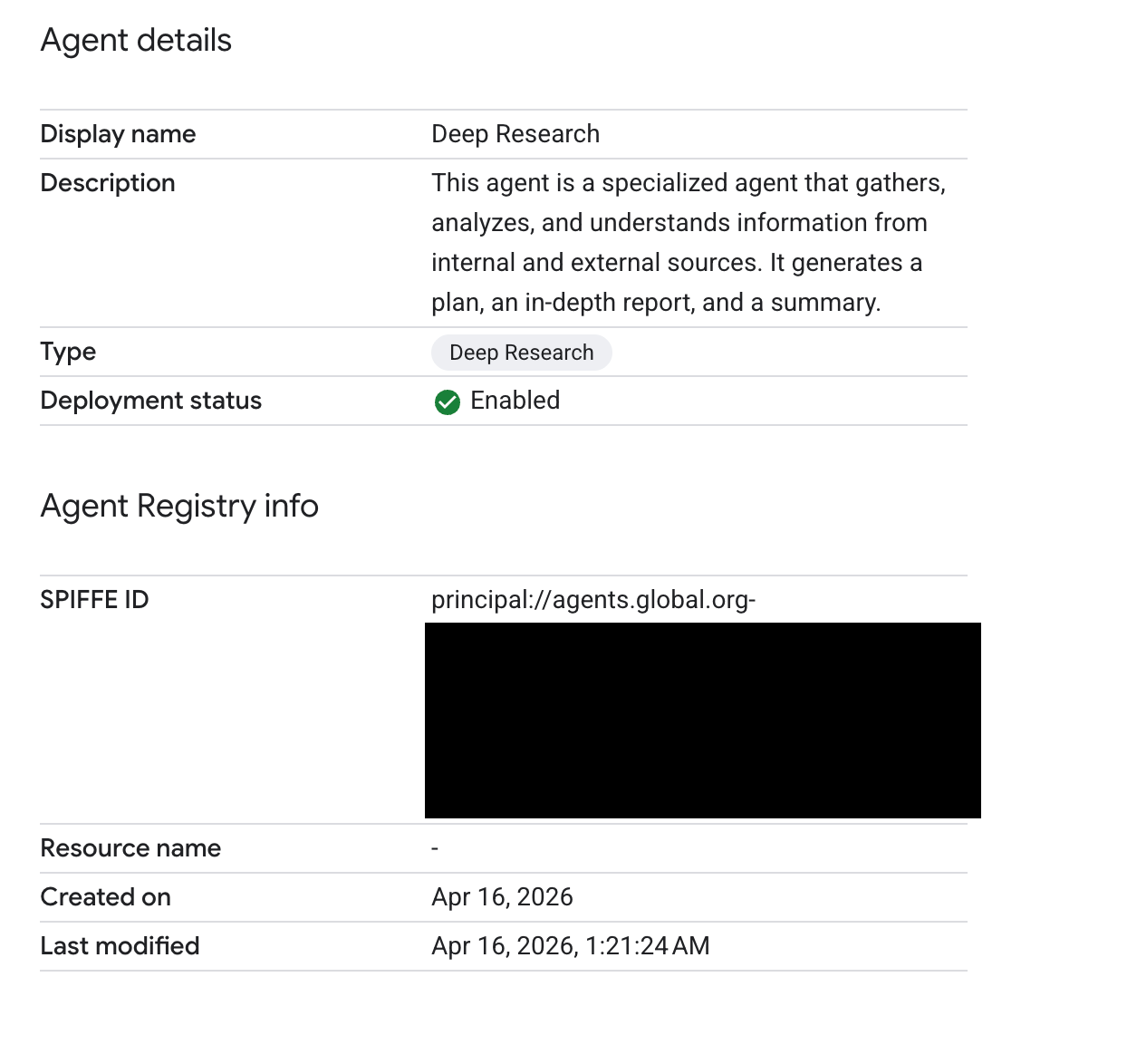
Als Gemini Enterprise-Administrator können Sie die Identität eines Agents einsehen. Dies ist in der Regel die SPIFFE-ID des KI-Agenten. Die SPIFFE-ID ist jedoch nur sichtbar, wenn der Publisher sie zur Verfügung gestellt hat. Wenn die SPIFFE-ID nicht veröffentlicht wird, wird die Ressourcen-ID der Agent Registry als Fallback angezeigt.
Das folgende Bild zeigt ein Beispiel für die Details eines Agents mit einer SPIFFE-ID:
KI-Agenten verwalten
Ein Gemini Enterprise-Administrator kann den Lebenszyklus der verfügbaren KI-Agenten über die Seite KI-Agenten in der Gemini Enterprise-Konsole verwalten und die folgenden Aufgaben ausführen:
| Aufgabe | Beschreibung |
|---|---|
| Agent aktualisieren |
Sie können die Details eines KI-Agenten aktualisieren. Weitere Informationen finden Sie unter: |
| KI-Agenten testen |
Testen Sie Ihre Agents, bevor Ihre Endnutzer Probleme finden.
Klicken Sie auf der Seite KI-Agenten neben dem KI-Agenten, den Sie testen möchten, auf more_vert und dann auf Vorschau. Dadurch wird der Agent in der Gemini Enterprise App geöffnet. |
| KI-Agenten programmatisch aufrufen |
Einen bestimmten registrierten Agenten über benutzerdefinierte Anwendungen, Orchestratoren oder Skripts aufrufen. Eine Anleitung finden Sie unter: |
| Agent freigeben oder Inhaberschaft übertragen | Sie können verfügbare KI‑Agenten freigeben oder die Inhaberschaft von freigegebenen KI‑Agenten in Ihrer Google Cloud Konsole übertragen. Weitere Informationen finden Sie unter Agents über die Google Cloud -Konsole freigeben. |
| Freigabe von Agents durch Endnutzer konfigurieren und ihre Freigabeanfragen prüfen |
Bei Agenten, die mit Workflow Builder erstellt wurden, können Sie Endnutzern erlauben, ihre Agenten über E‑Mail-Adressen oder Gruppen für andere Nutzer in der Organisation freizugeben.
Sie können auch festlegen, ob für das Teilen eine Überprüfung und Genehmigung durch den Administrator erforderlich ist. Weitere Informationen finden Sie in den Einstellungen Agentenfreigabe aktivieren, Agentenfreigabe ohne Administratorgenehmigung aktivieren und Endnutzern die Freigabe für Gruppen ermöglichen unter Funktionen in der Web-App verwalten. Weitere Informationen finden Sie auch unter Agent freigeben. |
| KI-Agenten löschen |
Sie können einen KI-Agenten über die Seite KI-Agenten löschen. Nachdem Sie einen KI-Agenten gelöscht haben, wird er von der Seite KI-Agenten und aus der Gemini Enterprise-Webanwendung entfernt.
Klicken Sie auf der Seite KI-Agenten neben dem Agenten, den Sie löschen möchten, auf more_vert und dann auf Löschen. |
Agentenstatus
In dieser Tabelle werden die einzelnen Status beschrieben, in denen sich ein Agent befinden kann. In derGoogle Cloud -Konsole auf der Seite Agents (KI-Agents) sehen Sie den Status jedes KI-Agents in der Spalte Agent state (Status des KI-Agents) der Tabelle Agents (KI-Agents).
| Bundesland | Beschreibung |
|---|---|
| Privat | Der KI-Agent ist für die private Nutzung vorgesehen und nur für den Ersteller verfügbar. Nachdem der Status des Agents in Aktiviert geändert wurde, ist der Agent für andere Nutzer in der Gemini Enterprise Web-App sichtbar. |
| Gesperrt | Der KI-Agent ist vorübergehend deaktiviert. Er bleibt in der Agentengalerie sichtbar, zusammen mit einer Nachricht, in der die Deaktivierung erklärt wird. Nutzer können zwar nicht mit dem KI‑Agenten interagieren, Inhaber und Administratoren behalten aber den vollen Zugriff. |
| Aktiviert | Der Agent ist aktiv und kann in der Gemini Enterprise Web-App verwendet werden. Autorisierte Nutzer können wie vorgesehen mit dem Agent interagieren. |
| Deaktiviert | Der Agent ist inaktiv und in der Agent-Galerie ausgeblendet. Die Interaktion ist für keinen Nutzer verfügbar, bis der Inhaber oder Administrator den KI-Agenten reaktiviert. |