


Sie können die Chat-Agenten, die Sie mit Workflow Builder erstellt und gestartet haben, für andere Nutzer in Ihrer Organisation freigeben. Je nach den Konfigurationen der Funktionssteuerung Ihrer Webanwendung muss ein Gemini Enterprise-App-Administrator die Freigabe eines Chat-Agenten möglicherweise überprüfen und genehmigen.
Chat-Agent freigeben
So geben Sie einen Chat-Agenten frei:
App
Öffnen Sie Ihre Gemini Enterprise App und rufen Sie die Seite Agentengalerie auf.
Die Seite Agentengalerie wird angezeigt. Dort sind alle vor- und benutzerdefinierten KI-Agenten zu sehen.
Suchen Sie im Bereich Ihre Agents nach dem Chat-Agenten, den Sie freigeben möchten.
Klicken Sie auf das Menü „ Aktionen“ und wählen Sie Freigeben aus.
Geben Sie im Dialogfeld „Freigeben“ die E‑Mail-Adressen der Nutzer ein, für die Sie den Agenten freigeben möchten. Sie können auch auf Link kopieren klicken, um einen Link zum Freigeben zu generieren.
Klicken Sie auf Fertig.
Der Chat-Agent wird für die Nutzer in Ihrer Zugriffsliste freigegeben.
Steuerung der Administratorüberprüfung
Standardmäßig können Agentenbesitzer ihre Agenten für jeden Nutzer in ihrer Organisation freigeben, ohne dass eine Genehmigung durch einen App-Administrator erforderlich ist. App-Administratoren können jedoch die Konfigurationen der App-Funktionssteuerung ändern, um eine Administratorüberprüfung und -genehmigung für die Freigabe von Agenten in der App zu erzwingen.
Wenn die Administratorüberprüfung aktiviert ist, erfolgt die Freigabe von Agenten in zwei Schritten:
- Der Agentenbesitzer gibt den Agenten frei für einen oder mehrere Nutzer.
- Der App-Administrator überprüft die Freigabeanfrage und genehmigt oder lehnt sie ab.
Freigabeanfrage überprüfen
App-Administratoren sind für die Überprüfung und Verwaltung von Freigabeanfragen für Agenten verantwortlich.
Console
So überprüfen Sie als App-Administrator eine Freigabeanfrage:
Rufen Sie in der Google Cloud Console die Seite Gemini Enterprise > Apps auf.
Klicken Sie auf den Namen der App, die den Agenten enthält.
Klicken Sie im Navigationsmenü der App auf Agenten.
Suchen Sie in der Spalte Nutzerberechtigungen nach dem Agenten mit der Aktion Freigabeanfrage überprüfen.
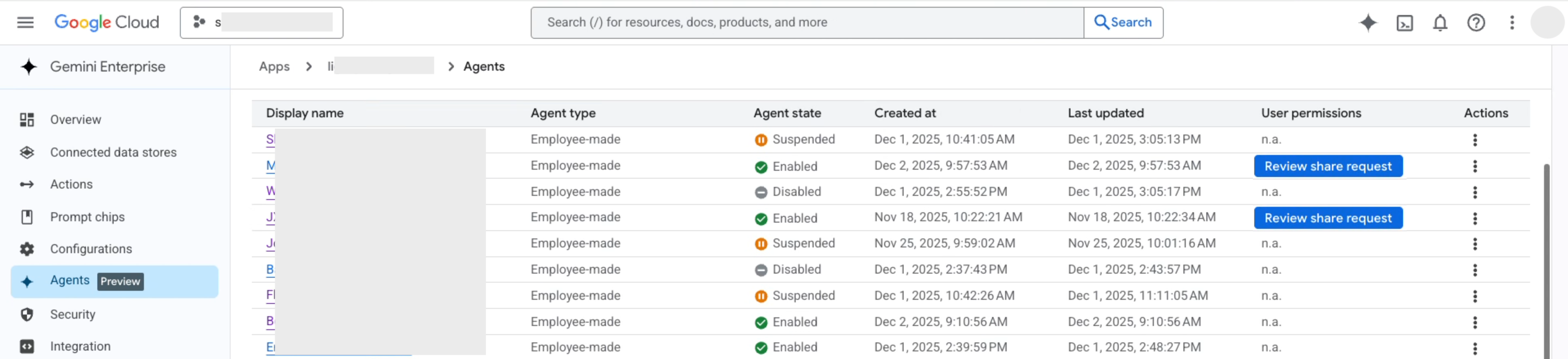
Klicken Sie auf Freigabeanfrage überprüfen.
Im Bereich Freigabeanfrage:
- Sehen Sie sich die Zugriffsliste unter Freigabe für die folgenden Nutzer angefordert an.
- Optional: Ändern Sie die Zugriffsliste, um Nutzerkonten, Google Groups oder Identitätspools der Mitarbeiteridentitätsföderation (Workforce Identity Federation, WIF) hinzuzufügen oder zu entfernen.
Klicken Sie auf Genehmigen und aktivieren, um die Anfrage zu genehmigen und Zugriff zu gewähren.
Klicken Sie auf Ablehnen, um die Anfrage abzulehnen.
Limits für die Freigabe
Beim Freigeben eines Chat-Agenten gelten die folgenden Limits:
Maximal 1.500 einzelne Konten: Gemini Enterprise verwaltet den Zugriff auf Agenten mithilfe der zugrunde liegenden Google Cloud IAM-Zulassungsrichtlinien, die eine Obergrenze von 1.500 Mitgliedern pro Richtlinie erzwingen. Wenn Sie einen Agenten für mehr als 1.500 einzelne Nutzerkonten freigeben,schlägt der Vorgang mit dem folgenden Fehler fehl:
The number of members in the policy (1,501) is larger than the maximum allowed size 1,500.
Eine vollständige Liste der Systembeschränkungen finden Sie unter Kontingente und Limits für Workflow Builder.
Hinweise
- Wenn Sie einen Chat-Agenten freigeben, können Nutzer den Inhalt von Dateien abfragen, die in den Bereich Wissen hochgeladen wurden, unabhängig vom direkten Dateizugriff. Bei Daten, auf die über Connectors zugegriffen wird, werden weiterhin die individuellen Nutzerberechtigungen und Zugriffssteuerungslisten (Access Control Lists, ACLs) berücksichtigt.
- App-Administratoren können jederzeit Nutzer zur Zugriffsliste hinzufügen und daraus entfernen.
- Nur App-Administratoren können den Agenten für Google Groups und Identitätspools der Mitarbeiteridentitätsföderation (Workforce Identity Federation, WIF) in Ihrer Organisation freigeben.
- Agentenbesitzer können jederzeit Nutzer aus der Zugriffsliste entfernen, auch solche, die vom App-Administrator hinzugefügt wurden.
- App-Administratoren können die Inhaberschaft eines freigegebenen Chat-Agenten in der Google Cloud Console auf einen anderen Nutzer oder auf sich selbst übertragen. Weitere Informationen finden Sie unter Inhaberschaft des Agenten übertragen.
- Sie können einen Chat-Agenten auch über die Canvas des Chat-Agenten-Builders freigeben.
Nächste Schritte
- Chat-Agent verwenden
- Erfahren Sie, wie Sie Ausführungen von Chat-Agenten planen.
- Chat-Agent bearbeiten
- Erfahren Sie, wie Sie einen Chat-Agent löschen.
- Kontingente und Limits für Workflow Builder ansehen.