


Dokumen ini menjelaskan cara mengakses metrik yang dihasilkan oleh aplikasi Gemini Enterprise Anda. Metrik ini memberikan insight tentang performa dan kondisi aplikasi Anda.
Anda dapat melihat telemetri metrik menggunakan Metrics Explorer atau langsung dalam setiap agen menggunakan tab Observability agen.
Konsep utama
Bagian ini memperkenalkan konsep utama terkait kemampuan observasi di Gemini Enterprise.
| Konsep | Deskripsi |
|---|---|
| Metrik | Metrik adalah pengukuran numerik yang dikumpulkan sistem dari waktu ke waktu. Pengukuran ini mewakili performa, pemanfaatan resource, atau perilaku sistem. Engineer menggunakan metrik untuk memantau kondisi sistem, mengidentifikasi tren, dan memicu pemberitahuan. |
| Metrik cakupan agen | Metrik yang mengukur aktivitas setiap agen, seperti sesi, giliran percakapan, dan pemanggilan alat. Log ini tercantum di bagian jenis resource Gemini Enterprise Agent, dan hanya dikumpulkan jika setelan kemampuan observasi Enable instrumentation of OpenTelemetry traces and logs diaktifkan untuk agen tersebut. |
| Metrik cakupan aplikasi | Metrik yang mengukur semua traffic ke aplikasi, bukan ke satu agen, seperti jumlah permintaan dan latensi end-to-end. Log ini tercantum dalam jenis resource Gemini Enterprise Engine, dengan Engine adalah nama API untuk aplikasi Gemini Enterprise, dan dikumpulkan terlepas dari setelan kemampuan observasi. |
Sebelum memulai
Pastikan Anda memiliki:
Peran Gemini Enterprise Admin atau peran Gemini Enterprise User di konsol Google Cloud .
Aplikasi web Gemini Enterprise yang sudah ada. Untuk mengetahui informasi tentang cara membuat aplikasi baru, lihat Membuat aplikasi.
Untuk mengakses Metrics Explorer, Anda harus memiliki peran Monitoring Viewer (
roles/monitoring.viewer).Aktifkan setelan kemampuan observasi Enable instrumentation of OpenTelemetry traces and logs. Bergantung pada jenis agen, aktifkan fitur ini di konfigurasi tingkat aplikasi (untuk agen Asisten Inti) atau di dalam tab Konfigurasi agen (untuk agen buatan karyawan Workflow Builder dan agen Deep Research). Untuk mengetahui informasi selengkapnya, lihat Mengelola setelan kemampuan observasi. Setelan ini diperlukan untuk metrik cakupan agen. Metrik cakupan aplikasi, yang tercantum di bagian jenis resource Gemini Enterprise Engine, dikumpulkan tanpa metrik tersebut.
Retensi data
Metrik yang dihasilkan oleh aplikasi Gemini Enterprise Anda disimpan di Cloud Monitoring dalam project Google Cloud Anda, dan retensinya diatur oleh Cloud Monitoring. Metrik Gemini Enterprise dipublikasikan di bawah
awalan discoveryengine.googleapis.com/, yang termasuk dalam tingkat "semua metrik
Google Cloud lainnya" dan dipertahankan selama 6 minggu secara default. Data yang lebih lama dari periode retensi akan otomatis dihapus. Untuk mengetahui nilai retensi yang otoritatif dan terbaru, lihat Retensi data dalam dokumentasi Kuota dan batas Cloud Monitoring.
Mengakses metrik di Metrics Explorer
Untuk mengakses metrik, ikuti langkah-langkah berikut:
Di konsol Google Cloud , buka halaman Metrics Explorer.
Pilih project Google Cloud tempat aplikasi Gemini Enterprise Anda dibuat.
Klik Select a metric untuk membuka kotak penelusuran.
Di kotak penelusuran, cari metrik berikut:
Nama Metrik Deskripsi Gemini Enterprise Agent - Gemini Enterprise Agent Session Count Jumlah sesi yang ditangani oleh Agen Gemini Enterprise. Agen Gemini Enterprise - Jumlah Alat Agen Gemini Enterprise Frekuensi alat dipanggil oleh Agen Gemini Enterprise. Agen Gemini Enterprise - Jumlah Giliran Agen Gemini Enterprise Jumlah giliran percakapan dalam sesi Agen Gemini Enterprise. Agen Gemini Enterprise - Total Latensi Agen Gemini Enterprise Total latensi respons dari Agen Gemini Enterprise. Gemini Enterprise Agent - Gemini Enterprise Agent Tool Total Latency Total latensi yang ditimbulkan oleh eksekusi alat dalam Agen Gemini Enterprise. Gemini Enterprise DataConnector - Jumlah Permintaan Gemini Enterprise DataConnector Jumlah total permintaan yang dibuat ke konektor data Gemini Enterprise (juga disebut sebagai penyimpanan data di konsol Google Cloud ). Gemini Enterprise DataConnector - Latensi Permintaan Gemini Enterprise DataConnector (Beta) Latensi permintaan yang dibuat ke konektor data Gemini Enterprise (juga disebut sebagai penyimpanan data di konsol Google Cloud ) dalam milidetik. Gemini Enterprise Engine - Gemini Enterprise Engine Request Count Jumlah total permintaan yang diterima oleh aplikasi Gemini Enterprise Anda, di semua traffic ke aplikasi, bukan satu agen. Dikelompokkan berdasarkan metode API, kode respons gRPC kanonis, class kode respons, jenis kueri, dan model. Gemini Enterprise Engine - Latensi Total Permintaan Gemini Enterprise Engine Distribusi latensi permintaan end-to-end untuk aplikasi Gemini Enterprise Anda. Dicatat untuk setiap permintaan, termasuk permintaan yang menampilkan error. Gemini Enterprise Engine - Latensi Waktu untuk Jawaban Pertama Gemini Enterprise Engine Distribusi latensi antara penerimaan permintaan dan streaming token jawaban pertama. Hanya dicatat untuk permintaan yang menghasilkan setidaknya satu token jawaban. Gemini Enterprise Engine - Latensi Token Pertama Gemini Enterprise Engine Distribusi latensi antara menerima permintaan dan melakukan streaming token pertama, baik token tersebut merupakan bagian dari proses pemikiran model atau jawaban akhir. Hanya dicatat untuk permintaan yang menghasilkan setidaknya satu token yang di-streaming. Pilih metrik yang ingin Anda jelajahi, lalu klik Terapkan.
Secara opsional, tetapkan filter label tambahan, elemen agregasi, dan sesuaikan rentang waktu.

Mengakses metrik untuk agen
Anda juga dapat melihat dasbor metrik operasional, khusus alat, dan sesi secara langsung untuk setiap agen di tab Observability agen di konsol Google Cloud .
Untuk mengakses metrik agen:
- Di konsol Google Cloud , buka aplikasi Anda, lalu klik Agents.
- Pilih agen yang ingin Anda periksa, lalu klik tab Observability.
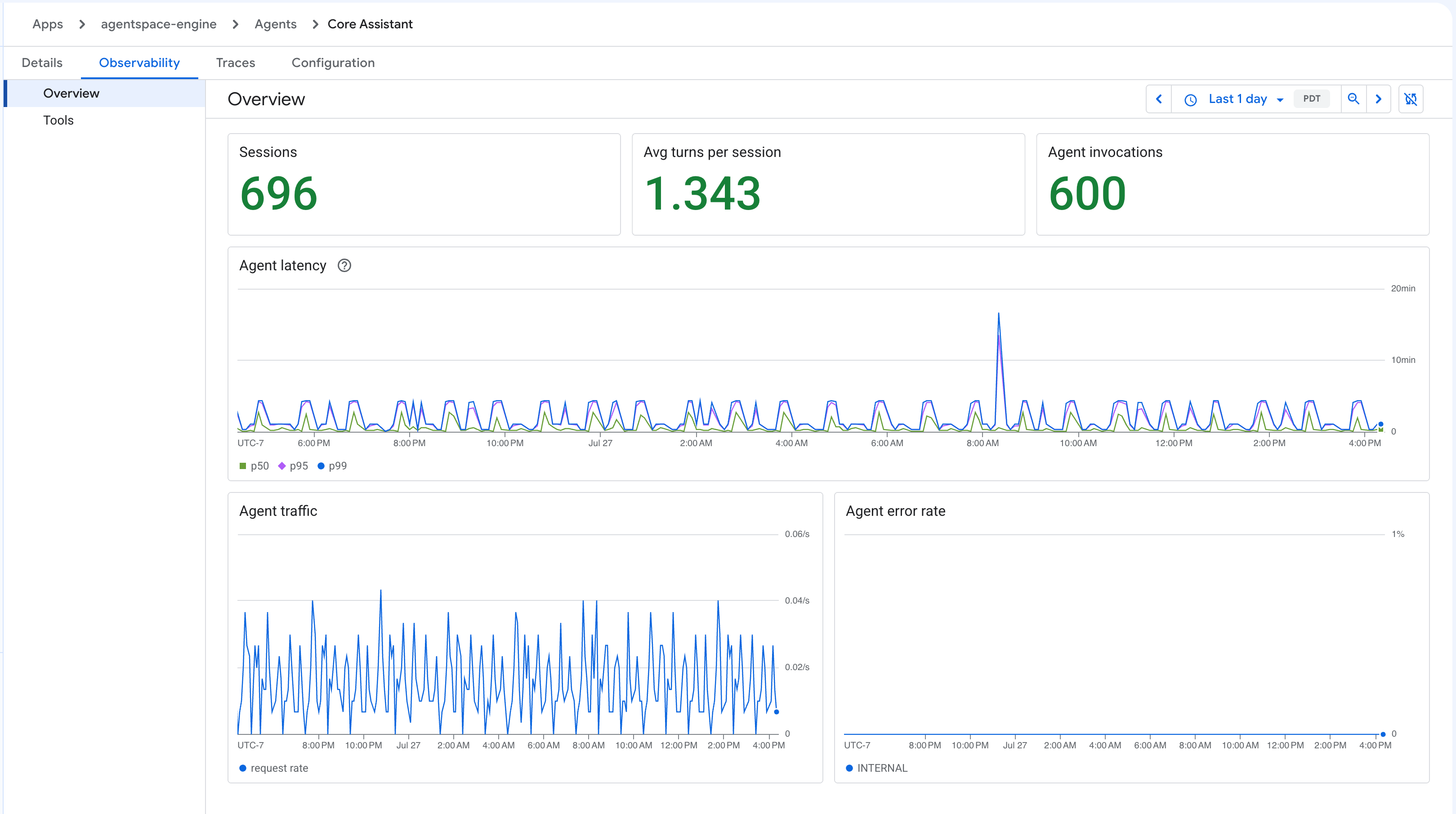
Tab Observability menyediakan telemetri operasional utama yang dibagi menjadi empat tampilan: Overview, Tools, Latency, dan Error rate.
Metrik ringkasan
Tampilan ini menyediakan dasbor yang merangkum data kondisi agen dan sesi standar, yang mencakup:
- Sesi: Total jumlah sesi pengguna.
- Waktu rata-rata per sesi: Waktu rata-rata yang berlalu selama sesi.
- Pemanggilan agen: Total frekuensi agen dipanggil.
- Latensi agen: Latensi dari waktu ke waktu dan metrik tertentu.
- Traffic agen: Volume permintaan masuk.
- Rasio error agen: Persentase pemanggilan agen yang gagal.
Metrik alat
Tampilan ini berfokus secara khusus pada penggunaan dan latensi alat yang terhubung ke agen Anda, yang mencakup:
- Total panggilan: Jumlah permintaan eksekusi alat.
- P95 duration by tool: Latensi persentil ke-95 dari eksekusi, yang dikategorikan menurut alat.
- Jumlah panggilan menurut alat: Total jumlah panggilan yang dibagi di antara berbagai alat.
- Rasio error menurut alat: Rasio kegagalan eksekusi menurut alat.
- Rasio "Tidak ada alat yang dipanggil": Rasio interaksi yang tidak memicu eksekusi alat apa pun.
Metrik latensi
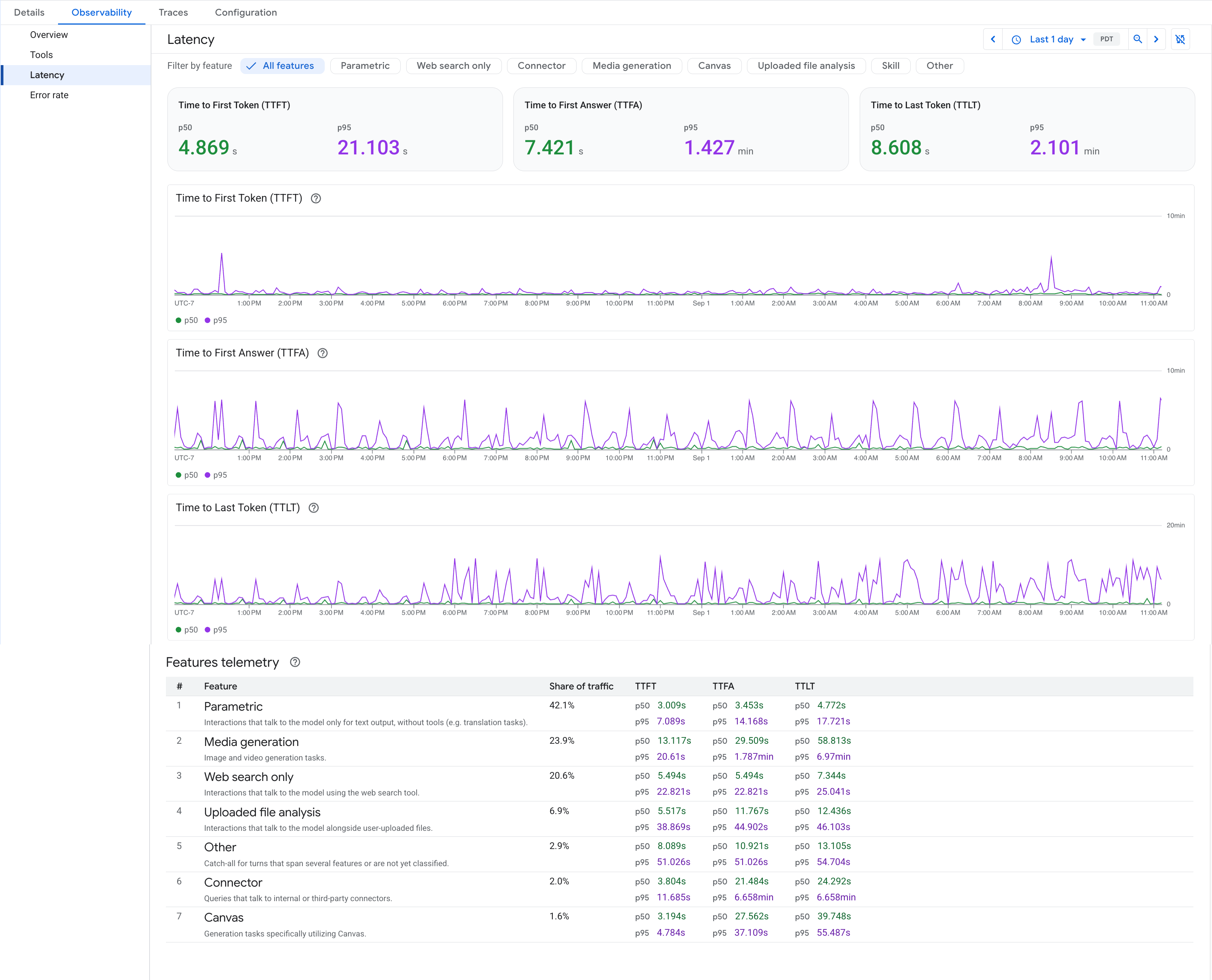
Tampilan ini menampilkan latensi respons agen Anda. Setiap metrik ditampilkan sebagai kartu ringkasan p50 dan p95 untuk rentang waktu yang dipilih, dan sebagai diagram deret waktu yang menampilkan tren dari waktu ke waktu. Anda juga dapat memfilter metrik latensi menurut fitur. Tampilan ini menampilkan metrik berikut:
- Time to First Token (TTFT): Latensi antara menerima permintaan dan melakukan streaming token pertama, baik token tersebut merupakan bagian dari proses pemikiran model atau jawaban.
- Time to First Answer (TTFA): Latensi antara menerima permintaan dan melakukan streaming token jawaban pertama, yang merupakan token pertama yang bukan bagian dari penalaran model. Jika agen memanggil alat setelah mulai menjawab, pengukuran akan dimulai ulang, sehingga TTFA mencerminkan kapan jawaban yang dibaca pengguna mulai di-streaming, bukan narasi sementara.
- Time to Last Token (TTLT): Latensi antara penerimaan permintaan dan streaming token terakhir, yaitu saat respons selesai.
Memfilter metrik latensi menurut fitur
Fitur adalah jenis interaksi yang diwakili oleh giliran, seperti penelusuran web atau pembuatan gambar. Filter metrik latensi menurut fitur untuk melihat jenis interaksi yang paling lambat, dan untuk mencegah satu fitur lambat mendistorsi latensi keseluruhan.
Untuk memfilter metrik latensi menurut fitur:
- Di tab Observability agen, klik tampilan Latency.
- Klik Filter menurut fitur.
- Pilih fitur yang ingin Anda periksa.
Kartu ringkasan dan diagram deret waktu kemudian hanya menampilkan giliran untuk fitur tersebut.
Untuk membandingkan semua fitur sekaligus, gunakan tabel Telemetri fitur, yang mencantumkan hal berikut untuk setiap fitur:
- Pangsa traffic: Persentase giliran yang diatribusikan ke fitur.
- TTFT, TTFA, dan TTLT: Latensi p50 dan p95 untuk fitur tersebut.
Anda dapat memfilter menggunakan fitur berikut:
- Parametrik: Interaksi yang mengirim permintaan ke model hanya untuk output teks, tanpa alat, seperti tugas terjemahan.
- Pembuatan media: Tugas pembuatan gambar dan video.
- Hanya penelusuran web: Interaksi yang mengirim permintaan ke model menggunakan alat penelusuran web.
- Analisis file yang diupload: Interaksi yang mengirim permintaan ke model bersama dengan file yang diupload pengguna.
- Konektor: Kueri yang mengirim permintaan ke konektor internal atau pihak ketiga.
- Canvas: Tugas pembuatan yang menggunakan Canvas.
- Skill: Interaksi yang memanggil skill.
- Lainnya: Kategori umum untuk giliran yang mencakup beberapa fitur atau yang belum diklasifikasikan.
Metrik rasio error
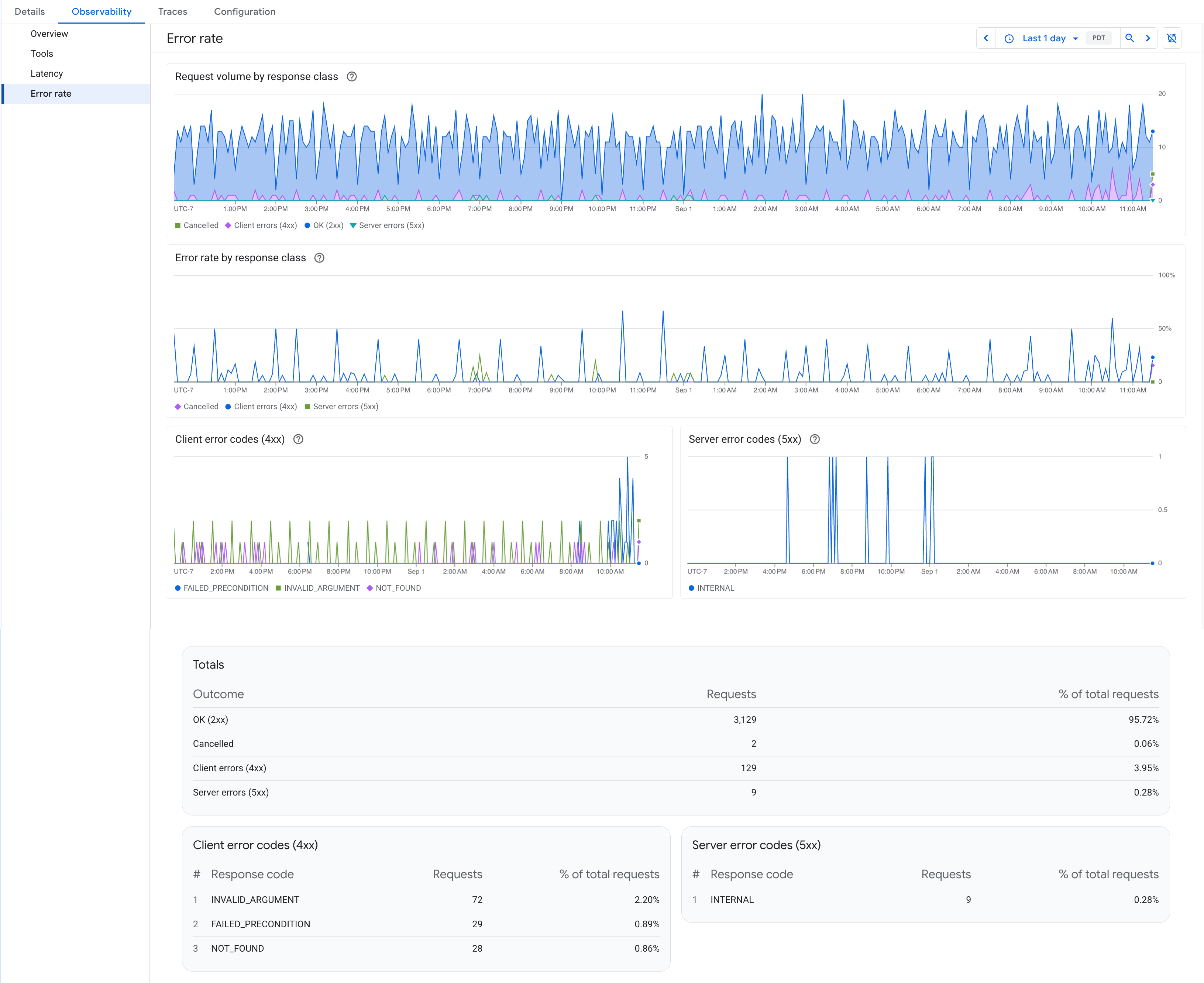
Tampilan ini menunjukkan cara permintaan agen Anda diselesaikan, yang dikelompokkan menurut class respons: OK (2xx), Error klien (4xx), Error server (5xx), dan Dibatalkan. Ini mencakup:
- Volume permintaan menurut class respons: Jumlah permintaan masuk dari waktu ke waktu, yang dikelompokkan menurut class respons.
- Error rate by response class: Persentase permintaan yang gagal dari waktu ke waktu, dibagi berdasarkan class respons.
- Kode error klien (4xx) dan Kode error server (5xx): Kode respons gRPC kanonis individual dari waktu ke waktu, seperti
INVALID_ARGUMENTatauINTERNAL, sehingga Anda dapat mengetahui error spesifik yang menyebabkan lonjakan. - Total: Jumlah permintaan dan persentase total permintaan untuk setiap hasil selama rentang waktu yang dipilih, dengan tabel terpisah yang memberi peringkat kode error klien dan error server individual.
Langkah berikutnya
- Membuat dasbor dengan metrik Gemini Enterprise. Untuk mengetahui informasi selengkapnya, lihat Membuat dan mengelola dasbor kustom.
- Membuat pemberitahuan saat metrik melewati batas. Untuk mengetahui informasi selengkapnya, lihat Membuat kebijakan pemberitahuan batas metrik
- Untuk menonaktifkan pelacakan Metrics Explorer, lihat Menonaktifkan setelan kemampuan observasi.