


שילוב של זמן ריצה של Dialogflow מאפשר לכם לשלב נתונים משירותים אחרים של Contact Center AI שמבוססים על Dialogflow ב-Customer Experience Insights. השירותים האלה כוללים גם את Agent Assist ואת הסוכנים הווירטואליים. אחרי שמפעילים את השילוב, אפשר לראות את השיחות שנוצרו ב-Agent Assist ובנציג וירטואלי ב-CX Insights. מידע נוסף על התכונה הזו זמין במסמכי התיעוד בנושא מושגים. ב-CX Insights אפשר להשתמש בנתוני שיחות אודיו בנוסף לנתוני שיחות צ'אט, באמצעות נקודת קצה של SIPREC. השילוב של SIPREC מתבצע דרך Agent Assist.
דרישות מוקדמות
במאמר הפעלת Customer Experience Insights מוסבר איך להפעיל את CX Insights בפרויקט Google Cloud.
הפעלת שילוב בזמן ריצה (נקודת קצה גלובלית)
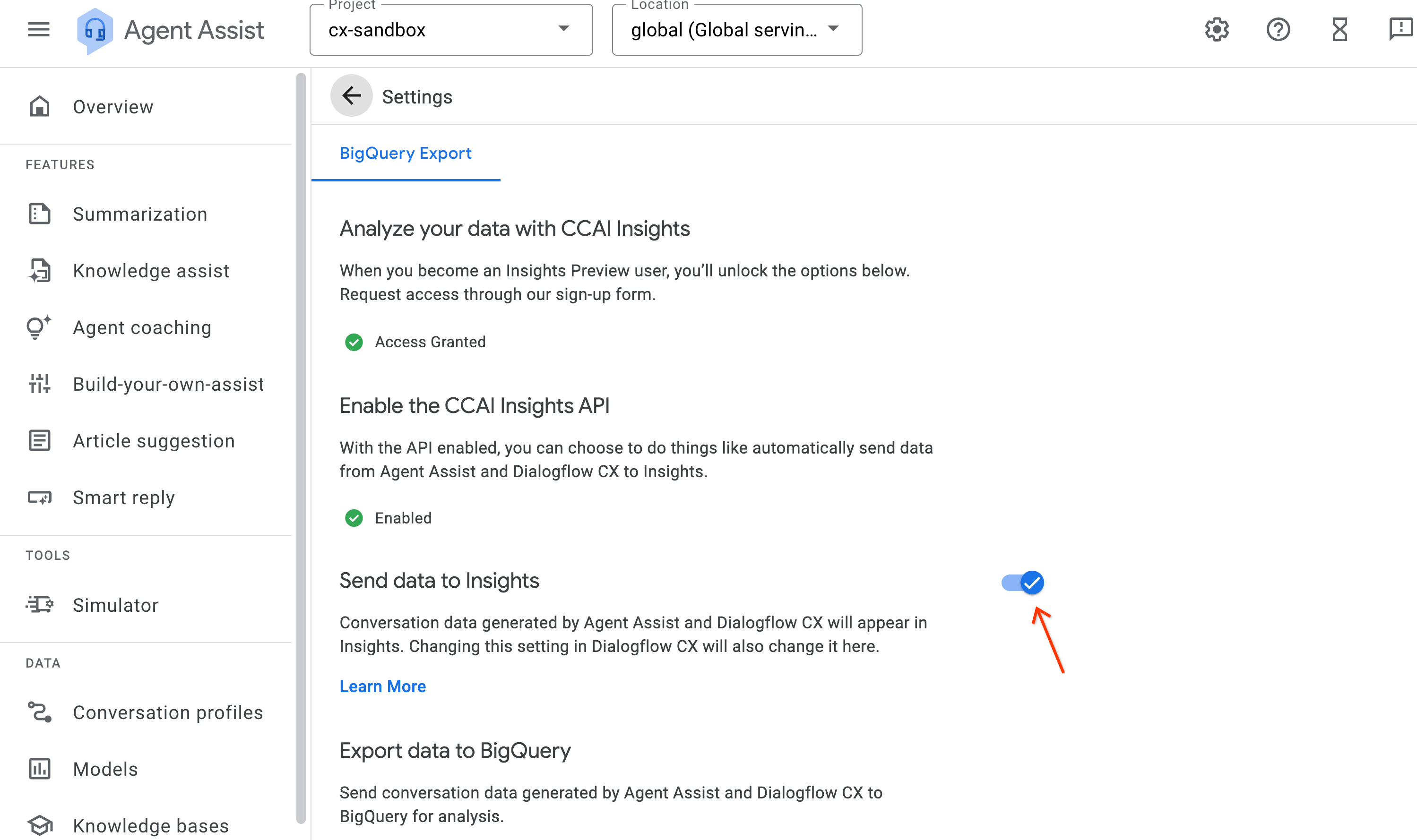
נכנסים למסוף Agent Assist.
לוחצים על האפשרות הגדרות.
מוודאים שהאפשרות שליחת נתונים לתובנות מופעלת.
עוברים אל מסוף Dialogflow CX.
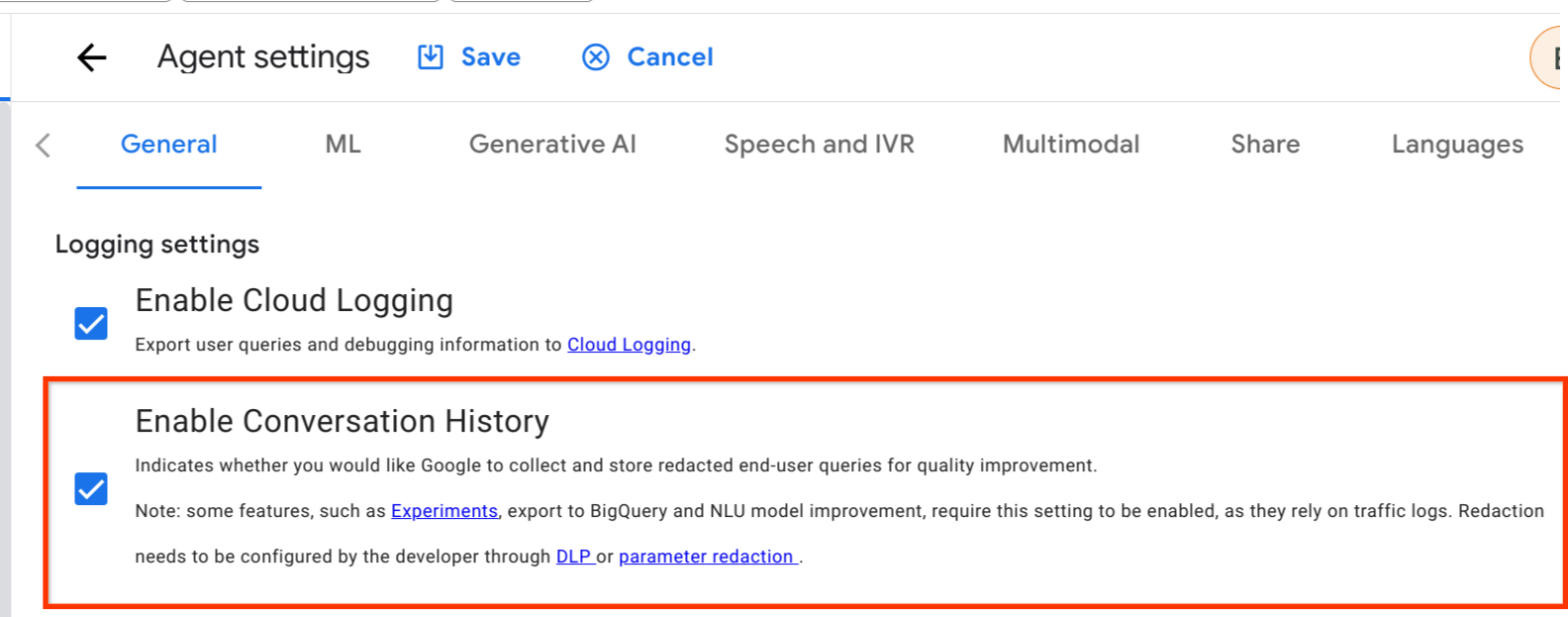
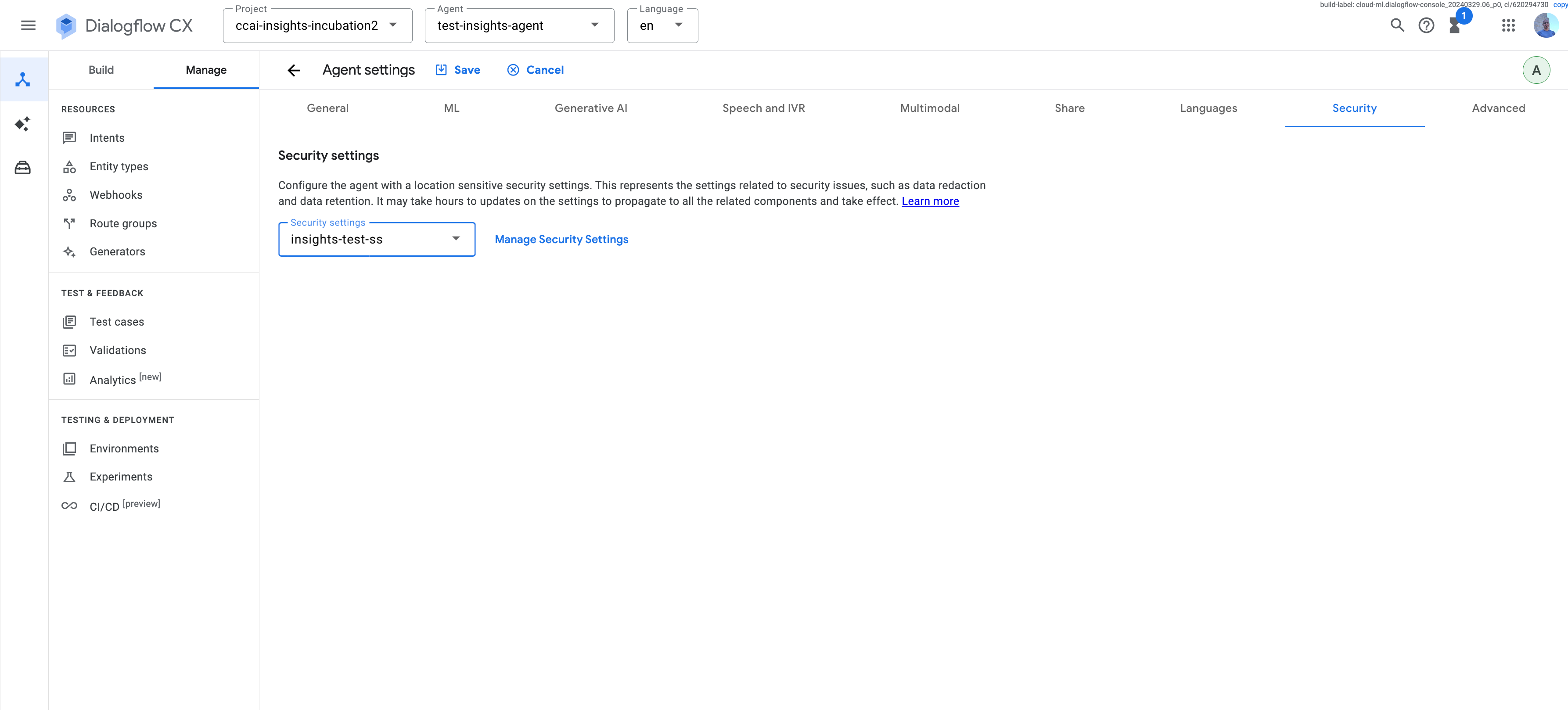
לוחצים על הגדרות הסוכן.
בכרטיסייה כללי, עוברים לכותרת הגדרות רישום ביומן ומוודאים שהתיבה הפעלת היסטוריית שיחות מסומנת.
הפעלת שילוב בזמן ריצה (נקודת קצה אזורית)
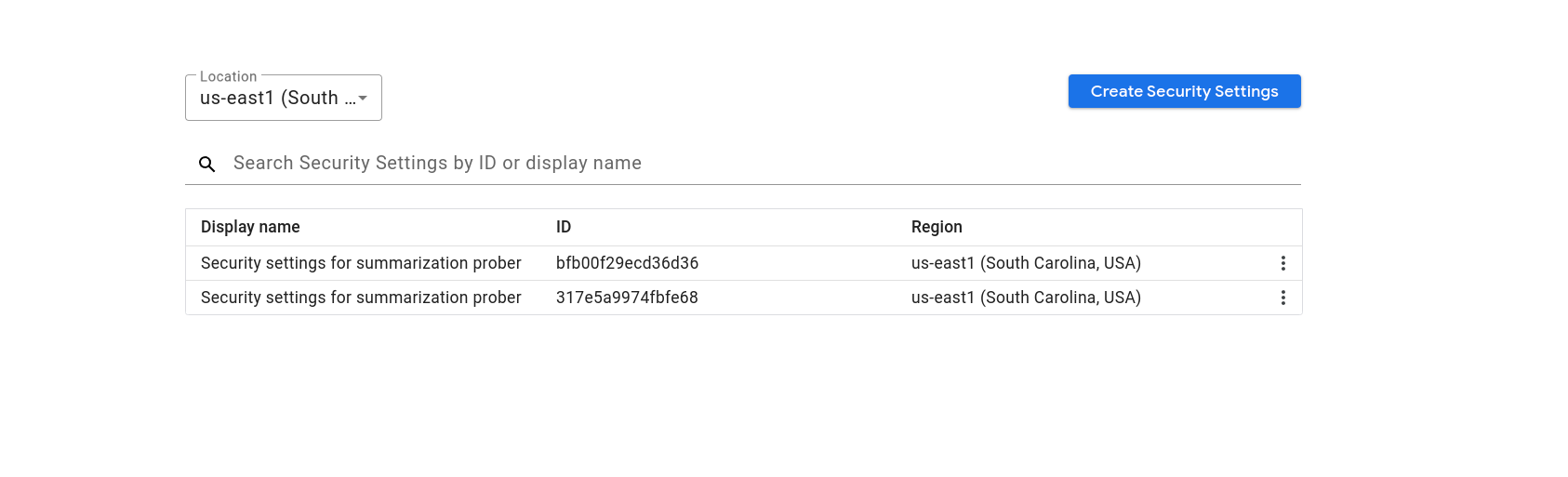
עוברים לדף הגדרות האבטחה בקישור הבא. מחליפים את PROJECT_ID במזהה הפרויקט.
https://ccai.cloud.google.com/projects/PROJECT_ID/securitySettings
יוצרים או מעדכנים הגדרות אבטחה קיימות באזור הנכון.
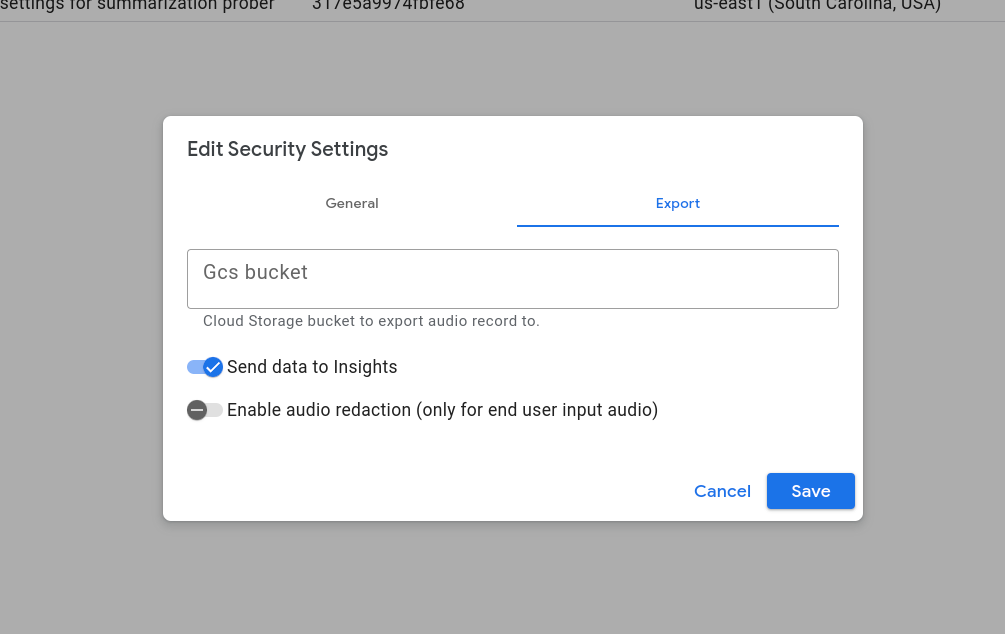
מוודאים שהאפשרות שליחת נתונים לתובנות מופעלת בכרטיסייה ייצוא.
עוברים אל מסוף Dialogflow CX.
לוחצים על הגדרות הסוכן.
עוברים לכרטיסייה כללי.
עוברים לכותרת הגדרות רישום ביומן.
מוודאים שהתיבה הפעלת היסטוריית השיחות מסומנת.
מצרפים את הגדרות האבטחה מהשלב הקודם בכרטיסייה אבטחה. חוזרים על השלב הזה לכל נציג וירטואלי.
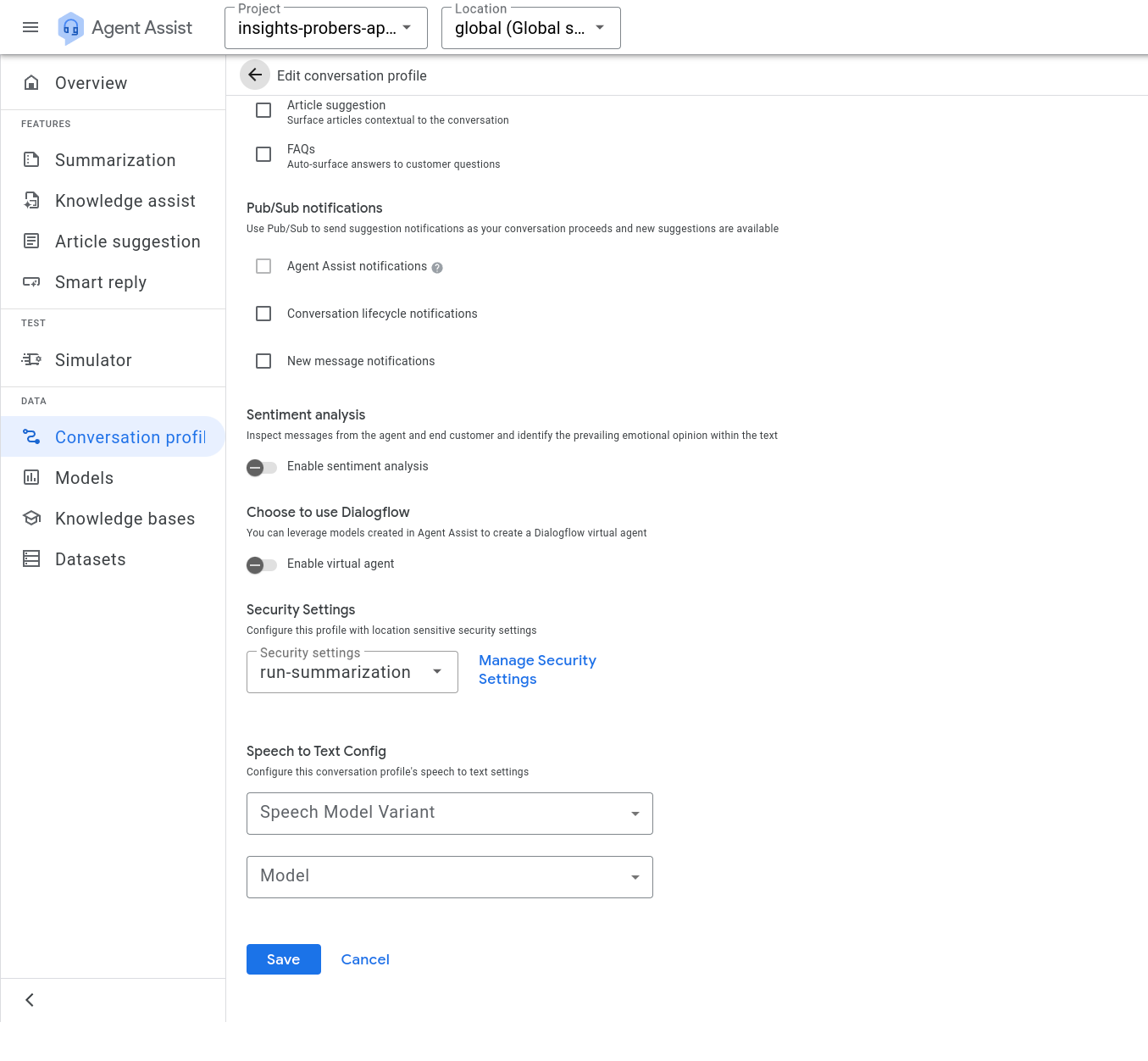
נכנסים למסוף Agent Assist.
מצרפים את הגדרות האבטחה לכל פרופילי השיחות בדף פרופיל השיחה.
הפעלת ייצוא אודיו
(אופציונלי) מפעילים את הגדרות ייצוא האודיו של CX Insights לשיחות קוליות. השלב הזה נדרש כדי שקבצי האודיו יהיו זמינים להאזנה ב-CX Insights. קבצי האודיו מאוחסנים בקטגוריה של Cloud Storage ולא בשום מקום אחר. לכן, אם לא תפעילו את
audio_export_settings, ל-CX Insights תהיה גישה רק לתמליל ולא תהיה אפשרות להפעיל את האודיו של השיחה.- עוברים לדף הגדרות האבטחה בקישור הבא. מזינים את מזהה הפרויקט במקום שמצוין.
https://ccai.cloud.google.com/projects/PROJECT_ID/securitySettings
מסננים לפי האזור הנכון.
לוחצים על V2 Security Settings או על הגדרות האבטחה שנוצרו בשלב הקודם.
לוחצים על הכרטיסייה ייצוא.
מזינים את השם של הקטגוריה ב-Cloud Storage.
לוחצים על Save.
כדי לשמור את הקלטות האודיו של שיחה טלפונית שלמה, מציינים את הפורמט של קובצי האודיו, למשל
MP3,MULAW,M4AאוOGG. ההגדרה הזו זמינה רק כשמשתמשים ב-API.curl -H "Content-Type: application/json"\ -H "Authorization: Bearer $(gcloud auth application-default print-access-token)" \ -H "x-goog-user-project: PROJECT" \ -X PATCH https://LOCATION-dialogflow.googleapis.com/v3/projects/PROJECT/locations/LOCATION/securitySettings/SECURITY_SETTINGS?update_mask=audio_export_settings\ --data '{"audio_export_settings":{"gcs_bucket": "BUCKET","audio_format": "FORMAT"}}'
אימות ההרשאות של סוכן שירות ב-Customer Experience Insights
- מוודאים שלסוכן השירות Customer Experience Insights יש הרשאות לאחזור שיחות מ-Dialogflow. ההגדרה הזו מופעלת כברירת מחדל, אבל אם השיחות לא מופיעות, אפשר לחזור לשלב הזה.
ייבוא מטא-נתונים של שיחות
כדי להפעיל את התכונה הזו בפרויקט, צריך לפנות לנציג Google.
אפשר להוסיף ל-CX Insights מטא-נתונים של שיחות, כמו labels או qualityMetadata, לפני או אחרי הייבוא של השיחה באמצעות UpdateConversation API עם הערך true של allow_missing. צריך לספק מטא-נתונים של שדות קלט תקינים יחד עם המזהה של השיחה ב-Dialogflow ב-UpdateConversationRequest, ו-CX Insights ממזג את השיחה ואת המטא-נתונים.
יצירת שיחה ב-Agent Assist והצגתה ב-CX Insights
- יוצרים פרופיל שיחה באמצעות מסוף Agent Assist לפי ההוראות במדריך. אין להפעיל את האפשרות של נציג וירטואלי.
- (אופציונלי) אפשר לבדוק את הביצועים של פרופיל השיחה באמצעות סימולטור Agent Assist.
- פועלים לפי ההוראות ליצירת שיחה עם תשובה מהירה. כדי לנהל שיחות בזמן ריצה, צריך לבצע קריאות ישירות ל-API. אי אפשר לבצע את הפעולות האלה באמצעות מסוף Agent Assist. חשוב לוודא שהשיחה הסתיימה לפני שממשיכים. רק שיחות שהסתיימו מוצגות ב-CX Insights.
- עוברים אל מסוף CX Insights.
- מזינים את מזהה הפרויקט שבו השתמשתם כדי ליצור את השיחה עם Agent Assist, כדי לראות את השיחה הזו ב-CX Insights. השם של השיחה ב-CX Insights זהה לשם של השיחה ב-Agent Assist.
יצירת שיחה בסוכנים וירטואליים והצגתה ב-CX Insights
- יוצרים נציג וירטואלי ואם רוצים מייבאים נתוני דוגמה לנציג.
- שאר השלבים זהים לאלה של יצירת שיחה ב-Agent Assist, למעט העובדה שצריך להפעיל את האפשרות סוכן וירטואלי כשיוצרים פרופיל שיחה כדי שהפרופיל ישתמש בסוכן החדש שיצרתם.
יצירת שיחה במסוף Dialogflow CX וצפייה בה ב-CX Insights
- יצירת נציג וירטואלי
- כדי ליצור שיחה, בודקים את הסוכן.
- עוברים אל מסוף CX Insights. אחרי כמה רגעים, השיחה עם סוכן הבדיקה אמורה להופיע בהיסטוריית השיחות.
פתרון בעיות
לקבלת עזרה בפתרון בעיות שקשורות לשילוב של זמן הריצה של Dialogflow, אפשר לעיין בדף לפתרון בעיות.