

מסוף Agent Assist כולל סימולטור שמאפשר לכם לראות תצוגה מקדימה של ביצועי המודל לפני שאתם מטמיעים אותו. אפשר להשתמש בסימולטור עם כל תכונה של Agent Assist. במדריך הזה מוסבר איך להפעיל את הסימולטור של Agent Assist.
לפני שמתחילים
- כדי להשתמש בסימולטור, צריך ליצור פרופיל שיחה.
בדיקת הביצועים של פרופיל שיחה
1.עוברים אל Agent Assist Console ולוחצים על האפשרות Conversation profiles (פרופילים של שיחות) בתפריט בצד ימין של הדף:
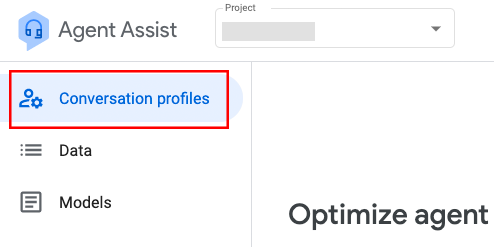
בדף פרופילי השיחות מוצגת רשימה של פרופילי השיחות שלכם. כדי להשתמש בסימולטור, לוחצים על סמל האפשרויות הנוספות (3 נקודות אנכיות) בצד שמאל של פרופיל השיחה שרוצים לבדוק, ואז לוחצים על שימוש בסימולטור.
בחלון שיופיע יהיו תיבות קלט לתשובות של הלקוח ושל הנציג. כדי לבדוק פרופילים של שיחות, אפשר להזין טקסט ולהעריך את ההצעות שמתקבלות. אם פרופיל השיחה שלכם מוגדר להציע גם תשובות וגם מאמרים, אתם יכולים להפעיל את אחת מהתכונות או את שתיהן בו-זמנית. כדי לעשות זאת, לוחצים על הלחצן אפשרויות בפינה השמאלית העליונה של דף הסימולטור ובוחרים את האפשרות הרצויה.
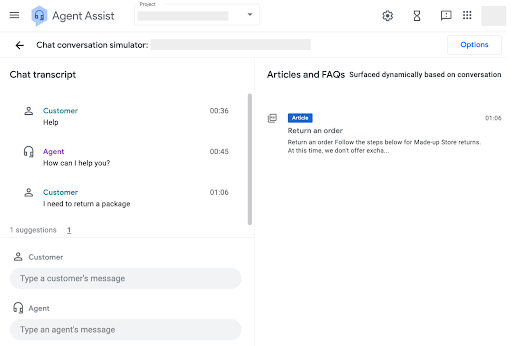
בודקים את המודל על ידי הזנת טקסט. בדוגמה הבאה נבדק פרופיל שיחה שהוגדר להצעת מאמרים. במהלך השיחה, מאמרים מוצעים בצד שמאל של המסך, ומוצגות בהם חותמות זמן שמתאימות להודעה שהפעילה את ההצעה:
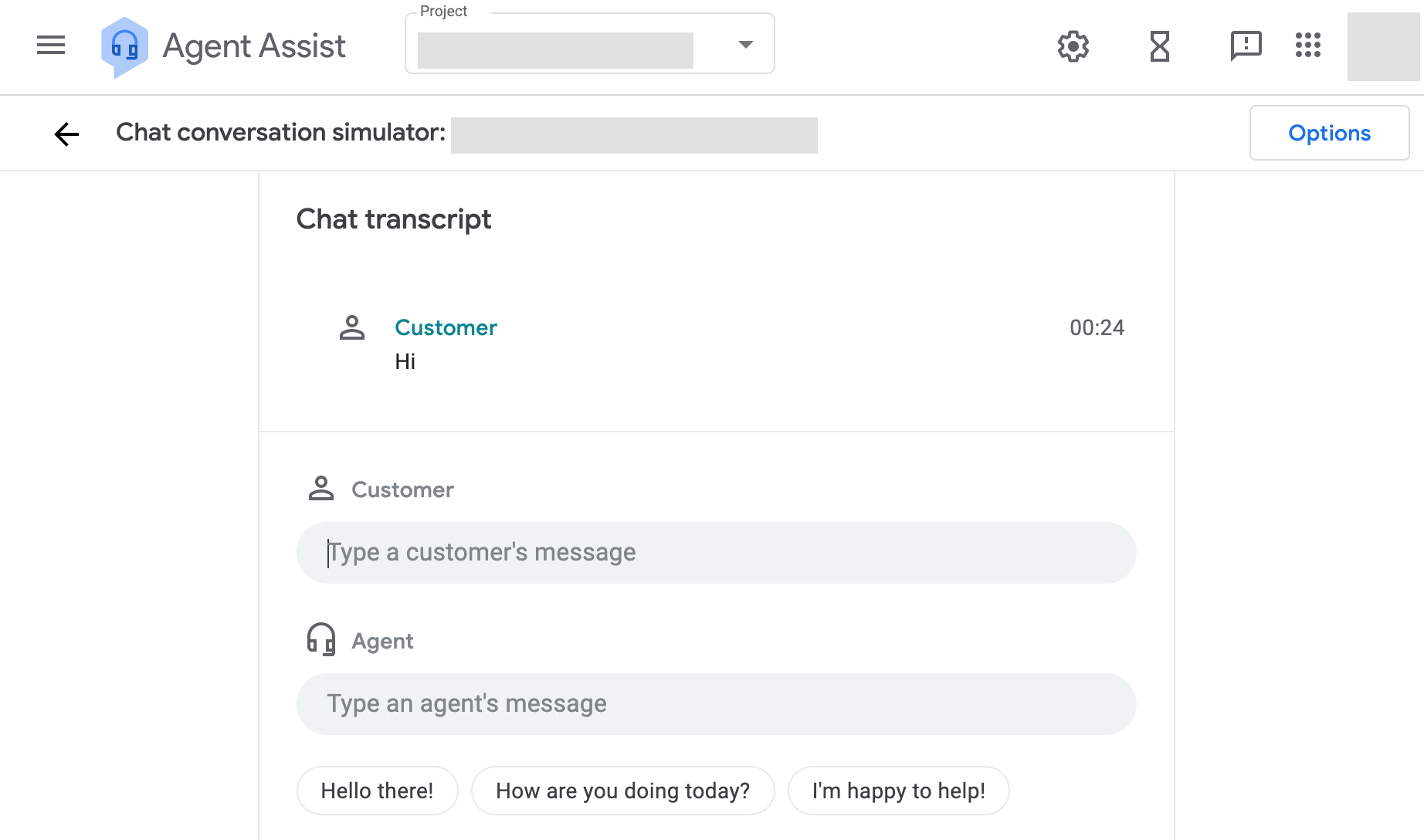
במקרה של מודלים של תשובות מהירות, הצעות לתשובות של נציגי תמיכה אנושיים מוצגות בבועות מתחת לסרגל הטקסט נציג/ה. יוצעו רק תשובות שנכללו ברשימת ההיתרים. כדי לבחור תשובה של נציג, לוחצים על אחת מהבועות.
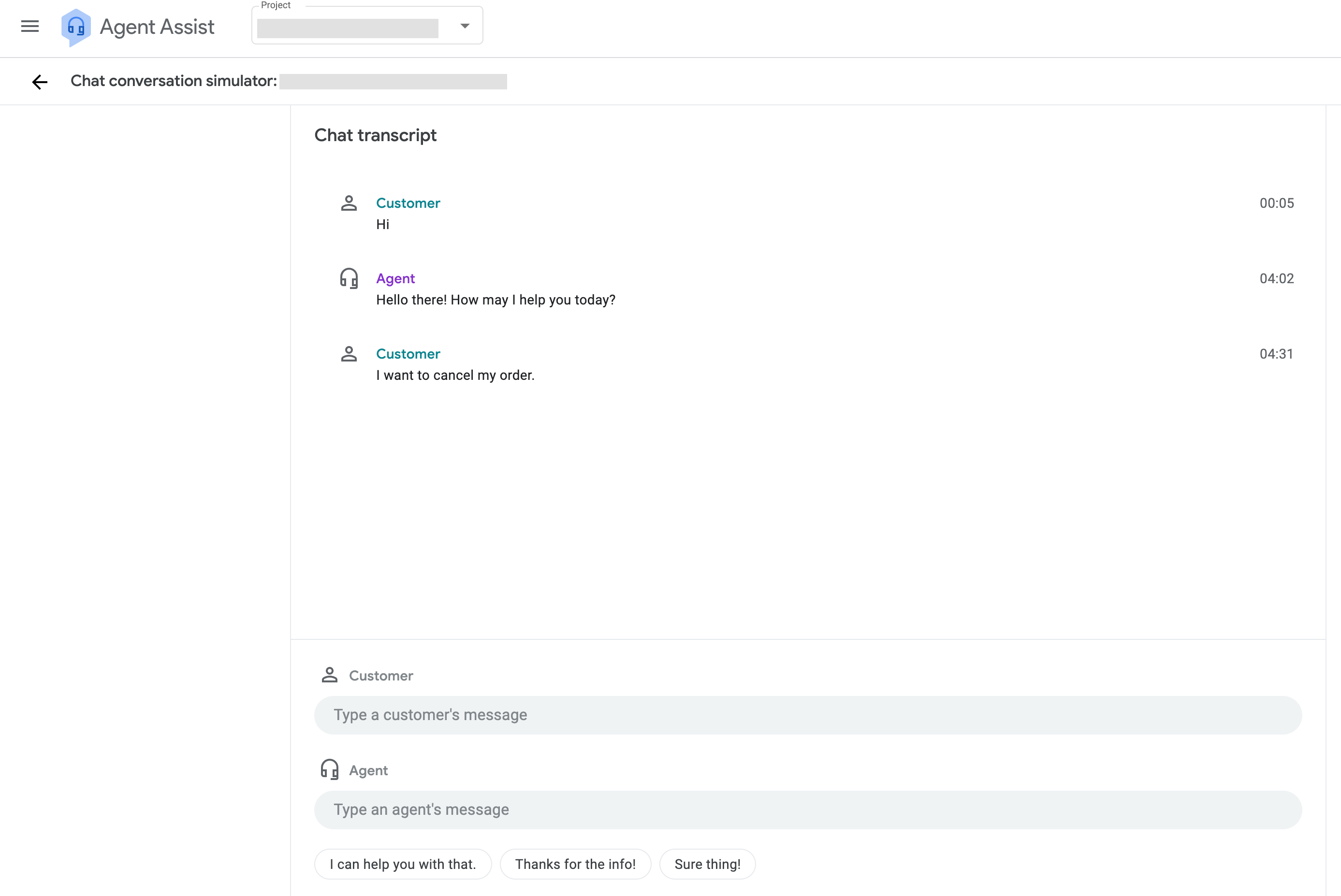
ככל שהשיחה מתקדמת, ההצעות לתשובות מתעדכנות באופן רציף:
התוצאות הן פונקציה של פרופיל השיחה ושל פרמטרים של המודל. כדי לשנות את התוצאות, צריך לשנות את פרופיל השיחה ו/או את המודל ואת רשימת ההיתרים המשויכת שלו.