


Neste tutorial, mostramos como conectar o Customer Experience Agent Studio (CX Agent Studio), parte do Gemini Enterprise for Customer Experience, a servidores de API particulares hospedados em um data center local sem passar pela Internet pública.
Por padrão, o CX Agent Studio é executado em um projeto de locatário gerenciado pelo Google e encaminha solicitações de ferramentas de saída pela Internet pública. Para acessar APIs privadas hospedadas no local, conecte o projeto de locatário gerenciado pelo Google à sua rede de nuvem privada virtual (VPC) usando o acesso à rede privada do Diretório de Serviços e, em seguida, encaminhe o tráfego por um balanceador de carga de aplicativo interno regional pelo Cloud VPN ou Cloud Interconnect. Este tutorial é destinado a engenheiros de plataforma, arquitetos de rede e desenvolvedores de agentes que gerenciam a conectividade híbrida do Google Cloud .
Objetivos
- Conceda papéis do Identity and Access Management (IAM) ao agente de serviço do Pacote de engajamento do cliente para acesso à rede privada do Diretório de serviços.
- Configurar uma rede VPC de modo personalizado com uma sub-rede de balanceador de carga e uma sub-rede regional gerenciada somente proxy.
- Configure anúncios de rota personalizados no Cloud Router e configure regras de firewall locais e doGoogle Cloud .
- Implante um grupo de endpoints de rede (NEG) de conectividade híbrida ou um NEG de Internet regional por trás de um balanceador de carga de aplicativo interno regional e registre o balanceador de carga no Diretório de Serviços.
- Configure uma ferramenta OpenAPI no CX Agent Studio para chamar o servidor de API local e verifique a conexão no simulador.
Custos
Neste tutorial, você vai usar os seguintes componentes faturáveis do Google Cloud:
- CX Agent Studio
- Cloud Load Balancing
- Diretório de serviços
- Cloud VPN ou Cloud Interconnect
- Cloud DNS (necessário apenas se você usar um NEG de Internet regional)
- VPC
Para gerar uma estimativa de custo baseada na projeção de uso deste tutorial, use a calculadora de preços.
Arquitetura
O diagrama a seguir mostra o fluxo de rede de saída particular de ponta a ponta do CX Agent Studio para um servidor de API local:
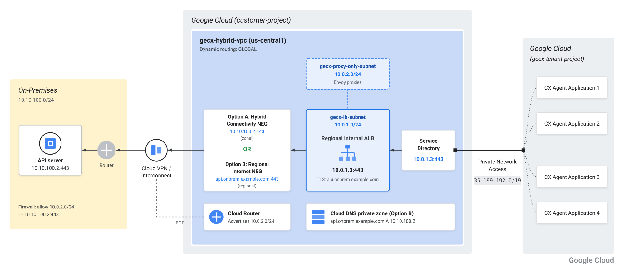
O fluxo de solicitação opera nos seguintes componentes:
- CX Agent Studio e ferramenta OpenAPI: quando um agente invoca uma ferramenta OpenAPI configurada com o Diretório de Serviços, o CX Agent Studio intercepta a chamada de saída em vez de roteá-la para a Internet pública.
- Acesso à rede privada do Diretório de Serviços: o Diretório de Serviços resolve o serviço de destino para o endereço IP virtual (VIP) interno do balanceador de carga de aplicativo interno regional dentro da rede VPC e envia o tráfego por uma conexão ponto a ponto privada.
- Balanceador de carga de aplicativo interno regional: embora seja possível configurar o Diretório de Serviços por ferramenta ou conjunto de ferramentas OpenAPI no CX Agent Studio para apontar diretamente para um endpoint local, colocar um balanceador de carga de aplicativo interno regional atrás do Diretório de Serviços é recomendado como prática recomendada. Ele fornece um ponto de entrada unificado que centraliza o término de TLS, as verificações de integridade distribuídas do Envoy e o roteamento de host e caminho do mapa de URL em vários serviços de back-end.
- NEG de conectividade híbrida ou NEG regional da Internet: os proxies do Envoy do balanceador de carga (em execução na sub-rede regional somente proxy) encaminham solicitações para os endpoints locais definidos em um NEG de conectividade híbrida ou um NEG regional da Internet.
- Cloud Router e conectividade híbrida: o Cloud Router divulga a sub-rede regional somente proxy para o roteador local pelo protocolo de gateway de borda (BGP) e roteia o tráfego pelo Cloud VPN ou Cloud Interconnect para o servidor de API local.
Escolha um tipo de grupo de endpoints de rede
Ao configurar o balanceador de carga de aplicativo interno regional para encaminhar o tráfego para servidores de API locais, é possível definir os endpoints de back-end usando um NEG de conectividade híbrida ou um NEG de Internet regional.
Embora os NEGs de Internet regionais sejam usados com frequência para alcançar back-ends externos pela Internet, os proxies gerenciados do Envoy em um balanceador de carga de aplicativo interno regional também podem rotear o tráfego de NEGs de Internet regionais por rotas de VPC privadas aprendidas com o Cloud Router (Cloud VPN ou Cloud Interconnect) quando o nome de domínio totalmente qualificado (FQDN, na sigla em inglês) configurado é resolvido para um endereço IP local privado pelo Cloud DNS.
A tabela a seguir compara os NEGs de conectividade híbrida e os NEGs regionais da Internet para conectividade local:
| Recurso | NEG de conectividade híbrida | NEG regional da Internet |
|---|---|---|
| Tipo de endpoint de API | NON_GCP_PRIVATE_IP_PORT |
INTERNET_FQDN_PORT ou INTERNET_IP_PORT |
| Escopo do recurso | Zonal (--zone). Precisa ser criado em uma zona específica dentro da região. |
Regional (--region). Opera em toda a região sem uma dependência de zona única. |
| Endereçamento de destino | Endereço IPv4 privado estático e porta (IP:Port), como 10.10.100.2:443. |
FQDN e porta (FQDN:Port), como api.onprem.example.com:443, ou IP:Port público. |
| Requisito de DNS | Nenhuma. O tráfego é roteado diretamente para o endereço IP configurado usando rotas do BGP. | Requer o Cloud DNS (zona particular ou zona de encaminhamento de DNS para DNS local) para resolver FQDNs particulares para endereços IP RFC 1918. |
| SNI de TLS para back-end | Não preenche o campo de indicação de nome do servidor (SNI) do TLS HostName ao se conectar a literais de IP. |
Envia automaticamente o FQDN configurado na extensão SNI do ClientHello de TLS durante o handshake de TLS do back-end. |
| Verificações de integridade | Verificações de integridade distribuídas do Envoy originadas da sub-rede regional somente proxy. | Verificações de integridade distribuídas do Envoy originadas da sub-rede regional somente proxy. |
| Modo de balanceamento de back-end | Usa o modo de balanceamento RATE (--balancing-mode=RATE e --max-rate-per-endpoint). |
Agrupa endpoints resolvidos e distribui o tráfego usando políticas de localidade do Envoy, como ROUND_ROBIN. |
Quando usar um NEG de conectividade híbrida
Escolha um NEG de conectividade híbrida (NON_GCP_PRIVATE_IP_PORT) nos seguintes
cenários:
- Endereçamento IP privado estático: os servidores de API locais ou os balanceadores de carga internos têm endereços IP RFC 1918 fixos, e você quer rotear diretamente para combinações de
IP:Portsem manter zonas privadas do Cloud DNS ou regras de encaminhamento de DNS. - Balanceamento de carga baseado em taxa em vários IPs: você quer configurar
metas explícitas de taxa de solicitação (
--max-rate-per-endpoint) em vários endereços IP de servidores locais ou misturar NEGs zonais do Google Cloud (GCE_VM_IP_PORT) e endpoints locais no mesmo serviço de back-end durante migrações para a nuvem. - Nenhum requisito de SNI de back-end: o servidor de back-end local não requer um nome de host na extensão SNI de TLS durante o handshake de back-end.
Quando usar um NEG regional de Internet
Escolha um NEG regional da Internet (INTERNET_FQDN_PORT) nos seguintes
cenários:
- Alta disponibilidade regional sem dependência zonal: como os NEGs de conectividade híbrida são recursos zonais, o Google Cloud recomenda o uso de um NEG regional da Internet com
INTERNET_FQDN_PORTe uma zona particular do Cloud DNS quando você quiser evitar uma única dependência de configuração zonal. - Resolução de DNS dinâmica: sua API local fica atrás de um balanceador de carga local, um controlador de entrada do Kubernetes ou um gateway de API com endereços IP que mudam dinamicamente no DNS. O Envoy resolve novamente o FQDN periodicamente com base no time to live (TTL) do DNS.
- Requisito de SNI de TLS de back-end: o servidor HTTPS ou gateway de API local hospeda vários domínios virtuais no mesmo endereço IP e exige que o balanceador de carga envie o nome do host de destino na extensão de SNI de TLS durante o handshake de back-end.
- Acesso particular às APIs do Google (
*.googleapis.com) no VPC Service Controls: quando o VPC Service Controls bloqueia a saída pública direta do CX Agent Studio, um NEG de Internet regional (INTERNET_FQDN_PORT) também pode rotear chamadas de ferramentas para as APIs do Google pela rede VPC. Os proxies do Envoy resolvem o FQDN usando a configuração do Cloud DNS da sua rede VPC e o enviam na extensão SNI do TLS e no cabeçalhoHost. Como as sub-redes somente proxy não são compatíveis com o Acesso Privado do Google, escolha um dos seguintes caminhos de saída:- Endpoint do Private Service Connect para APIs do Google: crie um
endpoint do Private Service Connect com o pacote de APIs
vpc-sc(um endereço IP de VPC interno equivalente arestricted.googleapis.com) e uma zona particular do Cloud DNS que resolva*.googleapis.compara esse endereço. O tráfego para o endpoint permanece na rede VPC, então você não precisa de uma rota para o gateway de Internet padrão. - VIPs do Acesso privado do Google com o Cloud NAT: resolva
*.googleapis.compararestricted.googleapis.com(199.36.153.4/30) ouprivate.googleapis.com(199.36.153.8/30), adicione uma rota para esse intervalo ao gateway de Internet padrão e configure um gateway do Cloud NAT para a sub-rede somente proxy (tipo de endpointENDPOINT_TYPE_MANAGED_PROXY_LB). - Para os dois caminhos: não anexe uma verificação de integridade ao serviço de back-end,
porque uma sondagem não autenticada para
GET /em*.googleapis.comretorna uma resposta4xxe marca o endpoint como não íntegro. Mantenha o projeto de rede VPC, o projeto do CX Agent Studio e os recursos de destino da API do Google no mesmo perímetro de serviço e configure a autenticação na ferramenta OpenAPI.
- Endpoint do Private Service Connect para APIs do Google: crie um
endpoint do Private Service Connect com o pacote de APIs
Antes de começar
Verifique se você atende aos seguintes pré-requisitos:
- Conectividade híbrida com o ambiente local: um túnel de VPN de alta disponibilidade ativo ou um anexo da VLAN do Cloud Interconnect que conecta seu projetoGoogle Cloud à rede local na região de destino (por exemplo,
us-central1), gerenciado por um Cloud Router. - Servidor de API local: um servidor de API HTTP ou HTTPS em execução no local
(por exemplo,
10.10.100.2ouvindo na porta443) que pode ser acessado pelo roteador local. Se você não tiver um servidor de API pronto para teste, consulte Implantar um servidor de API local de amostra (opcional). - Ferramentas de linha de comando: Cloud Shell ou um terminal local com a
Google Cloud CLI e o
opensslinstalados.
Funções exigidas
Para conseguir as permissões necessárias para concluir o tutorial, peça ao administrador para conceder a você os seguintes papéis do IAM no seu projeto:
- Admin de rede do Compute (
roles/compute.networkAdmin) - Administrador do balanceador de carga do Compute (
roles/compute.loadBalancerAdmin) - Administrador de segurança do Compute (
roles/compute.securityAdmin) - Editor do Diretório de Serviços (
roles/servicedirectory.editor) - Anexador de rede do Diretório de Serviços (
roles/servicedirectory.networkAttacher) - Administrador de projetos do IAM (
roles/resourcemanager.projectIamAdmin) - Administrador do Service Usage (
roles/serviceusage.serviceUsageAdmin) - Administrador do Gemini Enterprise for Customer Experience (
roles/ces.admin) -
Configurar o Cloud DNS para um NEG de Internet regional:
Administrador de DNS (
roles/dns.admin)
Para mais informações sobre a concessão de papéis, consulte Gerenciar o acesso a projetos, pastas e organizações.
Também é possível conseguir as permissões necessárias usando papéis personalizados ou outros papéis predefinidos.
Prepare o ambiente
No console do Google Cloud , ative o Cloud Shell ou abra um terminal local com a CLI gcloud instalada.
Defina as variáveis de ambiente para sua implantação:
export PROJECT_ID="PROJECT_ID"
export REGION="us-central1"
export ZONE="us-central1-a"

# Networking and Cloud Router variables
export NETWORK_NAME="gecx-hybrid-vpc"
export LB_SUBNET_NAME="gecx-lb-subnet"
export LB_SUBNET_RANGE="10.0.1.0/24"
export PROXY_ONLY_SUBNET_NAME="gecx-proxy-only-subnet"
export PROXY_ONLY_SUBNET_RANGE="10.0.2.0/24"
export ROUTER_NAME="CLOUD_ROUTER_NAME"

# On-premises target variables
export ON_PREM_CIDR="10.10.100.0/24"
export ON_PREM_API_IP="10.10.100.2"
export ON_PREM_API_PORT="443"
export FQDN="api.onprem.example.com"

# Load balancer and Service Directory variables
export HYBRID_NEG_NAME="onprem-hybrid-neg"
export INTERNET_NEG_NAME="onprem-regional-internet-neg"
export HEALTH_CHECK_NAME="onprem-api-hc"
export BACKEND_SERVICE_NAME="onprem-api-backend"
export URL_MAP_NAME="onprem-api-url-map"
export CERTIFICATE_NAME="onprem-api-cert"
export TARGET_PROXY_NAME="onprem-api-https-proxy"
export ADDRESS_NAME="onprem-alb-vip"
export FORWARDING_RULE_NAME="onprem-alb-forwarding-rule"
export NAMESPACE_NAME="gecx-onprem-ns"
export SERVICE_NAME="onprem-api-service"
export ENDPOINT_NAME="onprem-alb-endpoint"
Substitua:
PROJECT_ID: o ID do projeto do Google Cloud .CLOUD_ROUTER_NAME: o nome do Cloud Router emREGIONque gerencia o túnel do Cloud VPN ou o anexo de interconexão do Cloud Interconnect
Configure a CLI gcloud para usar seu projeto e recuperar o número dele:
gcloud config set project "${PROJECT_ID}"
export PROJECT_NUMBER=$(gcloud projects describe "${PROJECT_ID}" \
    --format="value(projectNumber)")
Ative as APIs do Google Cloud necessárias:
gcloud services enable \
    compute.googleapis.com \
    servicedirectory.googleapis.com \
    ces.googleapis.com \
    dialogflow.googleapis.com \
    dns.googleapis.com \
    --project="${PROJECT_ID}"
Implantar um servidor de API local de amostra (opcional)
Se você já tiver um servidor de API local para testar, pule para Conceder papéis do IAM ao agente de serviço do Pacote de engajamento do cliente.
Nesta seção, implantamos um servidor de API de status do pedido de amostra do Python FastAPI no seu
host Linux local (por exemplo, 10.10.100.2:443). O servidor detecta por
HTTPS na porta 443 e expõe dois endpoints:
GET /: responde com HTTP200 OK({"status": "healthy"}) para atender às sondagens de verificação de integridade do Envoy do balanceador de carga de aplicativo interno regional.GET /order/{order_number}: retorna um status de atendimento do pedido (pending,processing,shipped,deliveredoucancelled) que corresponde ao esquema OpenAPI 3.0OrderStatusconfigurado posteriormente no CX Agent Studio.
Gerar um certificado TLS para a porta 443
No host Linux local (10.10.100.2), crie um diretório para o
serviço e gere um certificado TLS autoassinado:
mkdir -p ~/order-status-api && cd ~/order-status-api

openssl req -x509 -nodes -days 365 -newkey rsa:2048 \
    -keyout onprem.key \
    -out onprem.crt \
    -subj "/CN=api.onprem.example.com" \
    -addext "subjectAltName=DNS:api.onprem.example.com,IP:10.10.100.2"
Criar o aplicativo FastAPI
Crie um arquivo main.py dentro de ~/order-status-api:
from typing import Literal
from fastapi import FastAPI
from pydantic import BaseModel

app = FastAPI(
    title="On-Premises Order Status API",
    description="Retrieves order fulfillment status from the on-premises API server.",
    version="1.0.0",
)


class OrderStatus(BaseModel):
    order_number: str
    status: Literal["pending", "processing", "shipped", "delivered", "cancelled"]


# Sample in-memory order database
SAMPLE_ORDERS: dict[
    str, Literal["pending", "processing", "shipped", "delivered", "cancelled"]
] = {
    "10042": "shipped",
    "10043": "processing",
    "10044": "delivered",
    "10045": "pending",
    "10046": "cancelled",
}


@app.get("/")
def health_check() -> dict[str, str]:
    """Health check endpoint for Google Cloud Envoy load balancer probes."""
    return {"status": "healthy"}


@app.get(
    "/order/{order_number}",
    response_model=OrderStatus,
    operation_id="getOrderStatus",
)
def get_order_status(order_number: str) -> OrderStatus:
    """Returns the current fulfillment status for a specific order number."""
    order_state = SAMPLE_ORDERS.get(order_number, "processing")
    return OrderStatus(order_number=order_number, status=order_state)
Iniciar o servidor HTTPS
Inicie o servidor usando Python e Uvicorn ou Docker:
Opção A: executar com Python e Uvicorn
Crie um ambiente virtual do Python e instale
fastapieuvicorn:python3 -m venv venv ./venv/bin/pip install --upgrade pip fastapi uvicornInicie a detecção de
uvicornem0.0.0.0:443com o TLS ativado:sudo ./venv/bin/uvicorn main:app \ --host 0.0.0.0 \ --port 443 \ --ssl-keyfile onprem.key \ --ssl-certfile onprem.crtOpcional: para executar o serviço de maneira persistente em segundo plano usando
systemd, crie/etc/systemd/system/order-status-api.servicee inicie o serviço:sudo tee /etc/systemd/system/order-status-api.service > /dev/null <<EOF [Unit] Description=On-Premises Order Status FastAPI Server After=network.target [Service] WorkingDirectory=${HOME}/order-status-api ExecStart=${HOME}/order-status-api/venv/bin/uvicorn main:app --host 0.0.0.0 --port 443 --ssl-keyfile onprem.key --ssl-certfile onprem.crt Restart=always RestartSec=3 [Install] WantedBy=multi-user.target EOF sudo systemctl daemon-reload sudo systemctl enable --now order-status-api
Opção B: executar como um contêiner do Docker
Crie um
Dockerfiledentro de~/order-status-api:cat << 'EOF' > Dockerfile FROM python:3.11-slim WORKDIR /app RUN pip install --no-cache-dir fastapi uvicorn COPY main.py onprem.key onprem.crt ./ EXPOSE 443 CMD ["uvicorn", "main:app", "--host", "0.0.0.0", "--port", "443", "--ssl-keyfile", "onprem.key", "--ssl-certfile", "onprem.crt"] EOFCrie e inicie o contêiner na porta
443:docker build -t order-status-api . docker run -d --name order-status-api --restart unless-stopped -p 443:443 order-status-api
Verificar o servidor localmente
No host local, verifique se o endpoint de verificação de integridade (/), o endpoint de pesquisa de pedidos (/order/10042) e o endpoint do esquema OpenAPI (/openapi.json) respondem por HTTPS:
Teste o endpoint de verificação de integridade do Envoy:
curl --cacert ~/order-status-api/onprem.crt https://10.10.100.2/A resposta é
{"status":"healthy"}.Teste o endpoint da ferramenta OpenAPI:
curl --cacert ~/order-status-api/onprem.crt https://10.10.100.2/order/10042A resposta é
{"order_number":"10042","status":"shipped"}.Verifique o esquema OpenAPI 3.0 gerado automaticamente:
curl --cacert ~/order-status-api/onprem.crt https://10.10.100.2/openapi.json
Conceder papéis do IAM ao agente de serviço do Pacote de engajamento do cliente
O CX Agent Studio usa o agente de serviço do Pacote de engajamento do cliente para resolver serviços do Diretório de serviços e enviar tráfego para sua rede VPC por meio do acesso à rede privada.
Verifique se o agente de serviço do Pacote de engajamento do cliente existe no seu projeto:
gcloud beta services identity create \
    --service=ces.googleapis.com \
    --project="${PROJECT_ID}"
O comando retorna uma conta de serviço no formato
service-PROJECT_NUMBER@gcp-sa-ces.iam.gserviceaccount.com.Conceda os papéis de Leitor do Diretório de Serviços (
roles/servicedirectory.viewer) e Serviço Autorizado do Private Service Connect (roles/servicedirectory.pscAuthorizedService) ao agente de serviço:for ROLE in \ roles/servicedirectory.viewer \ roles/servicedirectory.pscAuthorizedService; do gcloud projects add-iam-policy-binding "${PROJECT_ID}" \ --member="serviceAccount:service-${PROJECT_NUMBER}@gcp-sa-ces.iam.gserviceaccount.com" \ --role="${ROLE}" done
Configurar a rede VPC e as sub-redes
Um balanceador de carga de aplicativo interno regional requer duas sub-redes na mesma região que o túnel do Cloud VPN ou o anexo do Cloud Interconnect:
- Uma sub-rede padrão para hospedar o endereço VIP da regra de encaminhamento interno do balanceador de carga.
- Uma sub-rede somente proxy gerenciada regional (
REGIONAL_MANAGED_PROXY) em que o Google Cloud aloca endereços IP para os proxies do Envoy que encerram as conexões do cliente e iniciam conexões de back-end com o servidor local.
Se você estiver criando uma nova rede VPC de modo personalizado, execute o seguinte comando:
gcloud compute networks create "${NETWORK_NAME}" \
    --subnet-mode=custom \
    --bgp-routing-mode=global \
    --project="${PROJECT_ID}"
Se você estiver usando uma rede VPC que já tenha o Cloud VPN ou o Cloud Interconnect anexado, atualize o modo de roteamento dinâmico para
GLOBAL:gcloud compute networks update "${NETWORK_NAME}" \ --bgp-routing-mode=global \ --project="${PROJECT_ID}"Crie a sub-rede do balanceador de carga na região de destino:
gcloud compute networks subnets create "${LB_SUBNET_NAME}" \
    --network="${NETWORK_NAME}" \
    --region="${REGION}" \
    --range="${LB_SUBNET_RANGE}" \
    --project="${PROJECT_ID}"
Crie a sub-rede somente proxy gerenciada regional na mesma região:
gcloud compute networks subnets create "${PROXY_ONLY_SUBNET_NAME}" \
    --purpose=REGIONAL_MANAGED_PROXY \
    --role=ACTIVE \
    --network="${NETWORK_NAME}" \
    --region="${REGION}" \
    --range="${PROXY_ONLY_SUBNET_RANGE}" \
    --project="${PROJECT_ID}"
Configurar anúncios de rota personalizados no Cloud Router
Quando o balanceador de carga de aplicativo interno regional encaminha solicitações de ferramentas ou envia sondagens de verificação de integridade distribuídas do Envoy para o servidor de API local, os pacotes são originados de endereços IP na sub-rede regional somente proxy (PROXY_ONLY_SUBNET_RANGE).
Por padrão, o Cloud Router divulga apenas sub-redes VPC padrão (ALL_SUBNETS) e não divulga sub-redes REGIONAL_MANAGED_PROXY.
Configure anúncios de rota personalizada no Cloud Router para que o roteador local aprenda a rota de volta para a sub-rede somente proxy.
Atualize o Cloud Router para divulgar todas as sub-redes VPC visíveis, junto com o intervalo de IP personalizado da sub-rede regional somente proxy:
gcloud compute routers update "${ROUTER_NAME}" \ --region="${REGION}" \ --advertisement-mode=CUSTOM \ --set-advertisement-groups=ALL_SUBNETS \ --set-advertisement-ranges="${PROXY_ONLY_SUBNET_RANGE}" \ --project="${PROJECT_ID}"Verifique se o Cloud Router está anunciando o intervalo de sub-rede somente proxy:
gcloud compute routers describe "${ROUTER_NAME}" \
    --region="${REGION}" \
    --format="yaml(bgp)" \
    --project="${PROJECT_ID}"
Configurar políticas de firewall e regras de firewall no local
Para permitir o fluxo de tráfego entre o balanceador de carga de aplicativo interno regional e o servidor de API local, configure a política de firewall da rede VPC do Google Cloud e o firewall de rede local.
Configurar a política de firewall de rede VPC Google Cloud
O acesso à rede privada do Diretório de Serviços envia tráfego de 35.199.192.0/19 diretamente para o VIP da regra de encaminhamento do balanceador de carga de aplicativo interno regional, que aceita o tráfego na porta configurada automaticamente sem exigir uma regra de firewall de entrada da VPC. Como as regras de firewall da VPC do Google Cloud têm estado, e as sondagens de verificação de integridade distribuídas do Envoy se originam da sub-rede regional somente proxy (PROXY_ONLY_SUBNET_RANGE) em direção à sua rede local, você só precisa de uma regra de permissão de saída na política de firewall da rede VPC:
Crie uma política de firewall de rede global e associe-a à sua rede VPC:
gcloud compute network-firewall-policies create gecx-onprem-fw-policy \
    --global \
    --project="${PROJECT_ID}"

gcloud compute network-firewall-policies associations create \
    --firewall-policy=gecx-onprem-fw-policy \
    --name="network-${NETWORK_NAME}" \
    --network="${NETWORK_NAME}" \
    --global-firewall-policy \
    --project="${PROJECT_ID}"
Adicione uma regra de permissão de saída que permita solicitações de saída e sondagens de verificação de integridade distribuídas do Envoy da rede VPC (incluindo a sub-rede somente proxy) para sua sub-rede de API local:
gcloud compute network-firewall-policies rules create 1000 \
    --firewall-policy=gecx-onprem-fw-policy \
    --global-firewall-policy \
    --direction=EGRESS \
    --action=allow \
    --dest-ip-ranges="${ON_PREM_CIDR}" \
    --layer4-configs="tcp:${ON_PREM_API_PORT}" \
    --description="Allow egress from Envoy proxies to on-premises API servers" \
    --project="${PROJECT_ID}"
Configurar as regras de firewall no local
Trabalhe com o administrador da rede local para confirmar se o
firewall local permite o seguinte tráfego de entrada para o servidor de API local (ON_PREM_API_IP na porta ON_PREM_API_PORT) e a infraestrutura de DNS:
- Intervalo de IP de origem:
PROXY_ONLY_SUBNET_RANGE(por exemplo,10.0.2.0/24). As solicitações de API com balanceamento de carga e as sondagens de verificação de integridade distribuídas do Envoy vêm desse intervalo. - Intervalos de verificação de integridade centralizada (opcional):
35.191.0.0/16e130.211.0.0/22, se forem usadas verificações de integridade centralizadas do Google Cloud . - Intervalo de encaminhamento de saída do Cloud DNS (se você estiver usando uma zona de encaminhamento do Cloud DNS na Opção B): permita a porta UDP e TCP de entrada
53de35.199.192.0/19para seus servidores DNS locais para que o Cloud DNS possa encaminhar consultas para seu domínio local. - Intervalo de acesso à rede privada do Diretório de Serviços (se o roteamento for feito diretamente sem um
balanceador de carga de aplicativo interno): se você registrar um endereço IP local diretamente como um
endpoint do Diretório de Serviços em vez de rotear por um balanceador de carga de aplicativo interno
regional, permita o tráfego TCP de entrada em
ON_PREM_API_PORTde35.199.192.0/19e divulgue35.199.192.0/19usando divulgações de rota personalizada do Cloud Router.
Criar o grupo de endpoints de rede
Conclua a Opção A (NEG de conectividade híbrida) ou a Opção B (NEG de Internet regional) com base nos requisitos de arquitetura em Escolher um tipo de grupo de endpoints de rede.
Opção A: criar um NEG de conectividade híbrida
Use essa opção ao rotear diretamente para endereços IP privados estáticos no local
(NON_GCP_PRIVATE_IP_PORT).
Crie o NEG de conectividade híbrida em uma zona na mesma região do túnel do Cloud VPN ou do anexo do Cloud Interconnect:
gcloud compute network-endpoint-groups create "${HYBRID_NEG_NAME}" \
    --network-endpoint-type=NON_GCP_PRIVATE_IP_PORT \
    --zone="${ZONE}" \
    --network="${NETWORK_NAME}" \
    --project="${PROJECT_ID}"
Adicione o endereço IP privado e a porta do servidor de API local ao NEG de conectividade híbrida:
gcloud compute network-endpoint-groups update "${HYBRID_NEG_NAME}" \
    --zone="${ZONE}" \
    --add-endpoint="ip=${ON_PREM_API_IP},port=${ON_PREM_API_PORT}" \
    --project="${PROJECT_ID}"
Opção B: criar um NEG regional da Internet
Use essa opção quando precisar de disponibilidade de NEG regional sem uma dependência de zona única, resolução de DNS dinâmica ou SNI de TLS enviado ao back-end local (INTERNET_FQDN_PORT).
Crie o NEG regional da Internet na região de destino:
gcloud compute network-endpoint-groups create "${INTERNET_NEG_NAME}" \
    --network-endpoint-type=INTERNET_FQDN_PORT \
    --default-port="${ON_PREM_API_PORT}" \
    --network="${NETWORK_NAME}" \
    --region="${REGION}" \
    --project="${PROJECT_ID}"
Adicione o FQDN e a porta do servidor de API local ao NEG regional da Internet:
gcloud compute network-endpoint-groups update "${INTERNET_NEG_NAME}" \
    --region="${REGION}" \
    --add-endpoint="fqdn=${FQDN},port=${ON_PREM_API_PORT}" \
    --project="${PROJECT_ID}"
Configure uma zona particular do Cloud DNS associada à sua rede VPC para que os proxies do Envoy possam resolver
FQDN(api.onprem.example.com) para seu endereço IP particular local (10.10.100.2):# Create a private Cloud DNS zone visible to your VPC network gcloud dns managed-zones create onprem-private-zone \ --dns-name="onprem.example.com." \ --description="Private zone for on-premises API endpoints" \ --visibility=private \ --networks="${NETWORK_NAME}" \ --project="${PROJECT_ID}" # Add an A record mapping the FQDN to the on-premises API server IP gcloud dns record-sets create "${FQDN}." \ --zone=onprem-private-zone \ --type=A \ --ttl=60 \ --rrdatas="${ON_PREM_API_IP}" \ --project="${PROJECT_ID}"
Configurar o balanceador de carga de aplicativo interno regional
Provisione o balanceador de carga de aplicativo interno regional (INTERNAL_MANAGED) que fica na frente do
NEG e expõe um endpoint HTTPS interno ao Diretório de Serviços.
Criar a verificação de integridade e o serviço de back-end
Crie uma verificação de integridade HTTPS regional (use
httpse o servidor de API local detectar HTTP não criptografado):gcloud compute health-checks create https "${HEALTH_CHECK_NAME}" \ --region="${REGION}" \ --use-serving-port \ --enable-logging \ --project="${PROJECT_ID}"Crie o serviço de back-end gerenciado interno regional:
gcloud compute backend-services create "${BACKEND_SERVICE_NAME}" \
    --load-balancing-scheme=INTERNAL_MANAGED \
    --protocol=HTTPS \
    --health-checks="${HEALTH_CHECK_NAME}" \
    --health-checks-region="${REGION}" \
    --region="${REGION}" \
    --project="${PROJECT_ID}"
Anexe o NEG ao serviço de back-end dependendo da opção escolhida em Criar o grupo de endpoints de rede:
Se você criou um NEG de conectividade híbrida (opção A):
gcloud compute backend-services add-backend "${BACKEND_SERVICE_NAME}" \
    --region="${REGION}" \
    --balancing-mode=RATE \
    --max-rate-per-endpoint=100 \
    --network-endpoint-group="${HYBRID_NEG_NAME}" \
    --network-endpoint-group-zone="${ZONE}" \
    --project="${PROJECT_ID}"
Se você criou um NEG regional da Internet (opção B):
gcloud compute backend-services add-backend "${BACKEND_SERVICE_NAME}" \
    --region="${REGION}" \
    --network-endpoint-group="${INTERNET_NEG_NAME}" \
    --network-endpoint-group-region="${REGION}" \
    --project="${PROJECT_ID}"
Criar o mapa de URL, o certificado TLS e o proxy HTTPS de destino
As ferramentas OpenAPI do CX Agent Studio exigem HTTPS ao se comunicar com um certificado TLS personalizado pelo Diretório de Serviços.
Crie um mapa de URL regional que encaminhe as solicitações recebidas para o serviço de back-end:
gcloud compute url-maps create "${URL_MAP_NAME}" \
    --default-service="${BACKEND_SERVICE_NAME}" \
    --region="${REGION}" \
    --project="${PROJECT_ID}"
Gere uma chave privada e um certificado TLS autoassinado para
FQDN(api.onprem.example.com) e converta o certificado para o formato DER (server.der) para que ele possa ser enviado ao CX Agent Studio:openssl genrsa -out server.key 2048 openssl req -nodes -new -sha256 \ -key server.key \ -subj "/CN=${FQDN}" \ -out server.csr openssl x509 -req -days 3650 -sha256 \ -in server.csr \ -signkey server.key \ -out server.crt \ -extfile <(printf "subjectAltName=DNS:%s\n" "${FQDN}") openssl x509 -in server.crt -out server.der -outform DERCrie um recurso de certificado SSL autogerenciado regional em Google Cloud:
gcloud compute ssl-certificates create "${CERTIFICATE_NAME}" \
    --certificate=server.crt \
    --private-key=server.key \
    --region="${REGION}" \
    --project="${PROJECT_ID}"
Crie o proxy HTTPS de destino regional e anexe o certificado SSL e o mapa de URL:
gcloud compute target-https-proxies create "${TARGET_PROXY_NAME}" \
    --ssl-certificates="${CERTIFICATE_NAME}" \
    --url-map="${URL_MAP_NAME}" \
    --url-map-region="${REGION}" \
    --region="${REGION}" \
    --project="${PROJECT_ID}"
Reservar um endereço IP interno e criar a regra de encaminhamento
Reserve um endereço IPv4 interno estático da sub-rede do balanceador de carga (
LB_SUBNET_NAME):gcloud compute addresses create "${ADDRESS_NAME}" \ --region="${REGION}" \ --subnet="${LB_SUBNET_NAME}" \ --project="${PROJECT_ID}"Armazene o endereço IP interno alocado em uma variável de ambiente:
export LB_VIP=$(gcloud compute addresses describe "${ADDRESS_NAME}" \
    --region="${REGION}" \
    --format="value(address)" \
    --project="${PROJECT_ID}")
echo "Load Balancer Internal VIP: ${LB_VIP}"
Crie a regra de encaminhamento regional na porta
443:gcloud compute forwarding-rules create "${FORWARDING_RULE_NAME}" \ --load-balancing-scheme=INTERNAL_MANAGED \ --network="${NETWORK_NAME}" \ --subnet="${LB_SUBNET_NAME}" \ --address="${ADDRESS_NAME}" \ --ports=443 \ --region="${REGION}" \ --target-https-proxy="${TARGET_PROXY_NAME}" \ --target-https-proxy-region="${REGION}" \ --allow-global-access \ --project="${PROJECT_ID}"
Registrar o balanceador de carga interno no Diretório de Serviços
Registre o VIP (LB_VIP) do balanceador de carga de aplicativo interno regional no Diretório de Serviços para que o CX Agent Studio possa descobrir e rotear para ele pelo acesso à rede privada.
Crie um namespace do Diretório de Serviços na mesma região do balanceador de carga:
gcloud service-directory namespaces create "${NAMESPACE_NAME}" \
    --location="${REGION}" \
    --project="${PROJECT_ID}"
Crie um serviço do Diretório de Serviços dentro do namespace:
gcloud service-directory services create "${SERVICE_NAME}" \
    --namespace="${NAMESPACE_NAME}" \
    --location="${REGION}" \
    --project="${PROJECT_ID}"
Crie um endpoint do Diretório de Serviços que aponte para o endereço IP interno do balanceador de carga (
LB_VIP) e esteja associado à sua rede VPC:gcloud service-directory endpoints create "${ENDPOINT_NAME}" \ --location="${REGION}" \ --namespace="${NAMESPACE_NAME}" \ --service="${SERVICE_NAME}" \ --address="${LB_VIP}" \ --port=443 \ --network="projects/${PROJECT_NUMBER}/locations/global/networks/${NETWORK_NAME}" \ --project="${PROJECT_ID}"Imprima o caminho totalmente qualificado do serviço do Diretório de Serviços para usar na próxima seção:
echo "projects/${PROJECT_ID}/locations/${REGION}/namespaces/${NAMESPACE_NAME}/services/${SERVICE_NAME}"
Configurar o CX Agent Studio e a ferramenta OpenAPI
Com a infraestrutura de rede do Google Cloud e o endpoint do Diretório de Serviços configurados, configure o agente do CX Agent Studio e a ferramenta OpenAPI.
Criar um agente
- Abra o console do CX Agent Studio.
- Selecione o projeto do Google Cloud (
PROJECT_ID). - Clique em Criar agente, insira
Order_Status_Agentcomo o nome do agente e clique em Criar.
Criar a ferramenta OpenAPI
- Na barra de navegação do Agent Builder, clique em Ferramentas e em + (Criar) para adicionar uma ferramenta.
- Selecione OpenAPI como o tipo de ferramenta.
- No campo Nome, use
order_status_api. No editor de esquema (YAML), cole a seguinte especificação da OpenAPI 3.0, substituindo
api.onprem.example.compelo valor deFQDNse você usou um domínio diferente no certificado TLS:openapi: 3.0.0 info: title: On-Premises Order Status API description: Retrieves order fulfillment status from the on-premises API server. version: 1.0.0 servers: - url: https://api.onprem.example.com description: On-premises production API server through regional internal ALB paths: /order/{order_number}: get: summary: Get Order Status description: Returns the current fulfillment status for a specific order number. operationId: getOrderStatus parameters: - name: order_number in: path required: true description: The unique identifier for the order. schema: type: string responses: '200': description: Successful response content: application/json: schema: type: object properties: order_number: type: string status: type: string enum: - pending - processing - shipped - delivered - cancelledExpanda a seção de configurações Avançadas e configure os campos de rede privada:
- Autoridades certificadoras TLS personalizadas: faça upload do arquivo
server.dergerado em Criar o mapa de URL, o certificado TLS e o proxy HTTPS de destino. Diretório de serviços: insira o caminho totalmente qualificado do serviço do Diretório de serviços de Registrar o balanceador de carga interno no Diretório de serviços:
projects/PROJECT_ID/locations/REGION/namespaces/NAMESPACE_NAME/services/SERVICE_NAMESubstitua:
PROJECT_ID: o ID do projeto do Google Cloud .REGION: a região do namespace do Diretório de Serviços (por exemplo,us-central1)NAMESPACE_NAME: o nome do namespace do Diretório de Serviços (por exemplo,gecx-onprem-ns)SERVICE_NAME: o nome do serviço do Diretório de Serviços (por exemplo,onprem-api-service)
- Autoridades certificadoras TLS personalizadas: faça upload do arquivo
Clique em Criar.
Anexar a ferramenta e configurar as instruções
- Abra o agente raiz no criador de agentes.
- Na seção Ferramentas do agente, clique em + Adicionar ferramenta e selecione
order_status_api. Na seção Instruções do agente raiz, insira as seguintes instruções para invocar a ferramenta OpenAPI quando um usuário pedir o status do pedido:
<role>An order support agent that retrieves real-time order statuses from an on-premises system.</role>
<persona>
  <primary_goal>Ask the user for their order number, invoke the on-premises Order Status tool, and return the status clearly.</primary_goal>
</persona>
<taskflow>
  <subtask name="Check Order Status">
    <step name="Prompt for Order Number">
      <trigger>User asks to check an order status without providing an order number</trigger>
      <action>Politely ask the user to provide their order number.</action>
    </step>
    <step name="Run On-Premises Lookup">
      <trigger>User provides an order number</trigger>
      <action>
        Immediately call {@TOOL: order_status_api_getOrderStatus} with the provided `order_number`.
        Return the `order_number` and `status` fields from the JSON payload to the user.
      </action>
    </step>
  </subtask>
</taskflow>
Clique em Salvar.
Testar o agente no simulador
Verifique a conexão particular de ponta a ponta usando o simulador integrado no CX Agent Studio:
- No console do CX Agent Studio, clique em Visualizar agente para abrir o painel do simulador.
- Digite
Check my order statuse pressioneEnter. - Quando for solicitado um código do pedido, insira um ID do pedido de teste válido (por exemplo,
10042) e pressioneEnter. - Confirme se o agente invoca
order_status_api_getOrderStatus, atravessa o Diretório de Serviços e o balanceador de carga de aplicativo interno regional pela conexão híbrida e retorna o status JSON do servidor de API local.
Resolver problemas e escalonar
Se as chamadas de ferramenta da OpenAPI não chegarem ao servidor local ou se você planeja escalonar essa implantação para produção, siga as orientações abaixo:
Verificar o status de integridade do back-end do Envoy: como os NEGs de conectividade híbrida (
NON_GCP_PRIVATE_IP_PORT) e os NEGs regionais de Internet (INTERNET_FQDN_PORT) têm a integridade verificada diretamente por proxies distribuídos do Envoy na sub-rede somente proxy, em vez de sondas centralizadas do Google Cloud , o comandogcloud compute backend-services get-healthnão é compatível com esses tipos de back-end. Em vez disso, verifique a integridade do back-end ativando a geração de registros de verificação de integridade (--enable-logging) na verificação de integridade e consultando o Cloud Logging com o seguinte filtro:resource.type="gce_network_endpoint_group" log_id("compute.googleapis.com/healthchecks") jsonPayload.healthCheckProbeResult.healthState!=""Se o
healthStateregistrado forUNHEALTHYouTIMEOUT, confirme se o Cloud Router está anunciandoPROXY_ONLY_SUBNET_RANGEpelo BGP e se o firewall local permite o tráfego TCP de entrada dePROXY_ONLY_SUBNET_RANGEparaON_PREM_API_IP:ON_PREM_API_PORT.Monitorar a resolução do Diretório de Serviços com registros de auditoria de acesso a dados (
DATA_READ): o acesso à rede privada do Diretório de Serviços não expõe métricas nativas do Cloud Monitoring. Para observar a atividade de resolução de serviços e diagnosticar falhas de pesquisa, ative os registros de auditoria de acesso a dados (DATA_READ) na API Service Directory no projeto do Diretório de Serviços e consulte o Logging com o seguinte filtro (também é possível criar uma métrica com base em registros com base nessa consulta):protoPayload.serviceName="servicedirectory.googleapis.com" protoPayload.methodName="google.cloud.servicedirectory.v1beta1.InternalLookupService.InternalResolveService"Diagnosticar erros de permissão do IAM e do VPC Service Controls:
- Tempo de build
PERMISSION_DENIEDemservicedirectory.networks.attach: o administrador que cria o endpoint do Diretório de Serviços em Registrar o balanceador de carga interno no Diretório de Serviços não tem o papel de Anexador de Rede do Diretório de Serviços (roles/servicedirectory.networkAttacher) no projeto que possui a rede VPC (ou projeto host da VPC compartilhada). - Ambiente de execução
PERMISSION_DENIEDemservicedirectory.services.resolve: o agente de serviço do Pacote de engajamento do cliente (service-WORKLOAD_PROJECT_NUMBER@gcp-sa-ces.iam.gserviceaccount.com) não temroles/servicedirectory.viewerno projeto que hospeda o serviço do Diretório de serviços. - Ambiente de execução
PERMISSION_DENIEDemservicedirectory.networks.access: o agente de serviço do pacote de engajamento do cliente (service-WORKLOAD_PROJECT_NUMBER@gcp-sa-ces.iam.gserviceaccount.com) não temroles/servicedirectory.pscAuthorizedServiceno projeto que é proprietário da rede VPC (ou projeto host da VPC compartilhada). - Alinhamento do perímetro do VPC Service Controls: se a organização usa o VPC Service Controls em projetos divididos, confirme se o projeto de carga de trabalho do CX Agent Studio, o projeto do Diretório de Serviços e o projeto host da VPC pertencem ao mesmo perímetro do VPC Service Controls ou configure regras de entrada e saída que permitam métodos
servicedirectory.googleapis.com(google.cloud.servicedirectory.v1.RegistrationService.CreateEndpointegoogle.cloud.servicedirectory.v1beta1.InternalLookupService.InternalResolveService).
- Tempo de build
Validar o Diretório de Serviços com uma verificação de tempo de atividade particular: é possível configurar uma verificação de tempo de atividade particular do Monitoring visando o serviço do Diretório de Serviços para testar de forma independente os handshakes de TLS e os códigos de status HTTP antes de testar no CX Agent Studio.
Escalonar para várias APIs locais: embora seja possível configurar um serviço separado do Diretório de Serviços em cada ferramenta ou conjunto de ferramentas OpenAPI no CX Agent Studio, recomendamos rotear várias APIs locais por um único balanceador de carga de aplicativo interno regional. É possível anexar vários serviços de back-end (apontando para diferentes NEGs híbridos ou NEGs regionais de Internet) ao mesmo balanceador de carga e configurar regras de host e caminho no mapa de URL (
URL_MAP_NAME) para rotear solicitações com base no nome do host ou no caminho do URL em cada especificação de ferramenta da OpenAPI.Implantações multirregionais e failover no nível do agente: o Diretório de Serviços e o acesso à rede privada são serviços regionais. Colocar um balanceador de carga de aplicativo interno entre regiões atrás de um único serviço regional do Diretório de Serviços ainda depende da disponibilidade dessa única região do Diretório de Serviços. Para alta disponibilidade multirregional de ponta a ponta, implante pilhas regionais independentes (Diretório de Serviços, balanceador de carga de aplicativo interno regional e Cloud VPN ou Cloud Interconnect) em pelo menos duas regiões (por exemplo,
us-central1eus-east1), configure duas ferramentas regionais da OpenAPI no agente (comoorder_status_api_primaryeorder_status_api_secondary) e instrua o agente a usar a ferramenta regional secundária se a ferramenta principal retornar um erro de conexão ou de tempo limite.
Limpar
Para evitar cobranças contínuas na sua conta do Google Cloud pelos recursos usados neste tutorial, exclua os recursos provisionados na ordem inversa de dependência.
Excluir o agente e a ferramenta do CX Agent Studio
- Abra o console do CX Agent Studio e selecione
seu projeto do Google Cloud (
PROJECT_ID). - Selecione o agente
Order_Status_Agent, abra o menu de configurações e exclua o agente (ou remova a ferramenta OpenAPIorder_status_apise quiser manter o agente).
Excluir os recursos do Diretório de Serviços
A exclusão do namespace do Diretório de Serviços exclui automaticamente todos os serviços e endpoints contidos nele:
gcloud service-directory namespaces delete "${NAMESPACE_NAME}" \
    --location="${REGION}" \
    --project="${PROJECT_ID}" \
    --quiet
Excluir o balanceador de carga de aplicativo interno regional
Exclua os componentes do balanceador de carga na seguinte ordem (regra de encaminhamento, endereço IP interno reservado, proxy HTTPS de destino, certificado SSL, mapa de URL, serviço de back-end e verificação de integridade):
# Delete the forwarding rule and reserved internal VIP
gcloud compute forwarding-rules delete "${FORWARDING_RULE_NAME}" \
    --region="${REGION}" \
    --project="${PROJECT_ID}" \
    --quiet

gcloud compute addresses delete "${ADDRESS_NAME}" \
    --region="${REGION}" \
    --project="${PROJECT_ID}" \
    --quiet

# Delete the target HTTPS proxy, SSL certificate, and URL map
gcloud compute target-https-proxies delete "${TARGET_PROXY_NAME}" \
    --region="${REGION}" \
    --project="${PROJECT_ID}" \
    --quiet

gcloud compute ssl-certificates delete "${CERTIFICATE_NAME}" \
    --region="${REGION}" \
    --project="${PROJECT_ID}" \
    --quiet

gcloud compute url-maps delete "${URL_MAP_NAME}" \
    --region="${REGION}" \
    --project="${PROJECT_ID}" \
    --quiet

# Delete the backend service and health check
gcloud compute backend-services delete "${BACKEND_SERVICE_NAME}" \
    --region="${REGION}" \
    --project="${PROJECT_ID}" \
    --quiet

gcloud compute health-checks delete "${HEALTH_CHECK_NAME}" \
    --region="${REGION}" \
    --project="${PROJECT_ID}" \
    --quiet
Excluir o grupo de endpoints de rede e os recursos do Cloud DNS
Exclua os recursos de NEG correspondentes à opção implantada em Criar o grupo de endpoints de rede:
Se você criou um NEG de conectividade híbrida (opção A):
gcloud compute network-endpoint-groups delete "${HYBRID_NEG_NAME}" \
    --zone="${ZONE}" \
    --project="${PROJECT_ID}" \
    --quiet
Se você criou um NEG regional da Internet e uma zona particular do Cloud DNS (opção B):
gcloud compute network-endpoint-groups delete "${INTERNET_NEG_NAME}" \
    --region="${REGION}" \
    --project="${PROJECT_ID}" \
    --quiet

gcloud dns record-sets delete "${FQDN}." \
    --zone=onprem-private-zone \
    --type=A \
    --project="${PROJECT_ID}" \
    --quiet

gcloud dns managed-zones delete onprem-private-zone \
    --project="${PROJECT_ID}" \
    --quiet
Reverter anúncios de rota personalizados do Cloud Router
Reverta o Cloud Router para o modo de anúncio de rota padrão (ou remova
${PROXY_ONLY_SUBNET_RANGE} dos intervalos anunciados personalizados se você anunciar
outros intervalos personalizados):
gcloud compute routers update "${ROUTER_NAME}" \
    --region="${REGION}" \
    --advertisement-mode=DEFAULT \
    --project="${PROJECT_ID}"
Excluir a política de firewall, as sub-redes e os arquivos locais
Remova a associação da política de firewall de rede e exclua a política de firewall:
gcloud compute network-firewall-policies associations delete \
    --firewall-policy=gecx-onprem-fw-policy \
    --name="network-${NETWORK_NAME}" \
    --global-firewall-policy \
    --project="${PROJECT_ID}"

gcloud compute network-firewall-policies delete gecx-onprem-fw-policy \
    --global \
    --project="${PROJECT_ID}" \
    --quiet
Exclua a sub-rede somente proxy regional e a sub-rede do balanceador de carga:
gcloud compute networks subnets delete "${PROXY_ONLY_SUBNET_NAME}" \
    --region="${REGION}" \
    --project="${PROJECT_ID}" \
    --quiet

gcloud compute networks subnets delete "${LB_SUBNET_NAME}" \
    --region="${REGION}" \
    --project="${PROJECT_ID}" \
    --quiet
Se você criou uma nova rede VPC dedicada para este tutorial, exclua-a:
gcloud compute networks delete "${NETWORK_NAME}" \
    --project="${PROJECT_ID}" \
    --quiet
Remova os arquivos de certificado TLS local e de chave privada da estação de trabalho ou do ambiente shell do Cloud Shell:
rm -f server.key server.csr server.crt server.derOpcional: se você implantou o servidor FastAPI de amostra no host local, interrompa e remova o serviço
systemdou o contêiner do Docker e exclua o diretório~/order-status-api.
A seguir
- Siga as instruções em Conectar-se a um serviço interno do Cloud Run em um perímetro do VPC Service Controls para conectar o CX Agent Studio de maneira particular a um serviço interno do Cloud Run pela VPC compartilhada.
- Saiba mais sobre como configurar um balanceador de carga de aplicativo interno com conectividade híbrida.
- Saiba mais sobre anúncio de intervalos de IP personalizados com o Cloud Router.
- Volte para a visão geral da rede de saída.