


Ao desenvolver o aplicativo do agente, você pode testar as interações com ele usando o simulador Prévia do agente.
O simulador está na parte de baixo à esquerda da página. Digite uma mensagem para o agente e pressione Enter. Ele vai responder. Como alternativa, use o botão do microfone para enviar mensagens de áudio.
Opções
O simulador tem várias opções acessíveis na barra de título do painel:
- Iniciar nova conversa: limpa todos os dados de conversa exibidos na janela de visualização.
- Histórico de conversas: mostra os dados de conversas anteriores. É necessário ativar o registro de dados para ver o histórico de conversas (disponível em Configurações -> Registro).
- Ocultar/Mostrar rastreamento: mostra ou oculta informações de rastreamento de depuração. Essa opção é definida como Mostrar por padrão.
- Salvar como padrão: use a conversa como uma avaliação.
Como inserir dados
Clique no botão de adição na área de entrada de mensagens para inserir determinados tipos de dados:
- Fazer upload de arquivos
- Variáveis
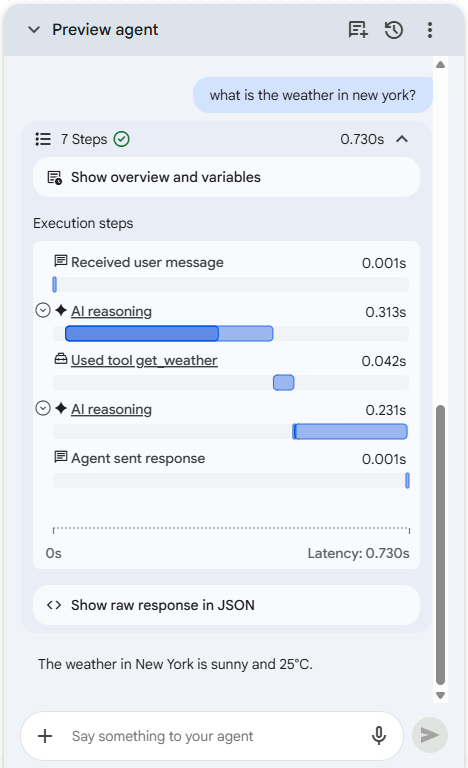
Informações de rastreamento
Para cada conversa com o agente, é possível conferir informações de rastreamento, incluindo:
- etapas realizadas
- latência das etapas
- execução da ferramenta com entrada e saída
- informações de erro
- respostas JSON brutas
Clique nos botões de expansão e nos links dos itens de rastreamento para conferir mais detalhes sobre cada um deles. Use essas informações para entender as etapas que o aplicativo do agente realiza em cada conversa e para ajudar a depurar problemas.
Integração do CX Insights
Ao analisar o histórico de conversas, você pode clicar em Acessar o Insights acima do histórico para abrir o histórico de conversas filtrado para esse aplicativo do agente em CX Insights.