


Neste tutorial, mostramos como conectar de forma particular o Customer Experience Agent Studio (CX Agent Studio), parte do Gemini Enterprise for Customer Experience, a um serviço de webhook particular hospedado no Cloud Run. A arquitetura encaminha o tráfego do projeto de locatário gerenciado pelo Google por meio do acesso à rede privada do Diretório de Serviços para um balanceador de carga de aplicativo interno regional em uma rede VPC compartilhada, protegendo todos os recursos dentro de um perímetro de serviço do VPC Service Controls.
Este tutorial é destinado a engenheiros de plataforma, arquitetos de rede e desenvolvedores de agentes que querem manter o tráfego do agente para o back-end fora da Internet pública.
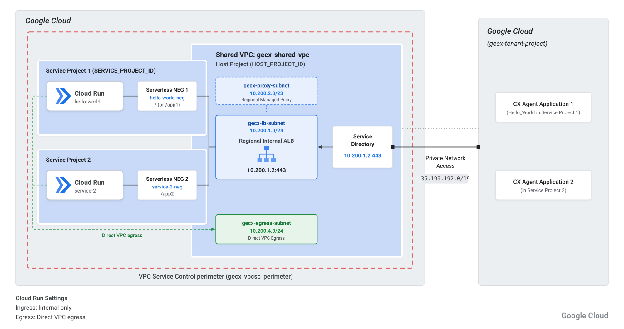
Objetivos
- Configure um perímetro do VPC Service Controls que proteja o CX Agent Studio, o Cloud Run e o Diretório de Serviços em um projeto host e de serviço da VPC compartilhada.
- Provisione agentes de serviço e conceda papéis do Identity and Access Management (IAM) entre projetos entre o projeto host e o projeto de serviço.
- Implantar um serviço do Cloud Run configurado para entrada interna e saída direta de nuvem privada virtual (VPC).
- Provisione um balanceador de carga de aplicativo interno regional com um grupo de endpoints de rede (NEG) sem servidor e um certificado TLS autogerenciado e registre o balanceador de carga no Diretório de Serviços.
- Configure uma ferramenta OpenAPI no CX Agent Studio para chamar o serviço privado do Cloud Run e verifique a conexão no simulador.
Custos
Neste tutorial, você vai usar os seguintes componentes faturáveis do Google Cloud:
- CX Agent Studio
- Cloud Run
- Cloud Load Balancing
- Diretório de serviços
- Cloud Build
- Artifact Registry
- VPC
Para gerar uma estimativa de custo baseada na projeção de uso deste tutorial, use a calculadora de preços.
Antes de começar
Neste tutorial, presumimos que a organização do Google Cloud , a hierarquia de recursos e a rede VPC compartilhada básica já estão em vigor:
- Projeto host de VPC compartilhada: um projeto do Google Cloud que hospeda a rede VPC compartilhada e o registro do Diretório de Serviços.
- Projeto de serviço: um projeto do Google Cloud anexado à rede VPC compartilhada, em que residem o aplicativo do agente do CX Agent Studio, o serviço do Cloud Run e o balanceador de carga de aplicativo interno regional.
- Rede VPC compartilhada: uma rede VPC compartilhada de modo personalizado (por exemplo,
gecx-shared-vpc) com três sub-redes dedicadas e não sobrepostas na região de destino (por exemplo,us-east4):- Sub-rede do balanceador de carga (por exemplo,
gecx-lb-subnet): aloca o IP virtual (VIP) interno estático para o front-end do balanceador de carga de aplicativo interno. - Sub-rede regional gerenciada somente proxy (por exemplo,
gecx-proxy-subnet): uma sub-rede somente proxy ativa (--purpose=REGIONAL_MANAGED_PROXY --role=ACTIVE, recomendado/23ou maior) exigida por balanceadores de carga de aplicativo internos regionais baseados no Envoy. - Sub-rede de saída de VPC direta (por exemplo,
gecx-egress-subnet): uma sub-rede dedicada (/26ou maior recomendada) usada pelo Cloud Run para saída de VPC direta.
- Sub-rede do balanceador de carga (por exemplo,
- Ferramentas de linha de comando: Cloud Shell ou um terminal local com a
Google Cloud CLI e o
opensslinstalados.
Se você precisar criar a rede VPC compartilhada e as três sub-redes do zero, execute os comandos opcionais em Criar a rede VPC compartilhada e as sub-redes depois de definir as variáveis de ambiente.
Funções exigidas
Para conseguir as permissões necessárias para concluir este tutorial, peça ao administrador para conceder a você os seguintes papéis do IAM:
-
Gerenciar recursos de rede e do Diretório de Serviços:
- Admin de rede do Compute (
roles/compute.networkAdmin) no projeto host da VPC compartilhada - Editor do Diretório de Serviços (
roles/servicedirectory.editor) no projeto host da VPC compartilhada - Anexador de rede do Diretório de Serviços (
roles/servicedirectory.networkAttacher) no projeto host da VPC compartilhada - Administrador do IAM do projeto (
roles/resourcemanager.projectIamAdmin) no projeto host da VPC compartilhada
- Admin de rede do Compute (
-
Implante os recursos do CX Agent Studio, do Cloud Run e do balanceador de carga:
- Administrador do Gemini Enterprise for Customer Experience (
roles/ces.admin) no projeto de serviço - Administrador do Cloud Run (
roles/run.admin) no projeto de serviço - Administrador do balanceador de carga do Compute (
roles/compute.loadBalancerAdmin) no projeto de serviço - Admin de rede do Compute (
roles/compute.networkAdmin) no projeto de serviço - Administrador do Service Usage (
roles/serviceusage.serviceUsageAdmin) no projeto de serviço - Administrador do IAM do projeto (
roles/resourcemanager.projectIamAdmin) no projeto de serviço
- Administrador do Gemini Enterprise for Customer Experience (
-
Implante o serviço do Cloud Run da origem sem papéis básicos:
- Usuário da conta de serviço (
roles/iam.serviceAccountUser) no projeto de serviço - Editor do Cloud Build (
roles/cloudbuild.builds.editor) no projeto de serviço - Administrador do Storage (
roles/storage.admin) no projeto de serviço
- Usuário da conta de serviço (
-
Configurar o perímetro de serviço do VPC Service Controls:
Administrador do Access Context Manager (
roles/accesscontextmanager.policyAdmin) na sua organização
Para mais informações sobre a concessão de papéis, consulte Gerenciar o acesso a projetos, pastas e organizações.
Também é possível conseguir as permissões necessárias usando papéis personalizados ou outros papéis predefinidos.
Prepare o ambiente
Inicialize as variáveis de ambiente shell, ative as APIs necessárias e, se quiser, crie a rede VPC compartilhada e as sub-redes.
Defina as variáveis de ambiente
No Cloud Shell ou no terminal local, defina as seguintes variáveis de ambiente:
# Organization and VPC Service Controls policy identifiers
export ORG_ID="ORGANIZATION_ID"
export PERIMETER_NAME="gecx_vpcsc_perimeter"
export PERIMETER_TITLE="GECX Agent Studio Perimeter"

# Shared VPC host and service project identifiers
export HOST_PROJECT_ID="HOST_PROJECT_ID"
export SERVICE_PROJECT_ID="SERVICE_PROJECT_ID"
export HOST_PROJECT_NUMBER=$(gcloud projects describe "${HOST_PROJECT_ID}" \
    --format="value(projectNumber)")
export SERVICE_PROJECT_NUMBER=$(gcloud projects describe \
    "${SERVICE_PROJECT_ID}" --format="value(projectNumber)")

# Networking and region configuration
export REGION="us-east4"
export VPC_NAME="gecx-shared-vpc"
export LB_SUBNET="gecx-lb-subnet"
export PROXY_SUBNET="gecx-proxy-subnet"
export EGRESS_SUBNET="gecx-egress-subnet"

# Cloud Run and internal load balancer resource names
export CLOUDRUN_SERVICE_NAME="hello-world"
export SERVERLESS_NEG_NAME="hello-world-neg"
export BACKEND_SERVICE_NAME="hello-world-backend-svc"
export URL_MAP_NAME="hello-world-url-map"
export CERTIFICATE_NAME="hello-world-ssl-cert"
export TARGET_PROXY_NAME="hello-world-https-proxy"
export ADDRESS_NAME="hello-world-lb-vip"
export FORWARDING_RULE_NAME="hello-world-fwd-rule"

# Internal FQDN for the TLS certificate and OpenAPI tool specification.
# This FQDN doesn't need to be registered in public DNS because Service
# Directory routes requests directly to the load balancer VIP while preserving
# this Host header and SNI.
export FQDN="hello.internal.example.com"

# Service Directory resource names
export NAMESPACE_NAME="gecx-namespace"
export SERVICE_NAME="hello-world-sd-service"
export ENDPOINT_NAME="hello-world-sd-endpoint"
Substitua:
ORGANIZATION_ID: o ID da organização do Google CloudHOST_PROJECT_ID: o ID do projeto host da VPC compartilhada.SERVICE_PROJECT_ID: o ID do projeto de serviço
Ativar APIs obrigatórias
Ative as APIs do Google Cloud necessárias nos projetos host e de serviço e defina o projeto de cota para que os comandos do Access Context Manager no nível da organização sejam bem-sucedidos:
# Enable APIs in the Shared VPC host project
gcloud services enable \
    compute.googleapis.com \
    run.googleapis.com \
    servicedirectory.googleapis.com \
    accesscontextmanager.googleapis.com \
    --project="${HOST_PROJECT_ID}"

# Enable APIs in the service project
gcloud services enable \
    compute.googleapis.com \
    run.googleapis.com \
    cloudbuild.googleapis.com \
    artifactregistry.googleapis.com \
    servicedirectory.googleapis.com \
    ces.googleapis.com \
    contactcenterinsights.googleapis.com \
    dialogflow.googleapis.com \
    accesscontextmanager.googleapis.com \
    --project="${SERVICE_PROJECT_ID}"

# Set the quota project for organization-level Access Context Manager commands
gcloud config set billing/quota_project "${HOST_PROJECT_ID}"
Criar a rede VPC compartilhada e as sub-redes (opcional)
Se você já tiver uma rede VPC compartilhada e sub-redes, pule esta seção.
Ative a VPC compartilhada no projeto host e anexe o projeto de serviço:
gcloud compute shared-vpc enable "${HOST_PROJECT_ID}"

gcloud compute shared-vpc associated-projects add "${SERVICE_PROJECT_ID}" \
    --host-project="${HOST_PROJECT_ID}"
Crie a rede VPC compartilhada de modo personalizado e as três sub-redes necessárias na região de destino:
gcloud compute networks create "${VPC_NAME}" \
    --subnet-mode=custom \
    --bgp-routing-mode=regional \
    --project="${HOST_PROJECT_ID}"

gcloud compute networks subnets create "${LB_SUBNET}" \
    --network="${VPC_NAME}" \
    --region="${REGION}" \
    --range=10.200.1.0/24 \
    --project="${HOST_PROJECT_ID}"

gcloud compute networks subnets create "${PROXY_SUBNET}" \
    --network="${VPC_NAME}" \
    --region="${REGION}" \
    --range=10.200.2.0/23 \
    --purpose=REGIONAL_MANAGED_PROXY \
    --role=ACTIVE \
    --project="${HOST_PROJECT_ID}"

gcloud compute networks subnets create "${EGRESS_SUBNET}" \
    --network="${VPC_NAME}" \
    --region="${REGION}" \
    --range=10.200.4.0/24 \
    --project="${HOST_PROJECT_ID}"
Configurar o perímetro do VPC Service Controls
Verifique se o projeto host da VPC compartilhada e o projeto de serviço pertencem ao mesmo perímetro do VPC Service Controls e se o perímetro restringe os seguintes serviços:
- API do Pacote de engajamento do cliente (
ces.googleapis.com) - API Contact Center AI Insights (
contactcenterinsights.googleapis.com) - API Dialogflow (
dialogflow.googleapis.com) - API Cloud Run Admin (
run.googleapis.com) - API Service Directory (
servicedirectory.googleapis.com)
Um projeto pode pertencer a apenas um perímetro de serviço regular do VPC Service Controls por vez.
Encontre o ID da política de acesso ativa no nível da organização (excluindo políticas com escopo):
export POLICY_ID=$(gcloud access-context-manager policies list \
    --organization="${ORG_ID}" \
    --filter="NOT scopes:*" \
    --format="value(name.basename())" | head -n 1)
Se nenhum projeto pertencer a um perímetro de serviço, crie um perímetro que inclua os dois projetos:
gcloud access-context-manager perimeters create "${PERIMETER_NAME}" \
    --title="${PERIMETER_TITLE}" \
    --policy="${POLICY_ID}" \
    --resources="projects/${HOST_PROJECT_NUMBER},projects/${SERVICE_PROJECT_NUMBER}" \
    --restricted-services="ces.googleapis.com,contactcenterinsights.googleapis.com,dialogflow.googleapis.com,run.googleapis.com,servicedirectory.googleapis.com"
Se um dos projetos já pertencer a um perímetro de serviço, atualize esse perímetro:
gcloud access-context-manager perimeters update "${PERIMETER_NAME}" \
    --policy="${POLICY_ID}" \
    --add-resources="projects/${HOST_PROJECT_NUMBER},projects/${SERVICE_PROJECT_NUMBER}" \
    --add-restricted-services="ces.googleapis.com,contactcenterinsights.googleapis.com,dialogflow.googleapis.com,run.googleapis.com,servicedirectory.googleapis.com"
Opcional: se você executar comandos de implantação da CLI gcloud em uma estação de trabalho local fora do perímetro, em vez de no Cloud Shell, configure uma regra de entrada temporária para sua identidade de administrador com escopo para um nível de acesso confiável, os projetos do tutorial e os serviços restritos.
Se você estiver atualizando um perímetro, exporte as regras de entrada dele primeiro:
gcloud access-context-manager perimeters describe "${PERIMETER_NAME}" \
    --policy="${POLICY_ID}" \
    --format="yaml(status.ingressPolicies)"
Se a saída incluir entradas em
status.ingressPolicies, salve essas entradas de lista, sem as chaves externasstatus:eingressPolicies:, em um arquivo de backup, comoexisting_ingress.yaml.Crie
admin_ingress.yamlcom a regra de entrada temporária:cat << EOF > admin_ingress.yaml - ingressFrom: identities: - user:ADMIN_EMAIL sources: - accessLevel: "accessPolicies/${POLICY_ID}/accessLevels/ACCESS_LEVEL_NAME" ingressTo: operations: - serviceName: "ces.googleapis.com" methodSelectors: - method: "*" - serviceName: "contactcenterinsights.googleapis.com" methodSelectors: - method: "*" - serviceName: "dialogflow.googleapis.com" methodSelectors: - method: "*" - serviceName: "run.googleapis.com" methodSelectors: - method: "*" - serviceName: "servicedirectory.googleapis.com" methodSelectors: - method: "*" resources: - "projects/${HOST_PROJECT_NUMBER}" - "projects/${SERVICE_PROJECT_NUMBER}" EOFSubstitua:
ADMIN_EMAIL: o endereço de e-mail da sua conta de administrador, comodana@example.com.ACCESS_LEVEL_NAME: o nome de um nível de acesso da organização que restringe o acesso por intervalo de IP corporativo ou política do dispositivo. Para testes temporários em um perímetro que não seja de produção, substitua todo o valor deaccessLevelpor"*".
Se você exportou as regras de entrada atuais para
existing_ingress.yaml, anexe-as aadmin_ingress.yamle aplique a política de entrada ao perímetro:gcloud access-context-manager perimeters update "${PERIMETER_NAME}" \ --policy="${POLICY_ID}" \ --set-ingress-policies=admin_ingress.yamlRemova essa regra temporária quando a implantação for concluída.
Provisionar agentes de serviço e conceder papéis do IAM
O CX Agent Studio e o Cloud Run usam agentes de serviço gerenciados pelo Google no projeto de serviço que precisam de permissões no projeto host da VPC compartilhada e no projeto de serviço.
Provisionar os agentes de serviço
Se você ativou recentemente as APIs no projeto de serviço, provisione o agente de serviço do Pacote de engajamento do cliente e o agente de serviço do Cloud Run para que as identidades deles existam antes de conceder papéis do IAM:
# Provision the Customer Engagement Suite service agent:
# service-${SERVICE_PROJECT_NUMBER}@gcp-sa-ces.iam.gserviceaccount.com
gcloud beta services identity create \
    --service=ces.googleapis.com \
    --project="${SERVICE_PROJECT_ID}"

# Provision the Cloud Run service agent:
# service-${SERVICE_PROJECT_NUMBER}@serverless-robot-prod.iam.gserviceaccount.com
gcloud beta services identity create \
    --service=run.googleapis.com \
    --project="${SERVICE_PROJECT_ID}"
Conceder papéis ao agente de serviço do Pacote de engajamento do cliente
O agente de serviço do Pacote de engajamento do cliente
(service-${SERVICE_PROJECT_NUMBER}@gcp-sa-ces.iam.gserviceaccount.com)
requer os seguintes papéis do IAM:
| Recurso de destino | Papel do IAM | Finalidade |
|---|---|---|
Projeto host (HOST_PROJECT_ID) |
Leitor do Diretório de Serviços (roles/servicedirectory.viewer) |
Permite que o CX Agent Studio resolva o serviço e o endpoint do Diretório de Serviços no projeto host. |
Projeto host (HOST_PROJECT_ID) |
Serviço autorizado do Private Service Connect (roles/servicedirectory.pscAuthorizedService) |
Autoriza o CX Agent Studio a enviar tráfego particular para a rede VPC compartilhada pelo acesso à rede particular do Diretório de Serviços. |
Projeto de serviço (SERVICE_PROJECT_ID) |
Leitor do Diretório de Serviços (roles/servicedirectory.viewer) |
Obrigatório no projeto do agente quando o serviço do Diretório de Serviços está em um projeto diferente. |
Serviço do Cloud Run (CLOUDRUN_SERVICE_NAME) |
Chamador do Cloud Run (roles/run.invoker) |
Autoriza o token de ID do OIDC do agente de serviço do CX Agent Studio a invocar o serviço autenticado do Cloud Run. Concedida após a implantação do serviço. |
Conceda roles/run.invoker diretamente no serviço do Cloud Run
depois de implantá-lo. Primeiro, conceda os papéis do Diretório de Serviços para envolvidos no projeto ao
agente de serviço do Pacote de Engajamento do Cliente:
# Grant Service Directory roles on the host project
for ROLE in \
    roles/servicedirectory.viewer \
    roles/servicedirectory.pscAuthorizedService; do
  gcloud projects add-iam-policy-binding "${HOST_PROJECT_ID}" \
      --member="serviceAccount:service-${SERVICE_PROJECT_NUMBER}@gcp-sa-ces.iam.gserviceaccount.com" \
      --role="${ROLE}"
done

# Grant Service Directory Viewer on the service project
gcloud projects add-iam-policy-binding "${SERVICE_PROJECT_ID}" \
    --member="serviceAccount:service-${SERVICE_PROJECT_NUMBER}@gcp-sa-ces.iam.gserviceaccount.com" \
    --role="roles/servicedirectory.viewer"
Conceder papéis para saída do Cloud Run e builds de origem
Antes que um serviço do Cloud Run no projeto de serviço possa ser anexado a uma sub-rede de VPC compartilhada no projeto host para saída de VPC direta, o agente de serviço do Cloud Run (service-${SERVICE_PROJECT_NUMBER}@serverless-robot-prod.iam.gserviceaccount.com) precisa ter permissão para visualizar a rede VPC compartilhada e usar a sub-rede de saída.
Seguindo o princípio de privilégio mínimo, conceda o papel de Leitor de rede do Compute
(roles/compute.networkViewer) no projeto host e o papel de Usuário de rede do Compute
(roles/compute.networkUser) na sub-rede de saída dedicada da VPC direta (EGRESS_SUBNET) ao agente de serviço do Cloud Run. Além disso,
conceda o papel de Criador do Cloud Run (roles/run.builder) no projeto de serviço à
conta de serviço padrão do Compute Engine
(${SERVICE_PROJECT_NUMBER}-compute@developer.gserviceaccount.com)
para que o gcloud run deploy --source=. possa criar a partir da origem quando as concessões padrão de Editor
estiverem desativadas.
Conceda os papéis necessários ao agente de serviço do Cloud Run e à conta de serviço padrão do Compute Engine:
# Grant Compute Network Viewer on the host project gcloud projects add-iam-policy-binding "${HOST_PROJECT_ID}" \ --member="serviceAccount:service-${SERVICE_PROJECT_NUMBER}@serverless-robot-prod.iam.gserviceaccount.com" \ --role="roles/compute.networkViewer" # Grant Compute Network User on the Direct VPC egress subnet gcloud compute networks subnets add-iam-policy-binding "${EGRESS_SUBNET}" \ --region="${REGION}" \ --member="serviceAccount:service-${SERVICE_PROJECT_NUMBER}@serverless-robot-prod.iam.gserviceaccount.com" \ --role="roles/compute.networkUser" \ --project="${HOST_PROJECT_ID}" # Grant Cloud Run Builder on the service project for source deployments gcloud projects add-iam-policy-binding "${SERVICE_PROJECT_ID}" \ --member="serviceAccount:${SERVICE_PROJECT_NUMBER}-compute@developer.gserviceaccount.com" \ --role="roles/run.builder"Verifique se o agente de serviço do Cloud Run ainda tem o papel padrão de agente de serviço do Cloud Run (
roles/run.serviceAgent) no projeto de serviço:gcloud projects get-iam-policy "${SERVICE_PROJECT_ID}" \ --flatten="bindings" \ --filter="bindings.role:roles/run.serviceAgent"
Implantar o serviço do Cloud Run
Antes de implantar, consulte as limitações de saída de VPC direta.
Como a ferramenta OpenAPI do CX Agent Studio espera um payload JSON
({"message": "..."}), crie um aplicativo Python Flask leve que
retorne uma resposta JSON e implante-o no Cloud Run com entrada
interna, autenticação do IAM e saída de VPC direta
anexada à sub-rede da VPC compartilhada.
Crie os arquivos de amostra do aplicativo de webhook JSON:
mkdir -p hello-world-service && cd hello-world-service

cat << 'EOF' > main.py
import os
from datetime import datetime, timezone
from flask import Flask, jsonify

app = Flask(__name__)

@app.route("/", methods=["GET"])
def hello_world():
    return jsonify({
        "message": (
            "This is an affirmative response to your Hello World at "
            f"{datetime.now(timezone.utc).isoformat()}"
        )
    }), 200

if __name__ == "__main__":
    app.run(host="0.0.0.0", port=int(os.environ.get("PORT", 8080)))
EOF

cat << 'EOF' > requirements.txt
Flask==3.0.3
gunicorn==22.0.0
EOF

cat << 'EOF' > Procfile
web: gunicorn --bind :$PORT --workers 1 --threads 8 --timeout 0 main:app
EOF
Implante o serviço do Cloud Run com entrada interna e saída de VPC direta:
gcloud run deploy "${CLOUDRUN_SERVICE_NAME}" \
    --source=. \
    --ingress=internal \
    --no-allow-unauthenticated \
    --network="projects/${HOST_PROJECT_ID}/global/networks/${VPC_NAME}" \
    --subnet="projects/${HOST_PROJECT_ID}/regions/${REGION}/subnetworks/${EGRESS_SUBNET}" \
    --vpc-egress=all-traffic \
    --max-instances=10 \
    --region="${REGION}" \
    --project="${SERVICE_PROJECT_ID}"

cd ..
Essa implantação usa as seguintes flags principais:
--ingress=internal: restringe as solicitações de entrada a origens de VPC internas e balanceadores de carga de aplicativo internos.--no-allow-unauthenticated: aplica a autenticação do IAM do Cloud Run (roles/run.invoker) em todas as solicitações recebidas.--vpc-egress: controla o roteamento de saída do contêiner do Cloud Run. Useall-trafficpara enviar todo o tráfego de saída pela sub-rede de saída da VPC compartilhada ouprivate-ranges-onlypara enviar apenas o tráfego destinado a endereços IP internos e RFC 1918 pela sub-rede.--max-instances=10: limita o número máximo de instâncias simultâneas do Cloud Run. Com a saída de VPC direta, o consumo de endereços IP é escalonado com instâncias ativas (até duas vezesmax-instancesdurante as implantações de revisão). Verifique seEGRESS_SUBNETtem um intervalo CIDR suficientemente grande (recomendamos/26ou maior).--network-tags(opcional): é possível adicionar tags de rede (por exemplo,--network-tags=cloudrun-webhook) no nível da revisão para aplicar regras de firewall da VPC granulares ao tráfego de saída do serviço do Cloud Run.
Seguindo o princípio de privilégio mínimo, conceda o papel de invocador do Cloud Run (
roles/run.invoker) diretamente no serviço do Cloud Runhello-worldao agente de serviço do Pacote de engajamento do cliente:gcloud run services add-iam-policy-binding "${CLOUDRUN_SERVICE_NAME}" \ --region="${REGION}" \ --member="serviceAccount:service-${SERVICE_PROJECT_NUMBER}@gcp-sa-ces.iam.gserviceaccount.com" \ --role="roles/run.invoker" \ --project="${SERVICE_PROJECT_ID}"
Configurar o balanceador de carga de aplicativo interno regional
Em um ambiente de VPC compartilhada, é preciso criar o NEG sem servidor no
mesmo projeto que o serviço do Cloud Run (SERVICE_PROJECT_ID).
Para o balanceador de carga, o Google Cloud é compatível com dois padrões
de implantação:
- Projeto de serviço único (usado neste tutorial): crie todos os componentes do balanceador de carga (NEG sem servidor, serviço de back-end, mapa de URL, certificado SSL, proxy HTTPS de destino, endereço IP interno reservado e regra de encaminhamento) em
SERVICE_PROJECT_ID, referenciando a rede VPC compartilhada eLB_SUBNETemHOST_PROJECT_ID. - Referência de serviço entre projetos (vários projetos de serviço): para rotear
o tráfego de um único balanceador de carga de aplicativo interno regional em
HOST_PROJECT_IDpara os serviços do Cloud Run em vários projetos de serviço, crie o NEG sem servidor e o serviço de back-end regional emSERVICE_PROJECT_ID, conceda o usuário de serviços do balanceador de carga do Compute (roles/compute.loadBalancerServiceUser) no serviço de back-end ao administrador do projeto host e, em seguida, crie o mapa de URL, o certificado SSL, o proxy HTTPS de destino, o endereço IP reservado e a regra de encaminhamento emHOST_PROJECT_ID. Para instruções completas, consulte Configurar um balanceador de carga com um serviço de back-end entre projetos.
Criar o NEG sem servidor e o serviço de back-end
Crie um NEG sem servidor em
SERVICE_PROJECT_IDque aponte para o serviço do Cloud Run:gcloud compute network-endpoint-groups create "${SERVERLESS_NEG_NAME}" \ --region="${REGION}" \ --network-endpoint-type=serverless \ --cloud-run-service="${CLOUDRUN_SERVICE_NAME}" \ --project="${SERVICE_PROJECT_ID}"Crie um serviço de back-end gerenciado interno regional. Especifique
--protocol=HTTPS(esse parâmetro é ignorado para NEGs sem servidor, mas obrigatório porque--protocolassume como padrãoTCP):gcloud compute backend-services create "${BACKEND_SERVICE_NAME}" \ --load-balancing-scheme=INTERNAL_MANAGED \ --protocol=HTTPS \ --region="${REGION}" \ --project="${SERVICE_PROJECT_ID}"Anexe o NEG sem servidor como um back-end ao serviço de back-end regional:
gcloud compute backend-services add-backend "${BACKEND_SERVICE_NAME}" \
    --region="${REGION}" \
    --network-endpoint-group="${SERVERLESS_NEG_NAME}" \
    --network-endpoint-group-region="${REGION}" \
    --project="${SERVICE_PROJECT_ID}"
Criar o mapa de URL, o certificado TLS e o proxy HTTPS de destino
Crie um mapa de URL regional para encaminhar solicitações recebidas para o serviço de back-end:
gcloud compute url-maps create "${URL_MAP_NAME}" \
    --default-service="${BACKEND_SERVICE_NAME}" \
    --region="${REGION}" \
    --project="${SERVICE_PROJECT_ID}"
Gere uma chave privada e um certificado TLS autoassinado para
${FQDN}(hello.internal.example.com) e converta o certificado para o formato DER para que ele possa ser enviado ao CX Agent Studio como uma autoridade certificadora (CA) personalizada. Em um ambiente de produção, use um certificado emitido pela PKI interna ou pelo Certificate Authority Service:# Generate an RSA-2048 private key openssl genrsa -out server.key 2048 # Create a certificate signing request (CSR) using server.key openssl req -new -sha256 -key server.key \ -subj "/CN=${FQDN}" \ -out server.csr # Sign the certificate with a Subject Alternative Name (SAN) matching $FQDN openssl x509 -req -days 3650 -sha256 \ -in server.csr \ -signkey server.key \ -out server.crt \ -extfile <(printf "subjectAltName=DNS:%s\n" "${FQDN}") # Convert the PEM certificate to DER format for CX Agent Studio upload openssl x509 -in server.crt -out server.der -outform DERPara mais informações sobre certificados autogerenciados, consulte Usar certificados SSL autogerenciados.
Crie um recurso de certificado SSL autogerenciado regional em
SERVICE_PROJECT_ID:gcloud compute ssl-certificates create "${CERTIFICATE_NAME}" \ --certificate=server.crt \ --private-key=server.key \ --region="${REGION}" \ --project="${SERVICE_PROJECT_ID}"Crie um proxy HTTPS de destino regional e anexe o certificado SSL e o mapa de URL:
gcloud compute target-https-proxies create "${TARGET_PROXY_NAME}" \
    --ssl-certificates="${CERTIFICATE_NAME}" \
    --url-map="${URL_MAP_NAME}" \
    --region="${REGION}" \
    --project="${SERVICE_PROJECT_ID}"
Reservar um endereço IP interno e criar a regra de encaminhamento
Reserve um endereço IPv4 interno estático da sub-rede do balanceador de carga da VPC compartilhada (
LB_SUBNET) e salve o endereço IP alocado emLB_IP:gcloud compute addresses create "${ADDRESS_NAME}" \ --region="${REGION}" \ --subnet="projects/${HOST_PROJECT_ID}/regions/${REGION}/subnetworks/${LB_SUBNET}" \ --project="${SERVICE_PROJECT_ID}" export LB_IP=$(gcloud compute addresses describe "${ADDRESS_NAME}" \ --region="${REGION}" \ --project="${SERVICE_PROJECT_ID}" \ --format="value(address)") echo "Allocated Internal Load Balancer VIP: ${LB_IP}"Crie a regra de encaminhamento gerenciado interno regional na porta
443que roteia o tráfego de${LB_IP}para o proxy HTTPS de destino:gcloud compute forwarding-rules create "${FORWARDING_RULE_NAME}" \ --load-balancing-scheme=INTERNAL_MANAGED \ --network="projects/${HOST_PROJECT_ID}/global/networks/${VPC_NAME}" \ --subnet="projects/${HOST_PROJECT_ID}/regions/${REGION}/subnetworks/${LB_SUBNET}" \ --address="${LB_IP}" \ --region="${REGION}" \ --target-https-proxy="${TARGET_PROXY_NAME}" \ --target-https-proxy-region="${REGION}" \ --ports=443 \ --allow-global-access \ --project="${SERVICE_PROJECT_ID}"
Para mais informações, consulte Configurar um balanceador de carga de aplicativo interno regional com o Cloud Run.
Registrar o endpoint no Diretório de Serviços e configurar públicos-alvo personalizados
O CX Agent Studio requer um serviço do Diretório de Serviços registrado e um endpoint conectado à rede para descobrir e rotear o tráfego privado para o VIP do balanceador de carga interno (${LB_IP}).
Criar o namespace, o serviço e o endpoint do Diretório de Serviços
Crie um namespace e um serviço do Diretório de Serviços no projeto host na mesma região (
${REGION}):gcloud service-directory namespaces create "${NAMESPACE_NAME}" \ --location="${REGION}" \ --project="${HOST_PROJECT_ID}" gcloud service-directory services create "${SERVICE_NAME}" \ --namespace="${NAMESPACE_NAME}" \ --location="${REGION}" \ --project="${HOST_PROJECT_ID}"Crie o endpoint do Diretório de Serviços apontando para o endereço IP do balanceador de carga interno (
${LB_IP}) na porta443e associado à rede VPC compartilhada. O Diretório de Serviços exige que o caminho de rede useHOST_PROJECT_NUMBERelocations/global/networks:gcloud service-directory endpoints create "${ENDPOINT_NAME}" \ --project="${HOST_PROJECT_ID}" \ --location="${REGION}" \ --namespace="${NAMESPACE_NAME}" \ --service="${SERVICE_NAME}" \ --address="${LB_IP}" \ --port=443 \ --network="projects/${HOST_PROJECT_NUMBER}/locations/global/networks/${VPC_NAME}"Imprima o nome totalmente qualificado do serviço do Diretório de Serviços para usar ao configurar a ferramenta OpenAPI no CX Agent Studio:
echo "projects/${HOST_PROJECT_ID}/locations/${REGION}/namespaces/${NAMESPACE_NAME}/services/${SERVICE_NAME}"
Configurar públicos-alvo personalizados no serviço do Cloud Run
Quando o CX Agent Studio chama uma ferramenta OpenAPI autenticada usando a autenticação de token de ID do agente de serviço, ele gera um token de ID do OIDC assinado pelo Google, cuja declaração de público-alvo (aud) é derivada do URL de solicitação na especificação OpenAPI (https://${FQDN}/ para GET /).
Por padrão, o Cloud Run aceita apenas o URL *.run.app gerado automaticamente como um público-alvo válido. Como a validação de público-alvo personalizado do Cloud Run realiza uma correspondência de string exata sem suporte a caracteres curinga (/*), configure https://${FQDN} e https://${FQDN}/ como públicos-alvo personalizados no serviço do Cloud Run:
gcloud run services update "${CLOUDRUN_SERVICE_NAME}" \
    --region="${REGION}" \
    --project="${SERVICE_PROJECT_ID}" \
    --set-custom-audiences="https://${FQDN},https://${FQDN}/"
Validar as configurações de serviço do Cloud Run
Descreva o serviço do Cloud Run e inspecione a anotação custom-audiences:
gcloud run services describe "${CLOUDRUN_SERVICE_NAME}" \
    --region="${REGION}" \
    --project="${SERVICE_PROJECT_ID}"

gcloud run services describe "${CLOUDRUN_SERVICE_NAME}" \
    --region="${REGION}" \
    --project="${SERVICE_PROJECT_ID}" \
    --format="value(metadata.annotations['run.googleapis.com/custom-audiences'])"
O resultado será o seguinte:
Service hello-world in region us-east4
URL:     https://hello-world-SERVICE_PROJECT_NUMBER.us-east4.run.app
Ingress: internal
Traffic:
  100% LATEST (currently hello-world-00002-abc)
Scaling: Auto (Min: 0, Max: 10)
  Revision hello-world-00002-abc
  Container hello-world-1
    Port:            8080
    Memory:          512Mi
    CPU:             1000m
  Service account:   SERVICE_PROJECT_NUMBER-compute@developer.gserviceaccount.com
  Concurrency:       80
  Max instances:     10
  Timeout:           300s
  VPC access:
    Egress:          all-traffic
    Network:         projects/HOST_PROJECT_ID/global/networks/gecx-shared-vpc
    Subnet:          projects/HOST_PROJECT_ID/regions/us-east4/subnetworks/gecx-egress-subnet
A saída da anotação custom-audiences é semelhante a esta:
["https://hello.internal.example.com", "https://hello.internal.example.com/"]Esta saída inclui os seguintes valores:
SERVICE_PROJECT_NUMBER: o número do projeto de serviço.HOST_PROJECT_ID: o ID do projeto host da VPC compartilhada.
Confirme se a saída mostra
Ingress: internal, os dois públicos-alvo personalizados e a saída de VPC direta anexada a${VPC_NAME}e${EGRESS_SUBNET}.
Configurar o CX Agent Studio
Crie um aplicativo de agente, configure a ferramenta OpenAPI com o Diretório de Serviços e as configurações personalizadas de TLS e anexe a ferramenta ao agente raiz.
Criar o aplicativo de agente
- Abra o console do CX Agent Studio.
- Selecione o projeto de serviço (
SERVICE_PROJECT_ID) e um local multirregional (usoueu). Os aplicativos do CX Agent Studio são hospedados em locais multirregionais, em vez de regiões únicas do Google Cloud , comous-east4. - Clique em Criar agente, insira
Hello_Worldcomo o nome do aplicativo do agente e clique em Criar.
Criar a ferramenta OpenAPI
- Na barra de navegação do Agent Builder, clique em Ferramentas.
- Clique em + Criar para adicionar uma ferramenta ao aplicativo do agente.
- Selecione OpenAPI como o tipo de ferramenta.
- Em nome da ferramenta, insira
hello_world_GET. No editor de esquema OpenAPI (YAML), insira a seguinte especificação:
openapi: 3.0.0
info:
  title: Hello World Cloud Run Service
  description: Hello World service deployed on Cloud Run.
  version: 1.0.0
servers:
  - url: https://FQDN
paths:
  /:
    get:
      summary: Get Hello World message
      description: Returns an affirmative response with a timestamp.
      operationId: getHelloWorld
      responses:
        '200':
          description: Successful response
          content:
            application/json:
              schema:
                type: object
                properties:
                  message:
                    type: string
                    example: >-
                      This is an affirmative response to your Hello World
Substitua
FQDNpelo nome de domínio que você configurou para o certificado TLS, comohello.internal.example.com.Em Autenticação, selecione Token de ID do agente de serviço para que o CX Agent Studio anexe um token de ID do OIDC assinado pelo Google de
service-${SERVICE_PROJECT_NUMBER}@gcp-sa-ces.iam.gserviceaccount.comno cabeçalhoAuthorization: Bearer.Abra a guia Avançado e configure os seguintes campos:
- Autoridades certificadoras TLS personalizadas: faça upload do arquivo
server.derque você gerou anteriormente. Diretório de serviços: insira o nome totalmente qualificado do serviço do Diretório de serviços:
projects/HOST_PROJECT_ID/locations/REGION/namespaces/NAMESPACE_NAME/services/SERVICE_NAMESubstitua:
HOST_PROJECT_ID: o ID do projeto host da VPC compartilhada.REGION: a região em que você criou o namespace do Diretório de Serviços, comous-east4.NAMESPACE_NAME: o nome do namespace do Diretório de Serviços, comogecx-namespace.SERVICE_NAME: o nome do serviço do Diretório de Serviços, comohello-world-sd-service.
- Autoridades certificadoras TLS personalizadas: faça upload do arquivo
Clique em Criar.
Anexar a ferramenta e configurar as instruções
- Na tela do Agent Builder, localize o card Agente raiz, clique em Adicionar
ferramenta e selecione
hello_world_GET. No card Agente raiz, abra o painel Instruções para configurar as instruções do agente.
Ao referenciar uma operação de ferramenta OpenAPI nas instruções do CX Agent Studio, use a sintaxe
{@TOOL: TOOLNAMEOPERATION_ID}(ou digite@no editor e selecione a ferramenta no menu de preenchimento automático para que ela seja renderizada como um ícone). Para a ferramentahello_world_GET(TOOL_NAME) e a OpenAPIoperationIdgetHelloWorld(OPERATION_ID), a referência de ferramenta resolvida é{@TOOL: hello_world_GET_getHelloWorld}.Insira as seguintes instruções XML:
<role>A direct and precise agent focused on completing a specific task.</role>
<persona>
    <primary_goal>Prompt the user to type "Hello World", trigger the appropriate tool, and return the exact output from the tool with no additional commentary.</primary_goal>
</persona>
<constraints>
    <constraint>When returning the tool's output, you must output ONLY the exact message string returned by the tool. Do not include conversational filler, formatting, or additional text before or after the tool's output.</constraint>
</constraints>
<taskflow>
    These define the conversational subtasks that you can take. Each subtask has a sequence of steps that should be taken in order.
    <subtask name="Initial Engagement">
        <step name="Greet and Prompt">
            <trigger>User initiates conversation</trigger>
            <action>Greet the user and ask them to type exactly: "Hello World".</action>
        </step>
    </subtask>
    <subtask name="Process Hello World">
        <step name="Run Tool">
            <trigger>User responds with "Hello World"</trigger>
            <action>
                Immediately call {@TOOL: hello_world_GET_getHelloWorld}.
                Once the tool returns a response, provide the `message` from the JSON payload to the user.
            </action>
        </step>
    </subtask>
</taskflow>
<examples>
</examples>
Verifique se
{@TOOL: hello_world_GET_getHelloWorld}está destacado como um ícone válido sem sublinhado vermelho e clique em Salvar.
Testar o agente
Verifique a conexão particular de ponta a ponta usando o simulador:
- No console do CX Agent Studio, clique em Visualizar agente para abrir o painel do simulador.
- Digite
helloe pressioneEnter. O agente cumprimenta você e pede para inserir"Hello World". - Digite
Hello Worlde pressioneEnter. O agente chamahello_world_GET_getHelloWorldpelo acesso à rede privada do Diretório de Serviços, roteia pelo balanceador de carga de aplicativo interno regional para o serviço privado do Cloud Run e retorna o payload de carimbo de data/hora JSONmessageexato.
Considerações da arquitetura
Lembre-se dos seguintes comportamentos de design ao adaptar essa arquitetura para cargas de trabalho de produção:
- Públicos-alvo personalizados do Cloud Run e caminhos da OpenAPI:
a validação de público-alvo personalizado do Cloud Run exige uma correspondência exata de string
com a declaração
auddo token de ID do OIDC e não é compatível com caracteres curinga, comohttps://${FQDN}/*. Por padrão, o CX Agent Studio remove os parâmetros de consulta do URL de solicitação ao gerar o público-alvo do token de ID, mas mantém o caminho do URL. Adicione todos os caminhos estáticos definidos na especificação OpenAPI (por exemplo,https://${FQDN}/ouhttps://${FQDN}/v1/orders) a--set-custom-audiencesno serviço do Cloud Run. Evite parâmetros de caminho dinâmicos (como/items/{item_id}) ao usar domínios personalizados com a autenticação de token de ID do OIDC do Cloud Run. Transmita valores dinâmicos como parâmetros de consulta (/items?item_id=100) ou em um corpo de solicitaçãoPOSTpara que o URI do público-alvo permaneça estático. - Escalonamento para vários serviços do Cloud Run por trás de um balanceador de carga: é possível conectar várias ferramentas ou agentes ao mesmo balanceador de carga de aplicativo interno regional e endpoint do Diretório de Serviços anexando vários serviços de back-end regionais (cada um com o próprio NEG sem servidor) ao mapa de URL do balanceador de carga e roteando solicitações usando regras de host, correspondências de caminho ou máscaras de URL de NEG sem servidor.
- Implantações multirregionais: o Diretório de Serviços opera como um serviço regional, e o acesso à rede privada do Diretório de Serviços é compatível com balanceadores de carga de aplicativo internos regionais na mesma região. Para resiliência multirregional, implante back-ends regionais do Cloud Run e balanceadores de carga internos regionais em cada região de destino com endpoints regionais correspondentes do Diretório de serviços.
- Atraso de propagação do Diretório de Serviços: a resolução de endpoints do Diretório de Serviços e as concessões de papéis do IAM são armazenadas em cache por até 90 segundos. Se você atualizar um endereço IP de endpoint ou uma política do IAM, aguarde de 1 a 2 minutos antes de testar novamente no simulador.
Limpar
Para evitar cobranças contínuas na sua conta do Google Cloud pelos recursos usados neste tutorial, exclua os projetos que contêm os recursos ou mantenha os projetos e exclua os recursos individuais em ordem inversa de dependência.
Exclua o aplicativo de agente
Hello_Worldno console do CX Agent Studio.Exclua o namespace do Diretório de Serviços (que exclui automaticamente os serviços e endpoints dele):
gcloud service-directory namespaces delete "${NAMESPACE_NAME}" \
    --location="${REGION}" \
    --project="${HOST_PROJECT_ID}" \
    --quiet
Exclua os componentes do balanceador de carga de aplicativo interno regional e o NEG sem servidor:
gcloud compute forwarding-rules delete "${FORWARDING_RULE_NAME}" \
    --region="${REGION}" \
    --project="${SERVICE_PROJECT_ID}" \
    --quiet

gcloud compute addresses delete "${ADDRESS_NAME}" \
    --region="${REGION}" \
    --project="${SERVICE_PROJECT_ID}" \
    --quiet

gcloud compute target-https-proxies delete "${TARGET_PROXY_NAME}" \
    --region="${REGION}" \
    --project="${SERVICE_PROJECT_ID}" \
    --quiet

gcloud compute ssl-certificates delete "${CERTIFICATE_NAME}" \
    --region="${REGION}" \
    --project="${SERVICE_PROJECT_ID}" \
    --quiet

gcloud compute url-maps delete "${URL_MAP_NAME}" \
    --region="${REGION}" \
    --project="${SERVICE_PROJECT_ID}" \
    --quiet

gcloud compute backend-services delete "${BACKEND_SERVICE_NAME}" \
    --region="${REGION}" \
    --project="${SERVICE_PROJECT_ID}" \
    --quiet

gcloud compute network-endpoint-groups delete "${SERVERLESS_NEG_NAME}" \
    --region="${REGION}" \
    --project="${SERVICE_PROJECT_ID}" \
    --quiet
Exclua o serviço do Cloud Run:
gcloud run services delete "${CLOUDRUN_SERVICE_NAME}" \
    --region="${REGION}" \
    --project="${SERVICE_PROJECT_ID}" \
    --quiet
Opcional: se você adicionou uma regra de entrada de administrador temporária a um perímetro do VPC Service Controls que planeja manter, remova a regra temporária.
Se o perímetro já tiver outras regras de entrada, restaure o arquivo de política de entrada de backup:
gcloud access-context-manager perimeters update "${PERIMETER_NAME}" \
    --policy="${POLICY_ID}" \
    --set-ingress-policies=EXISTING_INGRESS_FILE
Substitua
EXISTING_INGRESS_FILEpelo caminho para o arquivo YAML que contém as regras de entrada anteriores do perímetro, comoexisting_ingress.yaml.Se o perímetro não tiver outras regras de entrada, limpe as políticas de entrada:
gcloud access-context-manager perimeters update "${PERIMETER_NAME}" \
    --policy="${POLICY_ID}" \
    --clear-ingress-policies
Opcional: se você criou o perímetro do VPC Service Controls e as sub-redes de VPC compartilhada apenas para este tutorial, exclua-os:
gcloud access-context-manager perimeters delete "${PERIMETER_NAME}" \
    --policy="${POLICY_ID}" \
    --quiet

gcloud compute networks subnets delete "${EGRESS_SUBNET}" \
    --region="${REGION}" \
    --project="${HOST_PROJECT_ID}" \
    --quiet

gcloud compute networks subnets delete "${PROXY_SUBNET}" \
    --region="${REGION}" \
    --project="${HOST_PROJECT_ID}" \
    --quiet

gcloud compute networks subnets delete "${LB_SUBNET}" \
    --region="${REGION}" \
    --project="${HOST_PROJECT_ID}" \
    --quiet
Remova os arquivos do aplicativo local, da política de entrada e do certificado TLS da estação de trabalho ou do ambiente do Cloud Shell:
rm -rf hello-world-service server.key server.csr server.crt server.der \
    admin_ingress.yaml
A seguir
- Conecte o CX Agent Studio às APIs de data center particulares em Conectar-se a servidores de API locais.
- Analise os requisitos do perímetro de serviço em Configurar o VPC Service Controls para o CX Agent Studio.
- Aprenda mais sobre as opções de autenticação da OpenAPI em Ferramentas da OpenAPI.
- Confira os padrões de saída em Rede de saída.