


Questo tutorial mostra come connettere Customer Experience Agent Studio (CX Agent Studio), parte di Gemini Enterprise for Customer Experience, ai server API privati ospitati in un data center on-premise senza attraversare la rete internet pubblica.
Per impostazione predefinita, CX Agent Studio viene eseguito in un progetto tenant gestito da Google e instrada le richieste degli strumenti in uscita tramite l'internet pubblico. Per raggiungere le API private ospitate on-premise, devi collegare il progetto tenant gestito da Google alla tua rete Virtual Private Cloud (VPC) utilizzando l'accesso alla rete privata di Service Directory, quindi instradare il traffico tramite un bilanciatore del carico delle applicazioni interno regionale su Cloud VPN o Cloud Interconnect. Questo tutorial è rivolto a platform engineer, architetti di rete e sviluppatori di agenti che gestiscono la connettività ibrida Google Cloud .
Obiettivi
- Concedi i ruoli IAM (Identity and Access Management) all'agente di servizio Customer Engagement Suite per l'accesso alla rete privata di Service Directory.
- Configura una rete VPC in modalità personalizzata con una subnet del bilanciatore del carico e una subnet solo proxy gestita a livello di regione.
- Configura gli annunci di route personalizzati su router Cloud e configura le regole firewall diGoogle Cloud e on-premise.
- Esegui il deployment di un gruppo di endpoint di rete (NEG) di connettività ibrida o di un NEG internet regionale dietro un bilanciatore del carico delle applicazioni interno regionale e registra il bilanciatore del carico in Service Directory.
- Configura uno strumento OpenAPI in CX Agent Studio per chiamare il server API on-premise e verifica la connessione nel simulatore.
Costi
In questo tutorial utilizzerai i seguenti componenti fatturabili diGoogle Cloud:
- CX Agent Studio
- Cloud Load Balancing
- Service Directory
- Cloud VPN o Cloud Interconnect
- Cloud DNS (obbligatorio solo se utilizzi un NEG internet regionale)
- VPC
Per generare una stima dei costi in base all'utilizzo previsto, utilizza il calcolatore prezzi.
Architettura
Il seguente diagramma mostra il flusso di networking in uscita privato end-to-end da CX Agent Studio a un server API on-premise:
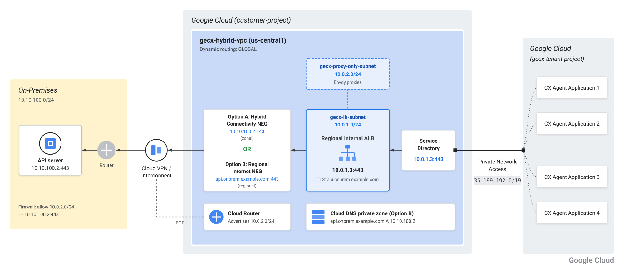
Il flusso di richieste opera sui seguenti componenti:
- CX Agent Studio e strumento OpenAPI: quando un agente richiama uno strumento OpenAPI configurato con Service Directory, CX Agent Studio intercetta la chiamata in uscita anziché instradarla alla rete internet pubblica.
- Accesso alla rete privata di Service Directory: Service Directory risolve il servizio di destinazione nell'indirizzo IP virtuale (VIP) interno del bilanciatore del carico delle applicazioni interno regionale all'interno della rete VPC e invia il traffico tramite una connessione point-to-point privata.
- Bilanciatore del carico delle applicazioni interno regionale: sebbene tu possa configurare Service Directory per strumento o set di strumenti OpenAPI in CX Agent Studio in modo che punti direttamente a un endpoint on-premise, è consigliabile posizionare un bilanciatore del carico delle applicazioni interno regionale dietro Service Directory. Fornisce un punto di ingresso unificato che centralizza la terminazione TLS, i controlli di integrità Envoy distribuiti e il routing di host e percorsi delle mappe URL tra più servizi di backend.
- NEG di connettività ibrida o NEG internet regionale: i proxy Envoy del bilanciatore del carico (in esecuzione nella subnet solo proxy regionale) inoltrano le richieste agli endpoint on-premise definiti in un NEG di connettività ibrida o in un NEG internet regionale.
- Cloud Router e connettività ibrida: router Cloud annuncia la subnet regionale solo proxy al router on-premise tramite Border Gateway Protocol (BGP) e instrada il traffico tramite Cloud VPN o Cloud Interconnect al server API on-premise.
Scegli un tipo di gruppo di endpoint di rete
Quando configuri il bilanciatore del carico delle applicazioni interno regionale per inoltrare il traffico ai server API on-premise, puoi definire gli endpoint di backend utilizzando un NEG di connettività ibrida o un NEG internet regionale.
Sebbene i NEG di internet regionali vengano comunemente utilizzati per raggiungere i backend esterni su internet, i proxy Envoy gestiti in un bilanciatore del carico delle applicazioni interno regionale possono anche instradare il traffico dei NEG di internet regionali su route VPC private apprese dal router Cloud (Cloud VPN o Cloud Interconnect) quando il nome di dominio completo (FQDN) configurato viene risolto in un indirizzo IP on-premise privato tramite Cloud DNS.
La tabella seguente mette a confronto i NEG di connettività ibrida e i NEG di internet regionali per la connettività on-premise:
| Funzionalità | NEG di connettività ibrida | NEG internet a livello di regione |
|---|---|---|
| Tipo di endpoint API | NON_GCP_PRIVATE_IP_PORT |
INTERNET_FQDN_PORT o INTERNET_IP_PORT |
| Ambito risorsa | A livello di zona (--zone). Deve essere creata in una zona specifica all'interno della regione. |
A livello di regione (--region). Opera nell'intera regione senza dipendenza da una singola zona. |
| Indirizzamento dei target | Indirizzo IPv4 privato statico e porta (IP:Port), ad esempio 10.10.100.2:443. |
FQDN e porta (FQDN:Port), ad esempio api.onprem.example.com:443, o IP:Port pubblico. |
| Requisito DNS | Nessuno. Il traffico viene instradato direttamente all'indirizzo IP configurato utilizzando le route BGP. | Richiede Cloud DNS (zona privata o zona di forwarding DNS al DNS on-premise) per risolvere i nomi di dominio completi privati in indirizzi IP RFC 1918. |
| TLS SNI al backend | Non compila il campo SNI (Server Name Indication) TLS HostName quando si connette a valori letterali IP. |
Invia automaticamente il nome di dominio completo (FQDN) configurato nell'estensione SNI ClientHello TLS durante il TLS handshake del backend. |
| Controlli di integrità | Controlli di integrità Envoy distribuiti provenienti dalla subnet solo proxy a livello di regione. | Controlli di integrità Envoy distribuiti provenienti dalla subnet solo proxy a livello di regione. |
| Modalità di bilanciamento del backend | Utilizza la modalità di bilanciamento RATE (--balancing-mode=RATE e --max-rate-per-endpoint). |
Raggruppa gli endpoint risolti e distribuisce il traffico utilizzando le policy di località di Envoy, ad esempio ROUND_ROBIN. |
Quando utilizzare un NEG di connettività ibrida
Scegli un NEG di connettività ibrida (NON_GCP_PRIVATE_IP_PORT) nei seguenti scenari:
- Indirizzi IP privati statici: i tuoi server API on-premise o i bilanciatori del carico interni hanno indirizzi IP RFC 1918 fissi e vuoi eseguire il routing direttamente alle combinazioni
IP:Portsenza gestire zone private Cloud DNS o regole di forwarding DNS. - Bilanciamento del carico basato sulla frequenza su più IP: vuoi configurare target di tasso di richieste espliciti (
--max-rate-per-endpoint) su più indirizzi IP dei server on-premise o combinare NEG di zona Google Cloud (GCE_VM_IP_PORT) ed endpoint on-premise nello stesso servizio di backend durante le migrazioni cloud. - Nessun requisito SNI di backend: il server di backend on-premise non richiede un nome host nell'estensione SNI TLS durante l'handshake di backend.
Quando utilizzare un NEG internet a livello di regione
Scegli un NEG internet a livello di regione (INTERNET_FQDN_PORT) nei seguenti scenari:
- Alta affidabilità a livello di regione senza dipendenza dalla zona: poiché i NEG di connettività ibrida sono risorse di zona, Google Cloud consiglia di utilizzare un NEG internet regionale con
INTERNET_FQDN_PORTe una zona DNS privata di Cloud DNS se vuoi evitare una singola dipendenza dalla configurazione di zona. - Risoluzione DNS dinamica: l'API on-premise si trova dietro un bilanciatore del carico on-premise, un controller Ingress di Kubernetes o un API Gateway i cui indirizzi IP cambiano dinamicamente nel DNS. Envoy risolve periodicamente l'FQDN in base alla durata (TTL) del DNS.
- Requisito SNI TLS di backend: il server HTTPS o l'API Gateway on-premise ospita più domini virtuali sullo stesso indirizzo IP e richiede al bilanciatore del carico di inviare il nome host di destinazione nell'estensione SNI TLS durante l'handshake del backend.
- Accesso privato alle API di Google (
*.googleapis.com) in Controlli di servizio VPC: quando i Controlli di servizio VPC bloccano il traffico in uscita pubblico diretto da CX Agent Studio, un NEG internet regionale (INTERNET_FQDN_PORT) può anche instradare le chiamate allo strumento alle API di Google tramite la tua rete VPC. I proxy Envoy risolvono il nome di dominio completo utilizzando la configurazione Cloud DNS della tua rete VPC e lo inviano nell'estensione TLS SNI e nell'intestazioneHost. Poiché le subnet solo proxy non supportano l'accesso privato Google, scegli uno dei seguenti percorsi in uscita:- Endpoint Private Service Connect per le API di Google: crea un endpoint Private Service Connect con il bundle di API
vpc-sc(un indirizzo IP VPC interno equivalente arestricted.googleapis.com) e una zona Cloud DNS privata che risolve*.googleapis.comin quell'indirizzo. Il traffico verso l'endpoint rimane all'interno della rete VPC, quindi non è necessaria una route verso il gateway internet predefinito. - VIP di accesso privato Google con Cloud NAT: risolvi
*.googleapis.cominrestricted.googleapis.com(199.36.153.4/30) oprivate.googleapis.com(199.36.153.8/30), aggiungi una route per quell'intervallo al gateway internet predefinito e configura un gateway Cloud NAT per la subnet solo proxy (tipo di endpointENDPOINT_TYPE_MANAGED_PROXY_LB). - Per entrambi i percorsi: non collegare un controllo di integrità al servizio di backend, perché un probe non autenticato a
GET /su*.googleapis.comrestituisce una risposta4xxe contrassegna l'endpoint come non integro. Mantieni il progetto della rete VPC, il progetto CX Agent Studio e le risorse API di Google di destinazione nello stesso perimetro di servizio e configura l'autenticazione sullo strumento OpenAPI.
- Endpoint Private Service Connect per le API di Google: crea un endpoint Private Service Connect con il bundle di API
Prima di iniziare
Verifica di soddisfare i seguenti prerequisiti:
- Connettività ibrida on-premise: un tunnel VPN ad alta disponibilità ad alta affidabilità attivo o un collegamento VLAN Cloud Interconnect che connette il tuo progettoGoogle Cloud alla tua rete on-premise nella regione di destinazione (ad esempio,
us-central1), gestito da un router Cloud. - Server API on-premise: un server API HTTP o HTTPS in esecuzione on-premise
(ad esempio,
10.10.100.2in ascolto sulla porta443) raggiungibile dal router on-premise. Se non hai un server API pronto per i test, consulta Esegui il deployment di un server API on-premise di esempio (facoltativo). - Strumenti a riga di comando: Cloud Shell o un terminale locale con Google Cloud CLI e
opensslinstallati.
Ruoli obbligatori
Per ottenere le autorizzazioni necessarie per completare questo tutorial, chiedi all'amministratore di concederti i seguenti ruoli IAM nel progetto:
- Compute Network Admin (
roles/compute.networkAdmin) - Compute Load Balancer Admin (
roles/compute.loadBalancerAdmin) - Compute Security Admin (
roles/compute.securityAdmin) - Service Directory Editor (
roles/servicedirectory.editor) - Service Directory Network Attacher (
roles/servicedirectory.networkAttacher) - Project IAM Admin (
roles/resourcemanager.projectIamAdmin) - Amministratore Service Usage (
roles/serviceusage.serviceUsageAdmin) - Gemini Enterprise for Customer Experience Admin (
roles/ces.admin) -
Configura Cloud DNS per un NEG internet regionale:
DNS Administrator (
roles/dns.admin)
Per saperne di più sulla concessione dei ruoli, consulta Gestisci l'accesso a progetti, cartelle e organizzazioni.
Potresti anche riuscire a ottenere le autorizzazioni richieste tramite i ruoli personalizzati o altri ruoli predefiniti.
Prepara l'ambiente
Nella console Google Cloud , attiva Cloud Shell o apri un terminale locale con gcloud CLI installata.
Imposta le variabili di ambiente per il deployment:
export PROJECT_ID="PROJECT_ID"
export REGION="us-central1"
export ZONE="us-central1-a"

# Networking and Cloud Router variables
export NETWORK_NAME="gecx-hybrid-vpc"
export LB_SUBNET_NAME="gecx-lb-subnet"
export LB_SUBNET_RANGE="10.0.1.0/24"
export PROXY_ONLY_SUBNET_NAME="gecx-proxy-only-subnet"
export PROXY_ONLY_SUBNET_RANGE="10.0.2.0/24"
export ROUTER_NAME="CLOUD_ROUTER_NAME"

# On-premises target variables
export ON_PREM_CIDR="10.10.100.0/24"
export ON_PREM_API_IP="10.10.100.2"
export ON_PREM_API_PORT="443"
export FQDN="api.onprem.example.com"

# Load balancer and Service Directory variables
export HYBRID_NEG_NAME="onprem-hybrid-neg"
export INTERNET_NEG_NAME="onprem-regional-internet-neg"
export HEALTH_CHECK_NAME="onprem-api-hc"
export BACKEND_SERVICE_NAME="onprem-api-backend"
export URL_MAP_NAME="onprem-api-url-map"
export CERTIFICATE_NAME="onprem-api-cert"
export TARGET_PROXY_NAME="onprem-api-https-proxy"
export ADDRESS_NAME="onprem-alb-vip"
export FORWARDING_RULE_NAME="onprem-alb-forwarding-rule"
export NAMESPACE_NAME="gecx-onprem-ns"
export SERVICE_NAME="onprem-api-service"
export ENDPOINT_NAME="onprem-alb-endpoint"
Sostituisci quanto segue:
PROJECT_ID: il tuo ID progetto Google CloudCLOUD_ROUTER_NAME: il nome del router Cloud inREGIONche gestisce il tunnel Cloud VPN o il collegamento di interconnessione Cloud Interconnect
Configura gcloud CLI in modo da utilizzare il tuo progetto e recuperare il numero di progetto:
gcloud config set project "${PROJECT_ID}"
export PROJECT_NUMBER=$(gcloud projects describe "${PROJECT_ID}" \
    --format="value(projectNumber)")
Abilita le API Google Cloud richieste:
gcloud services enable \
    compute.googleapis.com \
    servicedirectory.googleapis.com \
    ces.googleapis.com \
    dialogflow.googleapis.com \
    dns.googleapis.com \
    --project="${PROJECT_ID}"
Esegui il deployment di un server API on-premise di esempio (facoltativo)
Se hai già un server API on-premise con cui eseguire i test, vai a Concedi i ruoli IAM all'agente di servizio di Customer Engagement Suite.
Questa sezione esegue il deployment di un server API di esempio per lo stato dell'ordine Python FastAPI sul tuo host Linux on-premise (ad esempio 10.10.100.2:443). Il server rimane in ascolto su HTTPS sulla porta 443 ed espone due endpoint:
GET /: risponde con HTTP200 OK({"status": "healthy"}) per soddisfare i probe dei controlli di integrità Envoy del bilanciatore del carico delle applicazioni interno regionale.GET /order/{order_number}: restituisce uno stato di evasione dell'ordine (pending,processing,shipped,deliveredocancelled) corrispondente allo schema OpenAPI 3.0OrderStatusconfigurato in un secondo momento in CX Agent Studio.
Genera un certificato TLS per la porta 443
Sull'host Linux on-premise (10.10.100.2), crea una directory per il servizio e genera un certificato TLS autofirmato:
mkdir -p ~/order-status-api && cd ~/order-status-api

openssl req -x509 -nodes -days 365 -newkey rsa:2048 \
    -keyout onprem.key \
    -out onprem.crt \
    -subj "/CN=api.onprem.example.com" \
    -addext "subjectAltName=DNS:api.onprem.example.com,IP:10.10.100.2"
Crea l'applicazione FastAPI
Crea un file main.py all'interno di ~/order-status-api:
from typing import Literal
from fastapi import FastAPI
from pydantic import BaseModel

app = FastAPI(
    title="On-Premises Order Status API",
    description="Retrieves order fulfillment status from the on-premises API server.",
    version="1.0.0",
)


class OrderStatus(BaseModel):
    order_number: str
    status: Literal["pending", "processing", "shipped", "delivered", "cancelled"]


# Sample in-memory order database
SAMPLE_ORDERS: dict[
    str, Literal["pending", "processing", "shipped", "delivered", "cancelled"]
] = {
    "10042": "shipped",
    "10043": "processing",
    "10044": "delivered",
    "10045": "pending",
    "10046": "cancelled",
}


@app.get("/")
def health_check() -> dict[str, str]:
    """Health check endpoint for Google Cloud Envoy load balancer probes."""
    return {"status": "healthy"}


@app.get(
    "/order/{order_number}",
    response_model=OrderStatus,
    operation_id="getOrderStatus",
)
def get_order_status(order_number: str) -> OrderStatus:
    """Returns the current fulfillment status for a specific order number."""
    order_state = SAMPLE_ORDERS.get(order_number, "processing")
    return OrderStatus(order_number=order_number, status=order_state)
Avvia il server HTTPS
Avvia il server utilizzando Python e Uvicorn o Docker:
Opzione A: esegui con Python e Uvicorn
Crea un ambiente virtuale Python e installa
fastapieuvicorn:python3 -m venv venv ./venv/bin/pip install --upgrade pip fastapi uvicornAvvia l'ascolto di
uvicornsu0.0.0.0:443con TLS abilitato:sudo ./venv/bin/uvicorn main:app \ --host 0.0.0.0 \ --port 443 \ --ssl-keyfile onprem.key \ --ssl-certfile onprem.crt(Facoltativo) Per eseguire il servizio in modo permanente in background utilizzando
systemd, crea/etc/systemd/system/order-status-api.servicee avvia il servizio:sudo tee /etc/systemd/system/order-status-api.service > /dev/null <<EOF [Unit] Description=On-Premises Order Status FastAPI Server After=network.target [Service] WorkingDirectory=${HOME}/order-status-api ExecStart=${HOME}/order-status-api/venv/bin/uvicorn main:app --host 0.0.0.0 --port 443 --ssl-keyfile onprem.key --ssl-certfile onprem.crt Restart=always RestartSec=3 [Install] WantedBy=multi-user.target EOF sudo systemctl daemon-reload sudo systemctl enable --now order-status-api
Opzione B: esegui come container Docker
Crea un
Dockerfileall'interno di~/order-status-api:cat << 'EOF' > Dockerfile FROM python:3.11-slim WORKDIR /app RUN pip install --no-cache-dir fastapi uvicorn COPY main.py onprem.key onprem.crt ./ EXPOSE 443 CMD ["uvicorn", "main:app", "--host", "0.0.0.0", "--port", "443", "--ssl-keyfile", "onprem.key", "--ssl-certfile", "onprem.crt"] EOFCrea e avvia il container sulla porta
443:docker build -t order-status-api . docker run -d --name order-status-api --restart unless-stopped -p 443:443 order-status-api
Verifica il server localmente
Dall'host on-premise, verifica che l'endpoint del controllo di integrità (/), l'endpoint di ricerca degli ordini (/order/10042) e l'endpoint dello schema OpenAPI (/openapi.json) rispondano tramite HTTPS:
Testa l'endpoint del controllo di integrità Envoy:
curl --cacert ~/order-status-api/onprem.crt https://10.10.100.2/L'output è
{"status":"healthy"}.Testa l'endpoint dello strumento OpenAPI:
curl --cacert ~/order-status-api/onprem.crt https://10.10.100.2/order/10042L'output è
{"order_number":"10042","status":"shipped"}.Verifica lo schema OpenAPI 3.0 generato automaticamente:
curl --cacert ~/order-status-api/onprem.crt https://10.10.100.2/openapi.json
Concedi i ruoli IAM all'agente di servizio Customer Engagement Suite
CX Agent Studio utilizza l'agente di servizio di Customer Engagement Suite per risolvere i servizi di Service Directory e inviare il traffico alla tua rete VPC tramite l'accesso alla rete privata.
Assicurati che l'agente di servizio Customer Engagement Suite esista nel tuo progetto:
gcloud beta services identity create \
    --service=ces.googleapis.com \
    --project="${PROJECT_ID}"
Il comando restituisce un account di servizio nel formato
service-PROJECT_NUMBER@gcp-sa-ces.iam.gserviceaccount.com.Concedi all'agente di servizio i ruoli Visualizzatore Service Directory (
roles/servicedirectory.viewer) e Servizio autorizzato Private Service Connect (roles/servicedirectory.pscAuthorizedService):for ROLE in \ roles/servicedirectory.viewer \ roles/servicedirectory.pscAuthorizedService; do gcloud projects add-iam-policy-binding "${PROJECT_ID}" \ --member="serviceAccount:service-${PROJECT_NUMBER}@gcp-sa-ces.iam.gserviceaccount.com" \ --role="${ROLE}" done
Configura la rete VPC e le subnet
Un bilanciatore del carico delle applicazioni interno regionale richiede due subnet nella stessa regione del tunnel Cloud VPN o del collegamento Cloud Interconnect:
- Una subnet del bilanciatore del carico standard per ospitare l'indirizzo VIP della regola di forwarding interno del bilanciatore del carico.
- Una subnet solo proxy gestita a livello di regione (
REGIONAL_MANAGED_PROXY) in cuiGoogle Cloud alloca gli indirizzi IP per i proxy Envoy che terminano le connessioni client e avviano le connessioni di backend al tuo server on-premise.
Se stai creando una nuova rete VPC in modalità personalizzata, esegui questo comando:
gcloud compute networks create "${NETWORK_NAME}" \
    --subnet-mode=custom \
    --bgp-routing-mode=global \
    --project="${PROJECT_ID}"
Se utilizzi una rete VPC esistente a cui è già collegato Cloud VPN o Cloud Interconnect, aggiorna la modalità di routing dinamico a
GLOBAL:gcloud compute networks update "${NETWORK_NAME}" \ --bgp-routing-mode=global \ --project="${PROJECT_ID}"Crea la subnet del bilanciatore del carico nella regione di destinazione:
gcloud compute networks subnets create "${LB_SUBNET_NAME}" \
    --network="${NETWORK_NAME}" \
    --region="${REGION}" \
    --range="${LB_SUBNET_RANGE}" \
    --project="${PROJECT_ID}"
Crea la subnet solo proxy gestita a livello di regione nella stessa regione:
gcloud compute networks subnets create "${PROXY_ONLY_SUBNET_NAME}" \
    --purpose=REGIONAL_MANAGED_PROXY \
    --role=ACTIVE \
    --network="${NETWORK_NAME}" \
    --region="${REGION}" \
    --range="${PROXY_ONLY_SUBNET_RANGE}" \
    --project="${PROJECT_ID}"
Configura annunci di route personalizzati sul router Cloud
Quando il bilanciatore del carico delle applicazioni interno regionale inoltra le richieste dello strumento o invia probe di controllo di integrità Envoy distribuiti al server API on-premise, i pacchetti provengono da indirizzi IP nella subnet solo proxy regionale (PROXY_ONLY_SUBNET_RANGE).
Per impostazione predefinita, il router Cloud annuncia solo le subnet VPC standard (ALL_SUBNETS) e non annuncia le subnet REGIONAL_MANAGED_PROXY.
Devi configurare gli annunci di route personalizzate sul router Cloud in modo che il router on-premise apprenda la route verso la subnet solo proxy.
Aggiorna il router Cloud per annunciare tutte le subnet VPC visibili insieme all'intervallo IP personalizzato della subnet solo proxy regionale:
gcloud compute routers update "${ROUTER_NAME}" \ --region="${REGION}" \ --advertisement-mode=CUSTOM \ --set-advertisement-groups=ALL_SUBNETS \ --set-advertisement-ranges="${PROXY_ONLY_SUBNET_RANGE}" \ --project="${PROJECT_ID}"Verifica che il router Cloud annunci l'intervallo di subnet solo proxy:
gcloud compute routers describe "${ROUTER_NAME}" \
    --region="${REGION}" \
    --format="yaml(bgp)" \
    --project="${PROJECT_ID}"
Configura le policy del firewall e le regole firewall on-premise
Per consentire il flusso di traffico tra il bilanciatore del carico delle applicazioni interno regionale e il server API on-premise, configura sia la policy del firewall della rete VPC Google Cloud sia il firewall di rete on-premise.
Configura la policy del firewall di rete VPC Google Cloud
L'accesso alla rete privata di Service Directory invia il traffico da 35.199.192.0/19 direttamente al VIP della regola di forwarding del bilanciatore del carico delle applicazioni interno regionale, che accetta automaticamente il traffico sulla porta configurata senza richiedere una regola firewall in entrata VPC. Poiché le regole firewall VPC di Google Cloud sono stateful e i probe di controllo di integrità di Envoy distribuiti provengono dalla subnet solo proxy regionale (PROXY_ONLY_SUBNET_RANGE) verso la tua rete on-premise, devi solo una regola di autorizzazione in uscita nella policy del firewall della rete VPC:
Crea una policy del firewall di rete globale e associala alla tua rete VPC:
gcloud compute network-firewall-policies create gecx-onprem-fw-policy \
    --global \
    --project="${PROJECT_ID}"

gcloud compute network-firewall-policies associations create \
    --firewall-policy=gecx-onprem-fw-policy \
    --name="network-${NETWORK_NAME}" \
    --network="${NETWORK_NAME}" \
    --global-firewall-policy \
    --project="${PROJECT_ID}"
Aggiungi una regola di autorizzazione in uscita che consenta le richieste in uscita e i probe di controllo di integrità di Envoy distribuiti dalla rete VPC (inclusa la subnet solo proxy) alla subnet API on-premise:
gcloud compute network-firewall-policies rules create 1000 \
    --firewall-policy=gecx-onprem-fw-policy \
    --global-firewall-policy \
    --direction=EGRESS \
    --action=allow \
    --dest-ip-ranges="${ON_PREM_CIDR}" \
    --layer4-configs="tcp:${ON_PREM_API_PORT}" \
    --description="Allow egress from Envoy proxies to on-premises API servers" \
    --project="${PROJECT_ID}"
Configura le regole firewall on-premise
Collabora con l'amministratore di rete on-premise per verificare che il firewall on-premise consenta il seguente traffico in entrata verso il server API on-premise (ON_PREM_API_IP sulla porta ON_PREM_API_PORT) e l'infrastruttura DNS:
- Intervallo IP di origine:
PROXY_ONLY_SUBNET_RANGE(ad esempio10.0.2.0/24). Sia le richieste API con bilanciamento del carico sia i probe di controllo di integrità Envoy distribuiti provengono da questo intervallo. - Intervalli di controllo di integrità centralizzato (facoltativo):
35.191.0.0/16e130.211.0.0/22, se vengono utilizzati controlli di integrità Google Cloud centralizzati. - Intervallo di forwarding in uscita di Cloud DNS (se utilizzi una zona di forwarding Cloud DNS nell'Opzione B): consenti il traffico UDP e TCP in entrata sulla porta
53da35.199.192.0/19ai tuoi server DNS on-premise in modo che Cloud DNS possa inoltrare le query per il tuo dominio on-premise. - Intervallo di accesso alla rete privata di Service Directory (se il routing viene eseguito direttamente senza un bilanciatore del carico delle applicazioni interno): se registri un indirizzo IP on-premise direttamente come endpoint di Service Directory anziché eseguire il routing tramite un bilanciatore del carico delle applicazioni interno regionale, consenti il traffico TCP in entrata su
ON_PREM_API_PORTda35.199.192.0/19e annuncia35.199.192.0/19utilizzando gli annunci di route personalizzati del router Cloud.
Crea il gruppo di endpoint di rete
Completa l'Opzione A (NEG di connettività ibrida) o l'Opzione B (NEG internet regionale) in base ai requisiti di architettura descritti in Scegli un tipo di gruppo di endpoint di rete.
Opzione A: crea un NEG di connettività ibrida
Utilizza questa opzione per il routing diretto a indirizzi IP privati on-premise statici (NON_GCP_PRIVATE_IP_PORT).
Crea il NEG di connettività ibrida in una zona all'interno della stessa regione del tunnel Cloud VPN o del collegamento Cloud Interconnect:
gcloud compute network-endpoint-groups create "${HYBRID_NEG_NAME}" \
    --network-endpoint-type=NON_GCP_PRIVATE_IP_PORT \
    --zone="${ZONE}" \
    --network="${NETWORK_NAME}" \
    --project="${PROJECT_ID}"
Aggiungi l'indirizzo IP privato e la porta del server API on-premise al NEG di connettività ibrida:
gcloud compute network-endpoint-groups update "${HYBRID_NEG_NAME}" \
    --zone="${ZONE}" \
    --add-endpoint="ip=${ON_PREM_API_IP},port=${ON_PREM_API_PORT}" \
    --project="${PROJECT_ID}"
Opzione B: crea un NEG internet a livello di regione
Utilizza questa opzione se hai bisogno della disponibilità di NEG a livello di regione senza una dipendenza da una singola zona, una risoluzione DNS dinamica o l'invio di TLS SNI al tuo backend on-premise (INTERNET_FQDN_PORT).
Crea il NEG internet regionale nella regione di destinazione:
gcloud compute network-endpoint-groups create "${INTERNET_NEG_NAME}" \
    --network-endpoint-type=INTERNET_FQDN_PORT \
    --default-port="${ON_PREM_API_PORT}" \
    --network="${NETWORK_NAME}" \
    --region="${REGION}" \
    --project="${PROJECT_ID}"
Aggiungi il nome di dominio completo (FQDN) e la porta del server API on-premise al NEG internet regionale:
gcloud compute network-endpoint-groups update "${INTERNET_NEG_NAME}" \
    --region="${REGION}" \
    --add-endpoint="fqdn=${FQDN},port=${ON_PREM_API_PORT}" \
    --project="${PROJECT_ID}"
Configura una zona privata Cloud DNS associata alla tua rete VPC in modo che i proxy Envoy possano risolvere
FQDN(api.onprem.example.com) nel tuo indirizzo IP privato on-premise (10.10.100.2):# Create a private Cloud DNS zone visible to your VPC network gcloud dns managed-zones create onprem-private-zone \ --dns-name="onprem.example.com." \ --description="Private zone for on-premises API endpoints" \ --visibility=private \ --networks="${NETWORK_NAME}" \ --project="${PROJECT_ID}" # Add an A record mapping the FQDN to the on-premises API server IP gcloud dns record-sets create "${FQDN}." \ --zone=onprem-private-zone \ --type=A \ --ttl=60 \ --rrdatas="${ON_PREM_API_IP}" \ --project="${PROJECT_ID}"
Configura il bilanciatore del carico delle applicazioni interno regionale
Esegui il provisioning del bilanciatore del carico delle applicazioni interno regionale (INTERNAL_MANAGED) che si trova davanti al NEG ed espone un endpoint HTTPS interno a Service Directory.
Creare il controllo di integrità e il servizio di backend
Crea un controllo di integrità HTTPS regionale (utilizza
httpse il server API on-premise ascolta tramite HTTP non criptato):gcloud compute health-checks create https "${HEALTH_CHECK_NAME}" \ --region="${REGION}" \ --use-serving-port \ --enable-logging \ --project="${PROJECT_ID}"Crea il servizio di backend gestito interno regionale:
gcloud compute backend-services create "${BACKEND_SERVICE_NAME}" \
    --load-balancing-scheme=INTERNAL_MANAGED \
    --protocol=HTTPS \
    --health-checks="${HEALTH_CHECK_NAME}" \
    --health-checks-region="${REGION}" \
    --region="${REGION}" \
    --project="${PROJECT_ID}"
Collega il NEG al servizio di backend a seconda dell'opzione scelta in Crea il gruppo di endpoint di rete:
Se hai creato un NEG di connettività ibrida (opzione A):
gcloud compute backend-services add-backend "${BACKEND_SERVICE_NAME}" \
    --region="${REGION}" \
    --balancing-mode=RATE \
    --max-rate-per-endpoint=100 \
    --network-endpoint-group="${HYBRID_NEG_NAME}" \
    --network-endpoint-group-zone="${ZONE}" \
    --project="${PROJECT_ID}"
Se hai creato un NEG internet a livello di regione (opzione B):
gcloud compute backend-services add-backend "${BACKEND_SERVICE_NAME}" \
    --region="${REGION}" \
    --network-endpoint-group="${INTERNET_NEG_NAME}" \
    --network-endpoint-group-region="${REGION}" \
    --project="${PROJECT_ID}"
Crea la mappa URL, il certificato TLS e il proxy HTTPS di destinazione
Gli strumenti OpenAPI di CX Agent Studio richiedono HTTPS per comunicare con un certificato TLS personalizzato tramite Service Directory.
Crea una mappa URL regionale che instrada le richieste in entrata al servizio di backend:
gcloud compute url-maps create "${URL_MAP_NAME}" \
    --default-service="${BACKEND_SERVICE_NAME}" \
    --region="${REGION}" \
    --project="${PROJECT_ID}"
Genera una chiave privata e un certificato TLS autofirmato per
FQDN(api.onprem.example.com) e converti il certificato in formato DER (server.der) in modo da poterlo caricare su CX Agent Studio:openssl genrsa -out server.key 2048 openssl req -nodes -new -sha256 \ -key server.key \ -subj "/CN=${FQDN}" \ -out server.csr openssl x509 -req -days 3650 -sha256 \ -in server.csr \ -signkey server.key \ -out server.crt \ -extfile <(printf "subjectAltName=DNS:%s\n" "${FQDN}") openssl x509 -in server.crt -out server.der -outform DERCrea una risorsa del certificato SSL autogestito a livello di regione in Google Cloud:
gcloud compute ssl-certificates create "${CERTIFICATE_NAME}" \
    --certificate=server.crt \
    --private-key=server.key \
    --region="${REGION}" \
    --project="${PROJECT_ID}"
Crea il proxy HTTPS di destinazione regionale e allega il certificato SSL e la mappa URL:
gcloud compute target-https-proxies create "${TARGET_PROXY_NAME}" \
    --ssl-certificates="${CERTIFICATE_NAME}" \
    --url-map="${URL_MAP_NAME}" \
    --url-map-region="${REGION}" \
    --region="${REGION}" \
    --project="${PROJECT_ID}"
Prenota un indirizzo IP interno e crea la regola di forwarding
Prenota un indirizzo IPv4 interno statico dalla subnet del bilanciatore del carico (
LB_SUBNET_NAME):gcloud compute addresses create "${ADDRESS_NAME}" \ --region="${REGION}" \ --subnet="${LB_SUBNET_NAME}" \ --project="${PROJECT_ID}"Archivia l'indirizzo IP interno allocato in una variabile di ambiente:
export LB_VIP=$(gcloud compute addresses describe "${ADDRESS_NAME}" \
    --region="${REGION}" \
    --format="value(address)" \
    --project="${PROJECT_ID}")
echo "Load Balancer Internal VIP: ${LB_VIP}"
Crea la regola di forwarding regionale sulla porta
443:gcloud compute forwarding-rules create "${FORWARDING_RULE_NAME}" \ --load-balancing-scheme=INTERNAL_MANAGED \ --network="${NETWORK_NAME}" \ --subnet="${LB_SUBNET_NAME}" \ --address="${ADDRESS_NAME}" \ --ports=443 \ --region="${REGION}" \ --target-https-proxy="${TARGET_PROXY_NAME}" \ --target-https-proxy-region="${REGION}" \ --allow-global-access \ --project="${PROJECT_ID}"
Registra il bilanciatore del carico interno in Service Directory
Registra il VIP del bilanciatore del carico delle applicazioni interno regionale (LB_VIP) in Service Directory in modo che CX Agent Studio possa rilevarlo e instradarlo tramite l'accesso alla rete privata.
Crea uno spazio dei nomi Service Directory nella stessa regione del bilanciatore del carico:
gcloud service-directory namespaces create "${NAMESPACE_NAME}" \
    --location="${REGION}" \
    --project="${PROJECT_ID}"
Crea un servizio Service Directory all'interno dello spazio dei nomi:
gcloud service-directory services create "${SERVICE_NAME}" \
    --namespace="${NAMESPACE_NAME}" \
    --location="${REGION}" \
    --project="${PROJECT_ID}"
Crea un endpoint Service Directory che punti all'indirizzo IP interno del bilanciatore del carico (
LB_VIP) e che sia associato alla tua rete VPC:gcloud service-directory endpoints create "${ENDPOINT_NAME}" \ --location="${REGION}" \ --namespace="${NAMESPACE_NAME}" \ --service="${SERVICE_NAME}" \ --address="${LB_VIP}" \ --port=443 \ --network="projects/${PROJECT_NUMBER}/locations/global/networks/${NETWORK_NAME}" \ --project="${PROJECT_ID}"Stampa il percorso completo del servizio Service Directory da utilizzare nella sezione successiva:
echo "projects/${PROJECT_ID}/locations/${REGION}/namespaces/${NAMESPACE_NAME}/services/${SERVICE_NAME}"
Configura CX Agent Studio e lo strumento OpenAPI
Con l'infrastruttura di networking Google Cloud e l'endpoint Service Directory configurati, configura l'agente CX Agent Studio e lo strumento OpenAPI.
Crea un agente
- Apri la console CX Agent Studio.
- Seleziona il tuo progetto Google Cloud (
PROJECT_ID). - Fai clic su Crea agente, inserisci
Order_Status_Agentcome nome dell'agente e fai clic su Crea.
Crea lo strumento OpenAPI
- Nella barra di navigazione di Agent Builder, fai clic su Strumenti, quindi su + (Crea) per aggiungere uno strumento.
- Seleziona OpenAPI come tipo di strumento.
- Nel campo Nome, inserisci
order_status_api. Nell'editor Schema (YAML), incolla la seguente specifica OpenAPI 3.0, sostituendo
api.onprem.example.comcon il valoreFQDNse hai utilizzato un dominio diverso nel certificato TLS:openapi: 3.0.0 info: title: On-Premises Order Status API description: Retrieves order fulfillment status from the on-premises API server. version: 1.0.0 servers: - url: https://api.onprem.example.com description: On-premises production API server through regional internal ALB paths: /order/{order_number}: get: summary: Get Order Status description: Returns the current fulfillment status for a specific order number. operationId: getOrderStatus parameters: - name: order_number in: path required: true description: The unique identifier for the order. schema: type: string responses: '200': description: Successful response content: application/json: schema: type: object properties: order_number: type: string status: type: string enum: - pending - processing - shipped - delivered - cancelledEspandi la sezione delle impostazioni Avanzate e configura i campi di networking privato:
- Autorità di certificazione TLS personalizzate: carica il file
server.derche hai generato in Crea la mappa URL, il certificato TLS e il proxy HTTPS di destinazione. Service Directory: inserisci il percorso completo del servizio Service Directory da Registra il bilanciatore del carico interno in Service Directory:
projects/PROJECT_ID/locations/REGION/namespaces/NAMESPACE_NAME/services/SERVICE_NAMESostituisci quanto segue:
PROJECT_ID: il tuo ID progetto Google CloudREGION: la regione dello spazio dei nomi di Service Directory (ad esempious-central1)NAMESPACE_NAME: il nome dello spazio dei nomi di Service Directory (ad esempio,gecx-onprem-ns)SERVICE_NAME: il nome del servizio Service Directory (ad esempioonprem-api-service)
- Autorità di certificazione TLS personalizzate: carica il file
Fai clic su Crea.
Collega lo strumento e configura le istruzioni
- Apri l'agente principale in Agent Builder.
- Nella sezione Strumenti dell'agente, fai clic su + Aggiungi strumento e seleziona
order_status_api. Nella sezione Istruzioni dell'agente root, inserisci le seguenti istruzioni per richiamare lo strumento OpenAPI quando un utente chiede lo stato dell'ordine:
<role>An order support agent that retrieves real-time order statuses from an on-premises system.</role>
<persona>
  <primary_goal>Ask the user for their order number, invoke the on-premises Order Status tool, and return the status clearly.</primary_goal>
</persona>
<taskflow>
  <subtask name="Check Order Status">
    <step name="Prompt for Order Number">
      <trigger>User asks to check an order status without providing an order number</trigger>
      <action>Politely ask the user to provide their order number.</action>
    </step>
    <step name="Run On-Premises Lookup">
      <trigger>User provides an order number</trigger>
      <action>
        Immediately call {@TOOL: order_status_api_getOrderStatus} with the provided `order_number`.
        Return the `order_number` and `status` fields from the JSON payload to the user.
      </action>
    </step>
  </subtask>
</taskflow>
Fai clic su Salva.
Testa l'agente nel simulatore
Verifica la connessione privata end-to-end utilizzando il simulatore integrato in CX Agent Studio:
- Nella console CX Agent Studio, fai clic su Visualizza l'anteprima dell'agente per aprire il riquadro del simulatore.
- Inserisci
Check my order statuse premiEnter. - Quando ti viene richiesto un numero d'ordine, inserisci un ID ordine di test valido (ad esempio,
10042) e premiEnter. - Verifica che l'agente richiami
order_status_api_getOrderStatus, attraversi Service Directory e il bilanciatore del carico delle applicazioni interno regionale tramite la connessione ibrida e restituisca lo stato JSON dal server API on-premise.
Risolvi i problemi e scala
Se le chiamate allo strumento OpenAPI non riescono a raggiungere il server on-premise o se prevedi di scalare questo deployment per la produzione, segui queste indicazioni:
Controlla lo stato di integrità del backend Envoy: poiché i NEG di connettività ibrida (
NON_GCP_PRIVATE_IP_PORT) e i NEG internet regionali (INTERNET_FQDN_PORT) vengono sottoposti a controlli di integrità direttamente dai proxy Envoy distribuiti nella subnet solo proxy anziché dai probe Google Cloud centralizzati, il comandogcloud compute backend-services get-healthnon è supportato per questi tipi di backend. Verifica invece l'integrità del backend abilitando il logging del controllo di integrità (--enable-logging) sul controllo di integrità ed eseguendo query su Cloud Logging con il seguente filtro:resource.type="gce_network_endpoint_group" log_id("compute.googleapis.com/healthchecks") jsonPayload.healthCheckProbeResult.healthState!=""Se il valore
healthStateregistrato èUNHEALTHYoTIMEOUT, verifica che router Cloud annunciPROXY_ONLY_SUBNET_RANGEtramite BGP e che il firewall on-premise consenta il traffico TCP in entrata daPROXY_ONLY_SUBNET_RANGEaON_PREM_API_IP:ON_PREM_API_PORT.Monitora la risoluzione di Service Directory con gli audit log di controllo dell'accesso ai dati (
DATA_READ): l'accesso alla rete privata di Service Directory non espone le metriche native di Cloud Monitoring. Per osservare l'attività di risoluzione dei servizi e diagnosticare gli errori di ricerca, attiva gli audit log di accesso ai dati (DATA_READ) nell'API Service Directory nel tuo progetto Service Directory ed esegui una query su Logging con il seguente filtro (puoi anche creare una metrica basata su log da questa query):protoPayload.serviceName="servicedirectory.googleapis.com" protoPayload.methodName="google.cloud.servicedirectory.v1beta1.InternalLookupService.InternalResolveService"Diagnostica gli errori di autorizzazione IAM e Controlli di servizio VPC:
- In fase di creazione
PERMISSION_DENIEDsuservicedirectory.networks.attach: all'amministratore che crea l'endpoint di Service Directory in Registra il bilanciatore del carico interno in Service Directory manca il ruolo Service Directory Network Attacher (roles/servicedirectory.networkAttacher) nel progetto proprietario della rete VPC (o nel progetto host del VPC condiviso). - Runtime
PERMISSION_DENIEDsuservicedirectory.services.resolve: l'agente di servizio Customer Engagement Suite (service-WORKLOAD_PROJECT_NUMBER@gcp-sa-ces.iam.gserviceaccount.com) non dispone diroles/servicedirectory.viewernel progetto che ospita il servizio Service Directory. - Runtime
PERMISSION_DENIEDsuservicedirectory.networks.access: l'agente di servizio Customer Engagement Suite (service-WORKLOAD_PROJECT_NUMBER@gcp-sa-ces.iam.gserviceaccount.com) non dispone diroles/servicedirectory.pscAuthorizedServicenel progetto proprietario della rete VPC (o del progetto host VPC condiviso). - Allineamento del perimetro dei Controlli di servizio VPC: se la tua organizzazione utilizza i Controlli di servizio VPC in progetti suddivisi, verifica che il progetto del workload di CX Agent Studio, il progetto Service Directory e il progetto host VPC appartengano allo stesso perimetro dei Controlli di servizio VPC o configura regole in entrata e in uscita che consentano i metodi
servicedirectory.googleapis.com(google.cloud.servicedirectory.v1.RegistrationService.CreateEndpointegoogle.cloud.servicedirectory.v1beta1.InternalLookupService.InternalResolveService).
- In fase di creazione
Convalida Service Directory con un controllo di uptime privato: puoi configurare un controllo di uptime privato di Monitoring che ha come target il tuo servizio Service Directory per testare in modo indipendente i TLS handshake e i codici di stato HTTP prima di eseguire i test da CX Agent Studio.
Scalabilità a più API on-premise: sebbene sia possibile configurare un servizio Service Directory separato su ogni strumento o set di strumenti OpenAPI in CX Agent Studio, come best practice consigliamo di instradare più API on-premise tramite un unico bilanciatore del carico delle applicazioni interno regionale. Puoi collegare più servizi di backend (che puntano a NEG ibridi o NEG di internet regionali diversi) allo stesso bilanciatore del carico e configurare regole host e di percorso nella mappa URL (
URL_MAP_NAME) per instradare le richieste in base al nome host o al percorso dell'URL in ogni specifica dello strumento OpenAPI.Deployment multiregionali e failover a livello di agente: Service Directory e l'accesso alla rete privata sono servizi regionali. Il posizionamento di un bilanciatore del carico delle applicazioni interno tra regioni dietro un singolo servizio Service Directory regionale dipende comunque dalla disponibilità di quella singola regione di Service Directory. Per un'alta affidabilità multiregionale end-to-end, esegui il deployment di stack regionali indipendenti (Service Directory, bilanciatore del carico delle applicazioni interno regionale e Cloud VPN o Cloud Interconnect) in almeno due regioni (ad esempio
us-central1eus-east1), configura due strumenti OpenAPI regionali sul tuo agente (comeorder_status_api_primaryeorder_status_api_secondary) e istruisci l'agente a eseguire il fallback allo strumento regionale secondario se lo strumento principale restituisce un errore di connessione o di timeout.
Esegui la pulizia
Per evitare che al tuo account Google Cloud vengano addebitati costi continui per le risorse utilizzate in questo tutorial, elimina le risorse di cui è stato eseguito il provisioning in ordine di dipendenza inverso.
Elimina l'agente e lo strumento CX Agent Studio
- Apri la console CX Agent Studio e seleziona il tuo progetto Google Cloud (
PROJECT_ID). - Seleziona l'agente
Order_Status_Agent, apri il menu delle impostazioni ed elimina l'agente (o rimuovi lo strumento OpenAPIorder_status_apise vuoi mantenere l'agente).
Elimina le risorse di Service Directory
L'eliminazione dello spazio dei nomi Service Directory comporta l'eliminazione automatica di tutti i servizi e gli endpoint contenuti al suo interno:
gcloud service-directory namespaces delete "${NAMESPACE_NAME}" \
    --location="${REGION}" \
    --project="${PROJECT_ID}" \
    --quiet
Elimina il bilanciatore del carico delle applicazioni interno regionale
Elimina i componenti del bilanciatore del carico nel seguente ordine (regola di forwarding, indirizzo IP interno riservato, proxy HTTPS di destinazione, certificato SSL, mappa URL, servizio di backend e controllo di integrità):
# Delete the forwarding rule and reserved internal VIP
gcloud compute forwarding-rules delete "${FORWARDING_RULE_NAME}" \
    --region="${REGION}" \
    --project="${PROJECT_ID}" \
    --quiet

gcloud compute addresses delete "${ADDRESS_NAME}" \
    --region="${REGION}" \
    --project="${PROJECT_ID}" \
    --quiet

# Delete the target HTTPS proxy, SSL certificate, and URL map
gcloud compute target-https-proxies delete "${TARGET_PROXY_NAME}" \
    --region="${REGION}" \
    --project="${PROJECT_ID}" \
    --quiet

gcloud compute ssl-certificates delete "${CERTIFICATE_NAME}" \
    --region="${REGION}" \
    --project="${PROJECT_ID}" \
    --quiet

gcloud compute url-maps delete "${URL_MAP_NAME}" \
    --region="${REGION}" \
    --project="${PROJECT_ID}" \
    --quiet

# Delete the backend service and health check
gcloud compute backend-services delete "${BACKEND_SERVICE_NAME}" \
    --region="${REGION}" \
    --project="${PROJECT_ID}" \
    --quiet

gcloud compute health-checks delete "${HEALTH_CHECK_NAME}" \
    --region="${REGION}" \
    --project="${PROJECT_ID}" \
    --quiet
Elimina il gruppo di endpoint di rete e le risorse Cloud DNS
Elimina le risorse NEG corrispondenti all'opzione di cui hai eseguito il deployment in Crea il gruppo di endpoint di rete:
Se hai creato un NEG di connettività ibrida (opzione A):
gcloud compute network-endpoint-groups delete "${HYBRID_NEG_NAME}" \
    --zone="${ZONE}" \
    --project="${PROJECT_ID}" \
    --quiet
Se hai creato un NEG internet regionale e una zona privata Cloud DNS (opzione B):
gcloud compute network-endpoint-groups delete "${INTERNET_NEG_NAME}" \
    --region="${REGION}" \
    --project="${PROJECT_ID}" \
    --quiet

gcloud dns record-sets delete "${FQDN}." \
    --zone=onprem-private-zone \
    --type=A \
    --project="${PROJECT_ID}" \
    --quiet

gcloud dns managed-zones delete onprem-private-zone \
    --project="${PROJECT_ID}" \
    --quiet
Ripristina gli annunci di route personalizzate del router Cloud
Ripristina la modalità di annuncio di route predefinita del router Cloud (o rimuovi ${PROXY_ONLY_SUBNET_RANGE} dagli intervalli annunciati personalizzati se annunci altri intervalli personalizzati):
gcloud compute routers update "${ROUTER_NAME}" \
    --region="${REGION}" \
    --advertisement-mode=DEFAULT \
    --project="${PROJECT_ID}"
Elimina la policy del firewall, le subnet e i file locali
Rimuovi l'associazione della policy del firewall di rete ed elimina la policy del firewall:
gcloud compute network-firewall-policies associations delete \
    --firewall-policy=gecx-onprem-fw-policy \
    --name="network-${NETWORK_NAME}" \
    --global-firewall-policy \
    --project="${PROJECT_ID}"

gcloud compute network-firewall-policies delete gecx-onprem-fw-policy \
    --global \
    --project="${PROJECT_ID}" \
    --quiet
Elimina la subnet solo proxy regionale e la subnet del bilanciatore del carico:
gcloud compute networks subnets delete "${PROXY_ONLY_SUBNET_NAME}" \
    --region="${REGION}" \
    --project="${PROJECT_ID}" \
    --quiet

gcloud compute networks subnets delete "${LB_SUBNET_NAME}" \
    --region="${REGION}" \
    --project="${PROJECT_ID}" \
    --quiet
Se hai creato una nuova rete VPC dedicata per questo tutorial, eliminala:
gcloud compute networks delete "${NETWORK_NAME}" \
    --project="${PROJECT_ID}" \
    --quiet
Rimuovi i file locali del certificato TLS e della chiave privata dalla tua workstation o dall'ambiente Cloud Shell:
rm -f server.key server.csr server.crt server.der(Facoltativo) Se hai eseguito il deployment del server FastAPI di esempio sul tuo host on-premise, arresta e rimuovi il servizio
systemdo il container Docker ed elimina la directory~/order-status-api.
Passaggi successivi
- Segui Connettiti a un servizio Cloud Run interno all'interno di un perimetro dei Controlli di servizio VPC per connettere CX Agent Studio privatamente a un servizio Cloud Run interno tramite VPC condiviso.
- Scopri di più sulla configurazione di un bilanciatore del carico delle applicazioni interno con connettività ibrida.
- Scopri di più sull'annuncio di intervalli IP personalizzati con router Cloud.
- Torna alla panoramica del networking in uscita.