


Questo tutorial mostra come connettere privatamente Customer Experience Agent Studio (CX Agent Studio), parte di Gemini Enterprise for Customer Experience, a un servizio webhook privato ospitato su Cloud Run. L'architettura instrada il traffico dal progetto tenant gestito da Google tramite l'accesso alla rete privata di Service Directory a un bilanciatore del carico delle applicazioni interno regionale su una rete VPC condiviso, proteggendo al contempo tutte le risorse all'interno di un perimetro di servizio dei Controlli di servizio VPC.
Questo tutorial è rivolto a platform engineer, architetti di rete e sviluppatori di agenti che vogliono mantenere il traffico dall'agente al backend al di fuori della rete internet pubblica.
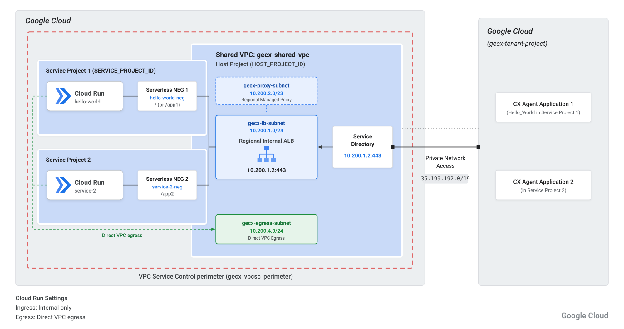
Obiettivi
- Configura un perimetro dei Controlli di servizio VPC che protegga CX Agent Studio, Cloud Run e Service Directory in un progetto host e un progetto di servizio con VPC condiviso.
- Esegui il provisioning degli agenti di servizio e concedi i ruoli Identity and Access Management (IAM) tra progetti tra il progetto host e il progetto di servizio.
- Esegui il deployment di un servizio Cloud Run configurato per il traffico in entrata interno e il traffico in uscita Virtual Private Cloud (VPC) diretto.
- Esegui il provisioning di un bilanciatore del carico delle applicazioni interno regionale con un gruppo di endpoint di rete (NEG) serverless e un certificato TLS autogestito, quindi registra il bilanciatore del carico in Service Directory.
- Configura uno strumento OpenAPI in CX Agent Studio per chiamare il servizio Cloud Run privato e verifica la connessione nel simulatore.
Costi
In questo tutorial utilizzerai i seguenti componenti fatturabili di Google Cloud:
Per generare una stima dei costi in base all'utilizzo previsto, utilizza il calcolatore prezzi.
Prima di iniziare
Questo tutorial presuppone che l'organizzazione Google Cloud , la gerarchia delle risorse e il networking VPC condiviso di base siano già presenti:
- Progetto host VPC condiviso: un progetto Google Cloud che ospita la rete VPC condivisa e il registry di Service Directory.
- Progetto di servizio: un progetto Google Cloud collegato alla rete VPC condiviso, in cui risiedono l'applicazione agente CX Agent Studio, il servizio Cloud Run e il bilanciatore del carico delle applicazioni interno regionale.
- Rete VPC condivisa: una rete VPC condiviso in modalità personalizzata (ad esempio
gecx-shared-vpc) con tre subnet dedicate non sovrapposte nella regione di destinazione (ad esempious-east4):- Subnet del bilanciatore del carico (ad esempio,
gecx-lb-subnet): alloca l'indirizzo IP virtuale (VIP) interno statico per il frontend del bilanciatore del carico delle applicazioni interno. - Subnet solo proxy gestita a livello di regione (ad esempio
gecx-proxy-subnet): una subnet solo proxy attiva (--purpose=REGIONAL_MANAGED_PROXY --role=ACTIVE, consigliata/23o superiore) richiesta dai bilanciatori del carico delle applicazioni interni regionali basati su Envoy. - Subnet VPC diretto in uscita (ad esempio,
gecx-egress-subnet): una subnet dedicata (consigliata/26o superiore) utilizzata da Cloud Run per il VPC diretto in uscita.
- Subnet del bilanciatore del carico (ad esempio,
- Strumenti a riga di comando: Cloud Shell o un terminale locale con Google Cloud CLI e
opensslinstallati.
Se devi creare la rete VPC condiviso e le relative tre subnet da zero, esegui i comandi facoltativi in Crea la rete VPC condiviso e le subnet dopo aver impostato le variabili di ambiente.
Ruoli obbligatori
Per ottenere le autorizzazioni necessarie per completare questo tutorial, chiedi all'amministratore di concederti i seguenti ruoli IAM:
-
Gestisci le risorse di networking e Service Directory:
- Compute Network Admin (
roles/compute.networkAdmin) sul progetto host del VPC condiviso - Service Directory Editor (
roles/servicedirectory.editor) sul progetto host del VPC condiviso - Service Directory Network Attacher (
roles/servicedirectory.networkAttacher) sul progetto host VPC condiviso - Project IAM Admin (
roles/resourcemanager.projectIamAdmin) sul progetto host del VPC condiviso
- Compute Network Admin (
-
Esegui il deployment delle risorse CX Agent Studio, Cloud Run e del bilanciatore del carico:
- Gemini Enterprise for Customer Experience Admin (
roles/ces.admin) sul progetto di servizio - Cloud Run Admin (
roles/run.admin) sul progetto di servizio - Compute Load Balancer Admin (
roles/compute.loadBalancerAdmin) sul progetto di servizio - Compute Network Admin (
roles/compute.networkAdmin) sul progetto di servizio - Amministratore Service Usage (
roles/serviceusage.serviceUsageAdmin) sul progetto di servizio - Project IAM Admin (
roles/resourcemanager.projectIamAdmin) sul progetto di servizio
- Gemini Enterprise for Customer Experience Admin (
-
Esegui il deployment del servizio Cloud Run dall'origine senza ruoli di base:
- Utente dell'account di servizio (
roles/iam.serviceAccountUser) sul progetto di servizio - Cloud Build Editor (
roles/cloudbuild.builds.editor) sul progetto di servizio - Storage Admin (
roles/storage.admin) sul progetto di servizio
- Utente dell'account di servizio (
-
Configura il perimetro di servizio dei Controlli di servizio VPC:
Amministratore di Gestore contesto accesso (
roles/accesscontextmanager.policyAdmin) sulla tua organizzazione
Per saperne di più sulla concessione dei ruoli, consulta Gestisci l'accesso a progetti, cartelle e organizzazioni.
Potresti anche riuscire a ottenere le autorizzazioni richieste tramite i ruoli personalizzati o altri ruoli predefiniti.
Prepara l'ambiente
Inizializza le variabili di ambiente della shell, abilita le API richieste e, facoltativamente, crea la rete VPC condiviso e le subnet.
Imposta le variabili di ambiente
In Cloud Shell o nel terminale locale, imposta le seguenti variabili di ambiente:
# Organization and VPC Service Controls policy identifiers
export ORG_ID="ORGANIZATION_ID"
export PERIMETER_NAME="gecx_vpcsc_perimeter"
export PERIMETER_TITLE="GECX Agent Studio Perimeter"

# Shared VPC host and service project identifiers
export HOST_PROJECT_ID="HOST_PROJECT_ID"
export SERVICE_PROJECT_ID="SERVICE_PROJECT_ID"
export HOST_PROJECT_NUMBER=$(gcloud projects describe "${HOST_PROJECT_ID}" \
    --format="value(projectNumber)")
export SERVICE_PROJECT_NUMBER=$(gcloud projects describe \
    "${SERVICE_PROJECT_ID}" --format="value(projectNumber)")

# Networking and region configuration
export REGION="us-east4"
export VPC_NAME="gecx-shared-vpc"
export LB_SUBNET="gecx-lb-subnet"
export PROXY_SUBNET="gecx-proxy-subnet"
export EGRESS_SUBNET="gecx-egress-subnet"

# Cloud Run and internal load balancer resource names
export CLOUDRUN_SERVICE_NAME="hello-world"
export SERVERLESS_NEG_NAME="hello-world-neg"
export BACKEND_SERVICE_NAME="hello-world-backend-svc"
export URL_MAP_NAME="hello-world-url-map"
export CERTIFICATE_NAME="hello-world-ssl-cert"
export TARGET_PROXY_NAME="hello-world-https-proxy"
export ADDRESS_NAME="hello-world-lb-vip"
export FORWARDING_RULE_NAME="hello-world-fwd-rule"

# Internal FQDN for the TLS certificate and OpenAPI tool specification.
# This FQDN doesn't need to be registered in public DNS because Service
# Directory routes requests directly to the load balancer VIP while preserving
# this Host header and SNI.
export FQDN="hello.internal.example.com"

# Service Directory resource names
export NAMESPACE_NAME="gecx-namespace"
export SERVICE_NAME="hello-world-sd-service"
export ENDPOINT_NAME="hello-world-sd-endpoint"
Sostituisci quanto segue:
ORGANIZATION_ID: l'ID della tua organizzazione Google CloudHOST_PROJECT_ID: l'ID progetto del progetto host VPC condivisoSERVICE_PROJECT_ID: l'ID progetto del tuo progetto di servizio
Abilita le API richieste
Abilita le API Google Cloud richieste sia nel progetto host sia nel progetto di servizio e imposta il progetto di quota in modo che i comandi di Gestore contesto accesso a livello di organizzazione vengano eseguiti correttamente:
# Enable APIs in the Shared VPC host project
gcloud services enable \
    compute.googleapis.com \
    run.googleapis.com \
    servicedirectory.googleapis.com \
    accesscontextmanager.googleapis.com \
    --project="${HOST_PROJECT_ID}"

# Enable APIs in the service project
gcloud services enable \
    compute.googleapis.com \
    run.googleapis.com \
    cloudbuild.googleapis.com \
    artifactregistry.googleapis.com \
    servicedirectory.googleapis.com \
    ces.googleapis.com \
    contactcenterinsights.googleapis.com \
    dialogflow.googleapis.com \
    accesscontextmanager.googleapis.com \
    --project="${SERVICE_PROJECT_ID}"

# Set the quota project for organization-level Access Context Manager commands
gcloud config set billing/quota_project "${HOST_PROJECT_ID}"
Crea la rete VPC condiviso e le subnet (facoltativo)
Se hai già una rete VPC condiviso e delle subnet, salta questa sezione.
Abilita il VPC condiviso nel progetto host e collega il progetto di servizio:
gcloud compute shared-vpc enable "${HOST_PROJECT_ID}"

gcloud compute shared-vpc associated-projects add "${SERVICE_PROJECT_ID}" \
    --host-project="${HOST_PROJECT_ID}"
Crea la rete VPC condiviso in modalità personalizzata e le tre subnet richieste nella regione di destinazione:
gcloud compute networks create "${VPC_NAME}" \
    --subnet-mode=custom \
    --bgp-routing-mode=regional \
    --project="${HOST_PROJECT_ID}"

gcloud compute networks subnets create "${LB_SUBNET}" \
    --network="${VPC_NAME}" \
    --region="${REGION}" \
    --range=10.200.1.0/24 \
    --project="${HOST_PROJECT_ID}"

gcloud compute networks subnets create "${PROXY_SUBNET}" \
    --network="${VPC_NAME}" \
    --region="${REGION}" \
    --range=10.200.2.0/23 \
    --purpose=REGIONAL_MANAGED_PROXY \
    --role=ACTIVE \
    --project="${HOST_PROJECT_ID}"

gcloud compute networks subnets create "${EGRESS_SUBNET}" \
    --network="${VPC_NAME}" \
    --region="${REGION}" \
    --range=10.200.4.0/24 \
    --project="${HOST_PROJECT_ID}"
Configura il perimetro dei Controlli di servizio VPC
Verifica che sia il progetto host del VPC condiviso sia il progetto di servizio appartengano allo stesso perimetro dei Controlli di servizio VPC e che il perimetro limiti i seguenti servizi:
- API Customer Engagement Suite (
ces.googleapis.com) - API Contact Center AI Insights (
contactcenterinsights.googleapis.com) - API Dialogflow (
dialogflow.googleapis.com) - API Cloud Run Admin (
run.googleapis.com) - API Service Directory (
servicedirectory.googleapis.com)
Un progetto può appartenere a un solo perimetro di servizio dei Controlli di servizio VPC alla volta.
Trova l'ID della policy di accesso a livello di organizzazione attiva (escluse le policy con ambito):
export POLICY_ID=$(gcloud access-context-manager policies list \
    --organization="${ORG_ID}" \
    --filter="NOT scopes:*" \
    --format="value(name.basename())" | head -n 1)
Se nessuno dei due progetti appartiene a un perimetro di servizio, creane uno che li includa entrambi:
gcloud access-context-manager perimeters create "${PERIMETER_NAME}" \
    --title="${PERIMETER_TITLE}" \
    --policy="${POLICY_ID}" \
    --resources="projects/${HOST_PROJECT_NUMBER},projects/${SERVICE_PROJECT_NUMBER}" \
    --restricted-services="ces.googleapis.com,contactcenterinsights.googleapis.com,dialogflow.googleapis.com,run.googleapis.com,servicedirectory.googleapis.com"
Se uno dei progetti appartiene già a un perimetro di servizio, aggiorna il perimetro esistente:
gcloud access-context-manager perimeters update "${PERIMETER_NAME}" \
    --policy="${POLICY_ID}" \
    --add-resources="projects/${HOST_PROJECT_NUMBER},projects/${SERVICE_PROJECT_NUMBER}" \
    --add-restricted-services="ces.googleapis.com,contactcenterinsights.googleapis.com,dialogflow.googleapis.com,run.googleapis.com,servicedirectory.googleapis.com"
(Facoltativo) Se esegui i comandi di deployment di gcloud CLI da una workstation locale all'esterno del perimetro anziché da Cloud Shell, configura una regola in entrata temporanea per l'identità dell'amministratore con ambito limitato a un livello di accesso attendibile, ai progetti del tutorial e ai servizi limitati.
Se stai aggiornando un perimetro esistente, esporta prima le relative regole in entrata:
gcloud access-context-manager perimeters describe "${PERIMETER_NAME}" \
    --policy="${POLICY_ID}" \
    --format="yaml(status.ingressPolicies)"
Se l'output include voci in
status.ingressPolicies, salva le voci dell'elenco, senza le chiavi esternestatus:eingressPolicies:, in un file di backup comeexisting_ingress.yaml.Crea
admin_ingress.yamlcon la regola di traffico in entrata temporanea:cat << EOF > admin_ingress.yaml - ingressFrom: identities: - user:ADMIN_EMAIL sources: - accessLevel: "accessPolicies/${POLICY_ID}/accessLevels/ACCESS_LEVEL_NAME" ingressTo: operations: - serviceName: "ces.googleapis.com" methodSelectors: - method: "*" - serviceName: "contactcenterinsights.googleapis.com" methodSelectors: - method: "*" - serviceName: "dialogflow.googleapis.com" methodSelectors: - method: "*" - serviceName: "run.googleapis.com" methodSelectors: - method: "*" - serviceName: "servicedirectory.googleapis.com" methodSelectors: - method: "*" resources: - "projects/${HOST_PROJECT_NUMBER}" - "projects/${SERVICE_PROJECT_NUMBER}" EOFSostituisci quanto segue:
ADMIN_EMAIL: l'indirizzo email del tuo account amministratore, ad esempiodana@example.com.ACCESS_LEVEL_NAME: il nome di un livello di accesso dell'organizzazione che limita l'accesso in base all'intervallo IP aziendale o alla policy per i dispositivi. Per i test temporanei in un perimetro non di produzione, puoi sostituire l'intero valoreaccessLevelcon"*".
Se hai esportato le regole in entrata esistenti in
existing_ingress.yaml, aggiungile aadmin_ingress.yaml, quindi applica la policy in entrata al perimetro:gcloud access-context-manager perimeters update "${PERIMETER_NAME}" \ --policy="${POLICY_ID}" \ --set-ingress-policies=admin_ingress.yamlRimuovi questa regola temporanea al termine del deployment.
Esegui il provisioning degli agenti di servizio e concedi i ruoli IAM
Sia CX Agent Studio che Cloud Run utilizzano agenti di servizio gestiti da Google nel tuo progetto di servizio che richiedono autorizzazioni sia nel progetto host del VPC condiviso sia nel progetto di servizio.
Esegui il provisioning degli agenti di servizio
Se di recente hai abilitato le API nel progetto di servizio, esegui il provisioning dell'agente di servizio Customer Engagement Suite e dell'agente di servizio Cloud Run in modo che le loro identità esistano prima di concedere i ruoli IAM:
# Provision the Customer Engagement Suite service agent:
# service-${SERVICE_PROJECT_NUMBER}@gcp-sa-ces.iam.gserviceaccount.com
gcloud beta services identity create \
    --service=ces.googleapis.com \
    --project="${SERVICE_PROJECT_ID}"

# Provision the Cloud Run service agent:
# service-${SERVICE_PROJECT_NUMBER}@serverless-robot-prod.iam.gserviceaccount.com
gcloud beta services identity create \
    --service=run.googleapis.com \
    --project="${SERVICE_PROJECT_ID}"
Concedi i ruoli all'agente di servizio Customer Engagement Suite
L'agente di servizio Customer Engagement Suite (service-${SERVICE_PROJECT_NUMBER}@gcp-sa-ces.iam.gserviceaccount.com) richiede i seguenti ruoli IAM:
| Risorsa di destinazione | Ruolo IAM | Finalità |
|---|---|---|
Progetto host (HOST_PROJECT_ID) |
Visualizzatore Service Directory (roles/servicedirectory.viewer) |
Consente a CX Agent Studio di risolvere il servizio e l'endpoint di Service Directory nel progetto host. |
Progetto host (HOST_PROJECT_ID) |
Servizio autorizzato Private Service Connect (roles/servicedirectory.pscAuthorizedService) |
Autorizza CX Agent Studio a inviare traffico privato alla rete VPC condiviso tramite l'accesso alla rete privata di Service Directory. |
Progetto di servizio (SERVICE_PROJECT_ID) |
Visualizzatore Service Directory (roles/servicedirectory.viewer) |
Obbligatorio per il progetto dell'agente quando il servizio di directory Service Directory si trova in un progetto diverso. |
Servizio Cloud Run (CLOUDRUN_SERVICE_NAME) |
Cloud Run Invoker (roles/run.invoker) |
Autorizza il token ID OIDC dell'agente di servizio CX Agent Studio a richiamare il servizio Cloud Run autenticato. Concesso dopo il deployment del servizio. |
Concedi roles/run.invoker direttamente sul servizio Cloud Run dopo averne eseguito il deployment. Innanzitutto, concedi i ruoli Service Directory a livello di progetto al service agent di Customer Engagement Suite:
# Grant Service Directory roles on the host project
for ROLE in \
    roles/servicedirectory.viewer \
    roles/servicedirectory.pscAuthorizedService; do
  gcloud projects add-iam-policy-binding "${HOST_PROJECT_ID}" \
      --member="serviceAccount:service-${SERVICE_PROJECT_NUMBER}@gcp-sa-ces.iam.gserviceaccount.com" \
      --role="${ROLE}"
done

# Grant Service Directory Viewer on the service project
gcloud projects add-iam-policy-binding "${SERVICE_PROJECT_ID}" \
    --member="serviceAccount:service-${SERVICE_PROJECT_NUMBER}@gcp-sa-ces.iam.gserviceaccount.com" \
    --role="roles/servicedirectory.viewer"
Concedi i ruoli per il traffico in uscita e le build di origine di Cloud Run
Prima che un servizio Cloud Run nel progetto di servizio possa connettersi a una subnet VPC condiviso nel progetto host per il traffico VPC diretto in uscita, l'agente di servizio Cloud Run (service-${SERVICE_PROJECT_NUMBER}@serverless-robot-prod.iam.gserviceaccount.com) deve disporre dell'autorizzazione per visualizzare la rete VPC condiviso e utilizzare la subnet in uscita.
Seguendo il principio del privilegio minimo, concedi il ruolo Compute Network Viewer (roles/compute.networkViewer) nel progetto host e Compute Network User (roles/compute.networkUser) nella subnet di traffico in uscita VPC diretto dedicata (EGRESS_SUBNET) all'agente di servizio Cloud Run. Concedi anche il ruolo Cloud Run Builder (roles/run.builder) nel progetto di servizio al account di servizio predefinito di Compute Engine (${SERVICE_PROJECT_NUMBER}-compute@developer.gserviceaccount.com) in modo che gcloud run deploy --source=. possa eseguire la build dall'origine quando le concessioni Editor predefinite sono disabilitate.
Concedi i ruoli richiesti all'agente di servizio Cloud Run e al account di servizio predefinito di Compute Engine:
# Grant Compute Network Viewer on the host project gcloud projects add-iam-policy-binding "${HOST_PROJECT_ID}" \ --member="serviceAccount:service-${SERVICE_PROJECT_NUMBER}@serverless-robot-prod.iam.gserviceaccount.com" \ --role="roles/compute.networkViewer" # Grant Compute Network User on the Direct VPC egress subnet gcloud compute networks subnets add-iam-policy-binding "${EGRESS_SUBNET}" \ --region="${REGION}" \ --member="serviceAccount:service-${SERVICE_PROJECT_NUMBER}@serverless-robot-prod.iam.gserviceaccount.com" \ --role="roles/compute.networkUser" \ --project="${HOST_PROJECT_ID}" # Grant Cloud Run Builder on the service project for source deployments gcloud projects add-iam-policy-binding "${SERVICE_PROJECT_ID}" \ --member="serviceAccount:${SERVICE_PROJECT_NUMBER}-compute@developer.gserviceaccount.com" \ --role="roles/run.builder"Verifica che l'agente di servizio Cloud Run disponga ancora del ruolo predefinito Agente di servizio Cloud Run (
roles/run.serviceAgent) nel progetto di servizio:gcloud projects get-iam-policy "${SERVICE_PROJECT_ID}" \ --flatten="bindings" \ --filter="bindings.role:roles/run.serviceAgent"
Esegui il deployment del servizio Cloud Run
Prima di eseguire il deployment, consulta le limitazioni del VPC diretto in uscita.
Poiché lo strumento OpenAPI di CX Agent Studio prevede un payload JSON ({"message": "..."}), crea un'applicazione Python Flask leggera che restituisca una risposta JSON ed eseguine il deployment in Cloud Run con traffico in entrata interno, autenticazione IAM e traffico in uscita VPC diretto collegato alla subnet del VPC condiviso.
Crea i file dell'applicazione webhook JSON di esempio:
mkdir -p hello-world-service && cd hello-world-service

cat << 'EOF' > main.py
import os
from datetime import datetime, timezone
from flask import Flask, jsonify

app = Flask(__name__)

@app.route("/", methods=["GET"])
def hello_world():
    return jsonify({
        "message": (
            "This is an affirmative response to your Hello World at "
            f"{datetime.now(timezone.utc).isoformat()}"
        )
    }), 200

if __name__ == "__main__":
    app.run(host="0.0.0.0", port=int(os.environ.get("PORT", 8080)))
EOF

cat << 'EOF' > requirements.txt
Flask==3.0.3
gunicorn==22.0.0
EOF

cat << 'EOF' > Procfile
web: gunicorn --bind :$PORT --workers 1 --threads 8 --timeout 0 main:app
EOF
Esegui il deployment del servizio Cloud Run con traffico in entrata interno e traffico in uscita VPC diretto:
gcloud run deploy "${CLOUDRUN_SERVICE_NAME}" \
    --source=. \
    --ingress=internal \
    --no-allow-unauthenticated \
    --network="projects/${HOST_PROJECT_ID}/global/networks/${VPC_NAME}" \
    --subnet="projects/${HOST_PROJECT_ID}/regions/${REGION}/subnetworks/${EGRESS_SUBNET}" \
    --vpc-egress=all-traffic \
    --max-instances=10 \
    --region="${REGION}" \
    --project="${SERVICE_PROJECT_ID}"

cd ..
Questo deployment utilizza i seguenti flag chiave:
--ingress=internal: limita le richieste in entrata alle origini VPC interne e ai bilanciatori del carico delle applicazioni interni.--no-allow-unauthenticated: applica l'autenticazione IAM di Cloud Run (roles/run.invoker) a tutte le richieste in entrata.--vpc-egress: controlla il routing in uscita dal container Cloud Run. Utilizzaall-trafficper inviare tutto il traffico in uscita tramite la subnet di uscita del VPC condiviso oprivate-ranges-onlyper inviare tramite la subnet solo il traffico destinato agli indirizzi IP RFC 1918 e agli indirizzi IP interni.--max-instances=10: limita il numero massimo di istanze Cloud Run in parallelo. Con il VPC diretto in uscita, il consumo di indirizzi IP scala con le istanze attive (fino al doppio dimax-instancesdurante le implementazioni delle revisioni). Assicurati cheEGRESS_SUBNETabbia un intervallo CIDR sufficientemente ampio (si consiglia/26o superiore).--network-tags(facoltativo): puoi aggiungere tag di rete (ad esempio--network-tags=cloudrun-webhook) a livello di revisione per applicare regole firewall VPC granulari al traffico in uscita dal servizio Cloud Run.
Seguendo il principio del privilegio minimo, concedi il ruolo Cloud Run Invoker (
roles/run.invoker) direttamente sul servizio Cloud Runhello-worldall'agente di servizio Customer Engagement Suite:gcloud run services add-iam-policy-binding "${CLOUDRUN_SERVICE_NAME}" \ --region="${REGION}" \ --member="serviceAccount:service-${SERVICE_PROJECT_NUMBER}@gcp-sa-ces.iam.gserviceaccount.com" \ --role="roles/run.invoker" \ --project="${SERVICE_PROJECT_ID}"
Configura il bilanciatore del carico delle applicazioni interno regionale
In un ambiente VPC condiviso, devi creare il NEG serverless nello stesso progetto del servizio Cloud Run (SERVICE_PROJECT_ID).
Per il bilanciatore del carico, Google Cloud supporta due pattern di deployment:
- Progetto di servizio singolo (utilizzato in questo tutorial): crea tutti i componenti del bilanciatore del carico (NEG serverless, servizio di backend, mappa URL, certificato SSL, proxy HTTPS di destinazione, indirizzo IP interno riservato e regola di forwarding) in
SERVICE_PROJECT_ID, facendo riferimento alla rete VPC condiviso e aLB_SUBNETinHOST_PROJECT_ID. - Riferimento ai servizi tra progetti (più progetti di servizio): per instradare il traffico da un singolo bilanciatore del carico delle applicazioni interno regionale in
HOST_PROJECT_IDai servizi Cloud Run in più progetti di servizio, crea il NEG serverless e il servizio di backend regionale inSERVICE_PROJECT_ID, concedi il ruolo Compute Load Balancer Services User (roles/compute.loadBalancerServiceUser) sul servizio di backend all'amministratore del progetto host, quindi crea la mappa URL, il certificato SSL, il proxy HTTPS di destinazione, l'indirizzo IP riservato e la regola di forwarding inHOST_PROJECT_ID. Per istruzioni complete, consulta Configura un bilanciatore del carico con un servizio di backend tra progetti.
Crea il NEG serverless e il servizio di backend
Crea un NEG serverless in
SERVICE_PROJECT_IDche punti al tuo servizio Cloud Run:gcloud compute network-endpoint-groups create "${SERVERLESS_NEG_NAME}" \ --region="${REGION}" \ --network-endpoint-type=serverless \ --cloud-run-service="${CLOUDRUN_SERVICE_NAME}" \ --project="${SERVICE_PROJECT_ID}"Crea un servizio di backend gestito interno regionale. Specifica
--protocol=HTTPS(questo parametro viene ignorato per i NEG serverless, ma è obbligatorio perché--protocolè impostato suTCPper impostazione predefinita):gcloud compute backend-services create "${BACKEND_SERVICE_NAME}" \ --load-balancing-scheme=INTERNAL_MANAGED \ --protocol=HTTPS \ --region="${REGION}" \ --project="${SERVICE_PROJECT_ID}"Collega il NEG serverless come backend al servizio di backend regionale:
gcloud compute backend-services add-backend "${BACKEND_SERVICE_NAME}" \
    --region="${REGION}" \
    --network-endpoint-group="${SERVERLESS_NEG_NAME}" \
    --network-endpoint-group-region="${REGION}" \
    --project="${SERVICE_PROJECT_ID}"
Crea la mappa URL, il certificato TLS e il proxy HTTPS di destinazione
Crea una mappa URL regionale per instradare le richieste in entrata al servizio di backend:
gcloud compute url-maps create "${URL_MAP_NAME}" \
    --default-service="${BACKEND_SERVICE_NAME}" \
    --region="${REGION}" \
    --project="${SERVICE_PROJECT_ID}"
Genera una chiave privata e un certificato TLS autofirmato per
${FQDN}(hello.internal.example.com) e converti il certificato in formato DER in modo da poterlo caricare in CX Agent Studio come autorità di certificazione (CA) personalizzata. In un ambiente di produzione, utilizza un certificato emesso dalla tua PKI interna o da Certificate Authority Service:# Generate an RSA-2048 private key openssl genrsa -out server.key 2048 # Create a certificate signing request (CSR) using server.key openssl req -new -sha256 -key server.key \ -subj "/CN=${FQDN}" \ -out server.csr # Sign the certificate with a Subject Alternative Name (SAN) matching $FQDN openssl x509 -req -days 3650 -sha256 \ -in server.csr \ -signkey server.key \ -out server.crt \ -extfile <(printf "subjectAltName=DNS:%s\n" "${FQDN}") # Convert the PEM certificate to DER format for CX Agent Studio upload openssl x509 -in server.crt -out server.der -outform DERPer saperne di più sui certificati autogestiti, consulta Utilizza i certificati SSL autogestiti.
Crea una risorsa del certificato SSL autogestito a livello di regione in
SERVICE_PROJECT_ID:gcloud compute ssl-certificates create "${CERTIFICATE_NAME}" \ --certificate=server.crt \ --private-key=server.key \ --region="${REGION}" \ --project="${SERVICE_PROJECT_ID}"Crea un proxy HTTPS di destinazione a livello di regione e collega il certificato SSL e la mappa URL:
gcloud compute target-https-proxies create "${TARGET_PROXY_NAME}" \
    --ssl-certificates="${CERTIFICATE_NAME}" \
    --url-map="${URL_MAP_NAME}" \
    --region="${REGION}" \
    --project="${SERVICE_PROJECT_ID}"
Prenota un indirizzo IP interno e crea la regola di forwarding
Prenota un indirizzo IPv4 interno statico dalla subnet del bilanciatore del carico del VPC condiviso (
LB_SUBNET) e salva l'indirizzo IP allocato inLB_IP:gcloud compute addresses create "${ADDRESS_NAME}" \ --region="${REGION}" \ --subnet="projects/${HOST_PROJECT_ID}/regions/${REGION}/subnetworks/${LB_SUBNET}" \ --project="${SERVICE_PROJECT_ID}" export LB_IP=$(gcloud compute addresses describe "${ADDRESS_NAME}" \ --region="${REGION}" \ --project="${SERVICE_PROJECT_ID}" \ --format="value(address)") echo "Allocated Internal Load Balancer VIP: ${LB_IP}"Crea la regola di forwarding gestito interno regionale sulla porta
443per instradare il traffico da${LB_IP}al proxy HTTPS di destinazione:gcloud compute forwarding-rules create "${FORWARDING_RULE_NAME}" \ --load-balancing-scheme=INTERNAL_MANAGED \ --network="projects/${HOST_PROJECT_ID}/global/networks/${VPC_NAME}" \ --subnet="projects/${HOST_PROJECT_ID}/regions/${REGION}/subnetworks/${LB_SUBNET}" \ --address="${LB_IP}" \ --region="${REGION}" \ --target-https-proxy="${TARGET_PROXY_NAME}" \ --target-https-proxy-region="${REGION}" \ --ports=443 \ --allow-global-access \ --project="${SERVICE_PROJECT_ID}"
Per saperne di più, consulta Configura un bilanciatore del carico delle applicazioni interno regionale con Cloud Run.
Registra l'endpoint in Service Directory e configura i segmenti di pubblico personalizzati
CX Agent Studio richiede un servizio Service Directory registrato e un endpoint collegato alla rete per rilevare e instradare il traffico privato al VIP del bilanciatore del carico interno (${LB_IP}).
Crea lo spazio dei nomi, il servizio e l'endpoint di Service Directory
Crea uno spazio dei nomi e un servizio Service Directory nel progetto host nella stessa regione (
${REGION}):gcloud service-directory namespaces create "${NAMESPACE_NAME}" \ --location="${REGION}" \ --project="${HOST_PROJECT_ID}" gcloud service-directory services create "${SERVICE_NAME}" \ --namespace="${NAMESPACE_NAME}" \ --location="${REGION}" \ --project="${HOST_PROJECT_ID}"Crea l'endpoint Service Directory che punta all'indirizzo IP del bilanciatore del carico interno (
${LB_IP}) sulla porta443e associato alla rete VPC condiviso. Service Directory richiede che il percorso di rete utilizziHOST_PROJECT_NUMBERelocations/global/networks:gcloud service-directory endpoints create "${ENDPOINT_NAME}" \ --project="${HOST_PROJECT_ID}" \ --location="${REGION}" \ --namespace="${NAMESPACE_NAME}" \ --service="${SERVICE_NAME}" \ --address="${LB_IP}" \ --port=443 \ --network="projects/${HOST_PROJECT_NUMBER}/locations/global/networks/${VPC_NAME}"Stampa il nome completo del servizio di directory Service Directory da utilizzare quando configuri lo strumento OpenAPI in CX Agent Studio:
echo "projects/${HOST_PROJECT_ID}/locations/${REGION}/namespaces/${NAMESPACE_NAME}/services/${SERVICE_NAME}"
Configura i segmenti di pubblico personalizzati nel servizio Cloud Run
Quando CX Agent Studio chiama uno strumento OpenAPI autenticato utilizzando l'autenticazione con token ID dell'agente di servizio, genera un token ID OIDC firmato da Google la cui richiesta di pubblico (aud) deriva dall'URL della richiesta nella specifica OpenAPI (https://${FQDN}/ per GET /).
Per impostazione predefinita, Cloud Run accetta solo l'URL *.run.app generato automaticamente come pubblico valido. Poiché la convalida del pubblico personalizzato di Cloud Run esegue una corrispondenza esatta delle stringhe senza supporto dei caratteri jolly (/*), configura sia https://${FQDN} sia https://${FQDN}/ come segmenti di pubblico personalizzati nel servizio Cloud Run:
gcloud run services update "${CLOUDRUN_SERVICE_NAME}" \
    --region="${REGION}" \
    --project="${SERVICE_PROJECT_ID}" \
    --set-custom-audiences="https://${FQDN},https://${FQDN}/"
Convalida la configurazione del servizio Cloud Run
Descrivi il servizio Cloud Run e ispeziona l'annotazione custom-audiences:
gcloud run services describe "${CLOUDRUN_SERVICE_NAME}" \
    --region="${REGION}" \
    --project="${SERVICE_PROJECT_ID}"

gcloud run services describe "${CLOUDRUN_SERVICE_NAME}" \
    --region="${REGION}" \
    --project="${SERVICE_PROJECT_ID}" \
    --format="value(metadata.annotations['run.googleapis.com/custom-audiences'])"
L'output è simile al seguente:
Service hello-world in region us-east4
URL:     https://hello-world-SERVICE_PROJECT_NUMBER.us-east4.run.app
Ingress: internal
Traffic:
  100% LATEST (currently hello-world-00002-abc)
Scaling: Auto (Min: 0, Max: 10)
  Revision hello-world-00002-abc
  Container hello-world-1
    Port:            8080
    Memory:          512Mi
    CPU:             1000m
  Service account:   SERVICE_PROJECT_NUMBER-compute@developer.gserviceaccount.com
  Concurrency:       80
  Max instances:     10
  Timeout:           300s
  VPC access:
    Egress:          all-traffic
    Network:         projects/HOST_PROJECT_ID/global/networks/gecx-shared-vpc
    Subnet:          projects/HOST_PROJECT_ID/regions/us-east4/subnetworks/gecx-egress-subnet
L'output dell'annotazione custom-audiences è simile al seguente:
["https://hello.internal.example.com", "https://hello.internal.example.com/"]Questo output include i seguenti valori:
SERVICE_PROJECT_NUMBER: il numero di progetto del tuo progetto di servizioHOST_PROJECT_ID: l'ID progetto del progetto host VPC condiviso
Verifica che l'output mostri
Ingress: internal, entrambi i segmenti di pubblico personalizzati e il VPC diretto in uscita collegato a${VPC_NAME}e${EGRESS_SUBNET}.
Configura CX Agent Studio
Crea un'applicazione agente, configura lo strumento OpenAPI con Service Directory e le impostazioni TLS personalizzate e collega lo strumento all'agente root.
Crea l'applicazione agente
- Apri la console CX Agent Studio.
- Seleziona il tuo progetto di servizio (
SERVICE_PROJECT_ID) e una località multiregionale (usoeu). Le applicazioni CX Agent Studio sono ospitate in località multiregionali anziché in singole regioni Google Cloud comeus-east4. - Fai clic su Crea agente, inserisci
Hello_Worldcome nome dell'applicazione dell'agente e poi fai clic su Crea.
Crea lo strumento OpenAPI
- Nella barra di navigazione di Agent Builder, fai clic su Strumenti.
- Fai clic su + Crea per aggiungere uno strumento all'applicazione dell'agente.
- Seleziona OpenAPI come tipo di strumento.
- In corrispondenza del nome dello strumento, inserisci
hello_world_GET. Nell'editor Schema OpenAPI (YAML), inserisci la seguente specifica:
openapi: 3.0.0
info:
  title: Hello World Cloud Run Service
  description: Hello World service deployed on Cloud Run.
  version: 1.0.0
servers:
  - url: https://FQDN
paths:
  /:
    get:
      summary: Get Hello World message
      description: Returns an affirmative response with a timestamp.
      operationId: getHelloWorld
      responses:
        '200':
          description: Successful response
          content:
            application/json:
              schema:
                type: object
                properties:
                  message:
                    type: string
                    example: >-
                      This is an affirmative response to your Hello World
Sostituisci
FQDNcon il nome di dominio configurato per il certificato TLS, ad esempiohello.internal.example.com.In Autenticazione, seleziona Token ID dell'agente di servizio in modo che CX Agent Studio alleghi un token ID OIDC firmato da Google da
service-${SERVICE_PROJECT_NUMBER}@gcp-sa-ces.iam.gserviceaccount.comnell'intestazioneAuthorization: Bearer.Apri la scheda Avanzate e configura i seguenti campi:
- Autorità di certificazione TLS personalizzate: carica il file
server.derche hai generato in precedenza. Service Directory: inserisci il nome completo del servizio Service Directory:
projects/HOST_PROJECT_ID/locations/REGION/namespaces/NAMESPACE_NAME/services/SERVICE_NAMESostituisci quanto segue:
HOST_PROJECT_ID: l'ID progetto del progetto host VPC condivisoREGION: la regione in cui hai creato lo spazio dei nomi Service Directory, ad esempious-east4NAMESPACE_NAME: il nome dello spazio dei nomi Service Directory, ad esempiogecx-namespaceSERVICE_NAME: il nome del tuo servizio di directory Service Directory, ad esempiohello-world-sd-service
- Autorità di certificazione TLS personalizzate: carica il file
Fai clic su Crea.
Collega lo strumento e configura le istruzioni
- Nel canvas di Agent Builder, individua la scheda Agente principale, fai clic su Aggiungi strumento e seleziona
hello_world_GET. Nella scheda Agente root, apri il riquadro Istruzioni per configurare le istruzioni dell'agente.
Quando fai riferimento a un'operazione dello strumento OpenAPI nelle istruzioni di CX Agent Studio, utilizza la sintassi
{@TOOL: TOOLNAMEOPERATION_ID}(o digita@nell'editor e seleziona lo strumento dal menu di completamento automatico in modo che venga visualizzato come chip). Per lo strumentohello_world_GET(TOOL_NAME) e OpenAPIoperationIdgetHelloWorld(OPERATION_ID), il riferimento allo strumento risolto è{@TOOL: hello_world_GET_getHelloWorld}.Inserisci le seguenti istruzioni XML:
<role>A direct and precise agent focused on completing a specific task.</role>
<persona>
    <primary_goal>Prompt the user to type "Hello World", trigger the appropriate tool, and return the exact output from the tool with no additional commentary.</primary_goal>
</persona>
<constraints>
    <constraint>When returning the tool's output, you must output ONLY the exact message string returned by the tool. Do not include conversational filler, formatting, or additional text before or after the tool's output.</constraint>
</constraints>
<taskflow>
    These define the conversational subtasks that you can take. Each subtask has a sequence of steps that should be taken in order.
    <subtask name="Initial Engagement">
        <step name="Greet and Prompt">
            <trigger>User initiates conversation</trigger>
            <action>Greet the user and ask them to type exactly: "Hello World".</action>
        </step>
    </subtask>
    <subtask name="Process Hello World">
        <step name="Run Tool">
            <trigger>User responds with "Hello World"</trigger>
            <action>
                Immediately call {@TOOL: hello_world_GET_getHelloWorld}.
                Once the tool returns a response, provide the `message` from the JSON payload to the user.
            </action>
        </step>
    </subtask>
</taskflow>
<examples>
</examples>
Verifica che
{@TOOL: hello_world_GET_getHelloWorld}sia evidenziato come un chip valido senza sottolineatura rossa, quindi fai clic su Salva.
Testa l'agente
Verifica la connessione privata end-to-end utilizzando il simulatore:
- Nella console CX Agent Studio, fai clic su Visualizza l'anteprima dell'agente per aprire il riquadro del simulatore.
- Inserisci
helloe premiEnter. L'agente ti saluta e ti chiede di inserire"Hello World". - Inserisci
Hello Worlde premiEnter. L'agente chiamahello_world_GET_getHelloWorldtramite l'accesso alla rete privata di Service Directory, esegue il routing tramite il bilanciatore del carico delle applicazioni interno regionale al tuo servizio Cloud Run privato e restituisce il payload del timestamp JSONmessageesatto.
Considerazioni sull'architettura
Tieni presente i seguenti comportamenti di progettazione quando adatti questa architettura per i workload di produzione:
- Pubblici personalizzati e percorsi OpenAPI di Cloud Run:
la convalida del pubblico personalizzato di Cloud Run richiede una corrispondenza esatta della stringa con l'attestazione
auddel token ID OIDC e non supporta i caratteri jolly comehttps://${FQDN}/*. Per impostazione predefinita, CX Agent Studio rimuove parametri di ricerca dall'URL della richiesta durante la generazione del segmento di pubblico del token ID, ma conserva il percorso dell'URL. Aggiungi ogni percorso statico definito nella specifica OpenAPI (ad esempiohttps://${FQDN}/ohttps://${FQDN}/v1/orders) a--set-custom-audiencesnel servizio Cloud Run. Evita i parametri di percorso dinamici (come/items/{item_id}) quando utilizzi domini personalizzati con l'autenticazione del token ID OIDC di Cloud Run; passa i valori dinamici come parametri di ricerca (/items?item_id=100) o in un corpo della richiestaPOSTin modo che l'URI del pubblico rimanga statico. - Scalabilità a più servizi Cloud Run dietro un bilanciatore del carico: puoi connettere più strumenti o agenti allo stesso bilanciatore del carico delle applicazioni interno regionale e all'endpoint Service Directory collegando più servizi di backend regionali (ciascuno supportato dal proprio NEG serverless) alla mappa URL del bilanciatore del carico e instradando le richieste utilizzando regole host, matcher di percorso o maschere URL NEG serverless.
- Deployment multiregionali: Service Directory opera come servizio regionale e l'accesso alla rete privata di Service Directory supporta i bilanciatori del carico delle applicazioni interni regionali nella stessa regione. Per la resilienza multiregionale, esegui il deployment dei backend Cloud Run regionali e dei bilanciatori del carico interni regionali in ogni regione di destinazione con gli endpoint Service Directory regionali corrispondenti.
- Ritardo di propagazione di Service Directory: la risoluzione degli endpoint di Service Directory e le concessioni dei ruoli IAM vengono memorizzate nella cache per un massimo di 90 secondi. Se aggiorni un indirizzo IP di un endpoint o una policy IAM, attendi 1-2 minuti prima di eseguire nuovamente il test nel simulatore.
Esegui la pulizia
Per evitare che al tuo account Google Cloud vengano addebitati costi continui per le risorse utilizzate in questo tutorial, elimina i progetti che contengono le risorse oppure mantieni i progetti ed elimina le singole risorse in ordine di dipendenza inverso.
Elimina l'applicazione dell'agente
Hello_Worldnella console CX Agent Studio.Elimina lo spazio dei nomi Service Directory (che elimina automaticamente i relativi servizi ed endpoint):
gcloud service-directory namespaces delete "${NAMESPACE_NAME}" \
    --location="${REGION}" \
    --project="${HOST_PROJECT_ID}" \
    --quiet
Elimina i componenti del bilanciatore del carico delle applicazioni interno regionale e il NEG serverless:
gcloud compute forwarding-rules delete "${FORWARDING_RULE_NAME}" \
    --region="${REGION}" \
    --project="${SERVICE_PROJECT_ID}" \
    --quiet

gcloud compute addresses delete "${ADDRESS_NAME}" \
    --region="${REGION}" \
    --project="${SERVICE_PROJECT_ID}" \
    --quiet

gcloud compute target-https-proxies delete "${TARGET_PROXY_NAME}" \
    --region="${REGION}" \
    --project="${SERVICE_PROJECT_ID}" \
    --quiet

gcloud compute ssl-certificates delete "${CERTIFICATE_NAME}" \
    --region="${REGION}" \
    --project="${SERVICE_PROJECT_ID}" \
    --quiet

gcloud compute url-maps delete "${URL_MAP_NAME}" \
    --region="${REGION}" \
    --project="${SERVICE_PROJECT_ID}" \
    --quiet

gcloud compute backend-services delete "${BACKEND_SERVICE_NAME}" \
    --region="${REGION}" \
    --project="${SERVICE_PROJECT_ID}" \
    --quiet

gcloud compute network-endpoint-groups delete "${SERVERLESS_NEG_NAME}" \
    --region="${REGION}" \
    --project="${SERVICE_PROJECT_ID}" \
    --quiet
Elimina il servizio Cloud Run:
gcloud run services delete "${CLOUDRUN_SERVICE_NAME}" \
    --region="${REGION}" \
    --project="${SERVICE_PROJECT_ID}" \
    --quiet
(Facoltativo) Se hai aggiunto una regola in entrata temporanea per l'amministratore a un perimetro dei Controlli di servizio VPC esistente che prevedi di mantenere, rimuovi la regola temporanea.
Se il perimetro aveva già altre regole in entrata, ripristina il file delle policy in entrata di backup:
gcloud access-context-manager perimeters update "${PERIMETER_NAME}" \
    --policy="${POLICY_ID}" \
    --set-ingress-policies=EXISTING_INGRESS_FILE
Sostituisci
EXISTING_INGRESS_FILEcon il percorso del file YAML contenente le regole in entrata precedenti del perimetro, ad esempioexisting_ingress.yaml.Se il perimetro non aveva altre regole in entrata, cancella le policy in entrata:
gcloud access-context-manager perimeters update "${PERIMETER_NAME}" \
    --policy="${POLICY_ID}" \
    --clear-ingress-policies
(Facoltativo) Se hai creato il perimetro dei Controlli di servizio VPC e le subnet del VPC condiviso esclusivamente per questo tutorial, eliminali:
gcloud access-context-manager perimeters delete "${PERIMETER_NAME}" \
    --policy="${POLICY_ID}" \
    --quiet

gcloud compute networks subnets delete "${EGRESS_SUBNET}" \
    --region="${REGION}" \
    --project="${HOST_PROJECT_ID}" \
    --quiet

gcloud compute networks subnets delete "${PROXY_SUBNET}" \
    --region="${REGION}" \
    --project="${HOST_PROJECT_ID}" \
    --quiet

gcloud compute networks subnets delete "${LB_SUBNET}" \
    --region="${REGION}" \
    --project="${HOST_PROJECT_ID}" \
    --quiet
Rimuovi i file dell'applicazione locale, della policy in entrata e del certificato TLS dalla tua workstation o dall'ambiente Cloud Shell:
rm -rf hello-world-service server.key server.csr server.crt server.der \
    admin_ingress.yaml
Passaggi successivi
- Connetti CX Agent Studio alle API dei data center privati in Connettiti ai server API on-premise.
- Esamina i requisiti del perimetro di servizio in Configura i Controlli di servizio VPC per CX Agent Studio.
- Scopri di più sulle opzioni di autenticazione OpenAPI negli strumenti OpenAPI.
- Esplora i pattern di traffico in uscita in Networking in uscita.