


Ce tutoriel vous explique comment connecter Customer Experience Agent Studio (CX Agent Studio), qui fait partie de Gemini Enterprise for Customer Experience, à des serveurs d'API privés hébergés dans un centre de données sur site sans passer par l'Internet public.
Par défaut, CX Agent Studio s'exécute dans un projet locataire géré par Google et achemine les requêtes d'outils sortantes via l'Internet public. Pour accéder aux API privées hébergées sur site, vous devez relier le projet locataire géré par Google à votre réseau cloud privé virtuel (VPC) à l'aide de l'accès au réseau privé de l'Annuaire des services, puis acheminer le trafic via un équilibreur de charge d'application interne régional via Cloud VPN ou Cloud Interconnect. Ce tutoriel est destiné aux ingénieurs de plate-forme, aux architectes réseau et aux développeurs d'agents qui gèrent la connectivité hybride Google Cloud .
Objectifs
- Attribuez des rôles Identity and Access Management (IAM) à l'agent de service Customer Engagement Suite pour l'accès au réseau privé Annuaire des services.
- Configurez un réseau VPC en mode personnalisé avec un sous-réseau d'équilibreur de charge et un sous-réseau proxy réservé géré régional.
- Configurez des annonces de routage personnalisées sur Cloud Router, puis configurez des règles de pare-feuGoogle Cloud et sur site.
- Déployez un groupe de points de terminaison du réseau (NEG) de connectivité hybride ou un NEG Internet régional derrière un équilibreur de charge d'application interne régional, puis enregistrez l'équilibreur de charge dans l'Annuaire des services.
- Configurez un outil OpenAPI dans CX Agent Studio pour appeler le serveur d'API sur site et vérifiez la connexion dans le simulateur.
Coûts
Dans ce tutoriel, vous utilisez les composants facturables deGoogle Cloudsuivants :
- CX Agent Studio
- Cloud Load Balancing
- Annuaire des services
- Cloud VPN ou Cloud Interconnect
- Cloud DNS (requis uniquement si vous utilisez un NEG Internet régional)
- VPC
Obtenez une estimation des coûts en fonction de votre utilisation prévue à l'aide du simulateur de coût.
Architecture
Le schéma suivant illustre le flux de mise en réseau sortant privé de bout en bout, de CX Agent Studio à un serveur d'API sur site :
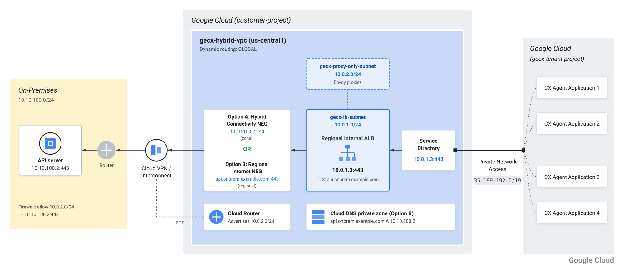
Le flux de requêtes s'effectue entre les composants suivants :
- CX Agent Studio et outil OpenAPI : lorsqu'un agent appelle un outil OpenAPI configuré avec l'Annuaire des services, CX Agent Studio intercepte l'appel sortant au lieu de l'acheminer vers l'Internet public.
- Accès au réseau privé de l'Annuaire des services : l'Annuaire des services résout le service cible en adresse IP virtuelle (VIP) interne de votre équilibreur de charge d'application interne régional dans votre réseau VPC et envoie le trafic via une connexion point à point privée.
- Équilibreur de charge d'application interne régional : bien que vous puissiez configurer l'Annuaire des services par outil ou ensemble d'outils OpenAPI dans CX Agent Studio pour qu'il pointe directement vers un point de terminaison sur site, il est recommandé de placer un équilibreur de charge d'application interne régional derrière l'Annuaire des services. Il fournit un point d'entrée unifié qui centralise la terminaison TLS, les vérifications d'état Envoy distribuées, ainsi que le routage des hôtes et des chemins d'accès du mappage d'URL sur plusieurs services de backend.
- NEG de connectivité hybride ou NEG Internet régional : les proxys Envoy de l'équilibreur de charge (qui s'exécutent dans le sous-réseau régional réservé aux proxys) transfèrent les requêtes vers vos points de terminaison sur site définis dans un NEG de connectivité hybride ou un NEG Internet régional.
- Cloud Router et connectivité hybride : Cloud Router annonce le sous-réseau régional proxy-only à votre routeur sur site via le protocole BGP (Border Gateway Protocol) et achemine le trafic via Cloud VPN ou Cloud Interconnect vers votre serveur d'API sur site.
Choisir un type de groupe de points de terminaison du réseau
Lorsque vous configurez l'équilibreur de charge d'application interne régional pour transférer le trafic vers des serveurs d'API sur site, vous pouvez définir vos points de terminaison de backend à l'aide d'un NEG de connectivité hybride ou d'un NEG Internet régional.
Bien que les NEG Internet régionaux soient couramment utilisés pour atteindre des backends externes sur Internet, les proxys Envoy gérés d'un équilibreur de charge d'application interne régional peuvent également acheminer le trafic des NEG Internet régionaux sur des routes VPC privées apprises par Cloud Router (Cloud VPN ou Cloud Interconnect) lorsque le nom de domaine complet (FQDN) configuré est résolu en une adresse IP sur site privée via Cloud DNS.
Le tableau suivant compare les NEG de connectivité hybride et les NEG Internet régionaux pour la connectivité sur site :
| Fonctionnalité | NEG de connectivité hybride | NEG Internet régional |
|---|---|---|
| Type de point de terminaison de l'API | NON_GCP_PRIVATE_IP_PORT |
INTERNET_FQDN_PORT ou INTERNET_IP_PORT |
| Champ d'application de la ressource | Zonale (--zone) : doit être créée dans une zone spécifique de la région. |
Régional (--region) : fonctionne dans l'ensemble de la région sans dépendance à une seule zone. |
| Adressage de la cible | Adresse IPv4 privée statique et port (IP:Port), par exemple 10.10.100.2:443. |
Nom de domaine complet et port (FQDN:Port), par exemple api.onprem.example.com:443, ou IP:Port public. |
| Exigence DNS | Aucune. Le trafic est acheminé directement vers l'adresse IP configurée à l'aide de routes BGP. | Nécessite Cloud DNS (zone privée ou zone de transfert DNS vers un DNS sur site) pour résoudre les noms de domaine complets privés en adresses IP RFC 1918. |
| SNI TLS vers le backend | Ne renseigne pas le champ SNI (Server Name Indication) TLS HostName lors de la connexion à des littéraux d'adresse IP. |
Envoie automatiquement le nom de domaine complet configuré dans l'extension SNI TLS ClientHello lors du handshake TLS du backend. |
| Vérifications d'état | Vérifications d'état Envoy distribuées provenant du sous-réseau proxy réservé régional. | Vérifications d'état Envoy distribuées provenant du sous-réseau proxy réservé régional. |
| Mode d'équilibrage du backend | Utilise le mode d'équilibrage RATE (--balancing-mode=RATE et --max-rate-per-endpoint). |
Regroupe les points de terminaison résolus et distribue le trafic à l'aide de règles de localité Envoy, telles que ROUND_ROBIN. |
Quand utiliser un NEG de connectivité hybride ?
Choisissez un NEG de connectivité hybride (NON_GCP_PRIVATE_IP_PORT) dans les scénarios suivants :
- Adressage IP privé statique : vos serveurs d'API sur site ou vos équilibreurs de charge internes ont des adresses IP RFC 1918 fixes, et vous souhaitez acheminer directement vers des combinaisons
IP:Portsans gérer de zones privées Cloud DNS ni de règles de transfert DNS. - Équilibrage de charge basé sur le taux de requêtes sur plusieurs adresses IP : vous souhaitez configurer des cibles de taux de demandes explicites (
--max-rate-per-endpoint) sur plusieurs adresses IP de serveurs sur site, ou combiner des NEG zonaux Google Cloud (GCE_VM_IP_PORT) et des points de terminaison sur site dans le même service de backend lors des migrations cloud. - Aucune exigence de SNI de backend : votre serveur backend sur site ne nécessite pas de nom d'hôte dans l'extension SNI TLS lors du handshake du backend.
Quand utiliser un NEG Internet régional ?
Choisissez un NEG Internet régional (INTERNET_FQDN_PORT) dans les scénarios suivants :
- Haute disponibilité régionale sans dépendance zonale : étant donné que les NEG de connectivité hybride sont des ressources zonales, Google Cloud recommande d'utiliser un NEG Internet régional avec
INTERNET_FQDN_PORTet une zone Cloud DNS privée lorsque vous souhaitez éviter une dépendance de configuration zonale unique. - Résolution DNS dynamique : votre API sur site se trouve derrière un équilibreur de charge sur site, un contrôleur d'entrée Kubernetes ou une API Gateway dont les adresses IP changent de manière dynamique dans le DNS. Envoy résout régulièrement le FQDN en fonction de la valeur TTL (Time To Live) du DNS.
- Exigence de SNI TLS de backend : votre serveur HTTPS ou votre passerelle d'API sur site héberge plusieurs domaines virtuels sur la même adresse IP et nécessite que l'équilibreur de charge envoie le nom d'hôte cible dans l'extension SNI TLS lors du handshake du backend.
- Accès privé aux API Google (
*.googleapis.com) sous VPC Service Controls : lorsque VPC Service Controls bloque la sortie publique directe depuis CX Agent Studio, un NEG Internet régional (INTERNET_FQDN_PORT) peut également acheminer les appels d'outils vers les API Google via votre réseau VPC. Les proxys Envoy résolvent le nom de domaine complet à l'aide de la configuration Cloud DNS de votre réseau VPC et l'envoient dans l'extension TLS SNI et l'en-têteHost. Étant donné que les sous-réseaux proxy réservés ne sont pas compatibles avec l'accès privé à Google, choisissez l'un des chemins de sortie suivants :- Point de terminaison Private Service Connect pour les API Google : créez un point de terminaison Private Service Connect avec le bundle d'API
vpc-sc(une adresse IP VPC interne équivalente àrestricted.googleapis.com) et une zone Cloud DNS privée qui résout*.googleapis.comvers cette adresse. Le trafic vers le point de terminaison reste dans votre réseau VPC. Vous n'avez donc pas besoin d'une route vers la passerelle Internet par défaut. - Adresses IP virtuelles de l'accès privé à Google avec Cloud NAT : résolvez
*.googleapis.comenrestricted.googleapis.com(199.36.153.4/30) ouprivate.googleapis.com(199.36.153.8/30), ajoutez une route pour cette plage à la passerelle Internet par défaut, puis configurez une passerelle Cloud NAT pour le sous-réseau proxy réservé (type de point de terminaisonENDPOINT_TYPE_MANAGED_PROXY_LB). - Pour les deux chemins d'accès : n'associez pas de vérification de l'état d'état au service de backend, car une vérification non authentifiée de
GET /sur*.googleapis.comrenvoie une réponse4xxet marque le point de terminaison comme non opérationnel. Conservez le projet de réseau VPC, le projet CX Agent Studio et les ressources d'API Google cibles dans le même périmètre de service, puis configurez l'authentification sur l'outil OpenAPI.
- Point de terminaison Private Service Connect pour les API Google : créez un point de terminaison Private Service Connect avec le bundle d'API
Avant de commencer
Vérifiez que vous disposez des éléments suivants :
- Connectivité hybride à l'environnement sur site : un tunnel VPN haute disponibilité actif ou un rattachement de VLAN Cloud Interconnect connectant votre projetGoogle Cloud à votre réseau sur site dans votre région cible (par exemple,
us-central1), géré par un Cloud Router. - Serveur d'API sur site : serveur d'API HTTP ou HTTPS exécuté sur site (par exemple,
10.10.100.2écoutant sur le port443) accessible depuis votre routeur sur site. Si vous ne disposez pas d'un serveur d'API prêt pour les tests, consultez Déployer un exemple de serveur d'API sur site (facultatif). - Outils de ligne de commande : Cloud Shell ou un terminal local sur lequel Google Cloud CLI et
opensslsont installés.
Rôles requis
Pour obtenir les autorisations nécessaires pour suivre ce tutoriel, demandez à votre administrateur de vous accorder les rôles IAM suivants sur votre projet :
- Administrateur de réseaux Compute (
roles/compute.networkAdmin) - Administrateur de l'équilibreur de charge Compute (
roles/compute.loadBalancerAdmin) - Administrateur de sécurité de Compute (
roles/compute.securityAdmin) - Éditeur de l'Annuaire des services (
roles/servicedirectory.editor) - Agent d'association de réseaux à l'Annuaire des services (
roles/servicedirectory.networkAttacher) - Administrateur de projet IAM (
roles/resourcemanager.projectIamAdmin) - Administrateur Service Usage (
roles/serviceusage.serviceUsageAdmin) - Administrateur Gemini Enterprise for Customer Experience (
roles/ces.admin) -
Configurer Cloud DNS pour un NEG Internet régional : Administrateur DNS (
roles/dns.admin)
Pour en savoir plus sur l'attribution de rôles, consultez Gérer l'accès aux projets, aux dossiers et aux organisations.
Vous pouvez également obtenir les autorisations requises avec des rôles personnalisés ou d'autres rôles prédéfinis.
Préparer l'environnement
Dans la console Google Cloud , activez Cloud Shell ou ouvrez un terminal local sur lequel la gcloud CLI est installée.
Définissez les variables d'environnement pour votre déploiement :
export PROJECT_ID="PROJECT_ID"
export REGION="us-central1"
export ZONE="us-central1-a"

# Networking and Cloud Router variables
export NETWORK_NAME="gecx-hybrid-vpc"
export LB_SUBNET_NAME="gecx-lb-subnet"
export LB_SUBNET_RANGE="10.0.1.0/24"
export PROXY_ONLY_SUBNET_NAME="gecx-proxy-only-subnet"
export PROXY_ONLY_SUBNET_RANGE="10.0.2.0/24"
export ROUTER_NAME="CLOUD_ROUTER_NAME"

# On-premises target variables
export ON_PREM_CIDR="10.10.100.0/24"
export ON_PREM_API_IP="10.10.100.2"
export ON_PREM_API_PORT="443"
export FQDN="api.onprem.example.com"

# Load balancer and Service Directory variables
export HYBRID_NEG_NAME="onprem-hybrid-neg"
export INTERNET_NEG_NAME="onprem-regional-internet-neg"
export HEALTH_CHECK_NAME="onprem-api-hc"
export BACKEND_SERVICE_NAME="onprem-api-backend"
export URL_MAP_NAME="onprem-api-url-map"
export CERTIFICATE_NAME="onprem-api-cert"
export TARGET_PROXY_NAME="onprem-api-https-proxy"
export ADDRESS_NAME="onprem-alb-vip"
export FORWARDING_RULE_NAME="onprem-alb-forwarding-rule"
export NAMESPACE_NAME="gecx-onprem-ns"
export SERVICE_NAME="onprem-api-service"
export ENDPOINT_NAME="onprem-alb-endpoint"
Remplacez les éléments suivants :
PROJECT_ID: ID de votre projet Google CloudCLOUD_ROUTER_NAME: nom du routeur Cloud Router dansREGIONqui gère votre tunnel Cloud VPN ou votre rattachement Cloud Interconnect
Configurez la gcloud CLI pour utiliser votre projet et récupérer votre numéro de projet :
gcloud config set project "${PROJECT_ID}"
export PROJECT_NUMBER=$(gcloud projects describe "${PROJECT_ID}" \
    --format="value(projectNumber)")
Activez les API Google Cloud requises :
gcloud services enable \
    compute.googleapis.com \
    servicedirectory.googleapis.com \
    ces.googleapis.com \
    dialogflow.googleapis.com \
    dns.googleapis.com \
    --project="${PROJECT_ID}"
Déployer un exemple de serveur d'API sur site (facultatif)
Si vous disposez déjà d'un serveur d'API sur site pour effectuer des tests, passez à la section Attribuer des rôles IAM à l'agent de service Customer Engagement Suite.
Cette section déploie un exemple de serveur d'API d'état de commande Python FastAPI sur votre hôte Linux sur site (par exemple, 10.10.100.2:443). Le serveur écoute via HTTPS sur le port 443 et expose deux points de terminaison :
GET /: répond avec le code HTTP200 OK({"status": "healthy"}) pour satisfaire les vérifications d'état Envoy de l'équilibreur de charge d'application interne régional.GET /order/{order_number}: renvoie un état de traitement de commande (pending,processing,shipped,deliveredoucancelled) correspondant au schéma OpenAPI 3.0OrderStatusconfiguré ultérieurement dans CX Agent Studio.
Générer un certificat TLS pour le port 443
Sur votre hôte Linux sur site (10.10.100.2), créez un répertoire pour le service et générez un certificat TLS autosigné :
mkdir -p ~/order-status-api && cd ~/order-status-api

openssl req -x509 -nodes -days 365 -newkey rsa:2048 \
    -keyout onprem.key \
    -out onprem.crt \
    -subj "/CN=api.onprem.example.com" \
    -addext "subjectAltName=DNS:api.onprem.example.com,IP:10.10.100.2"
Créer l'application FastAPI
Créez un fichier main.py dans ~/order-status-api :
from typing import Literal
from fastapi import FastAPI
from pydantic import BaseModel

app = FastAPI(
    title="On-Premises Order Status API",
    description="Retrieves order fulfillment status from the on-premises API server.",
    version="1.0.0",
)


class OrderStatus(BaseModel):
    order_number: str
    status: Literal["pending", "processing", "shipped", "delivered", "cancelled"]


# Sample in-memory order database
SAMPLE_ORDERS: dict[
    str, Literal["pending", "processing", "shipped", "delivered", "cancelled"]
] = {
    "10042": "shipped",
    "10043": "processing",
    "10044": "delivered",
    "10045": "pending",
    "10046": "cancelled",
}


@app.get("/")
def health_check() -> dict[str, str]:
    """Health check endpoint for Google Cloud Envoy load balancer probes."""
    return {"status": "healthy"}


@app.get(
    "/order/{order_number}",
    response_model=OrderStatus,
    operation_id="getOrderStatus",
)
def get_order_status(order_number: str) -> OrderStatus:
    """Returns the current fulfillment status for a specific order number."""
    order_state = SAMPLE_ORDERS.get(order_number, "processing")
    return OrderStatus(order_number=order_number, status=order_state)
Démarrer le serveur HTTPS
Démarrez le serveur à l'aide de Python et Uvicorn, ou de Docker :
Option A : Exécuter avec Python et Uvicorn
Créez un environnement virtuel Python, puis installez
fastapietuvicorn:python3 -m venv venv ./venv/bin/pip install --upgrade pip fastapi uvicornDémarrez l'écoute de
uvicornsur0.0.0.0:443avec TLS activé :sudo ./venv/bin/uvicorn main:app \ --host 0.0.0.0 \ --port 443 \ --ssl-keyfile onprem.key \ --ssl-certfile onprem.crtFacultatif : Pour exécuter le service de manière persistante en arrière-plan à l'aide de
systemd, créez/etc/systemd/system/order-status-api.serviceet démarrez le service :sudo tee /etc/systemd/system/order-status-api.service > /dev/null <<EOF [Unit] Description=On-Premises Order Status FastAPI Server After=network.target [Service] WorkingDirectory=${HOME}/order-status-api ExecStart=${HOME}/order-status-api/venv/bin/uvicorn main:app --host 0.0.0.0 --port 443 --ssl-keyfile onprem.key --ssl-certfile onprem.crt Restart=always RestartSec=3 [Install] WantedBy=multi-user.target EOF sudo systemctl daemon-reload sudo systemctl enable --now order-status-api
Option B : Exécuter en tant que conteneur Docker
Créez un
Dockerfiledans~/order-status-api:cat << 'EOF' > Dockerfile FROM python:3.11-slim WORKDIR /app RUN pip install --no-cache-dir fastapi uvicorn COPY main.py onprem.key onprem.crt ./ EXPOSE 443 CMD ["uvicorn", "main:app", "--host", "0.0.0.0", "--port", "443", "--ssl-keyfile", "onprem.key", "--ssl-certfile", "onprem.crt"] EOFCréez et démarrez le conteneur sur le port
443:docker build -t order-status-api . docker run -d --name order-status-api --restart unless-stopped -p 443:443 order-status-api
Vérifier le serveur localement
Depuis votre hôte sur site, vérifiez que le point de terminaison de vérification de l'état d'état (/), le point de terminaison de recherche de commande (/order/10042) et le point de terminaison du schéma OpenAPI (/openapi.json) répondent via HTTPS :
Testez le point de terminaison de vérification de l'état'état Envoy :
curl --cacert ~/order-status-api/onprem.crt https://10.10.100.2/Le résultat est
{"status":"healthy"}.Testez le point de terminaison de l'outil OpenAPI :
curl --cacert ~/order-status-api/onprem.crt https://10.10.100.2/order/10042Le résultat est
{"order_number":"10042","status":"shipped"}.Vérifiez le schéma OpenAPI 3.0 généré automatiquement :
curl --cacert ~/order-status-api/onprem.crt https://10.10.100.2/openapi.json
Attribuer des rôles IAM à l'agent de service Customer Engagement Suite
CX Agent Studio utilise l'agent de service Customer Engagement Suite pour résoudre les services Annuaire des services et envoyer du trafic vers votre réseau VPC via l'accès au réseau privé.
Assurez-vous que l'agent de service Customer Engagement Suite existe dans votre projet :
gcloud beta services identity create \
    --service=ces.googleapis.com \
    --project="${PROJECT_ID}"
La commande renvoie un compte de service au format
service-PROJECT_NUMBER@gcp-sa-ces.iam.gserviceaccount.com.Attribuez les rôles "Lecteur de l'Annuaire des services" (
roles/servicedirectory.viewer) et "Service autorisé Private Service Connect" (roles/servicedirectory.pscAuthorizedService) à l'agent de service :for ROLE in \ roles/servicedirectory.viewer \ roles/servicedirectory.pscAuthorizedService; do gcloud projects add-iam-policy-binding "${PROJECT_ID}" \ --member="serviceAccount:service-${PROJECT_NUMBER}@gcp-sa-ces.iam.gserviceaccount.com" \ --role="${ROLE}" done
Configurer le réseau et les sous-réseaux VPC
Un équilibreur de charge d'application interne régional nécessite deux sous-réseaux dans la même région que votre tunnel Cloud VPN ou votre rattachement Cloud Interconnect :
- Un sous-réseau d'équilibreur de charge standard pour héberger l'adresse IP virtuelle de la règle de transfert interne de l'équilibreur de charge.
- Un sous-réseau proxy réservé géré régional (
REGIONAL_MANAGED_PROXY) oùGoogle Cloud alloue des adresses IP pour les proxys Envoy qui mettent fin aux connexions client et lancent des connexions de backend vers votre serveur sur site.
Si vous créez un réseau VPC en mode personnalisé, exécutez la commande suivante :
gcloud compute networks create "${NETWORK_NAME}" \
    --subnet-mode=custom \
    --bgp-routing-mode=global \
    --project="${PROJECT_ID}"
Si vous utilisez un réseau VPC existant auquel Cloud VPN ou Cloud Interconnect est déjà associé, remplacez son mode de routage dynamique par
GLOBAL:gcloud compute networks update "${NETWORK_NAME}" \ --bgp-routing-mode=global \ --project="${PROJECT_ID}"Créez le sous-réseau de l'équilibreur de charge dans votre région cible :
gcloud compute networks subnets create "${LB_SUBNET_NAME}" \
    --network="${NETWORK_NAME}" \
    --region="${REGION}" \
    --range="${LB_SUBNET_RANGE}" \
    --project="${PROJECT_ID}"
Créez le sous-réseau proxy réservé géré régional dans la même région :
gcloud compute networks subnets create "${PROXY_ONLY_SUBNET_NAME}" \
    --purpose=REGIONAL_MANAGED_PROXY \
    --role=ACTIVE \
    --network="${NETWORK_NAME}" \
    --region="${REGION}" \
    --range="${PROXY_ONLY_SUBNET_RANGE}" \
    --project="${PROJECT_ID}"
Configurer des annonces de routage personnalisées sur Cloud Router
Lorsque l'équilibreur de charge d'application interne régional transfère les requêtes d'outils ou envoie des vérifications d'vérification de l'état Envoy distribuées à votre serveur d'API sur site, les paquets proviennent d'adresses IP du sous-réseau proxy réservé régional (PROXY_ONLY_SUBNET_RANGE).
Par défaut, Cloud Router n'annonce que les sous-réseaux VPC standards (ALL_SUBNETS) et n'annonce pas les sous-réseaux REGIONAL_MANAGED_PROXY.
Vous devez configurer des annonces de routage personnalisées sur votre routeur Cloud Router afin que votre routeur sur site apprenne la route vers le sous-réseau proxy réservé.
Mettez à jour votre routeur Cloud Router pour annoncer tous les sous-réseaux VPC visibles ainsi que la plage d'adresses IP personnalisée de votre sous-réseau régional réservé aux proxys :
gcloud compute routers update "${ROUTER_NAME}" \ --region="${REGION}" \ --advertisement-mode=CUSTOM \ --set-advertisement-groups=ALL_SUBNETS \ --set-advertisement-ranges="${PROXY_ONLY_SUBNET_RANGE}" \ --project="${PROJECT_ID}"Vérifiez que Cloud Router annonce la plage de sous-réseaux proxy réservés :
gcloud compute routers describe "${ROUTER_NAME}" \
    --region="${REGION}" \
    --format="yaml(bgp)" \
    --project="${PROJECT_ID}"
Configurer des stratégies de pare-feu et des règles de pare-feu sur site
Pour permettre au trafic de circuler entre l'équilibreur de charge d'application interne régional et votre serveur d'API sur site, configurez la stratégie de pare-feu de votre réseau VPC Google Cloud et le pare-feu de votre réseau sur site.
Configurer la stratégie de pare-feu de réseau VPC Google Cloud
L'accès au réseau privé de l'Annuaire des services envoie le trafic de 35.199.192.0/19 directement à l'adresse IP virtuelle de la règle de transfert de l'équilibreur de charge d'application interne régional, qui accepte automatiquement le trafic sur son port configuré sans nécessiter de règle de pare-feu d'entrée VPC. Étant donné que les règles de pare-feu VPC Google Cloud sont avec état et que les vérifications d'état Envoy distribuées proviennent du sous-réseau proxy réservé régional (PROXY_ONLY_SUBNET_RANGE) vers votre réseau sur site, vous n'avez besoin que d'une règle d'autorisation de sortie dans votre stratégie de pare-feu de réseau VPC :
Créez une stratégie de pare-feu de réseau mondial et associez-la à votre réseau VPC :
gcloud compute network-firewall-policies create gecx-onprem-fw-policy \
    --global \
    --project="${PROJECT_ID}"

gcloud compute network-firewall-policies associations create \
    --firewall-policy=gecx-onprem-fw-policy \
    --name="network-${NETWORK_NAME}" \
    --network="${NETWORK_NAME}" \
    --global-firewall-policy \
    --project="${PROJECT_ID}"
Ajoutez une règle d'autorisation de sortie autorisant les requêtes sortantes et les vérifications d'état Envoy distribuées du réseau VPC (y compris le sous-réseau proxy réservé) vers votre sous-réseau d'API sur site :
gcloud compute network-firewall-policies rules create 1000 \
    --firewall-policy=gecx-onprem-fw-policy \
    --global-firewall-policy \
    --direction=EGRESS \
    --action=allow \
    --dest-ip-ranges="${ON_PREM_CIDR}" \
    --layer4-configs="tcp:${ON_PREM_API_PORT}" \
    --description="Allow egress from Envoy proxies to on-premises API servers" \
    --project="${PROJECT_ID}"
Configurer des règles de pare-feu sur site
Contactez l'administrateur réseau de votre réseau sur site pour vérifier que votre pare-feu sur site autorise le trafic entrant suivant vers votre serveur d'API sur site (ON_PREM_API_IP sur le port ON_PREM_API_PORT) et votre infrastructure DNS :
- Plage d'adresses IP sources :
PROXY_ONLY_SUBNET_RANGE(par exemple,10.0.2.0/24). Les requêtes API à équilibrage de charge et les vérifications d'état Envoy distribuées proviennent de cette plage. - Plages de vérification de l'état d'état centralisées (facultatif) :
35.191.0.0/16et130.211.0.0/22, si des vérifications d'état centralisées Google Cloud sont utilisées. - Plage de transfert sortant Cloud DNS (si vous utilisez une zone de transfert Cloud DNS dans l'option B) : autorisez les ports UDP et TCP entrants
53de35.199.192.0/19vers vos serveurs DNS sur site afin que Cloud DNS puisse transférer les requêtes pour votre domaine sur site. - Plage d'accès au réseau privé de l'Annuaire des services (si le routage est effectué directement sans équilibreur de charge d'application interne) : si vous enregistrez une adresse IP sur site directement en tant que point de terminaison de l'Annuaire des services au lieu de l'acheminer via un équilibreur de charge d'application interne régional, autorisez le trafic TCP entrant sur
ON_PREM_API_PORTà partir de35.199.192.0/19et annoncez35.199.192.0/19à l'aide d'annonces de routage personnalisées Cloud Router.
Créer le groupe de points de terminaison du réseau
Effectuez l'option A (NEG de connectivité hybride) ou l'option B (NEG Internet régional) en fonction des exigences architecturales de la section Choisir un type de groupe de points de terminaison du réseau.
Option A : Créer un NEG de connectivité hybride
Utilisez cette option lorsque vous effectuez un routage directement vers des adresses IP privées statiques sur site (NON_GCP_PRIVATE_IP_PORT).
Créez le NEG de connectivité hybride dans une zone de la même région que votre tunnel Cloud VPN ou votre rattachement Cloud Interconnect :
gcloud compute network-endpoint-groups create "${HYBRID_NEG_NAME}" \
    --network-endpoint-type=NON_GCP_PRIVATE_IP_PORT \
    --zone="${ZONE}" \
    --network="${NETWORK_NAME}" \
    --project="${PROJECT_ID}"
Ajoutez l'adresse IP privée et le port de votre serveur d'API sur site au NEG de connectivité hybride :
gcloud compute network-endpoint-groups update "${HYBRID_NEG_NAME}" \
    --zone="${ZONE}" \
    --add-endpoint="ip=${ON_PREM_API_IP},port=${ON_PREM_API_PORT}" \
    --project="${PROJECT_ID}"
Option B : Créer un NEG Internet régional
Utilisez cette option lorsque vous avez besoin d'une disponibilité de NEG régional sans dépendance à une seule zone, d'une résolution DNS dynamique ou d'un SNI TLS envoyé à votre backend sur site (INTERNET_FQDN_PORT).
Créez le NEG Internet régional dans votre région cible :
gcloud compute network-endpoint-groups create "${INTERNET_NEG_NAME}" \
    --network-endpoint-type=INTERNET_FQDN_PORT \
    --default-port="${ON_PREM_API_PORT}" \
    --network="${NETWORK_NAME}" \
    --region="${REGION}" \
    --project="${PROJECT_ID}"
Ajoutez le nom de domaine complet et le port de votre serveur d'API sur site au NEG Internet régional :
gcloud compute network-endpoint-groups update "${INTERNET_NEG_NAME}" \
    --region="${REGION}" \
    --add-endpoint="fqdn=${FQDN},port=${ON_PREM_API_PORT}" \
    --project="${PROJECT_ID}"
Configurez une zone privée Cloud DNS associée à votre réseau VPC afin que les proxys Envoy puissent résoudre
FQDN(api.onprem.example.com) en votre adresse IP privée sur site (10.10.100.2) :# Create a private Cloud DNS zone visible to your VPC network gcloud dns managed-zones create onprem-private-zone \ --dns-name="onprem.example.com." \ --description="Private zone for on-premises API endpoints" \ --visibility=private \ --networks="${NETWORK_NAME}" \ --project="${PROJECT_ID}" # Add an A record mapping the FQDN to the on-premises API server IP gcloud dns record-sets create "${FQDN}." \ --zone=onprem-private-zone \ --type=A \ --ttl=60 \ --rrdatas="${ON_PREM_API_IP}" \ --project="${PROJECT_ID}"
Configurer l'équilibreur de charge d'application interne régional
Provisionnez l'équilibreur de charge d'application interne régional (INTERNAL_MANAGED) qui se trouve devant votre NEG et expose un point de terminaison HTTPS interne à l'Annuaire des services.
Créer la vérification de l'état et le service de backend
Créez une vérification de l'état HTTPS régionale (utilisez
httpsi votre serveur d'API sur site écoute via HTTP non chiffré) :gcloud compute health-checks create https "${HEALTH_CHECK_NAME}" \ --region="${REGION}" \ --use-serving-port \ --enable-logging \ --project="${PROJECT_ID}"Créez le service de backend géré interne régional :
gcloud compute backend-services create "${BACKEND_SERVICE_NAME}" \
    --load-balancing-scheme=INTERNAL_MANAGED \
    --protocol=HTTPS \
    --health-checks="${HEALTH_CHECK_NAME}" \
    --health-checks-region="${REGION}" \
    --region="${REGION}" \
    --project="${PROJECT_ID}"
Associez votre NEG au service de backend en fonction de l'option que vous avez choisie à l'étape Créer le groupe de points de terminaison du réseau :
Si vous avez créé un NEG de connectivité hybride (option A) :
gcloud compute backend-services add-backend "${BACKEND_SERVICE_NAME}" \
    --region="${REGION}" \
    --balancing-mode=RATE \
    --max-rate-per-endpoint=100 \
    --network-endpoint-group="${HYBRID_NEG_NAME}" \
    --network-endpoint-group-zone="${ZONE}" \
    --project="${PROJECT_ID}"
Si vous avez créé un NEG Internet régional (option B) :
gcloud compute backend-services add-backend "${BACKEND_SERVICE_NAME}" \
    --region="${REGION}" \
    --network-endpoint-group="${INTERNET_NEG_NAME}" \
    --network-endpoint-group-region="${REGION}" \
    --project="${PROJECT_ID}"
Créer le mappage d'URL, le certificat TLS et le proxy HTTPS cible
Les outils OpenAPI de CX Agent Studio nécessitent HTTPS pour communiquer avec un certificat TLS personnalisé via l'Annuaire des services.
Créez un mappage d'URL régional qui achemine les requêtes entrantes vers votre service de backend :
gcloud compute url-maps create "${URL_MAP_NAME}" \
    --default-service="${BACKEND_SERVICE_NAME}" \
    --region="${REGION}" \
    --project="${PROJECT_ID}"
Générez une clé privée et un certificat TLS autosigné pour
FQDN(api.onprem.example.com), puis convertissez le certificat au format DER (server.der) afin de pouvoir l'importer dans CX Agent Studio :openssl genrsa -out server.key 2048 openssl req -nodes -new -sha256 \ -key server.key \ -subj "/CN=${FQDN}" \ -out server.csr openssl x509 -req -days 3650 -sha256 \ -in server.csr \ -signkey server.key \ -out server.crt \ -extfile <(printf "subjectAltName=DNS:%s\n" "${FQDN}") openssl x509 -in server.crt -out server.der -outform DERCréez une ressource de certificat SSL autogéré régional dans Google Cloud :
gcloud compute ssl-certificates create "${CERTIFICATE_NAME}" \
    --certificate=server.crt \
    --private-key=server.key \
    --region="${REGION}" \
    --project="${PROJECT_ID}"
Créez le proxy HTTPS cible régional, puis associez le certificat SSL et le mappage d'URL :
gcloud compute target-https-proxies create "${TARGET_PROXY_NAME}" \
    --ssl-certificates="${CERTIFICATE_NAME}" \
    --url-map="${URL_MAP_NAME}" \
    --url-map-region="${REGION}" \
    --region="${REGION}" \
    --project="${PROJECT_ID}"
Réserver une adresse IP interne et créer la règle de transfert
Réservez une adresse IPv4 interne statique à partir du sous-réseau de votre équilibreur de charge (
LB_SUBNET_NAME) :gcloud compute addresses create "${ADDRESS_NAME}" \ --region="${REGION}" \ --subnet="${LB_SUBNET_NAME}" \ --project="${PROJECT_ID}"Stockez l'adresse IP interne allouée dans une variable d'environnement :
export LB_VIP=$(gcloud compute addresses describe "${ADDRESS_NAME}" \
    --region="${REGION}" \
    --format="value(address)" \
    --project="${PROJECT_ID}")
echo "Load Balancer Internal VIP: ${LB_VIP}"
Créez la règle de transfert régionale sur le port
443:gcloud compute forwarding-rules create "${FORWARDING_RULE_NAME}" \ --load-balancing-scheme=INTERNAL_MANAGED \ --network="${NETWORK_NAME}" \ --subnet="${LB_SUBNET_NAME}" \ --address="${ADDRESS_NAME}" \ --ports=443 \ --region="${REGION}" \ --target-https-proxy="${TARGET_PROXY_NAME}" \ --target-https-proxy-region="${REGION}" \ --allow-global-access \ --project="${PROJECT_ID}"
Enregistrer l'équilibreur de charge interne dans l'Annuaire des services
Enregistrez l'adresse IP virtuelle de l'équilibreur de charge d'application interne régional (LB_VIP) dans l'Annuaire des services afin que CX Agent Studio puisse la découvrir et l'acheminer via un accès au réseau privé.
Créez un espace de noms Annuaire des services dans la même région que votre équilibreur de charge :
gcloud service-directory namespaces create "${NAMESPACE_NAME}" \
    --location="${REGION}" \
    --project="${PROJECT_ID}"
Créez un service Annuaire des services dans l'espace de noms :
gcloud service-directory services create "${SERVICE_NAME}" \
    --namespace="${NAMESPACE_NAME}" \
    --location="${REGION}" \
    --project="${PROJECT_ID}"
Créez un point de terminaison de l'Annuaire des services pointant vers l'adresse IP interne de votre équilibreur de charge (
LB_VIP) et associé à votre réseau VPC :gcloud service-directory endpoints create "${ENDPOINT_NAME}" \ --location="${REGION}" \ --namespace="${NAMESPACE_NAME}" \ --service="${SERVICE_NAME}" \ --address="${LB_VIP}" \ --port=443 \ --network="projects/${PROJECT_NUMBER}/locations/global/networks/${NETWORK_NAME}" \ --project="${PROJECT_ID}"Imprimez le chemin d'accès complet au service de l'Annuaire des services à utiliser dans la section suivante :
echo "projects/${PROJECT_ID}/locations/${REGION}/namespaces/${NAMESPACE_NAME}/services/${SERVICE_NAME}"
Configurer CX Agent Studio et l'outil OpenAPI
Une fois l'infrastructure réseau Google Cloud et le point de terminaison de l'Annuaire des services en place, configurez votre agent CX Agent Studio et l'outil OpenAPI.
Créer un agent
- Ouvrez la console CX Agent Studio.
- Sélectionnez votre projet Google Cloud (
PROJECT_ID). - Cliquez sur Créer un agent, saisissez
Order_Status_Agentcomme nom d'agent, puis cliquez sur Créer.
Créer l'outil OpenAPI
- Dans la barre de navigation d'Agent Builder, cliquez sur Outils, puis sur + (Créer) pour ajouter un outil.
- Sélectionnez OpenAPI comme type d'outil.
- Dans le champ Nom, saisissez
order_status_api. Dans l'éditeur Schéma (YAML), collez la spécification OpenAPI 3.0 suivante, en remplaçant
api.onprem.example.compar votre valeurFQDNsi vous avez utilisé un autre domaine dans votre certificat TLS :openapi: 3.0.0 info: title: On-Premises Order Status API description: Retrieves order fulfillment status from the on-premises API server. version: 1.0.0 servers: - url: https://api.onprem.example.com description: On-premises production API server through regional internal ALB paths: /order/{order_number}: get: summary: Get Order Status description: Returns the current fulfillment status for a specific order number. operationId: getOrderStatus parameters: - name: order_number in: path required: true description: The unique identifier for the order. schema: type: string responses: '200': description: Successful response content: application/json: schema: type: object properties: order_number: type: string status: type: string enum: - pending - processing - shipped - delivered - cancelledDéveloppez la section des paramètres avancés et configurez les champs de mise en réseau privée :
- Autorités de certification TLS personnalisées : importez le fichier
server.derque vous avez généré à l'étape Créer le mappage d'URL, le certificat TLS et le proxy HTTPS cible. Annuaire des services : saisissez le chemin d'accès complet au service de l'Annuaire des services à partir de Enregistrer l'équilibreur de charge interne dans l'Annuaire des services :
projects/PROJECT_ID/locations/REGION/namespaces/NAMESPACE_NAME/services/SERVICE_NAMERemplacez les éléments suivants :
PROJECT_ID: ID de votre projet Google CloudREGION: région de l'espace de noms de l'Annuaire des services (par exemple,us-central1)NAMESPACE_NAME: nom de votre espace de noms Annuaire des services (par exemple,gecx-onprem-ns)SERVICE_NAME: nom de votre service d'annuaire des services (par exemple,onprem-api-service)
- Autorités de certification TLS personnalisées : importez le fichier
Cliquez sur Créer.
Associer l'outil et configurer les instructions
- Ouvrez l'agent racine dans Agent Builder.
- Dans la section Outils de l'agent, cliquez sur + Ajouter un outil et sélectionnez
order_status_api. Dans la section Instructions de l'agent racine, saisissez les instructions suivantes pour appeler l'outil OpenAPI lorsqu'un utilisateur demande l'état d'une commande :
<role>An order support agent that retrieves real-time order statuses from an on-premises system.</role>
<persona>
  <primary_goal>Ask the user for their order number, invoke the on-premises Order Status tool, and return the status clearly.</primary_goal>
</persona>
<taskflow>
  <subtask name="Check Order Status">
    <step name="Prompt for Order Number">
      <trigger>User asks to check an order status without providing an order number</trigger>
      <action>Politely ask the user to provide their order number.</action>
    </step>
    <step name="Run On-Premises Lookup">
      <trigger>User provides an order number</trigger>
      <action>
        Immediately call {@TOOL: order_status_api_getOrderStatus} with the provided `order_number`.
        Return the `order_number` and `status` fields from the JSON payload to the user.
      </action>
    </step>
  </subtask>
</taskflow>
Cliquez sur Enregistrer.
Tester l'agent dans le simulateur
Vérifiez la connexion privée de bout en bout à l'aide du simulateur intégré dans CX Agent Studio :
- Dans la console CX Agent Studio, cliquez sur Prévisualiser l'agent pour ouvrir le volet du simulateur.
- Saisissez
Check my order status, puis appuyez surEnter. - Lorsque vous êtes invité à saisir un numéro de commande, saisissez un ID de commande test valide (par exemple,
10042), puis appuyez surEnter. - Vérifiez que l'agent appelle
order_status_api_getOrderStatus, traverse l'Annuaire des services et l'équilibreur de charge d'application interne régional via votre connexion hybride, et renvoie l'état JSON de votre serveur d'API sur site.
Résoudre les problèmes et faire évoluer
Si vos appels d'outils OpenAPI ne parviennent pas à atteindre le serveur sur site ou si vous prévoyez de faire évoluer ce déploiement pour la production, suivez les instructions ci-dessous :
Vérifier l'état de santé du backend Envoy : étant donné que les NEG de connectivité hybride (
NON_GCP_PRIVATE_IP_PORT) et les NEG Internet régionaux (INTERNET_FQDN_PORT) sont vérifiés directement par les proxys Envoy distribués dans votre sous-réseau proxy réservé plutôt que par des vérificateurs Google Cloud centralisés, la commandegcloud compute backend-services get-healthn'est pas compatible avec ces types de backend. Vérifiez plutôt l'état du backend en activant la journalisation des vérification de l'état d'état (--enable-logging) sur votre vérification de l'état et en interrogeant Cloud Logging avec le filtre suivant :resource.type="gce_network_endpoint_group" log_id("compute.googleapis.com/healthchecks") jsonPayload.healthCheckProbeResult.healthState!=""Si la valeur
healthStateconsignée estUNHEALTHYouTIMEOUT, vérifiez que Cloud Router annoncePROXY_ONLY_SUBNET_RANGEvia BGP et que votre pare-feu sur site autorise le trafic TCP entrant dePROXY_ONLY_SUBNET_RANGEversON_PREM_API_IP:ON_PREM_API_PORT.Surveiller la résolution de l'Annuaire des services avec les journaux d'audit des accès aux données (
DATA_READ) : l'accès au réseau privé de l'Annuaire des services n'expose pas les métriques Cloud Monitoring natives. Pour observer l'activité de résolution des services et diagnostiquer les échecs de recherche, activez les journaux d'audit d'accès aux données (DATA_READ) sur l'API Service Directory dans votre projet Annuaire des services, puis interrogez Logging avec le filtre suivant (vous pouvez également créer une métrique basée sur les journaux à partir de cette requête) :protoPayload.serviceName="servicedirectory.googleapis.com" protoPayload.methodName="google.cloud.servicedirectory.v1beta1.InternalLookupService.InternalResolveService"Diagnostiquer les erreurs d'autorisation IAM et VPC Service Controls :
PERMISSION_DENIEDau moment de la compilation surservicedirectory.networks.attach: l'administrateur qui crée le point de terminaison de l'Annuaire des services dans Enregistrer l'équilibreur de charge interne dans l'Annuaire des services ne dispose pas du rôle d'agent d'association de réseaux à l'Annuaire des services (roles/servicedirectory.networkAttacher) sur le projet propriétaire du réseau VPC (ou projet hôte de VPC partagé).- Environnement d'exécution
PERMISSION_DENIEDsurservicedirectory.services.resolve: l'agent de service Customer Engagement Suite (service-WORKLOAD_PROJECT_NUMBER@gcp-sa-ces.iam.gserviceaccount.com) ne dispose pas de l'autorisationroles/servicedirectory.viewersur le projet hébergeant le service Annuaire des services'annuaire. - Environnement d'exécution
PERMISSION_DENIEDsurservicedirectory.networks.access: l'agent de service Customer Engagement Suite (service-WORKLOAD_PROJECT_NUMBER@gcp-sa-ces.iam.gserviceaccount.com) ne dispose pas de l'autorisationroles/servicedirectory.pscAuthorizedServicesur le projet propriétaire du réseau VPC (ou projet hôte de VPC partagé). - Alignement du périmètre VPC Service Controls : si votre organisation utilise VPC Service Controls sur des projets distincts, vérifiez que le projet de charge de travail CX Agent Studio, le projet Annuaire des services et le projet hôte VPC appartiennent au même périmètre VPC Service Controls, ou configurez des règles d'entrée et de sortie autorisant les méthodes
servicedirectory.googleapis.com(google.cloud.servicedirectory.v1.RegistrationService.CreateEndpointetgoogle.cloud.servicedirectory.v1beta1.InternalLookupService.InternalResolveService).
Valider l'Annuaire des services avec un test de disponibilité privé : vous pouvez configurer un test de disponibilité privé Monitoring ciblant votre service Annuaire des services pour tester indépendamment les handshakes TLS et les codes d'état HTTP avant de tester depuis CX Agent Studio.
Effectuer un scaling vers plusieurs API sur site : bien que vous puissiez configurer un service Annuaire des services distinct sur chaque outil ou ensemble d'outils OpenAPI dans CX Agent Studio, nous vous recommandons de router plusieurs API sur site via un seul équilibreur de charge d'application interne régional, ce qui constitue une bonne pratique. Vous pouvez associer plusieurs services de backend (pointant vers différents NEG hybrides ou NEG Internet régionaux) au même équilibreur de charge et configurer des règles d'hôte et de chemin d'accès dans son mappage d'URL (
URL_MAP_NAME) pour acheminer les requêtes en fonction du nom d'hôte ou du chemin d'URL dans chaque spécification d'outil OpenAPI.Déploiements multirégionaux et basculement au niveau de l'agent : l'Annuaire des services et l'accès au réseau privé sont des services régionaux. Le placement d'un équilibreur de charge d'application interne interrégional derrière un seul service d'Annuaire des services régional dépend toujours de la disponibilité de cette région d'Annuaire des services. Pour une haute disponibilité multirégionale de bout en bout, déployez des piles régionales indépendantes (Annuaire des services, équilibreur de charge d'application interne régional et Cloud VPN ou Cloud Interconnect) dans au moins deux régions (par exemple,
us-central1etus-east1), configurez deux outils OpenAPI régionaux sur votre agent (par exemple,order_status_api_primaryetorder_status_api_secondary), et demandez à l'agent de basculer vers l'outil régional secondaire si l'outil principal renvoie une erreur de connexion ou de délai avant expiration.
Effectuer un nettoyage
Pour éviter que les ressources utilisées dans ce tutoriel ne soient facturées en permanence sur votre compte Google Cloud , supprimez les ressources provisionnées dans l'ordre inverse de leur dépendance.
Supprimer l'agent et l'outil CX Agent Studio
- Ouvrez la console CX Agent Studio et sélectionnez votre projet Google Cloud (
PROJECT_ID). - Sélectionnez l'agent
Order_Status_Agent, ouvrez son menu de paramètres et supprimez l'agent (ou supprimez l'outil OpenAPIorder_status_apisi vous souhaitez conserver l'agent).
Supprimer les ressources de l'Annuaire des services
La suppression de l'espace de noms de l'Annuaire des services entraîne automatiquement la suppression de tous les services et points de terminaison qu'il contient :
gcloud service-directory namespaces delete "${NAMESPACE_NAME}" \
    --location="${REGION}" \
    --project="${PROJECT_ID}" \
    --quiet
Supprimer l'équilibreur de charge d'application interne régional
Supprimez les composants de l'équilibreur de charge dans l'ordre suivant (règle de transfert, adresse IP interne réservée, proxy HTTPS cible, certificat SSL, mappage d'URL, service de backend et vérification de l'état d'état) :
# Delete the forwarding rule and reserved internal VIP
gcloud compute forwarding-rules delete "${FORWARDING_RULE_NAME}" \
    --region="${REGION}" \
    --project="${PROJECT_ID}" \
    --quiet

gcloud compute addresses delete "${ADDRESS_NAME}" \
    --region="${REGION}" \
    --project="${PROJECT_ID}" \
    --quiet

# Delete the target HTTPS proxy, SSL certificate, and URL map
gcloud compute target-https-proxies delete "${TARGET_PROXY_NAME}" \
    --region="${REGION}" \
    --project="${PROJECT_ID}" \
    --quiet

gcloud compute ssl-certificates delete "${CERTIFICATE_NAME}" \
    --region="${REGION}" \
    --project="${PROJECT_ID}" \
    --quiet

gcloud compute url-maps delete "${URL_MAP_NAME}" \
    --region="${REGION}" \
    --project="${PROJECT_ID}" \
    --quiet

# Delete the backend service and health check
gcloud compute backend-services delete "${BACKEND_SERVICE_NAME}" \
    --region="${REGION}" \
    --project="${PROJECT_ID}" \
    --quiet

gcloud compute health-checks delete "${HEALTH_CHECK_NAME}" \
    --region="${REGION}" \
    --project="${PROJECT_ID}" \
    --quiet
Supprimer le groupe de points de terminaison du réseau et les ressources Cloud DNS
Supprimez les ressources NEG correspondant à l'option que vous avez déployée dans Créer le groupe de points de terminaison du réseau :
Si vous avez créé un NEG de connectivité hybride (option A) :
gcloud compute network-endpoint-groups delete "${HYBRID_NEG_NAME}" \
    --zone="${ZONE}" \
    --project="${PROJECT_ID}" \
    --quiet
Si vous avez créé un NEG Internet régional et une zone privée Cloud DNS (option B) :
gcloud compute network-endpoint-groups delete "${INTERNET_NEG_NAME}" \
    --region="${REGION}" \
    --project="${PROJECT_ID}" \
    --quiet

gcloud dns record-sets delete "${FQDN}." \
    --zone=onprem-private-zone \
    --type=A \
    --project="${PROJECT_ID}" \
    --quiet

gcloud dns managed-zones delete onprem-private-zone \
    --project="${PROJECT_ID}" \
    --quiet
Rétablir les annonces de routage personnalisées Cloud Router
Rétablissez le mode d'annonce de routage par défaut de votre routeur Cloud Router (ou supprimez ${PROXY_ONLY_SUBNET_RANGE} de vos plages annoncées personnalisées si vous annoncez d'autres plages personnalisées) :
gcloud compute routers update "${ROUTER_NAME}" \
    --region="${REGION}" \
    --advertisement-mode=DEFAULT \
    --project="${PROJECT_ID}"
Supprimer la stratégie de pare-feu, les sous-réseaux et les fichiers locaux
Supprimez l'association de la stratégie de pare-feu réseau et supprimez la stratégie de pare-feu :
gcloud compute network-firewall-policies associations delete \
    --firewall-policy=gecx-onprem-fw-policy \
    --name="network-${NETWORK_NAME}" \
    --global-firewall-policy \
    --project="${PROJECT_ID}"

gcloud compute network-firewall-policies delete gecx-onprem-fw-policy \
    --global \
    --project="${PROJECT_ID}" \
    --quiet
Supprimez le sous-réseau proxy réservé régional et le sous-réseau de l'équilibreur de charge :
gcloud compute networks subnets delete "${PROXY_ONLY_SUBNET_NAME}" \
    --region="${REGION}" \
    --project="${PROJECT_ID}" \
    --quiet

gcloud compute networks subnets delete "${LB_SUBNET_NAME}" \
    --region="${REGION}" \
    --project="${PROJECT_ID}" \
    --quiet
Si vous avez créé un réseau VPC dédié pour ce tutoriel, supprimez-le :
gcloud compute networks delete "${NETWORK_NAME}" \
    --project="${PROJECT_ID}" \
    --quiet
Supprimez le certificat TLS local et les fichiers de clé privée de votre poste de travail ou de votre environnement Cloud Shell :
rm -f server.key server.csr server.crt server.derFacultatif : si vous avez déployé l'exemple de serveur FastAPI sur votre hôte sur site, arrêtez et supprimez le service ou le conteneur Docker
systemd, puis supprimez le répertoire~/order-status-api.
Étapes suivantes
- Suivez les instructions de la section Se connecter à un service Cloud Run interne dans un périmètre VPC Service Controls pour connecter CX Agent Studio en mode privé à un service Cloud Run interne via un VPC partagé.
- Découvrez comment configurer un équilibreur de charge d'application interne avec une connectivité hybride.
- En savoir plus sur l'annonce de plages d'adresses IP personnalisées avec Cloud Router
- Revenez à la présentation de la mise en réseau sortante.