


Lorsque vous développez votre application d'agent, vous pouvez tester les interactions avec votre agent à l'aide du simulateur Aperçu de l'agent.
Le simulateur se trouve en bas à gauche de la page. Vous pouvez saisir un message à l'agent, puis appuyer sur Entrée pour que l'agent réponde. Vous pouvez également utiliser le bouton du micro pour envoyer des messages audio.
Options
Le simulateur comporte plusieurs options accessibles depuis la barre de titre du panneau :
- Start new conversation (Démarrer une nouvelle conversation) : efface toutes les données de conversation affichées dans la fenêtre d'aperçu.
- Conversation history (Historique des conversations) : affiche les données de conversation précédentes. Vous devez avoir activé la journalisation des données pour afficher l'historique des conversations (disponible dans Settings -> Logging (Paramètres -> Journalisation)).
- Hide/Show trace (Masquer/Afficher la trace) : affiche ou masque les informations de trace de débogage. Par défaut, cette option est définie sur Show (Afficher).
- Save as golden (Enregistrer comme référence) : utilise la conversation comme une évaluation.
Injection de données
Vous pouvez cliquer sur le bouton Plus dans la zone de saisie du message pour injecter certains types de données :
- Importer des fichiers
- Variables
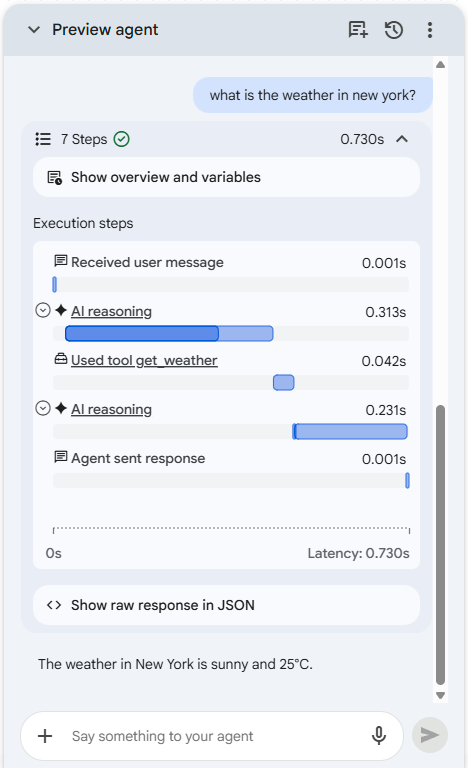
Informations de suivi
Pour chaque tour de conversation avec votre agent, vous pouvez afficher des informations de suivi, y compris :
- les étapes effectuées ;
- la latence des étapes ;
- l'exécution de l'outil avec entrée et sortie ;
- les informations sur les erreurs ;
- les réponses JSON brutes.
Vous pouvez cliquer sur les boutons d'expansion et les liens des éléments de suivi pour obtenir plus d'informations sur chaque élément de suivi. Vous pouvez utiliser ces informations pour comprendre les étapes effectuées par l'application d'agent pour chaque tour de conversation et pour résoudre les problèmes.
Intégration de CX Insights
Lorsque vous consultez l'historique des conversations, vous pouvez cliquer sur Go to Insights (Accéder à Insights) au-dessus de l'historique pour ouvrir l'historique des conversations filtré pour cette application d'agent dans CX Insights.