


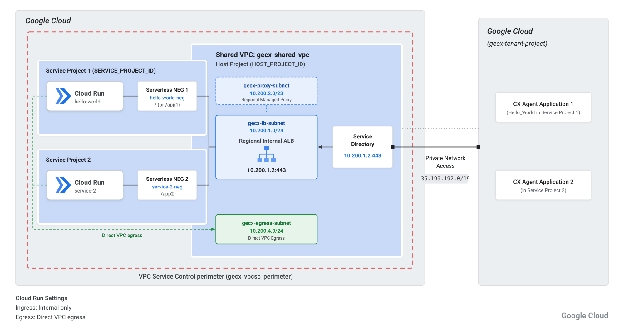
Ce tutoriel vous explique comment connecter de manière privée Customer Experience Agent Studio (CX Agent Studio), qui fait partie de Gemini Enterprise for Customer Experience, à un service de webhook privé hébergé sur Cloud Run. L'architecture achemine le trafic du projet locataire géré par Google via l'accès au réseau privé de l'Annuaire des services vers un équilibreur de charge d'application interne régional sur un réseau VPC partagé, tout en protégeant toutes les ressources d'un périmètre de service VPC Service Controls.
Ce tutoriel est destiné aux ingénieurs de plate-forme, aux architectes réseau et aux développeurs d'agents qui souhaitent que le trafic entre l'agent et le backend ne passe pas par l'Internet public.
Objectifs
- Configurez un périmètre VPC Service Controls qui protège CX Agent Studio, Cloud Run et Annuaire des services dans un projet hôte et un projet de service de VPC partagé.
- Provisionner des agents de service et accorder des rôles IAM (Identity and Access Management) interprojets entre le projet hôte et le projet de service.
- Déployez un service Cloud Run configuré pour l'entrée interne et la sortie VPC (cloud privé virtuel) directe.
- Provisionnez un équilibreur de charge d'application interne régional avec un groupe de points de terminaison du réseau (NEG) sans serveur et un certificat TLS autogéré, puis enregistrez l'équilibreur de charge dans l'Annuaire des services.
- Configurer un outil OpenAPI dans CX Agent Studio pour appeler le service Cloud Run privé et vérifier la connexion dans le simulateur
Coûts
Dans ce tutoriel, vous utilisez les composants facturables suivants de Google Cloud :
- CX Agent Studio
- Cloud Run
- Cloud Load Balancing
- Annuaire des services
- Cloud Build
- Artifact Registry
- VPC
Obtenez une estimation des coûts en fonction de votre utilisation prévue à l'aide du simulateur de coût.
Avant de commencer
Ce tutoriel suppose que votre organisation Google Cloud , votre hiérarchie des ressources et votre mise en réseau VPC partagé de base sont déjà en place :
- Projet hôte de VPC partagé : projet Google Cloud hébergeant le réseau VPC partagé et le registre de l'Annuaire des services.
- Projet de service : projet Google Cloud associé au réseau VPC partagé, où résident l'application de l'agent CX Agent Studio, le service Cloud Run et l'équilibreur de charge d'application interne régional.
- Réseau VPC partagé : réseau VPC partagé en mode personnalisé (par exemple,
gecx-shared-vpc) avec trois sous-réseaux dédiés qui ne se chevauchent pas dans votre région cible (par exemple,us-east4) :- Sous-réseau de l'équilibreur de charge (par exemple,
gecx-lb-subnet) : alloue l'adresse IP virtuelle (VIP) interne statique pour l'interface de l'équilibreur de charge d'application interne. - Sous-réseau proxy réservé géré régional (par exemple,
gecx-proxy-subnet) : sous-réseau proxy réservé actif (--purpose=REGIONAL_MANAGED_PROXY --role=ACTIVE,/23ou plus recommandé) requis par les équilibreurs de charge d'application internes régionaux basés sur Envoy. - Sous-réseau de sortie VPC directe (par exemple,
gecx-egress-subnet) : sous-réseau dédié (/26ou plus recommandé) utilisé par Cloud Run pour la sortie VPC directe.
- Sous-réseau de l'équilibreur de charge (par exemple,
- Outils de ligne de commande : Cloud Shell ou un terminal local sur lequel Google Cloud CLI et
opensslsont installés.
Si vous devez créer le réseau VPC partagé et ses trois sous-réseaux de zéro, exécutez les commandes facultatives de la section Créer le réseau VPC partagé et les sous-réseaux après avoir défini vos variables d'environnement.
Rôles requis
Pour obtenir les autorisations nécessaires pour suivre ce tutoriel, demandez à votre administrateur de vous accorder les rôles IAM suivants :
-
Gérer les ressources de mise en réseau et de l'Annuaire des services :
- Administrateur de réseaux Compute (
roles/compute.networkAdmin) sur le projet hôte de VPC partagé - Éditeur de l'Annuaire des services (
roles/servicedirectory.editor) sur le projet hôte de VPC partagé - Agent d'association de réseaux à l'Annuaire des services (
roles/servicedirectory.networkAttacher) sur le projet hôte de VPC partagé - Administrateur IAM du projet (
roles/resourcemanager.projectIamAdmin) sur le projet hôte de VPC partagé
- Administrateur de réseaux Compute (
-
Déployez les ressources CX Agent Studio, Cloud Run et d'équilibreur de charge :
- Administrateur Gemini Enterprise for Customer Experience (
roles/ces.admin) sur le projet de service - Administrateur Cloud Run (
roles/run.admin) sur le projet de service - Administrateur de l'équilibreur de charge Compute (
roles/compute.loadBalancerAdmin) sur le projet de service - Administrateur de réseaux Compute (
roles/compute.networkAdmin) sur le projet de service - Administrateur Service Usage (
roles/serviceusage.serviceUsageAdmin) sur le projet de service - Administrateur IAM de projet (
roles/resourcemanager.projectIamAdmin) sur le projet de service
- Administrateur Gemini Enterprise for Customer Experience (
-
Déployez le service Cloud Run à partir de la source sans rôles de base :
- Utilisateur du compte de service (
roles/iam.serviceAccountUser) sur le projet de service - Éditeur Cloud Build (
roles/cloudbuild.builds.editor) sur le projet de service - Administrateur de l'espace de stockage (
roles/storage.admin) sur le projet de service
- Utilisateur du compte de service (
-
Configurer le périmètre de service VPC Service Controls : Administrateur Access Context Manager (
roles/accesscontextmanager.policyAdmin) sur votre organisation
Pour en savoir plus sur l'attribution de rôles, consultez Gérer l'accès aux projets, aux dossiers et aux organisations.
Vous pouvez également obtenir les autorisations requises avec des rôles personnalisés ou d'autres rôles prédéfinis.
Préparer l'environnement
Initialisez vos variables d'environnement de shell, activez les API requises et, si vous le souhaitez, créez le réseau VPC partagé et les sous-réseaux.
Définir des variables d'environnement
Dans Cloud Shell ou votre terminal local, définissez les variables d'environnement suivantes :
# Organization and VPC Service Controls policy identifiers
export ORG_ID="ORGANIZATION_ID"
export PERIMETER_NAME="gecx_vpcsc_perimeter"
export PERIMETER_TITLE="GECX Agent Studio Perimeter"

# Shared VPC host and service project identifiers
export HOST_PROJECT_ID="HOST_PROJECT_ID"
export SERVICE_PROJECT_ID="SERVICE_PROJECT_ID"
export HOST_PROJECT_NUMBER=$(gcloud projects describe "${HOST_PROJECT_ID}" \
    --format="value(projectNumber)")
export SERVICE_PROJECT_NUMBER=$(gcloud projects describe \
    "${SERVICE_PROJECT_ID}" --format="value(projectNumber)")

# Networking and region configuration
export REGION="us-east4"
export VPC_NAME="gecx-shared-vpc"
export LB_SUBNET="gecx-lb-subnet"
export PROXY_SUBNET="gecx-proxy-subnet"
export EGRESS_SUBNET="gecx-egress-subnet"

# Cloud Run and internal load balancer resource names
export CLOUDRUN_SERVICE_NAME="hello-world"
export SERVERLESS_NEG_NAME="hello-world-neg"
export BACKEND_SERVICE_NAME="hello-world-backend-svc"
export URL_MAP_NAME="hello-world-url-map"
export CERTIFICATE_NAME="hello-world-ssl-cert"
export TARGET_PROXY_NAME="hello-world-https-proxy"
export ADDRESS_NAME="hello-world-lb-vip"
export FORWARDING_RULE_NAME="hello-world-fwd-rule"

# Internal FQDN for the TLS certificate and OpenAPI tool specification.
# This FQDN doesn't need to be registered in public DNS because Service
# Directory routes requests directly to the load balancer VIP while preserving
# this Host header and SNI.
export FQDN="hello.internal.example.com"

# Service Directory resource names
export NAMESPACE_NAME="gecx-namespace"
export SERVICE_NAME="hello-world-sd-service"
export ENDPOINT_NAME="hello-world-sd-endpoint"
Remplacez les éléments suivants :
ORGANIZATION_ID: l'ID de votre organisation Google CloudHOST_PROJECT_ID: ID du projet hôte de votre VPC partagéSERVICE_PROJECT_ID: ID du projet de votre service
Activer les API requises
Activez les API Google Cloud requises dans le projet hôte et le projet de service, puis définissez votre projet de quota de sorte que les commandes Access Context Manager au niveau de l'organisation aboutissent :
# Enable APIs in the Shared VPC host project
gcloud services enable \
    compute.googleapis.com \
    run.googleapis.com \
    servicedirectory.googleapis.com \
    accesscontextmanager.googleapis.com \
    --project="${HOST_PROJECT_ID}"

# Enable APIs in the service project
gcloud services enable \
    compute.googleapis.com \
    run.googleapis.com \
    cloudbuild.googleapis.com \
    artifactregistry.googleapis.com \
    servicedirectory.googleapis.com \
    ces.googleapis.com \
    contactcenterinsights.googleapis.com \
    dialogflow.googleapis.com \
    accesscontextmanager.googleapis.com \
    --project="${SERVICE_PROJECT_ID}"

# Set the quota project for organization-level Access Context Manager commands
gcloud config set billing/quota_project "${HOST_PROJECT_ID}"
Créer le réseau et les sous-réseaux VPC partagés (facultatif)
Si vous disposez déjà d'un réseau VPC partagé et de sous-réseaux, ignorez cette section.
Activez le VPC partagé sur le projet hôte et associez le projet de service :
gcloud compute shared-vpc enable "${HOST_PROJECT_ID}"

gcloud compute shared-vpc associated-projects add "${SERVICE_PROJECT_ID}" \
    --host-project="${HOST_PROJECT_ID}"
Créez le réseau VPC partagé en mode personnalisé et les trois sous-réseaux requis dans votre région cible :
gcloud compute networks create "${VPC_NAME}" \
    --subnet-mode=custom \
    --bgp-routing-mode=regional \
    --project="${HOST_PROJECT_ID}"

gcloud compute networks subnets create "${LB_SUBNET}" \
    --network="${VPC_NAME}" \
    --region="${REGION}" \
    --range=10.200.1.0/24 \
    --project="${HOST_PROJECT_ID}"

gcloud compute networks subnets create "${PROXY_SUBNET}" \
    --network="${VPC_NAME}" \
    --region="${REGION}" \
    --range=10.200.2.0/23 \
    --purpose=REGIONAL_MANAGED_PROXY \
    --role=ACTIVE \
    --project="${HOST_PROJECT_ID}"

gcloud compute networks subnets create "${EGRESS_SUBNET}" \
    --network="${VPC_NAME}" \
    --region="${REGION}" \
    --range=10.200.4.0/24 \
    --project="${HOST_PROJECT_ID}"
Configurer le périmètre VPC Service Controls
Vérifiez que le projet hôte de VPC partagé et le projet de service appartiennent au même périmètre VPC Service Controls, et que le périmètre limite les services suivants :
- API Customer Engagement Suite (
ces.googleapis.com) - API Contact Center AI Insights (
contactcenterinsights.googleapis.com) - API Dialogflow (
dialogflow.googleapis.com) - API Cloud Run Admin (
run.googleapis.com) - API Service Directory (
servicedirectory.googleapis.com)
Un projet ne peut appartenir qu'à un seul périmètre de service VPC Service Controls standard à la fois.
Recherchez l'ID de la règle d'accès active au niveau de l'organisation (à l'exclusion des règles limitées) :
export POLICY_ID=$(gcloud access-context-manager policies list \
    --organization="${ORG_ID}" \
    --filter="NOT scopes:*" \
    --format="value(name.basename())" | head -n 1)
Si aucun des projets n'appartient à un périmètre de service, créez un périmètre qui englobe les deux projets :
gcloud access-context-manager perimeters create "${PERIMETER_NAME}" \
    --title="${PERIMETER_TITLE}" \
    --policy="${POLICY_ID}" \
    --resources="projects/${HOST_PROJECT_NUMBER},projects/${SERVICE_PROJECT_NUMBER}" \
    --restricted-services="ces.googleapis.com,contactcenterinsights.googleapis.com,dialogflow.googleapis.com,run.googleapis.com,servicedirectory.googleapis.com"
Si l'un des projets appartient déjà à un périmètre de service, mettez à jour ce périmètre existant :
gcloud access-context-manager perimeters update "${PERIMETER_NAME}" \
    --policy="${POLICY_ID}" \
    --add-resources="projects/${HOST_PROJECT_NUMBER},projects/${SERVICE_PROJECT_NUMBER}" \
    --add-restricted-services="ces.googleapis.com,contactcenterinsights.googleapis.com,dialogflow.googleapis.com,run.googleapis.com,servicedirectory.googleapis.com"
Facultatif : Si vous exécutez des commandes de déploiement gcloud CLI à partir d'un poste de travail local situé en dehors du périmètre plutôt qu'à partir de Cloud Shell, configurez une règle d'entrée temporaire pour votre identité d'administrateur limitée à un niveau d'accès de confiance, aux projets du tutoriel et aux services restreints.
Si vous mettez à jour un périmètre existant, exportez d'abord ses règles d'entrée :
gcloud access-context-manager perimeters describe "${PERIMETER_NAME}" \
    --policy="${POLICY_ID}" \
    --format="yaml(status.ingressPolicies)"
Si la sortie inclut des entrées sous
status.ingressPolicies, enregistrez ces entrées de liste, sans les clésstatus:etingressPolicies:externes, dans un fichier de sauvegarde tel queexisting_ingress.yaml.Créez
admin_ingress.yamlavec la règle d'entrée temporaire :cat << EOF > admin_ingress.yaml - ingressFrom: identities: - user:ADMIN_EMAIL sources: - accessLevel: "accessPolicies/${POLICY_ID}/accessLevels/ACCESS_LEVEL_NAME" ingressTo: operations: - serviceName: "ces.googleapis.com" methodSelectors: - method: "*" - serviceName: "contactcenterinsights.googleapis.com" methodSelectors: - method: "*" - serviceName: "dialogflow.googleapis.com" methodSelectors: - method: "*" - serviceName: "run.googleapis.com" methodSelectors: - method: "*" - serviceName: "servicedirectory.googleapis.com" methodSelectors: - method: "*" resources: - "projects/${HOST_PROJECT_NUMBER}" - "projects/${SERVICE_PROJECT_NUMBER}" EOFRemplacez les éléments suivants :
ADMIN_EMAIL: adresse e-mail de votre compte administrateur, par exempledana@example.com.ACCESS_LEVEL_NAME: nom d'un niveau d'accès de l'organisation qui limite l'accès par plage d'adresses IP d'entreprise ou par règle relative aux appareils. Pour effectuer des tests temporaires dans un périmètre hors production, vous pouvez remplacer l'intégralité de la valeuraccessLevelpar"*".
Si vous avez exporté des règles d'entrée existantes vers
existing_ingress.yaml, ajoutez-les àadmin_ingress.yaml, puis appliquez la règle d'entrée au périmètre :gcloud access-context-manager perimeters update "${PERIMETER_NAME}" \ --policy="${POLICY_ID}" \ --set-ingress-policies=admin_ingress.yamlSupprimez cette règle temporaire une fois le déploiement terminé.
Provisionner des agents de service et attribuer des rôles IAM
CX Agent Studio et Cloud Run utilisent des agents de service gérés par Google dans votre projet de service, qui ont besoin d'autorisations à la fois dans le projet hôte du VPC partagé et dans le projet de service.
Provisionner les agents de service
Si vous avez récemment activé les API dans votre projet de service, provisionnez l'agent de service Customer Engagement Suite et l'agent de service Cloud Run afin que leurs identités existent avant d'accorder des rôles IAM :
# Provision the Customer Engagement Suite service agent:
# service-${SERVICE_PROJECT_NUMBER}@gcp-sa-ces.iam.gserviceaccount.com
gcloud beta services identity create \
    --service=ces.googleapis.com \
    --project="${SERVICE_PROJECT_ID}"

# Provision the Cloud Run service agent:
# service-${SERVICE_PROJECT_NUMBER}@serverless-robot-prod.iam.gserviceaccount.com
gcloud beta services identity create \
    --service=run.googleapis.com \
    --project="${SERVICE_PROJECT_ID}"
Attribuer des rôles à l'agent de service Customer Engagement Suite
L'agent de service Customer Engagement Suite (service-${SERVICE_PROJECT_NUMBER}@gcp-sa-ces.iam.gserviceaccount.com) nécessite les rôles IAM suivants :
| Ressource cible | Rôle IAM | Objectif |
|---|---|---|
Projet hôte (HOST_PROJECT_ID) |
Lecteur de l'Annuaire des services (roles/servicedirectory.viewer) |
Permet à CX Agent Studio de résoudre le service et le point de terminaison Annuaire des services dans le projet hôte. |
Projet hôte (HOST_PROJECT_ID) |
Service autorisé Private Service Connect (roles/servicedirectory.pscAuthorizedService) |
Autorise CX Agent Studio à envoyer du trafic privé vers le réseau VPC partagé via l'accès au réseau privé de l'Annuaire des services. |
Projet de service (SERVICE_PROJECT_ID) |
Lecteur de l'Annuaire des services (roles/servicedirectory.viewer) |
Obligatoire sur le projet d'agent lorsque le service d'Annuaire des services réside dans un autre projet. |
Service Cloud Run (CLOUDRUN_SERVICE_NAME) |
Demandeur Cloud Run (roles/run.invoker) |
Autorise le jeton d'ID OIDC de l'agent de service CX Agent Studio à appeler le service Cloud Run authentifié. Accordé après le déploiement du service. |
Vous accordez roles/run.invoker directement sur le service Cloud Run après l'avoir déployé. Tout d'abord, attribuez les rôles Annuaire des services au niveau du projet à l'agent de service Customer Engagement Suite :
# Grant Service Directory roles on the host project
for ROLE in \
    roles/servicedirectory.viewer \
    roles/servicedirectory.pscAuthorizedService; do
  gcloud projects add-iam-policy-binding "${HOST_PROJECT_ID}" \
      --member="serviceAccount:service-${SERVICE_PROJECT_NUMBER}@gcp-sa-ces.iam.gserviceaccount.com" \
      --role="${ROLE}"
done

# Grant Service Directory Viewer on the service project
gcloud projects add-iam-policy-binding "${SERVICE_PROJECT_ID}" \
    --member="serviceAccount:service-${SERVICE_PROJECT_NUMBER}@gcp-sa-ces.iam.gserviceaccount.com" \
    --role="roles/servicedirectory.viewer"
Attribuer des rôles pour la sortie Cloud Run et les builds sources
Pour qu'un service Cloud Run du projet de service puisse s'associer à un sous-réseau VPC partagé du projet hôte pour la sortie VPC directe, l'agent de service Cloud Run (service-${SERVICE_PROJECT_NUMBER}@serverless-robot-prod.iam.gserviceaccount.com) doit être autorisé à afficher le réseau VPC partagé et à utiliser le sous-réseau de sortie.
Conformément au principe du moindre privilège, accordez le rôle Lecteur de réseau Compute (roles/compute.networkViewer) sur le projet hôte et le rôle Utilisateur de réseau Compute (roles/compute.networkUser) sur le sous-réseau de sortie VPC direct dédié (EGRESS_SUBNET) à l'agent de service Cloud Run. Attribuez également le rôle Cloud Run Builder (roles/run.builder) sur le projet de service au compte de service Compute Engine par défaut (${SERVICE_PROJECT_NUMBER}-compute@developer.gserviceaccount.com) afin que gcloud run deploy --source=. puisse compiler à partir de la source lorsque les autorisations d'éditeur par défaut sont désactivées.
Attribuez les rôles requis à l'agent de service Cloud Run et au compte de service Compute Engine par défaut :
# Grant Compute Network Viewer on the host project gcloud projects add-iam-policy-binding "${HOST_PROJECT_ID}" \ --member="serviceAccount:service-${SERVICE_PROJECT_NUMBER}@serverless-robot-prod.iam.gserviceaccount.com" \ --role="roles/compute.networkViewer" # Grant Compute Network User on the Direct VPC egress subnet gcloud compute networks subnets add-iam-policy-binding "${EGRESS_SUBNET}" \ --region="${REGION}" \ --member="serviceAccount:service-${SERVICE_PROJECT_NUMBER}@serverless-robot-prod.iam.gserviceaccount.com" \ --role="roles/compute.networkUser" \ --project="${HOST_PROJECT_ID}" # Grant Cloud Run Builder on the service project for source deployments gcloud projects add-iam-policy-binding "${SERVICE_PROJECT_ID}" \ --member="serviceAccount:${SERVICE_PROJECT_NUMBER}-compute@developer.gserviceaccount.com" \ --role="roles/run.builder"Vérifiez que l'agent de service Cloud Run dispose toujours du rôle d'agent de service Cloud Run par défaut (
roles/run.serviceAgent) sur le projet de service :gcloud projects get-iam-policy "${SERVICE_PROJECT_ID}" \ --flatten="bindings" \ --filter="bindings.role:roles/run.serviceAgent"
Déployer le service Cloud Run
Avant de procéder au déploiement, consultez les limites de la sortie VPC directe.
Comme l'outil OpenAPI de CX Agent Studio attend une charge utile JSON ({"message": "..."}), créez une application Python Flask légère qui renvoie une réponse JSON et déployez-la sur Cloud Run avec une entrée interne, une authentification IAM et une sortie VPC directe associée au sous-réseau VPC partagé.
Créez les exemples de fichiers d'application de webhook JSON :
mkdir -p hello-world-service && cd hello-world-service

cat << 'EOF' > main.py
import os
from datetime import datetime, timezone
from flask import Flask, jsonify

app = Flask(__name__)

@app.route("/", methods=["GET"])
def hello_world():
    return jsonify({
        "message": (
            "This is an affirmative response to your Hello World at "
            f"{datetime.now(timezone.utc).isoformat()}"
        )
    }), 200

if __name__ == "__main__":
    app.run(host="0.0.0.0", port=int(os.environ.get("PORT", 8080)))
EOF

cat << 'EOF' > requirements.txt
Flask==3.0.3
gunicorn==22.0.0
EOF

cat << 'EOF' > Procfile
web: gunicorn --bind :$PORT --workers 1 --threads 8 --timeout 0 main:app
EOF
Déployez le service Cloud Run avec une entrée interne et une sortie VPC directe :
gcloud run deploy "${CLOUDRUN_SERVICE_NAME}" \
    --source=. \
    --ingress=internal \
    --no-allow-unauthenticated \
    --network="projects/${HOST_PROJECT_ID}/global/networks/${VPC_NAME}" \
    --subnet="projects/${HOST_PROJECT_ID}/regions/${REGION}/subnetworks/${EGRESS_SUBNET}" \
    --vpc-egress=all-traffic \
    --max-instances=10 \
    --region="${REGION}" \
    --project="${SERVICE_PROJECT_ID}"

cd ..
Ce déploiement utilise les options clés suivantes :
--ingress=internal: limite les requêtes entrantes aux sources VPC internes et aux équilibreurs de charge d'application internes.--no-allow-unauthenticated: applique l'authentification IAM Cloud Run (roles/run.invoker) à toutes les requêtes entrantes.--vpc-egress: contrôle le routage sortant depuis le conteneur Cloud Run. Utilisezall-trafficpour envoyer tout le trafic sortant via le sous-réseau de sortie du VPC partagé, ouprivate-ranges-onlypour n'envoyer que le trafic destiné aux adresses IP RFC 1918 et adresses IP internes via le sous-réseau.--max-instances=10: limite le nombre maximal d'instances Cloud Run simultanées. Avec la sortie VPC directe, la consommation d'adresses IP évolue en fonction des instances actives (jusqu'à deux foismax-instanceslors des déploiements de révisions). Assurez-vous queEGRESS_SUBNETdispose d'une plage CIDR suffisamment grande (/26ou plus est recommandé).--network-tags(facultatif) : vous pouvez ajouter des tags réseau (par exemple,--network-tags=cloudrun-webhook) au niveau de la révision pour appliquer des règles de pare-feu VPC précises au trafic sortant du service Cloud Run.
En suivant le principe du moindre privilège, attribuez le rôle Demandeur Cloud Run (
roles/run.invoker) directement sur le service Cloud Runhello-worldà l'agent de service Customer Engagement Suite :gcloud run services add-iam-policy-binding "${CLOUDRUN_SERVICE_NAME}" \ --region="${REGION}" \ --member="serviceAccount:service-${SERVICE_PROJECT_NUMBER}@gcp-sa-ces.iam.gserviceaccount.com" \ --role="roles/run.invoker" \ --project="${SERVICE_PROJECT_ID}"
Configurer l'équilibreur de charge d'application interne régional
Dans un environnement de VPC partagé, vous devez créer le NEG sans serveur dans le même projet que le service Cloud Run (SERVICE_PROJECT_ID). Pour l'équilibreur de charge lui-même, Google Cloud accepte deux modèles de déploiement :
- Projet de service unique (utilisé dans ce tutoriel) : créez tous les composants de l'équilibreur de charge (NEG sans serveur, service de backend, mappage d'URL, certificat SSL, proxy HTTPS cible, adresse IP interne réservée et règle de transfert) dans
SERVICE_PROJECT_ID, en référençant le réseau VPC partagé etLB_SUBNETdansHOST_PROJECT_ID. - Référencement de services inter-projets (plusieurs projets de service) : pour acheminer le trafic d'un seul équilibreur de charge d'application interne régional dans
HOST_PROJECT_IDvers des services Cloud Run sur plusieurs projets de service, créez le NEG sans serveur et le service de backend régional dansSERVICE_PROJECT_ID, accordez le rôle d'utilisateur des services d'équilibreur de charge Compute (roles/compute.loadBalancerServiceUser) sur le service de backend à l'administrateur du projet hôte, puis créez le mappage d'URL, le certificat SSL, le proxy HTTPS cible, l'adresse IP réservée et la règle de transfert dansHOST_PROJECT_ID. Pour obtenir des instructions complètes, consultez Configurer un équilibreur de charge avec un service de backend multiprojet.
Créer le NEG sans serveur et le service de backend
Créez un NEG sans serveur dans
SERVICE_PROJECT_IDpointant vers votre service Cloud Run :gcloud compute network-endpoint-groups create "${SERVERLESS_NEG_NAME}" \ --region="${REGION}" \ --network-endpoint-type=serverless \ --cloud-run-service="${CLOUDRUN_SERVICE_NAME}" \ --project="${SERVICE_PROJECT_ID}"Créez un service de backend géré interne régional. Spécifiez
--protocol=HTTPS(ce paramètre est ignoré pour les NEG sans serveur, mais il est obligatoire, car--protocolest défini par défaut surTCP) :gcloud compute backend-services create "${BACKEND_SERVICE_NAME}" \ --load-balancing-scheme=INTERNAL_MANAGED \ --protocol=HTTPS \ --region="${REGION}" \ --project="${SERVICE_PROJECT_ID}"Associez le NEG sans serveur en tant que backend au service de backend régional :
gcloud compute backend-services add-backend "${BACKEND_SERVICE_NAME}" \
    --region="${REGION}" \
    --network-endpoint-group="${SERVERLESS_NEG_NAME}" \
    --network-endpoint-group-region="${REGION}" \
    --project="${SERVICE_PROJECT_ID}"
Créer le mappage d'URL, le certificat TLS et le proxy HTTPS cible
Créez un mappage d'URL régional pour acheminer les requêtes entrantes vers le service de backend :
gcloud compute url-maps create "${URL_MAP_NAME}" \
    --default-service="${BACKEND_SERVICE_NAME}" \
    --region="${REGION}" \
    --project="${SERVICE_PROJECT_ID}"
Générez une clé privée et un certificat TLS autosigné pour
${FQDN}(hello.internal.example.com), puis convertissez le certificat au format DER afin de pouvoir l'importer dans CX Agent Studio en tant qu'autorité de certification (CA) personnalisée. Dans un environnement de production, utilisez un certificat émis par votre PKI interne ou Certificate Authority Service :# Generate an RSA-2048 private key openssl genrsa -out server.key 2048 # Create a certificate signing request (CSR) using server.key openssl req -new -sha256 -key server.key \ -subj "/CN=${FQDN}" \ -out server.csr # Sign the certificate with a Subject Alternative Name (SAN) matching $FQDN openssl x509 -req -days 3650 -sha256 \ -in server.csr \ -signkey server.key \ -out server.crt \ -extfile <(printf "subjectAltName=DNS:%s\n" "${FQDN}") # Convert the PEM certificate to DER format for CX Agent Studio upload openssl x509 -in server.crt -out server.der -outform DERPour en savoir plus sur les certificats autogérés, consultez Utiliser des certificats SSL autogérés.
Créez une ressource de certificat SSL autogéré régional dans
SERVICE_PROJECT_ID:gcloud compute ssl-certificates create "${CERTIFICATE_NAME}" \ --certificate=server.crt \ --private-key=server.key \ --region="${REGION}" \ --project="${SERVICE_PROJECT_ID}"Créez un proxy HTTPS cible régional, puis associez-y le certificat SSL et le mappage d'URL :
gcloud compute target-https-proxies create "${TARGET_PROXY_NAME}" \
    --ssl-certificates="${CERTIFICATE_NAME}" \
    --url-map="${URL_MAP_NAME}" \
    --region="${REGION}" \
    --project="${SERVICE_PROJECT_ID}"
Réserver une adresse IP interne et créer la règle de transfert
Réservez une adresse IPv4 interne statique à partir du sous-réseau de l'équilibreur de charge du VPC partagé (
LB_SUBNET) et enregistrez l'adresse IP allouée dansLB_IP:gcloud compute addresses create "${ADDRESS_NAME}" \ --region="${REGION}" \ --subnet="projects/${HOST_PROJECT_ID}/regions/${REGION}/subnetworks/${LB_SUBNET}" \ --project="${SERVICE_PROJECT_ID}" export LB_IP=$(gcloud compute addresses describe "${ADDRESS_NAME}" \ --region="${REGION}" \ --project="${SERVICE_PROJECT_ID}" \ --format="value(address)") echo "Allocated Internal Load Balancer VIP: ${LB_IP}"Créez la règle de transfert gérée interne régionale sur le port
443acheminant le trafic de${LB_IP}vers le proxy HTTPS cible :gcloud compute forwarding-rules create "${FORWARDING_RULE_NAME}" \ --load-balancing-scheme=INTERNAL_MANAGED \ --network="projects/${HOST_PROJECT_ID}/global/networks/${VPC_NAME}" \ --subnet="projects/${HOST_PROJECT_ID}/regions/${REGION}/subnetworks/${LB_SUBNET}" \ --address="${LB_IP}" \ --region="${REGION}" \ --target-https-proxy="${TARGET_PROXY_NAME}" \ --target-https-proxy-region="${REGION}" \ --ports=443 \ --allow-global-access \ --project="${SERVICE_PROJECT_ID}"
Pour en savoir plus, consultez Configurer un équilibreur de charge d'application interne régional avec Cloud Run.
Enregistrer le point de terminaison dans l'Annuaire des services et configurer des audiences personnalisées
CX Agent Studio nécessite un service d'Annuaire des services enregistré et un point de terminaison rattaché au réseau pour détecter et acheminer le trafic privé vers l'adresse IP virtuelle de votre équilibreur de charge interne (${LB_IP}).
Créer l'espace de noms, le service et le point de terminaison de l'Annuaire des services
Créez un espace de noms et un service Annuaire des services dans le projet hôte, dans la même région (
${REGION}) :gcloud service-directory namespaces create "${NAMESPACE_NAME}" \ --location="${REGION}" \ --project="${HOST_PROJECT_ID}" gcloud service-directory services create "${SERVICE_NAME}" \ --namespace="${NAMESPACE_NAME}" \ --location="${REGION}" \ --project="${HOST_PROJECT_ID}"Créez le point de terminaison de l'Annuaire des services pointant vers l'adresse IP de l'équilibreur de charge interne (
${LB_IP}) sur le port443et associé au réseau VPC partagé. L'Annuaire des services nécessite que le chemin d'accès réseau utiliseHOST_PROJECT_NUMBERetlocations/global/networks:gcloud service-directory endpoints create "${ENDPOINT_NAME}" \ --project="${HOST_PROJECT_ID}" \ --location="${REGION}" \ --namespace="${NAMESPACE_NAME}" \ --service="${SERVICE_NAME}" \ --address="${LB_IP}" \ --port=443 \ --network="projects/${HOST_PROJECT_NUMBER}/locations/global/networks/${VPC_NAME}"Affichez le nom complet du service d'annuaire des services à utiliser lorsque vous configurez l'outil OpenAPI dans CX Agent Studio :
echo "projects/${HOST_PROJECT_ID}/locations/${REGION}/namespaces/${NAMESPACE_NAME}/services/${SERVICE_NAME}"
Configurer des audiences personnalisées sur le service Cloud Run
Lorsque CX Agent Studio appelle un outil OpenAPI authentifié à l'aide de l'authentification par jeton d'ID d'agent de service, il génère un jeton d'ID OIDC signé par Google dont la revendication d'audience (aud) est dérivée de l'URL de la requête dans votre spécification OpenAPI (https://${FQDN}/ pour GET /).
Par défaut, Cloud Run n'accepte que son URL *.run.app générée automatiquement comme audience valide. Étant donné que la validation de l'audience personnalisée Cloud Run effectue une correspondance exacte de chaîne sans prise en charge des caractères génériques (/*), configurez https://${FQDN} et https://${FQDN}/ en tant qu'audiences personnalisées sur le service Cloud Run :
gcloud run services update "${CLOUDRUN_SERVICE_NAME}" \
    --region="${REGION}" \
    --project="${SERVICE_PROJECT_ID}" \
    --set-custom-audiences="https://${FQDN},https://${FQDN}/"
Valider la configuration du service Cloud Run
Décrivez le service Cloud Run et inspectez l'annotation custom-audiences :
gcloud run services describe "${CLOUDRUN_SERVICE_NAME}" \
    --region="${REGION}" \
    --project="${SERVICE_PROJECT_ID}"

gcloud run services describe "${CLOUDRUN_SERVICE_NAME}" \
    --region="${REGION}" \
    --project="${SERVICE_PROJECT_ID}" \
    --format="value(metadata.annotations['run.googleapis.com/custom-audiences'])"
Le résultat ressemble à ce qui suit :
Service hello-world in region us-east4
URL:     https://hello-world-SERVICE_PROJECT_NUMBER.us-east4.run.app
Ingress: internal
Traffic:
  100% LATEST (currently hello-world-00002-abc)
Scaling: Auto (Min: 0, Max: 10)
  Revision hello-world-00002-abc
  Container hello-world-1
    Port:            8080
    Memory:          512Mi
    CPU:             1000m
  Service account:   SERVICE_PROJECT_NUMBER-compute@developer.gserviceaccount.com
  Concurrency:       80
  Max instances:     10
  Timeout:           300s
  VPC access:
    Egress:          all-traffic
    Network:         projects/HOST_PROJECT_ID/global/networks/gecx-shared-vpc
    Subnet:          projects/HOST_PROJECT_ID/regions/us-east4/subnetworks/gecx-egress-subnet
Le résultat de l'annotation custom-audiences ressemble à ceci :
["https://hello.internal.example.com", "https://hello.internal.example.com/"]Ce résultat inclut les valeurs suivantes :
SERVICE_PROJECT_NUMBER: numéro de projet de votre projet de serviceHOST_PROJECT_ID: ID du projet hôte de votre VPC partagé
Vérifiez que le résultat affiche
Ingress: internal, les deux audiences personnalisées et la sortie VPC directe associée à${VPC_NAME}et${EGRESS_SUBNET}.
Configurer CX Agent Studio
Créez une application d'agent, configurez l'outil OpenAPI avec Annuaire des services et des paramètres TLS personnalisés, puis associez l'outil à l'agent racine.
Créer l'application d'agent
- Ouvrez la console CX Agent Studio.
- Sélectionnez votre projet de service (
SERVICE_PROJECT_ID) et un emplacement multirégional (usoueu). Les applications CX Agent Studio sont hébergées dans des emplacements multirégionaux plutôt que dans des régions uniques Google Cloud telles queus-east4. - Cliquez sur Créer un agent, saisissez
Hello_Worldcomme nom d'application de l'agent, puis cliquez sur Créer.
Créer l'outil OpenAPI
- Dans la barre de navigation d'Agent Builder, cliquez sur Outils.
- Cliquez sur + Créer pour ajouter un outil à l'application de l'agent.
- Sélectionnez OpenAPI comme type d'outil.
- Pour le nom de l'outil, saisissez
hello_world_GET. Dans l'éditeur Schéma OpenAPI (YAML), saisissez la spécification suivante :
openapi: 3.0.0
info:
  title: Hello World Cloud Run Service
  description: Hello World service deployed on Cloud Run.
  version: 1.0.0
servers:
  - url: https://FQDN
paths:
  /:
    get:
      summary: Get Hello World message
      description: Returns an affirmative response with a timestamp.
      operationId: getHelloWorld
      responses:
        '200':
          description: Successful response
          content:
            application/json:
              schema:
                type: object
                properties:
                  message:
                    type: string
                    example: >-
                      This is an affirmative response to your Hello World
Remplacez
FQDNpar le nom de domaine que vous avez configuré pour votre certificat TLS, par exemplehello.internal.example.com.Sous Authentification, sélectionnez Jeton d'ID de l'agent de service pour que CX Agent Studio associe un jeton d'ID OIDC signé par Google de
service-${SERVICE_PROJECT_NUMBER}@gcp-sa-ces.iam.gserviceaccount.comdans l'en-têteAuthorization: Bearer.Ouvrez l'onglet Avancé et configurez les champs suivants :
- Autorités de certification TLS personnalisées : importez le fichier
server.derque vous avez généré précédemment. Annuaire des services : saisissez le nom complet du service de l'Annuaire des services :
projects/HOST_PROJECT_ID/locations/REGION/namespaces/NAMESPACE_NAME/services/SERVICE_NAMERemplacez les éléments suivants :
HOST_PROJECT_ID: ID du projet hôte de votre VPC partagéREGION: région dans laquelle vous avez créé l'espace de noms de l'Annuaire des services, par exempleus-east4NAMESPACE_NAME: nom de votre espace de noms de l'Annuaire des services, par exemplegecx-namespaceSERVICE_NAME: nom de votre service d'annuaire des services, par exemplehello-world-sd-service.
- Autorités de certification TLS personnalisées : importez le fichier
Cliquez sur Créer.
Associer l'outil et configurer les instructions
- Dans le canevas du générateur d'agents, recherchez la fiche Agent racine, cliquez sur Ajouter un outil, puis sélectionnez
hello_world_GET. Sur la fiche Agent racine, ouvrez le panneau Instructions pour configurer les instructions de l'agent.
Lorsque vous référencez une opération d'outil OpenAPI dans les instructions de CX Agent Studio, utilisez la syntaxe
{@TOOL: TOOLNAMEOPERATION_ID}(ou saisissez@dans l'éditeur et sélectionnez l'outil dans le menu de saisie semi-automatique pour qu'il s'affiche sous forme de chip). Pour l'outilhello_world_GET(TOOL_NAME) et l'outil OpenAPIoperationIdgetHelloWorld(OPERATION_ID), la référence d'outil résolue est{@TOOL: hello_world_GET_getHelloWorld}.Saisissez les instructions XML suivantes :
<role>A direct and precise agent focused on completing a specific task.</role>
<persona>
    <primary_goal>Prompt the user to type "Hello World", trigger the appropriate tool, and return the exact output from the tool with no additional commentary.</primary_goal>
</persona>
<constraints>
    <constraint>When returning the tool's output, you must output ONLY the exact message string returned by the tool. Do not include conversational filler, formatting, or additional text before or after the tool's output.</constraint>
</constraints>
<taskflow>
    These define the conversational subtasks that you can take. Each subtask has a sequence of steps that should be taken in order.
    <subtask name="Initial Engagement">
        <step name="Greet and Prompt">
            <trigger>User initiates conversation</trigger>
            <action>Greet the user and ask them to type exactly: "Hello World".</action>
        </step>
    </subtask>
    <subtask name="Process Hello World">
        <step name="Run Tool">
            <trigger>User responds with "Hello World"</trigger>
            <action>
                Immediately call {@TOOL: hello_world_GET_getHelloWorld}.
                Once the tool returns a response, provide the `message` from the JSON payload to the user.
            </action>
        </step>
    </subtask>
</taskflow>
<examples>
</examples>
Vérifiez que
{@TOOL: hello_world_GET_getHelloWorld}est mis en surbrillance en tant que chip valide sans soulignement rouge, puis cliquez sur Enregistrer.
Tester l'agent
Vérifiez la connexion privée de bout en bout à l'aide du simulateur :
- Dans la console CX Agent Studio, cliquez sur Prévisualiser l'agent pour ouvrir le panneau du simulateur.
- Saisissez
hello, puis appuyez surEnter. L'agent vous salue et vous invite à saisir"Hello World". - Saisissez
Hello World, puis appuyez surEnter. L'agent appellehello_world_GET_getHelloWorldvia l'accès au réseau privé de l'Annuaire des services, l'achemine via l'équilibreur de charge d'application interne régional vers votre service Cloud Run privé et renvoie la charge utile exacte du code temporel JSONmessage.
Considérations relatives à l'architecture
Tenez compte des comportements de conception suivants lorsque vous adaptez cette architecture aux charges de travail de production :
- Audiences personnalisées et chemins OpenAPI Cloud Run : la validation de l'audience personnalisée Cloud Run nécessite une correspondance exacte de chaîne avec la revendication
auddu jeton d'ID OIDC et n'accepte pas les caractères génériques tels quehttps://${FQDN}/*. Par défaut, CX Agent Studio supprime les paramètres de requête de l'URL de la requête lors de la génération de l'audience du jeton d'ID, mais conserve le chemin d'URL. Ajoutez chaque chemin d'accès statique défini dans votre spécification OpenAPI (par exemple,https://${FQDN}/ouhttps://${FQDN}/v1/orders) à--set-custom-audiencessur le service Cloud Run. Évitez les paramètres de chemin d'accès dynamiques (tels que/items/{item_id}) lorsque vous utilisez des domaines personnalisés avec l'authentification par jeton d'ID OIDC Cloud Run. Transmettez les valeurs dynamiques en tant que paramètres de requête (/items?item_id=100) ou dans un corps de requêtePOSTafin que l'URI d'audience reste statique. - Scaling vers plusieurs services Cloud Run derrière un équilibreur de charge : vous pouvez connecter plusieurs outils ou agents au même équilibreur de charge d'application interne régional et au même point de terminaison Annuaire des services en associant plusieurs services de backend régionaux (chacun soutenu par son propre NEG sans serveur) au mappage d'URL de l'équilibreur de charge et en acheminant les requêtes à l'aide de règles d'hôte, de mises en correspondance des chemins d'accès ou de masques d'URL de NEG sans serveur.
- Déploiements multirégionaux : l'Annuaire des services fonctionne comme un service régional, et l'accès au réseau privé de l'Annuaire des services est compatible avec les équilibreurs de charge d'application internes régionaux de la même région. Pour assurer la résilience multirégionale, déployez des backends Cloud Run régionaux et des équilibreurs de charge internes régionaux dans chaque région cible avec les points de terminaison Annuaire des services régionaux correspondants.
- Délai de propagation de l'Annuaire des services : la résolution des points de terminaison de l'Annuaire des services et les attributions de rôles IAM sont mises en cache pendant 90 secondes maximum. Si vous mettez à jour une adresse IP de point de terminaison ou une stratégie IAM, attendez une à deux minutes avant de tester à nouveau dans le simulateur.
Effectuer un nettoyage
Pour éviter que les ressources utilisées dans ce tutoriel ne soient facturées sur votre compte Google Cloud , supprimez les projets contenant les ressources, ou conservez les projets et supprimez les ressources individuelles dans l'ordre inverse de leur dépendance.
Supprimez l'application d'agent
Hello_Worlddans la console CX Agent Studio.Supprimez l'espace de noms de l'Annuaire des services (ce qui supprime automatiquement ses services et ses points de terminaison) :
gcloud service-directory namespaces delete "${NAMESPACE_NAME}" \
    --location="${REGION}" \
    --project="${HOST_PROJECT_ID}" \
    --quiet
Supprimez les composants de l'équilibreur de charge d'application interne régional et le NEG sans serveur :
gcloud compute forwarding-rules delete "${FORWARDING_RULE_NAME}" \
    --region="${REGION}" \
    --project="${SERVICE_PROJECT_ID}" \
    --quiet

gcloud compute addresses delete "${ADDRESS_NAME}" \
    --region="${REGION}" \
    --project="${SERVICE_PROJECT_ID}" \
    --quiet

gcloud compute target-https-proxies delete "${TARGET_PROXY_NAME}" \
    --region="${REGION}" \
    --project="${SERVICE_PROJECT_ID}" \
    --quiet

gcloud compute ssl-certificates delete "${CERTIFICATE_NAME}" \
    --region="${REGION}" \
    --project="${SERVICE_PROJECT_ID}" \
    --quiet

gcloud compute url-maps delete "${URL_MAP_NAME}" \
    --region="${REGION}" \
    --project="${SERVICE_PROJECT_ID}" \
    --quiet

gcloud compute backend-services delete "${BACKEND_SERVICE_NAME}" \
    --region="${REGION}" \
    --project="${SERVICE_PROJECT_ID}" \
    --quiet

gcloud compute network-endpoint-groups delete "${SERVERLESS_NEG_NAME}" \
    --region="${REGION}" \
    --project="${SERVICE_PROJECT_ID}" \
    --quiet
Supprimez le service Cloud Run :
gcloud run services delete "${CLOUDRUN_SERVICE_NAME}" \
    --region="${REGION}" \
    --project="${SERVICE_PROJECT_ID}" \
    --quiet
Facultatif : Si vous avez ajouté une règle d'entrée d'administrateur temporaire à un périmètre VPC Service Controls existant que vous prévoyez de conserver, supprimez la règle temporaire.
Si le périmètre comportait déjà d'autres règles d'entrée, restaurez votre fichier de sauvegarde des règles d'entrée :
gcloud access-context-manager perimeters update "${PERIMETER_NAME}" \
    --policy="${POLICY_ID}" \
    --set-ingress-policies=EXISTING_INGRESS_FILE
Remplacez
EXISTING_INGRESS_FILEpar le chemin d'accès au fichier YAML contenant les règles d'entrée précédentes du périmètre, par exempleexisting_ingress.yaml.Si le périmètre ne comportait aucune autre règle d'entrée, effacez les règles d'entrée :
gcloud access-context-manager perimeters update "${PERIMETER_NAME}" \
    --policy="${POLICY_ID}" \
    --clear-ingress-policies
Facultatif : Si vous avez créé le périmètre VPC Service Controls et les sous-réseaux VPC partagés uniquement pour ce tutoriel, supprimez-les :
gcloud access-context-manager perimeters delete "${PERIMETER_NAME}" \
    --policy="${POLICY_ID}" \
    --quiet

gcloud compute networks subnets delete "${EGRESS_SUBNET}" \
    --region="${REGION}" \
    --project="${HOST_PROJECT_ID}" \
    --quiet

gcloud compute networks subnets delete "${PROXY_SUBNET}" \
    --region="${REGION}" \
    --project="${HOST_PROJECT_ID}" \
    --quiet

gcloud compute networks subnets delete "${LB_SUBNET}" \
    --region="${REGION}" \
    --project="${HOST_PROJECT_ID}" \
    --quiet
Supprimez l'application locale, la règle d'entrée et les fichiers de certificat TLS de votre poste de travail ou de votre environnement Cloud Shell :
rm -rf hello-world-service server.key server.csr server.crt server.der \
    admin_ingress.yaml
Étapes suivantes
- Connectez CX Agent Studio aux API de centres de données privés dans Se connecter aux serveurs d'API sur site.
- Consultez les exigences concernant le périmètre de service dans Configurer VPC Service Controls pour CX Agent Studio.
- Découvrez les options d'authentification OpenAPI dans Outils OpenAPI.
- Découvrez les modèles de sortie sortante dans Mise en réseau sortante.