


Agent Assist 기능은 대화를 추적하고 Dialogflow 가상 에이전트를 사용하여 상담사에게 워크플로 지원을 제공하고 데이터 분석을 위한 인텐트를 감지합니다.
가상 에이전트는 상담사에게 에스컬레이션하기 전에 고객과 직접 상호작용하여 문제를 해결하려고 시도하지만 Agent Assist 기능은 상담사 간 상호작용만 포함합니다. 어시스턴트는 백그라운드에서 인텐트를 감지하고, 관련 번호 및 기타 정보를 자동으로 추출 및 저장하고, 고객 정보를 자동으로 조회하는 등의 작업을 합니다. 이 정보는 상담사에게 표시되어 고객과의 상호작용을 지원하고 상담사가 직접 응답을 입력하고 정보를 직접 찾아야 하는 필요성을 줄입니다.
이 가이드에서는 가상 에이전트 지원 을 사용 설정하고 Agent Assist 콘솔을 사용하여 시뮬레이터에서 결과를 테스트하는 과정을 안내합니다. 원하는 경우 API를 직접 호출하여 다음 작업을 모두 실행할 수도 있습니다.
시작하기 전에
- 일반에 공개된 대화 데이터 세트를 사용하는 경우 이러한 리소스를 사용하는 방법을 안내하는 문서를 검토하세요.
- 자체 데이터를 사용하는 경우 다음 중 하나를 완료해야 합니다. 가상 에이전트 지원과 함께 데이터 세트 또는 스마트 답장 모델을 조합하여 사용할 수 있습니다.
- FAQ 지원 또는 자료 추천을 구현하려면 문서가 포함된 기술 자료를 만들어야 합니다.
- 스마트 답장을 구현하려면 스마트 답장 모델을 학습시키고 허용 목록을 관리해야 합니다.
- 하나 이상의 기술 자료 또는 모델이 포함된 대화 프로필 을 만듭니다. 지금은 Agent Assist 필드를 선택 해제된 상태로 두되 시뮬레이터를 사용하여 테스트하려는 다른 모든 파라미터를 설정합니다.
가상 에이전트 만들기
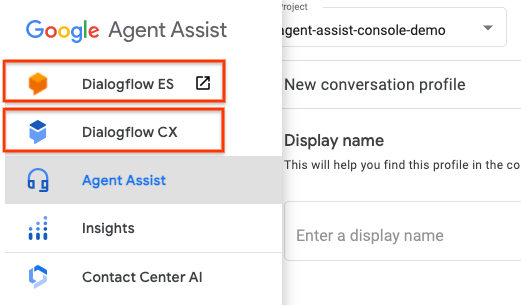
Dialogflow ES 또는 Dialogflow CX로 이동합니다.
간단히 말해 이 튜토리얼에서는 Dialogflow CX 에이전트를 사용하여 Agent Assist 구현을 설명합니다. Agent Assist 콘솔의 왼쪽 상단에 있는 탐색 메뉴 아이콘으로 이동하여 두 콘솔에 모두 액세스할 수도 있습니다.
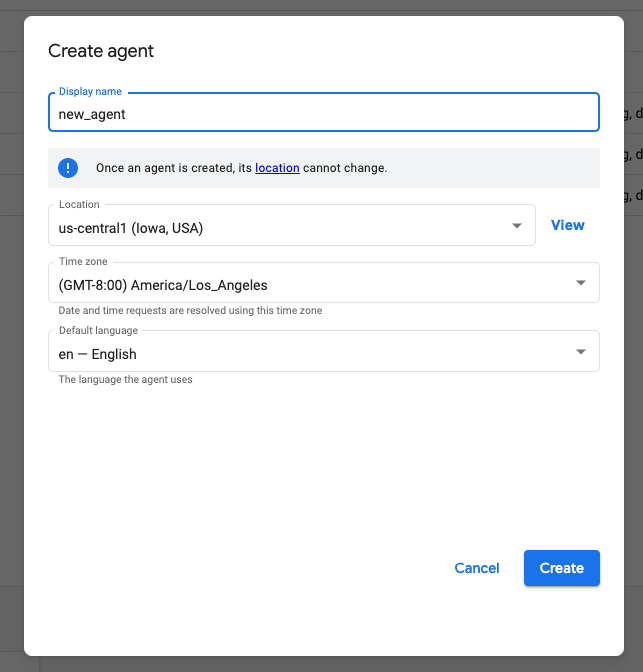
Agent Assist 데이터와 함께 사용하려는 동일한 프로젝트를 선택합니다. 이 프로젝트와 함께 사용할 에이전트를 이미 만든 경우 목록에 표시됩니다. 새 에이전트를 만들려면 페이지 오른쪽 상단의 에이전트 만들기 버튼을 클릭합니다. 표시되는 창에서 새 에이전트 이름을 입력합니다.
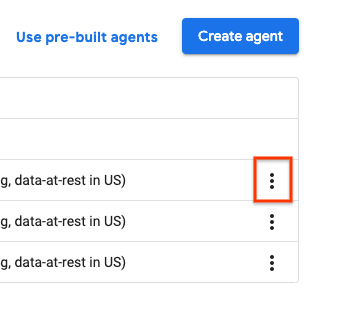
이제 새 에이전트가 해당 프로젝트와 연결된 가상 에이전트 목록에 표시됩니다. 사용하려는 에이전트 오른쪽에 있는 세로 점 3개 아이콘을 클릭하고 이름 복사 를 클릭하여 에이전트 이름을 클립보드에 복사합니다.
가상 에이전트를 대화 프로필과 연결
Agent Assist 콘솔로 돌아가서 가상 에이전트를 만드는 데 사용한 동일한 프로젝트를 선택합니다. 대화 프로필 을 클릭하고 시작하기 전에 단계의 일부로 만들었으며 Agent Assist를 구현하는 데 사용하려는 대화 프로필을 선택합니다. Agent Assist 필드를 선택하고 표시되는 빈 Dialogflow 에이전트 필드에 에이전트 이름을 붙여넣습니다.

검색 방법 에서 인라인 추천 옵션을 선택했는지 확인하고 저장 을 클릭합니다.
시뮬레이터를 사용하여 Virtual Agent Assist 결과 테스트
대화 프로필 페이지에서 대화 프로필 오른쪽에 있는 세로 점 3개 아이콘을 클릭하고 시뮬레이터 사용 을 클릭하여 Agent Assist 성능을 테스트합니다.
시뮬레이터 페이지가 표시됩니다.

왼쪽 열에는 고객과 상담사 간의 채팅 스크립트가 포함되고 오른쪽 열에는 가상 Agent Assist 추천이 포함됩니다. 특정 시점에 테스트할 기능을 선택하려면 시뮬레이션에 포함할 각 기능 옆에 있는 체크박스를 선택합니다. 예를 들어 스마트 답장, 가상 Agent Assist, FAQ 지원을 구성하는 대화 프로필을 만들었을 수 있습니다. 스마트 답장과 Agent Assist만 테스트하려면 이 두 옵션만 선택해야 합니다.

다음 예에서는 고객이 해외여행을 계획하는 시나리오를 안내합니다. 가상 에이전트 지원과 스마트 답장이 모두 구성된 대화 프로필을 사용합니다.
고객이 다음 주 월요일에 일본으로 여행을 떠납니다 라고 입력하면 감지된 인텐트가 식별됩니다. 인텐트는 각 채팅 메시지에서 고객의 의도를 가장 잘 추정한 가상 에이전트입니다. 상담사가 인텐트를 클릭하면 두 개의 입력 필드가 표시됩니다. destination 및 arrival_date:

필드는 고객 메시지의 데이터를 사용하여 자동으로 채워집니다. 상담사는 둘 다 올바른지 확인하고 다음 을 클릭하여 고객에게 추천 답장을 표시합니다.

상담사는 텍스트 프롬프트 오른쪽에 있는 파란색 화살표를 클릭하여 상담사 답장 상자에 자동으로 복사할 수 있습니다. 메시지가 전송된 후 상담사 답장 상자 아래의 말풍선에 추가 후속 질문이 표시됩니다. 각 말풍선 위로 커서를 가져가면 답장 신뢰도 점수가 표시됩니다.

고객이 전화번호로 답장하면 해당 정보가 가상 Agent Assist 열의 고객 회선 수집 필드에 자동으로 채워집니다. 상담사가 다음을 클릭하면 새 프롬프트 언제 돌아오실 예정인가요?가 표시됩니다. 상담사는 이를 채팅에 복사하여 고객에게 전송하고 반환된 날짜가 입력 필드에 다시 자동으로 채워집니다. 다음으로 상담사는 고객에게 국제 전화 요금제를 구매할지 묻는 메시지가 표시됩니다. 고객이 예라고 답장하면 프롬프트 아래에 confirmation:yes 버튼이 표시됩니다. 상담사는 이 버튼을 클릭하여 다음 Agent Assist 추천으로 이동합니다.
