


Um mapa em árvore mostra os seus dados organizados em hierarquias de dimensões. Por exemplo, pode usar um mapa em árvore para mostrar a média de vendas anuais de cada item de uma categoria de produtos, discriminada pela respetiva subcategoria e pelo respetivo lugar na hierarquia de produtos.

Mapas em árvore no Data Studio
Os dados num mapa em árvore são apresentados em "ramos" (também denominados "nós"). Cada ramo pode ter zero ou mais sub-ramos e um ramo principal (exceto a raiz, que não tem principais). Cada ramo é apresentado como um retângulo, dimensionado e colorido de acordo com os valores nos seus dados. Os tamanhos e as cores são avaliados relativamente a todos os outros ramos no gráfico.
Os mapas em árvore são uma boa ferramenta de geração de hipóteses porque podem ajudar a expor a importância relativa e a relação entre diferentes entidades.
Exemplos de mapas em árvore
O mapa em árvore seguinte apresenta o número de itens vendidos por uma loja de animais de estimação online. As etiquetas dos ramos provêm das dimensões Departamento e Item.
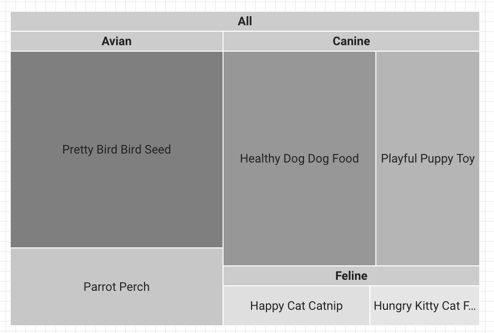
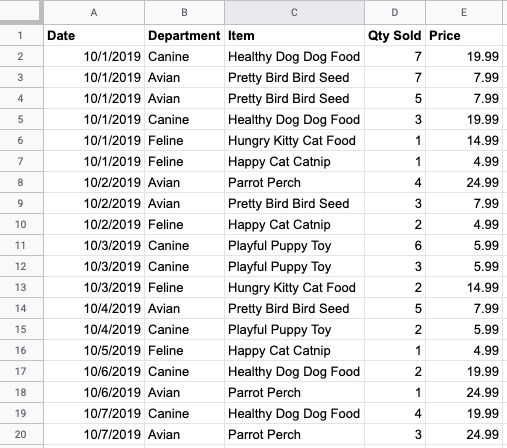
Veja como os dados subjacentes deste gráfico estão organizados:
Adicione o gráfico
Adicione um novo gráfico ou selecione um gráfico existente. Em seguida, use o painel Propriedades para configurar o separador Configuração e o separador Estilo do gráfico, de modo a configurar os dados do gráfico e aplicar-lhe um estilo, respetivamente.
Configure os dados do gráfico
As opções no separador Configuração do painel Propriedades determinam como os dados do gráfico são organizados e apresentados.
Origem de dados
Uma origem de dados estabelece a associação entre o componente e o conjunto de dados subjacente.
- Para alterar a origem de dados do gráfico, clique no nome da origem de dados atual.
- Para ver ou editar a origem de dados, clique no ícone
 Editar origem de dados. (Tem de ter, pelo menos, autorização de Visualizador para ver este ícone.)
 - Clique em Combinar dados para ver dados de várias origens de dados no mesmo gráfico. Saiba mais sobre a combinação de dados.
Dimensão
As dimensões são categorias de dados. Os valores das dimensões (os dados contidos na dimensão) são nomes, descrições ou outras características de uma categoria.
Ver detalhes
Esta opção aparece em gráficos que a suportam.
A opção de ver detalhes permite aos visitantes revelarem níveis de detalhes adicionais num gráfico. Quando ativa o botão Ver detalhes, cada dimensão que adiciona torna-se outro nível de detalhes que pode explorar. Saiba mais sobre a opção de ver detalhes de gráficos.
Níveis a apresentar
A opção Níveis a apresentar determina a granularidade do gráfico. Por exemplo, o gráfico de amostra na secção Exemplos de mapas em árvore nesta página tem a opção Níveis a apresentar definida como 2, o que faz com que apresente dois níveis de detalhes (Departamento e Item).
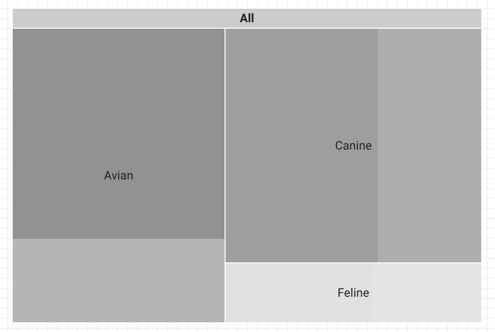
Se definir a opção Níveis a apresentar como 1 , o gráfico apresenta apenas um nível de detalhes (Departamento):
Qual é a diferença entre a opção de ver detalhes e a opção de níveis a apresentar?
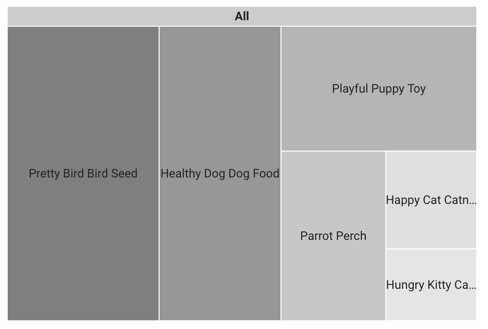
A opção Ver detalhes permite-lhe focar-se num nível de detalhes específico, enquanto a opção Níveis a apresentar controla o número de níveis de detalhes apresentados no mapa em árvore. Por exemplo, segue-se o resultado da opção de ver detalhes num gráfico. Tenha em atenção que agora apresenta apenas um nível de detalhes, mas esse nível é agora o nível da dimensão Item.
Veja um exemplo de um mapa em árvore com a opção de ver detalhes ativada (o relatório está apenas em inglês).
Métrica
Esta opção apresenta os dados da métrica discriminados de acordo com a dimensão selecionada. Por exemplo, um gráfico que mostra os dados de vendas anuais pode ser discriminado por uma dimensão Região de vendas para mostrar as vendas por região ou por uma dimensão ID do funcionário para mostrar as vendas por associado de vendas.
Métricas opcionais
Pode adicionar métricas opcionais ativando o botão Métricas opcionais e selecionando métricas no seletor de campos Adicionar métrica. Também pode clicar em métricas na lista de campos no painel Dados e colocá-las no seletor Métricas opcionais.
Controlos de deslize de métricas
Ative o botão Controlos de deslize de métricas para adicionar um controlo de deslize de métricas ao gráfico.
Campos
As opções Campos permitem-lhe escolher como colorir o mapa em árvore.
Cor
Selecione Métrica ou Dimensão para colorir o mapa em árvore pela métrica ou pelas dimensões definidas. Por predefinição, os gráficos de mapas em árvore são coloridos por Métrica. A definição Campos determina as opções disponíveis na definição Cor por no separador Estilo.
Etiqueta secundária
Opcionalmente, pode escolher outra dimensão ou métrica para a definição Etiqueta secundária de modo a apresentar os valores correspondentes desse campo no gráfico de mapa em árvore.
Apresentação
As definições de Apresentação determinam o número de séries de dimensões de discriminação apresentadas no gráfico. Pode optar por apresentar as séries dos N principais ou dos N inferiores dos resultados da consulta. Pode clicar no ícone junto a este valor para aumentar para o número máximo de resultados compatíveis com a visualização.
Quando seleciona a opção N principais ou N inferiores, pode especificar o número de linhas a apresentar na definição Número de linhas.
Agrupar o resto como "Outros"
Quando ativada, a definição Agrupar o resto como "Outros" agrega os resultados que estão fora do limite numérico especificado numa série com a etiqueta Outros. Quando ativada, a definição Agrupar o resto como "Outros" permite-lhe comparar outras séries com o contexto dos resultados restantes.
A definição Agrupar o resto como "Outros" está ativada por predefinição.
Filtro
Os filtros restringem os dados apresentados no componente incluindo ou excluindo os valores que especificar. Saiba mais sobre a propriedade de filtro.
As opções de filtro incluem o seguinte:
- Nome do filtro: clique num filtro existente para o editar. Passe o cursor do rato sobre o nome do filtro e clique em X para o eliminar.
- Adicionar filtro: clique nesta opção para criar um novo filtro para o gráfico.
Dimensão do intervalo de datas
Esta opção aparece se a sua origem de dados tiver uma dimensão de data válida.
A dimensão do intervalo de datas é usada como base para limitar o intervalo de datas do gráfico. Por exemplo, esta é a dimensão usada se definir uma propriedade de intervalo de datas para o gráfico ou se um visitante do relatório usar um controlo de intervalo de datas para limitar o período.
Filtro do intervalo de datas predefinido
O filtro do intervalo de datas predefinido permite-lhe definir um período para um gráfico individual.
As opções do filtro do intervalo de datas predefinido incluem o seguinte:
- Automático: usa o intervalo de datas predefinido, que é determinado pela origem de dados do gráfico.
- Personalizado: permite-lhe usar o widget de calendário para selecionar um intervalo de datas personalizado para o gráfico.
Saiba mais sobre como trabalhar com datas e horas.
Interações do gráfico
Quando a opção Filtragem cruzada está ativada num gráfico, esse gráfico funciona como um controlo de filtro. Pode filtrar o relatório clicando ou deslizando o rato no gráfico. Saiba mais sobre a filtragem cruzada.
Aplique um estilo ao gráfico
As opções no separador Estilo controlam a apresentação e o aspeto gerais do gráfico.
Título do gráfico
Ative o botão Mostrar título para adicionar um título ao gráfico. O Data Studio pode gerar automaticamente um título ou pode criar um título personalizado para o gráfico. Também pode personalizar o estilo e o posicionamento do título.
Gerar automaticamente
Esta opção está ativada por predefinição. Quando a opção Gerar automaticamente está ativada, o Data Studio gera um título com base no tipo de gráfico e nos campos usados no gráfico. O título gerado automaticamente é atualizado se alterar o tipo de gráfico ou fizer alterações aos campos usados no gráfico.
Para adicionar um título personalizado ao gráfico, introduza-o no campo Título. Esta ação desativa a definição Gerar automaticamente.
Opções de título
Quando a definição Mostrar título está ativada, pode usar as seguintes opções de título:
- Título: apresenta um campo de texto onde os editores de relatórios podem introduzir um título personalizado para o gráfico.
- Família de tipos de letra: define o tipo de letra do texto do título.
- Tamanho do tipo de letra: define o tamanho do tipo de letra do texto do título.
- Cor do tipo de letra: define a cor do tipo de letra do texto do título.
- Opções de estilo do tipo de letra: aplica o estilo negrito, itálico ou sublinhado ao texto do título.
- Superior: posiciona o título do gráfico na parte superior do gráfico.
- Inferior: posiciona o título do gráfico na parte inferior do gráfico.
- Esquerda: alinha o título do gráfico ao lado esquerdo do gráfico.
- Centro: centra o título do gráfico horizontalmente.
- Direita: alinha o título do gráfico ao lado direito do gráfico.
Mapa em árvore
Estas opções controlam o aspeto do mapa em árvore:
- Mostrar cabeçalho do ramo: mostra ou oculta os ramos principais.
- Cor do cabeçalho do ramo: define a cor do cabeçalho do ramo. Esta definição aparece quando a opção Mostrar cabeçalho do ramo está ativada.
- Mostrar escala: quando ativada, apresenta a escala de valores para as cores dos ramos. Esta definição aparece quando Gradiente é a opção Cor por selecionada.
- Raio do limite: define o raio do limite dos ramos. Quanto mais elevado for o valor, mais arredondadas aparecem as extremidades dos ramos.
Cor por
Estas opções controlam a forma como os dados são coloridos:
- Cor única: quando esta opção está selecionada, a série de dados é apresentada em tons de uma única cor. Caso contrário, o gráfico é apresentado em várias cores, de acordo com o seu tema do relatório. Pode definir uma cor específica no menu Cor do ramo.
- Gradiente: esta opção colore cada ramo em vários tons da definição Valor máximo da cor, com a opção de apresentar a escala de valores de coordenação scale. Além disso, pode personalizar as cores definidas para Valor da cor intermédia e Valor da cor mínima. A opção Gradiente só aparece quando a opção Métrica está selecionada na definição Campos do separador Configuração.
- Valores das dimensões: esta opção colore cada valor da dimensão no gráfico com a cor especificada no mapa de cores Gerir valor da dimensão. A definição Valores das dimensões garante que os dados usam a cor de forma consistente, independentemente da posição desses dados no gráfico. Esta opção aparece apenas quando a opção Dimensão está selecionada na definição Campos do separador Configuração.
- Ativar vários tons: quando esta definição está ativada, os ramos são apresentados em tons variáveis das cores definidas no mapa Gerir cores dos valores das dimensões, de acordo com o valor da dimensão do ramo. Esta opção aparece quando a opção Valores das dimensões está selecionada.
- Cor"Outros": esta opção permite-lhe definir uma cor para a série Outros quando a definição Agrupar o resto como "Outros" está ativada.
Etiqueta
Estas opções definem o estilo, o tamanho e a cor do tipo de letra, bem como o formato do valor do texto no gráfico:
- Família de tipos de letra: define o tipo de letra da legenda.
- Tamanho do tipo de letra: define o tamanho do tipo de letra da legenda.
- Cor do tipo de letra: define a cor do tipo de letra da legenda.
- Mostrar etiquetas de dados como: define os dados apresentados nas etiquetas dos ramos. As opções selecionáveis dependem do tipo de campo, se existir, definido para a definição Etiqueta secundária no separador Configuração. As opções de etiquetas de dados incluem o seguinte:
- Nenhuma: apresenta ramos sem etiquetas de dados.
- Apenas dimensão: apresenta os valores das dimensões em cada ramo.
- Dimensão e métrica (valor): apresenta os valores das dimensões e das métricas em cada ramo.
- Dimensão e métrica (percentagem): apresenta o valor da dimensão e a percentagem do valor da métrica em relação ao total dos valores da métrica no gráfico.
Legenda
Estas opções determinam o posicionamento e o aspeto da legenda do gráfico:
- Apresentar legenda: quando ativada, apresenta a legenda do gráfico.
- Posição: define a posição da legenda.
- Alinhamento: define o alinhamento da legenda relativamente à posição selecionada.
Alinhar a legenda com a grelha: define o alinhamento da legenda com a posição da grelha, em vez de a alinhar com o título.
Número máximo de linhas: define o número de linhas usadas pela legenda. Se o número de séries exigir mais linhas, pode clicar nas setas < e > para apresentar os itens de excesso.
Família de tipos de letra: define o tipo de letra da legenda.
Tamanho do tipo de letra: define o tamanho do tipo de letra da legenda.
Cor do tipo de letra: define a cor do tipo de letra da legenda.
Fundo e limite
Estas opções controlam o aspeto do contentor do fundo do gráfico:
- Fundo: define a cor de fundo do gráfico.
- Opacidade: define a opacidade do gráfico. A opacidade de 100% oculta completamente os objetos atrás do gráfico. A opacidade de 0% torna o gráfico invisível.
- Cor do limite: define a cor do limite do gráfico.
- Raio do limite: adiciona limites arredondados ao fundo do gráfico. Quando o raio é 0, a forma de fundo tem cantos de 90°. Um raio do limite de 100° produz uma forma circular.
- Espessura do limite: define a espessura da linha do limite do gráfico.
- Estilo do limite: define o estilo da linha do limite do gráfico.
- Adicionar sombra do limite: adiciona uma sombra aos limites inferior e direito do gráfico.
Cabeçalho do gráfico
O cabeçalho do gráfico permite aos visitantes realizarem várias ações no gráfico, como exportar os dados, ver detalhes ou resumos, ou ordenar o gráfico. As opções do cabeçalho do gráfico incluem o seguinte:
- Cabeçalho do gráfico: controla onde o cabeçalho do gráfico aparece no gráfico. As opções do Cabeçalho do gráfico incluem o seguinte:
- Não mostrar: as opções do cabeçalho nunca aparecem. Tenha em atenção que os visitantes do relatório podem sempre aceder às opções clicando com o botão direito do rato no gráfico.
- Mostrar sempre: as opções do cabeçalho aparecem sempre.
- Mostrar quando o cursor estiver sobre o cabeçalho (predefinição): são apresentados três pontos verticais quando mantém o ponteiro sobre o cabeçalho do gráfico. Clique nestes para aceder às opções do cabeçalho.
- Cor do tipo de letra do cabeçalho: define a cor das opções do cabeçalho do gráfico.
Repor tema do relatório
Clique em Repor tema do relatório para repor as definições do gráfico para as definições do tema do relatório.