


Pode usar o Data Studio para visualizar e comparar datas e horas em gráficos, e permitir que os utilizadores ajustem o intervalo de datas do relatório. Também pode usar funções de data em campos calculados para manipular e transformar dados de data e hora.
Tipos de dados de data e hora
O Data Studio é compatível com os seguintes tipos de dados de data e hora do calendário:
| Tipo | Exemplo de dados |
| Data | 15 de setembro de 2020 |
| Data e hora | 15 de setembro de 2020, 18:10:59:59 |
| Ano | 2020 |
| Ano, trimestre | T3 de 2020 |
| Ano, mês | Setembro de 2020 |
| Ano, semana ISO | 14 de setembro de 2020 a 20 de setembro de 2020 (semana 38) |
| Data, hora | 15 de setembro de 2020, 18:00 |
| Data, hora, minutos | 15 de setembro de 2020, 18:10 |
| Trimestre | Q3 |
| Mês | Setembro |
| Semana ISO | Semana 35 |
| Mês, dia | 15 de setembro |
| Dia da semana | Terça-feira |
| Dia do mês | 23 |
| Hora | 18:00 |
| Minuto | 52 |
Data e hora (modo de compatibilidade)
As dimensões de data e hora em origens de dados criadas antes de 15 de setembro de 2020 usam um tipo de dados Data e hora (modo de compatibilidade). As datas do modo de compatibilidade incluem o formato ou um exemplo no nome.
Saiba como atualizar uma data do modo de compatibilidade
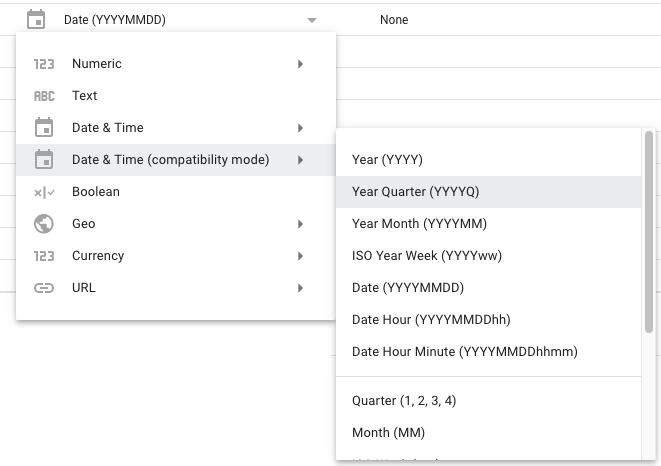 As datas do modo de compatibilidade têm uma opção de [**Tipo de formato**](/data-studio/format-fields-in-reports) e uma opção de **Granularidade** quando edita o campo em gráficos. Para ajustar o agrupamento de datas de um gráfico, use a opção **Granularidade**.
#### Atualize um campo de data do modo de compatibilidade
As datas do modo de compatibilidade continuam a funcionar nos seus componentes e campos calculados existentes. No entanto, não pode usar datas do modo de compatibilidade com todas as funções de data e hora disponíveis. Para usar essas funções, pode atualizar os campos de data para novos tipos de dados Data ou Data e hora.
**Para atualizar:**
1. [Inicie sessão no Data Studio](https://datastudio.google.com).
2. [Edite a sua origem de dados](/data-studio/edit-a-data-source).
3. Localize o campo de data do modo de compatibilidade que quer converter.
4. Clique no menu **Tipo** do campo e, de seguida, selecione **Data e hora**.
5. Selecione o tipo de data.
6. Na caixa de diálogo apresentada, clique em **ATUALIZAR**.
> Uma vez que a atualização pode afetar os seus relatórios, tem de atualizar os campos de data e hora individualmente. A associação novamente da origem de dados não atualiza os campos.
>
> Os seguintes conetores não são compatíveis com os novos tipos de dados Data e Data e hora, pelo que não pode atualizar nem criar esses tipos em origens de dados que usam estes conetores:
>
> - Cloud Spanner
> - YouTube Analytics
> - BigQuery com SQL legado
As datas do modo de compatibilidade têm uma opção de [**Tipo de formato**](/data-studio/format-fields-in-reports) e uma opção de **Granularidade** quando edita o campo em gráficos. Para ajustar o agrupamento de datas de um gráfico, use a opção **Granularidade**.
#### Atualize um campo de data do modo de compatibilidade
As datas do modo de compatibilidade continuam a funcionar nos seus componentes e campos calculados existentes. No entanto, não pode usar datas do modo de compatibilidade com todas as funções de data e hora disponíveis. Para usar essas funções, pode atualizar os campos de data para novos tipos de dados Data ou Data e hora.
**Para atualizar:**
1. [Inicie sessão no Data Studio](https://datastudio.google.com).
2. [Edite a sua origem de dados](/data-studio/edit-a-data-source).
3. Localize o campo de data do modo de compatibilidade que quer converter.
4. Clique no menu **Tipo** do campo e, de seguida, selecione **Data e hora**.
5. Selecione o tipo de data.
6. Na caixa de diálogo apresentada, clique em **ATUALIZAR**.
> Uma vez que a atualização pode afetar os seus relatórios, tem de atualizar os campos de data e hora individualmente. A associação novamente da origem de dados não atualiza os campos.
>
> Os seguintes conetores não são compatíveis com os novos tipos de dados Data e Data e hora, pelo que não pode atualizar nem criar esses tipos em origens de dados que usam estes conetores:
>
> - Cloud Spanner
> - YouTube Analytics
> - BigQuery com SQL legado
Use datas e horas em gráficos
Pode agrupar (agregar) os dados nos gráficos em diferentes níveis de granularidade de data para corresponderem ao tipo de dados nos campos de dados.
Por exemplo, a adição de um campo Data ao gráfico agrupa os dados por ano, mês e dia. Para agrupar os dados por mês, pode alterar o tipo de dados para Mês ou usar um campo da origem de dados com um tipo de dados Mês.
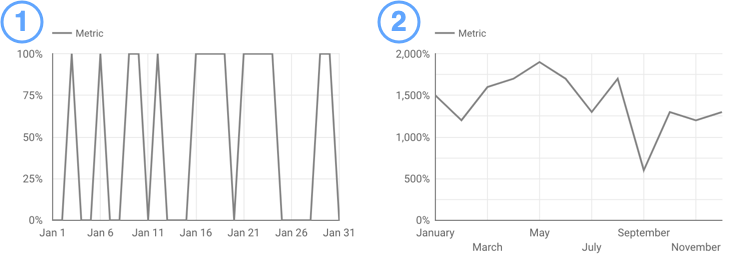
- Gráfico que mostra a métrica por data completa.
- Gráfico que mostra a métrica por mês.
Altere o tipo de dados de um campo
Pode alterar o tipo de dados de um campo num gráfico ou na própria origem de dados:
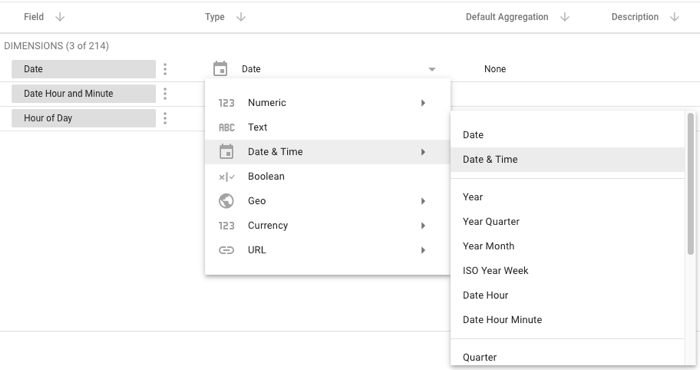
- Se alterar o tipo de dados de um campo na origem de dados, o novo tipo de dados é aplicado ao campo em todos os locais onde o campo é usado. Isto pode limitar a forma como pode usar esse campo em gráficos.
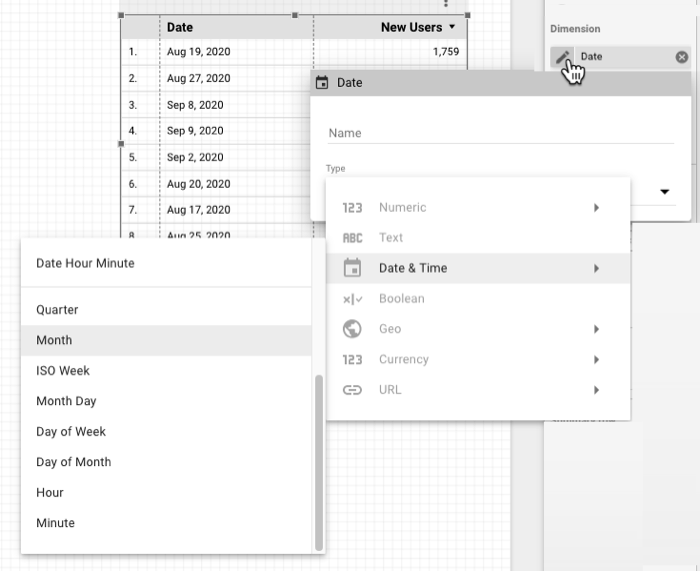
- Se alterar o tipo de dados de um campo num gráfico, o novo tipo de dados é aplicado ao campo apenas nesse gráfico.
Para alterar a origem de dados de um campo em todos os locais onde o campo é usado, selecione o menu Tipo do campo na origem de dados:
Para alterar a origem de dados de um campo apenas num gráfico, clique no ícone Editar do campo no separador CONFIGURAÇÃO de um relatório:
Use datas e horas em campos calculados
Pode usar funções em campos calculados para criar novas colunas de dados de data e hora na origem de dados ou diretamente em componentes no relatório.
Por exemplo, pode criar uma data completa a partir de campos numéricos separados de dia, mês e ano com a função DATE. Pode extrair partes de data e hora de uma data com funções como YEAR, DAY e HOUR. Pode calcular a diferença entre 2 datas com DATETIME_DIFF ou adicionar um determinado número de partes de tempo com DATETIME_ADD.
Saiba mais sobre as funções de data e de hora.
Literais de data e Data e hora
Para usar valores literais de data e hora num campo calculado, pode preceder o valor com o marcador adequado:
| Literal | Formato de dados canónico |
DATE |
'YYYY-\[M\]M-\[D\]D' |
DATETIME |
'YYYY-\[M\]M-\[D\]D \[\[H\]H:\[M\]M:\[S\]S\]' |
Exemplos:
Calcule a diferença entre uma data dos dados e uma data fixa específica:
DATETIME_DIFF(date_field, DATE "2008-12-25", DAY)
Formate uma data como texto:
FORMAT_DATETIME("%x", DATE "2008-12-25")
Recursos relacionados
- Defina intervalos de datas do relatório
- Controlo do intervalo de datas
- Acerca dos campos calculados
- Lista de funções do Data Studio