


A utilização consistente e significativa de cores torna os seus relatórios mais apelativos e fáceis de compreender. Pode aplicar opções de cor e estilo a vários aspetos de um relatório, incluindo elementos estáticos, como fundos de páginas e componentes, tipos de letra e cores de tipos de letra, limites de gráficos, grelhas e muito mais. Também pode aplicar cores a elementos de dados, como barras e linhas, valores de métricas e dimensões, fatias de gráficos circulares e regiões geográficas.
Esta página descreve as formas de trabalhar com cores no Data Studio.
Temas
Os temas de cores incorporados permitem-lhe criar rapidamente relatórios apelativos e visualmente consistentes. Quando aplica um tema, este atualiza as definições de todos os elementos estáticos e de dados no relatório em simultâneo, o que lhe poupa tempo e esforço.
Pode personalizar um tema alterando as respetivas propriedades.
Saiba mais acerca dos temas.
Aplique estilos a componentes individualmente
Pode alterar as definições de cor e estilo de componentes individuais:
- Edite o relatório.
- Selecione um ou mais componentes.
- Selecione o separador ESTILO.
- Altere as definições de estilo pretendidas. Se selecionou mais do que um componente, são apresentadas apenas as definições comuns a todos os componentes selecionados.
Quando aplica um estilo a um componente individual, este deixa de fazer parte do tema do relatório. Se aplicar um tema diferente ao componente, este não herda as definições do novo tema.
Atribua cores aos seus dados
Pode usar as seguintes técnicas para atribuir cores aos dados apresentados nos gráficos:
- Atribua cores por valor da dimensão. Por exemplo, decide que a "França" deve ser sempre representada a azul, independentemente do local onde aparece no gráfico. As cores dos valores das dimensões são definidas pelo tema do relatório atual, mas pode substituí-las editando o mapa de cores dos valores das dimensões.
- Atribua cores pela ordem dos dados da dimensão. Por exemplo, quer definir que a primeira série no gráfico seja sempre azul. Pode editar gráficos individuais para definir as cores das séries.
- Use tons de uma única cor. Por exemplo, quer atribuir cores às séries de dados com uma única cor do logótipo da sua empresa. Esta opção é mais eficaz quando não precisa de apresentar diferenças exatas entre os valores no gráfico.
Pode combinar diferentes técnicas no mesmo relatório, consoante os seus objetivos e gostos.
Saiba mais acerca das técnicas de atribuição de cores aos dados.
O seletor de cores
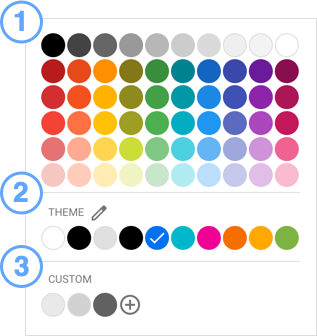
Use o seletor de cores para selecionar cores para temas e componentes. O seletor de cores tem três secções:
- A paleta de cores padrão. Esta é a mesma para todos os componentes em todos os relatórios.
- A paleta TEMA. Esta paleta muda consoante o tema atual.
- A paleta de cores PERSONALIZADAS. As cores personalizadas que cria são apresentadas aqui.
Aceda ao seletor de cores
Para abrir o seletor de cores, siga estes passos:
- Edite o relatório.
- Selecione um componente e, em seguida, abra o separador ESTILO ou personalize o tema atual.
- Clique numa opção de cor para apresentar o seletor de cores e, em seguida, selecione a cor que quer para essa opção.

Crie cores personalizadas

Clique em  na linha de cores PERSONALIZADAS do seletor de cores para criar uma cor personalizada. Clique em qualquer parte das barras de cores para escolher uma cor base e, em seguida, use os controlos de deslize para ajustar o tom. Também pode introduzir um valor hexadecimal de cor para apresentar essa cor. O valor hexadecimal da cor atual também pode ser usado para duplicar exatamente uma cor personalizada noutro componente. Por exemplo, pode copiar um valor hexadecimal de cor de um componente e colá-lo no seletor de cores de outro componente para definir a mesma cor.
Gradientes de cor
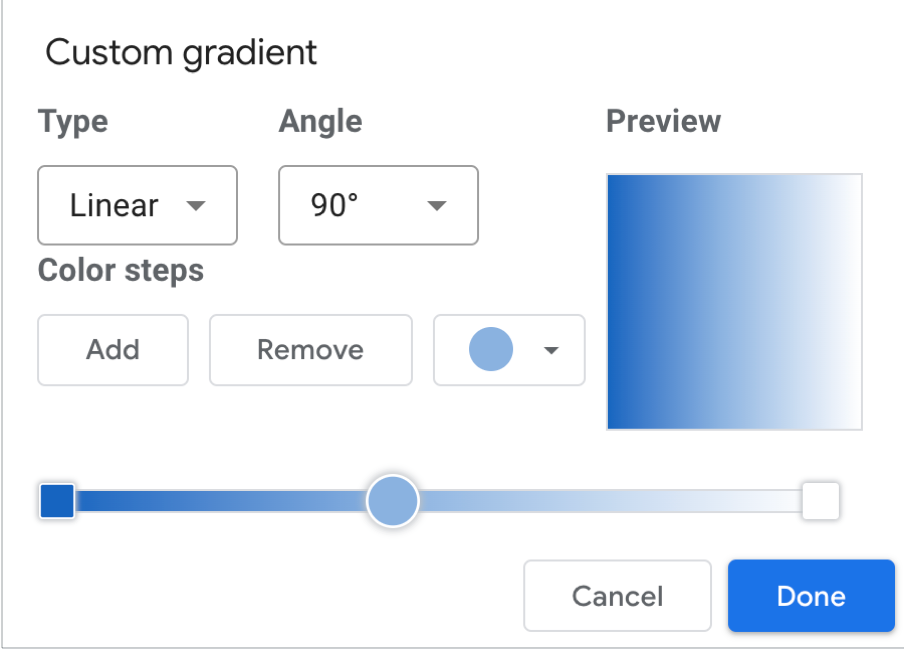
Quando uma cor se desvanece para outra, o efeito denomina-se gradiente. Pode usar um gradiente de cor na propriedade de cor Fundo de um componente. Para definir um gradiente, siga estes passos:
- Selecione um componente e, em seguida, clique em ESTILO.
- Clique em Fundo
 .
. - Clique em Gradiente.
- Selecione as caixas no início e no fim da barra de gradiente e, em seguida, clique no menu pendente de cores para definir as cores de início e fim do gradiente.
- Para adicionar mais passos de cor ao gradiente, clique em Adicionar.
- Para remover um passo de cor do gradiente, clique em Remover.
- Use o menu Tipo para definir o aspeto geral do gradiente, Linear ou Radial.
- Use o menu Ângulo para definir a direção do fluxo do gradiente:
- Centro
- Parte superior esquerda
- Parte superior direita
- Parte inferior esquerda
- Parte inferior direita