


As ações drill podem tornar os gráficos mais interativos, reduzir o número de gráficos num relatório e facilitar a localização de contexto adicional sobre os dados por parte dos utilizadores.
Por exemplo, suponha que quer ver os dados das sessões por país e cidade. Em vez de incluir dois gráficos no relatório, pode incluir um único gráfico com as ações drill ativadas.
Esta página oferece uma vista geral dos diferentes tipos de ações drill no Data Studio e de como as implementar em gráficos.
Para mais informações sobre como usar as ações drill quando vê relatórios, consulte a página do tutorial Explore os seus dados.
Ações drill no Data Studio
As ações drill permitem-lhe ver níveis de detalhes e mais contexto sobre os dados num gráfico.
Existem vários tipos de ações drill:
A ação drill Ver detalhes permite aos utilizadores ver detalhes de um nível superior para um nível inferior (por exemplo, ver detalhes de País para Cidade ) e de um nível inferior para um nível superior (por exemplo, ver detalhes de Cidade para País).
A definição Ver detalhes também permite aos utilizadores alterar ou trocar as dimensões que estão num relatório. Por exemplo, se País, Estado e Cidade forem campos drill disponíveis, um utilizador pode alternar entre eles num gráfico para detalhar as métricas de uma granularidade diferente sem ver detalhes de um nível superior ou inferior.
A ação drill Ver através permite aos utilizadores navegar para conteúdo relacionado com um URL predefinido.
Exemplo de ações drill de gráficos de tabelas
Em gráficos de tabelas, as ações drill são apresentadas aos utilizadores na dica de ferramenta que aparece quando passam o cursor do rato sobre um ponto de dados num gráfico.
Por exemplo, se um utilizador passar o cursor do rato sobre o estado da Califórnia num gráfico de tabelas que apresenta a contagem de voos da FAA por destino, pode clicar na opção Ações drill para ver as opções disponíveis para ver detalhes dos dados.

Em seguida, o utilizador pode realizar uma de várias ações. Por exemplo:
O utilizador pode trocar a dimensão DestStateName pelas dimensões DestCityName ou Dest para apresentar as agregações de Contagem de registos para cidades ou aeroportos em vez de estados.
O utilizador pode ativar o interruptor Filtrar por "Califórnia" para limitar os resultados do gráfico à Califórnia.
O utilizador pode clicar nas setas para cima e para baixo no cabeçalho do menu Ações drill para alternar o nível de granularidade num gráfico.
O utilizador pode ativar o interruptor Filtrar por "Califórnia" para apresentar contagens de registos mais detalhadas para DestCityName ou Dest que estão na Califórnia.
O utilizador pode clicar em Pesquisa Google do estado para ver detalhes de uma pesquisa Google para mais contexto sobre um estado.
Exemplo de ações drill de gráficos de colunas
Noutros tipos de gráficos, como gráficos de colunas, os utilizadores podem ver detalhes de um nível superior ou inferior através de uma destas opções:
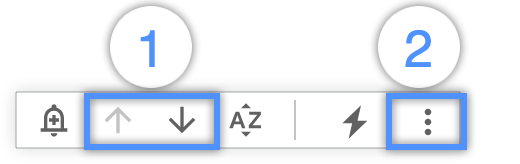
- As setas Ver detalhes de um nível superior e Ver detalhes de um nível inferior que aparecem no cabeçalho de um gráfico quando um utilizador passa o cursor do rato sobre um gráfico
- As opções Ver detalhes de um nível superior ou Ver detalhes de um nível inferior no menu Mais (três pontos) que aparece no cabeçalho de um gráfico quando um utilizador passa o cursor do rato sobre um gráfico
Em alternativa, as opções Ver detalhes de um nível superior ou Ver detalhes de um nível inferior estão disponíveis quando um utilizador clica com o botão direito do rato num gráfico.
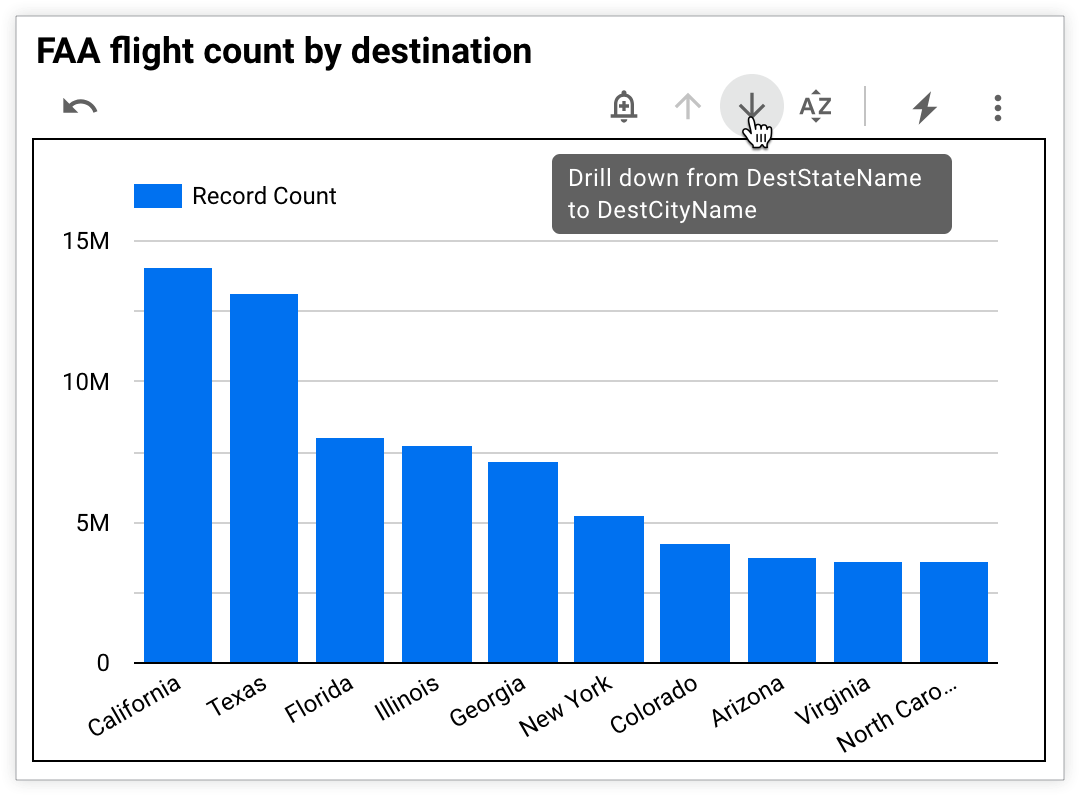
Por exemplo, se um utilizador clicar na seta Ver detalhes de um nível inferior num gráfico de colunas que apresenta a contagem de voos da FAA por estado de destino, o gráfico apresenta os dados do gráfico para a dimensão seguinte definida na hierarquia de drill, que é DestCityName.
Requisitos para a ação drill Ver detalhes de um nível inferior
Para adicionar a capacidade de ver detalhes de um nível inferior a um gráfico, tem de definir uma hierarquia de dimensões. A hierarquia especifica os níveis de detalhes que um gráfico pode apresentar quando os utilizadores veem detalhes de um nível inferior ou superior. Os exemplos de hierarquias incluem o seguinte:
- Data (ano, mês, dia)
- Geografia (país, região, cidade)
- Produto (departamento, categoria, SKU)
- Eventos do Google Analytics (categoria do evento, ação do evento, etiqueta do evento)
Adicione ações drill a gráficos de tabelas
A adição de ações drill é diferente para gráficos de tabelas do que para outros tipos de gráficos.
Adicione uma ação Ver detalhes de um nível inferior a gráficos de tabelas
Para adicionar a ação drill Ver detalhes de um nível inferior a gráficos de tabelas, siga estes passos:
- Edite o seu relatório.
- Adicione um novo gráfico ou selecione um gráfico existente.
- No painel Propriedades, clique no separador Configuração.
- Na secção Dimensão, clique no ícone do tipo de dados do campo para editar o campo.
- Clique em Adicionar ação drill para abrir o menu Adicionar ação drill.
- Na secção Ver detalhes de um nível inferior, clique e coloque dimensões do painel Dados ou clique em + Adicionar campo para adicionar dimensões. Cada dimensão que adiciona torna-se outro nível de detalhes que os utilizadores podem ver ou trocar num gráfico. Pode alterar a ordem das dimensões arrastando e largando as dimensões apresentadas na secção Ver detalhes de um nível inferior para definir a hierarquia de drill.
- Clique no botão Aplicar na parte inferior do menu Adicionar ação drill.
Edite ou remova campos Ver detalhes de um nível inferior de gráficos de tabelas
Para editar ou remover campos Ver detalhes de um nível inferior de um gráfico de tabelas, siga estes passos:
Selecione o gráfico que quer editar.
No painel Propriedades, clique no separador Configuração.
Na secção Dimensão, clique no ícone do tipo de dados do campo para editar o campo.
Clique em Adicionar ação drill para abrir o menu Adicionar ação drill.
Na secção Ver detalhes de um nível inferior, pode editar ou remover campos drill.
Para editar campos, clique e coloque dimensões do painel Dados ou clique em + Adicionar campo para adicionar dimensões adicionais. Também pode alterar a ordem das dimensões arrastando e largando as dimensões apresentadas na secção Ver detalhes de um nível inferior.
Para remover um campo, passe o cursor do rato sobre o nome de um campo e clique no ícone X inline apresentado.
Clique no botão Aplicar na parte inferior do menu Adicionar ação drill.
Adicione links Ver através a gráficos de tabelas
Para ativar a ação drill Ver através para gráficos de tabelas, siga estes passos:
Adicione um novo gráfico ou selecione um gráfico existente.
No painel Propriedades, clique no separador Configuração.
Na secção Dimensão, clique no ícone do tipo de dados do campo para editar o campo.
Clique em Adicionar ação drill para abrir o menu Adicionar ação drill.
Na secção Ver através, junto a Link Ver através, clique em + Adicionar URL para expandir as opções de personalização do link Ver através.
No campo de texto Nome a apresentar, introduza o texto descritivo que quer que os utilizadores vejam no menu Ações drill de uma dica de ferramenta do gráfico. Por exemplo, se criar um link para uma página relacionada do Salesforce, pode definir o texto de apresentação como "Navegar para o Salesforce".
No campo de texto URL, introduza o URL da página Web.
Clique no botão Guardar para guardar as definições. Em alternativa, pode clicar em Cancelar para fechar as opções de personalização do link Ver através.
Para adicionar links Ver através adicionais, repita os passos 6 a 9.
Clique no botão Aplicar na parte inferior do menu Adicionar ação drill.
Edite ou remova links Ver através de gráficos de tabelas
Para editar ou remover links Ver através de um gráfico de tabelas, siga estes passos:
Selecione o gráfico que quer editar.
No painel Propriedades, clique no separador Configuração.
Na secção Dimensão, clique no ícone do tipo de dados do campo para editar o campo.
Clique em Adicionar ação drill para abrir o menu Adicionar ação drill.
Na secção Ver através, pode editar ou remover links.
Para editar um link, selecione o nome do link para expandir as opções de personalização do link Ver através. Faça as alterações que quiser aos campos Nome a apresentar ou URL.
Para remover um URL, selecione o nome do link para expandir as opções de personalização do link Ver através e clique no ícone do lixo.
Na parte inferior do menu Adicionar ação drill, clique no botão Aplicar.
Adicione ações drill a outros tipos de gráficos
Para adicionar ações drill a outros gráficos, siga estes passos:
Adicione um novo gráfico ou selecione um gráfico existente.
No painel Propriedades, clique no separador Configuração.
Na secção Dimensão, ative o interruptor Ver detalhes de um nível inferior para expandir a secção de opções de drill.
Clique e coloque dimensões do painel Dados ou clique em + Adicionar campo para adicionar dimensões à secção Dimensão. Cada dimensão que adiciona torna-se outro nível de detalhes que pode ver.
Pode alterar a ordem das dimensões arrastando e largando as dimensões apresentadas na secção Dimensão para definir a hierarquia de drill.
Selecione uma dimensão no menu pendente Nível de drill predefinido para definir uma dimensão predefinida para o gráfico.
Edite ou remova ações drill de outros tipos de gráficos
Para desativar as ações drill para outros gráficos, siga estes passos:
Selecione o gráfico que quer editar.
Clique no separador Configuração no painel Propriedades.
Na secção Dimensão, pode editar ou remover campos drill ou desativar as ações drill.
Para editar campos drill, clique e coloque dimensões do painel Dados ou clique em + Adicionar campo para adicionar dimensões adicionais. Também pode alterar a ordem das dimensões arrastando e largando as dimensões apresentadas na secção Dimensão.
Além disso, pode selecionar uma dimensão diferente no menu pendente Nível de drill predefinido para alterar a dimensão predefinida do gráfico.
Para remover um campo, passe o cursor do rato sobre o nome de um campo e clique no ícone X inline apresentado.
Para desativar as ações drill, desative o interruptor Ver detalhes de um nível inferior.
Limitações e considerações das ações drill
As ações drill não estão disponíveis para visualizações da comunidade.
As ações drill não estão disponíveis para gráficos sem dimensões, como cartões de pontuação e gráficos de marcadores.
Os campos e os links drill que são importados de origens de dados do Looker são apenas de leitura.Para fazer alterações às ações drill importadas, edite o modelo LookML subjacente no Looker.
Pode ver níveis de detalhes adicionais em tabelas dinâmicas ativando a opção de expandir/reduzir. Em seguida, pode mostrar ou ocultar os dados da hierarquia de dimensões na tabela dinâmica clicando em + e – no cabeçalho da coluna. Saiba mais sobre as tabelas dinâmicas.
Os gráficos geográficos não são compatíveis com todos os tipos de campos geográficos em todas as áreas de zoom. Consulte a referência do gráfico geográfico para ver mais detalhes.