


תרשימי ציר זמן מאפשרים לכם לראות את הקשרים בין קבוצות של אירועים ולהשוות את משכי הזמן שבהם האירועים האלה התרחשו. בדף הזה מופיעה סקירה כללית על תרשימי ציר זמן ואפשרויות ההגדרה ב-Data Studio.
דרישות
תרשימי ציר זמן דורשים את השדות הבאים בכרטיסייה Setup של החלונית Properties:
- תווית שורה: מאפיין מסוג
stringשמספק את התווית לכל שורה - שעת התחלה: מאפיין מסוג
dateשמציין את תחילת ציר הזמן שעת סיום: מאפיין מסוג
dateשמציין את סוף ציר הזמןאם לא משתמשים בשדה שעת סיום, צריך להשתמש בשדה משך: מאפיין מסוג
numberשמציין את אורך תרשים ציר הזמן בשניות, בדקות, בשעות, בימים, בחודשים או בשנים.
יש עוד שדות אופציונליים שאפשר להגדיר כדי להוסיף הקשר נוסף לתרשים ציר זמן. פרטים נוספים מופיעים בקטעים הבאים: דוגמאות לתרשימי ציר זמן והגדרת נתוני התרשים.
חשוב לדעת
יש כמה דברים שחשוב לדעת על תרשימי ציר זמן ב-Data Studio:
- אם לערך מסוים אין תווית שורה או שעת התחלה תואמות, הערך לא יוצג בתרשים ציר הזמן.
- אם הערך של שעת ההתחלה, שעת הסיום או משך הזמן לא תקין (או אם משך הזמן שצוין מוביל לחישוב של תאריך רחוק מדי בעתיד), תרשים ציר הזמן יציג שגיאה.
- אם מציינים ערכים בשדות שעת סיום ומשך, בתרשים ציר הזמן יוצג הערך שצוין בשדה שעת סיום והמערכת תתעלם מהערך שצוין בשדה משך.
דוגמאות לתרשימי ציר זמן
אפשר להגדיר את תרשימי ציר הזמן כך שהנתונים יוצגו בכמה דרכים שונות. בקטע הזה יש דוגמאות לתרחישי השימוש הבאים:
ציר זמן פשוט
תרשים ציר זמן שמכיל את השדות הנדרשים יכול לעזור לצופים בדוח להבין את ההקשר של האירועים ולהשוות את משך הזמן שלהם.
בדוגמה הזו, יש תרשים ציר זמן עם המאפיינים הבאים:
- שדה תווית השורה: Name (השם של נשיאי ארה"ב)
- שדה שעת ההתחלה: התחלה (שדה מסוג
date, בשנים) - שדה שעת הסיום: סיום (שדה מסוג
date, בשנים)
בעזרת ההגדרה המינימלית הזו, צופים בדו"ח ציר הזמן יכולים להשוות בין משך הכהונה של נשיאי ארה"ב.

ציר זמן עם תוויות של עמודות
אם רוצים שעמודות ציר הזמן ייצגו ערך שונה מהערך בשדה Row label, אפשר לציין מאפיין Bar label ולהפעיל את הגדרת הסגנון Show bar label.
ההגדרות האלה עוזרות לצופים בדוח להבחין בין הערך של העמודה לבין הערך של התווית בשורה, כי תווית העמודה היא מאפיין שונה מהתווית בשורה.
בדוגמה הזו, יש תרשים ציר זמן עם המאפיינים הבאים:
- שדה התווית של השורה: Term (שדה מסוג
numberשמייצג תקופת כהונה של נשיא ארה"ב) - שדה התווית של העמודה: שם (שם נשיא ארה"ב)
- שדה שעת ההתחלה: התחלה (שדה מסוג
date, בשנים) - שדה שעת הסיום: סיום (שדה מסוג
date, בשנים)
בדוגמה הזו, ההגדרה הצגת תווית העמודה עוזרת לצופים בדוח לראות את תקופת הנשיאות של כל נשיא ואת משך כל תקופת נשיאות.

ציר זמן עם קו אחד או כמה קווים בכל שורה
אתם יכולים להשתמש בשדה תווית שורה יחד עם הגדרת הסגנון קיבוץ לפי תווית שורה כדי לקבץ את העמודות לעמודה אחת או לכמה עמודות בכל שורה.
בדוגמה הזו, יש תרשים ציר זמן עם המאפיינים הבאים:
- שדה התווית של השורה: תפקיד (שם התפקיד, כמו סגן נשיא, מזכיר מדינה ונשיא)
- שדה תווית של עמודה: שם (השם של האדם שהחזיק בתפקיד מסוים)
- שדה שעת ההתחלה: התחלה (שדה מסוג
date, בשנים) - שדה שעת הסיום: סיום (שדה מסוג
date, בשנים)
בתרשים מוצגים הערכים שמקובצים לפי התוויות סגן הנשיא, מזכיר המדינה ונשיא.
כשהאפשרות קיבוץ לפי תווית שורה לא מופעלת, כל ערך מופיע בשורה נפרדת, לפי תווית השורה שאליה הערך משויך. לכל עמודה יוקצה צבע בהתאם לאפשרויות שצוינו בצבע לפי.
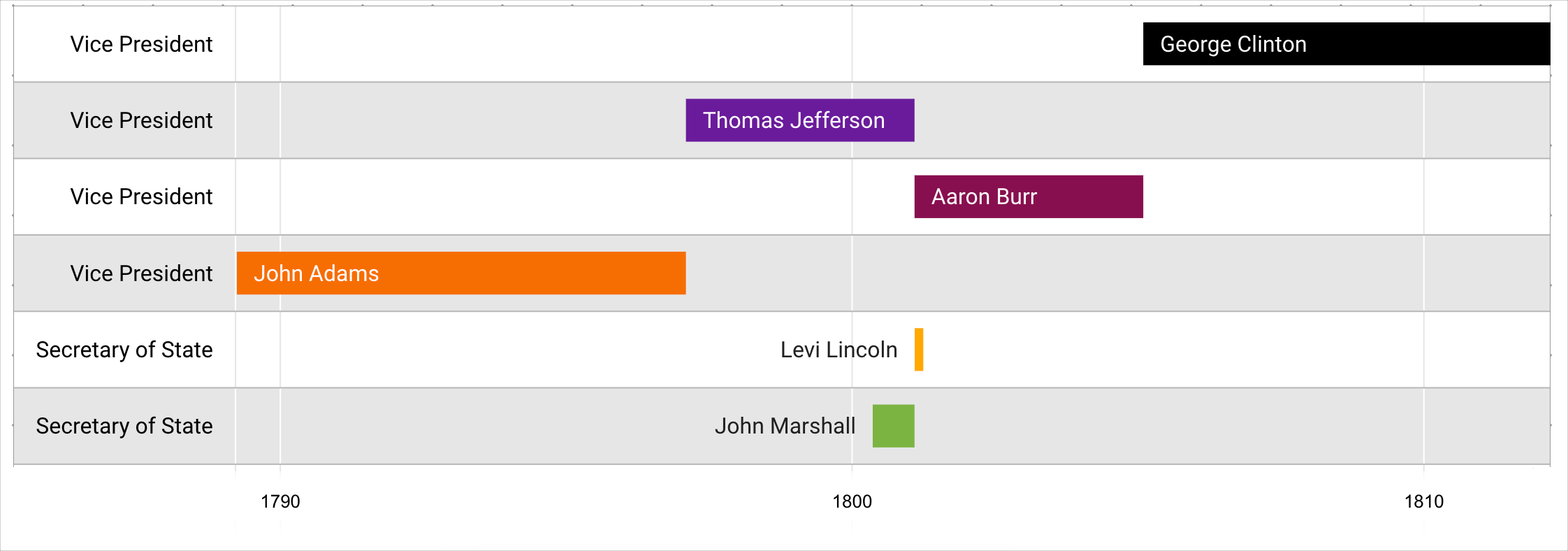
כשהאפשרות קיבוץ לפי תווית שורה מופעלת, כל ערך מוצג יחד בשורה אחת לכל תווית שורה.
הפורמט הזה יכול לגרום לכל שורה להיראות שונה מקבוצות אחרות. אפשר גם לבחור באפשרות הסגנון צביעה לפי תווית שורה כדי שכל שורה תיראה מגובשת יותר.

הוספת התרשים
מוסיפים תרשים חדש או בוחרים תרשים קיים. לאחר מכן, משתמשים בחלונית מאפיינים כדי להגדיר את מאפייני הכרטיסייה הגדרה ואת מאפייני הכרטיסייה סגנון של התרשים, כדי להגדיר את נתוני התרשים ולעצב אותו.
הגדרת נתוני התרשים
האפשרויות בכרטיסייה הגדרה בחלונית מאפיינים קובעות איך הנתונים בגרף מאורגנים ומוצגים.
מקור הנתונים
מקור נתונים מספק את החיבור בין הרכיב לבין מערך הנתונים הבסיסי.
- כדי לשנות את מקור הנתונים של התרשים, לוחצים על השם הנוכחי של מקור הנתונים.
- כדי לראות או לערוך את מקור הנתונים, לוחצים על הסמל
 עריכת מקור נתונים. (כדי לראות את הסמל הזה, צריך לפחות הרשאת צפייה).
 - לוחצים על מיזוג נתונים כדי לראות נתונים מכמה מקורות נתונים באותו תרשים. מידע נוסף על מיזוג נתונים
שדות
מגדירים את האפשרויות בקטע Fields כדי להגדיר את נתוני תרשים ציר הזמן.
תווית שורה
השדה תווית שורה הוא מאפיין הקיבוץ הראשי, והוא מספק את התווית לכל שורה. המימד Row label חייב להיות מימד מסוג string.
זהו שדה חובה.
תווית העמודה
השדה תווית עמודה הוא מאפיין הקיבוץ המשני, והוא מספק את התווית לכל עמודה. השדה תווית של עמודה חייב להיות מימד מסוג string.
השדה הזה הוא אופציונלי.
שעת התחלה
בשדה שעת ההתחלה מציינים מתי מתחיל תרשים הזמן. השדה שעת התחלה חייב להיות מימד מסוג date.
זהו שדה חובה.
שעת סיום
בשדה End time מציינים את שעת הסיום של תרשים הזמן. השדה שעת סיום חייב להיות מימד מסוג date.
כדי ליצור תרשימי ציר זמן, צריך שדה שעת סיום או שדה משך. (בתרשים ציר זמן אי אפשר להשתמש גם בשדה שעת סיום וגם בשדה משך בו-זמנית).
משך
השדה משך קובע את משך הזמן של תרשים זמן בשניות, בדקות, בשעות, בימים, בחודשים או בשנים. השדה Duration חייב להיות מאפיין מסוג number.
אם משתמשים בשדה משך, צריך לציין את יחידות המשך.
כדי ליצור תרשימי ציר זמן, צריך שדה שעת סיום או שדה משך. (בתרשים ציר זמן אי אפשר להשתמש גם בשדה שעת סיום וגם בשדה משך בו-זמנית).
יחידות משך
השדה יחידות משך מציין את יחידת הזמן שמיוצגת בשדה משך. אם כוללים שדה משך, צריך לבחור אפשרות יחידות משך.
בתפריט הנפתח יחידות משך, אפשר לבחור באחת מהאפשרויות הבאות:
- שניות
- דקות
- שעות
- ימים
- חודשים
- שנים
הסבר קצר
צופים בדוח יכולים להעביר את מצביע העכבר מעל עמודה בתרשים ציר זמן כדי לגשת לתיבת מידע שבה מוצגים פרטים נוספים על הנתונים.
ההסברים הקצרים בתרשימי ציר זמן מציגים את ערכי המאפיינים מהשדות תווית שורה, תווית עמודה, שעת התחלה ושעת סיום (או משך) לכל עמודה.
בשדה הסבר קצר אפשר לציין מאפיין שמספק נקודה על הגרף נוספת בהסברים הקצרים.
שדה תיאור הכלי חייב להיות מאפיין.
מסנן
המסננים מגבילים את הנתונים שמוצגים ברכיב על ידי הכללה או החרגה של הערכים שאתם מציינים. מידע נוסף על מאפיין המסנן
אפשרויות הסינון כוללות:
- שם המסנן: לוחצים על מסנן קיים כדי לערוך אותו. מציבים את העכבר מעל שם המסנן ולוחצים על X כדי למחוק אותו.
- הוספת מסנן: לוחצים על האפשרות הזו כדי ליצור מסנן חדש לתרשים.
מאפיין טווח התאריכים
האפשרות הזו מופיעה אם במקור הנתונים יש מאפיין תקין של תאריך.
המאפיין של טווח התאריכים משמש כבסיס להגבלת טווח התאריכים של התרשים. לדוגמה, זה המאפיין שמשמש אם מגדירים מאפיין של טווח תאריכים לתרשים, או אם מי שצופה בדוח משתמש באמצעי בקרה של טווח תאריכים כדי להגביל את מסגרת הזמן.
מסנן ברירת המחדל של טווח התאריכים
מסנן ברירת המחדל של טווח התאריכים מאפשר להגדיר מסגרת זמן לתרשים ספציפי.
אפשרויות הסינון של טווח התאריכים שמוגדר כברירת המחדל כוללות את האפשרויות הבאות:
- אוטומטי: נעשה שימוש בטווח התאריכים שמוגדר כברירת מחדל, שנקבע לפי מקור הנתונים של התרשים.
- מותאם אישית: מאפשר לבחור טווח תאריכים מותאם אישית לתרשים באמצעות ווידג'ט היומן.
מיון
בשדה מיון בוחרים מאפיין שלפיו ימויגו העמודות בתרשים ציר הזמן, בסדר עולה או יורד.
השדה הזה הוא אופציונלי.
סה"כ רשומות
בתפריט הנפתח Total records (רשומות כוללות) אפשר לציין את מספר השורות שיופיעו בתרשים ציר זמן.
- אם האפשרות קיבוץ לפי תווית שורה לא מופעלת, מספר הרשומות הכולל מתאים למספר השורות שמוצגות.
- אם האפשרות קיבוץ לפי תוויות שורות is מופעלת, Total records מתאים למספר העמודות שמוצגות.
אינטראקציות עם תרשימים
סינון צולב מאפשר לצופים בדוח ליצור אינטראקציה עם תרשים אחד ולהחיל את האינטראקציה הזו כמסנן על תרשימים אחרים בדוח. כשמפעילים סינון צולב בתרשים, אפשר לסנן את הדוח בלחיצה על ערך מאפיין אחד או יותר בתרשים. מידע נוסף על סינון צולב
עיצוב התרשים
האפשרויות בכרטיסייה סגנון קובעות את המראה וההצגה הכלליים של התרשים.
כותרת התרשים
מפעילים את המתג הצגת כותרת כדי להוסיף כותרת לתרשים. מערכת Data Studio יכולה ליצור כותרת באופן אוטומטי, או שאתם יכולים ליצור כותרת מותאמת אישית לתרשים. אפשר גם להתאים אישית את הסגנון והמיקום של הכותרת.
יצירה אוטומטית
האפשרות הזו מופעלת כברירת מחדל. כשהאפשרות יצירה אוטומטית מופעלת, Data Studio יוצר כותרת שמבוססת על סוג התרשים והשדות שבהם נעשה שימוש בתרשים. השם שנוצר אוטומטית יעודכן אם תשנו את סוג התרשים או תבצעו שינויים בשדות שבהם נעשה שימוש בתרשים.
כדי להוסיף שם בהתאמה אישית לתרשים, מזינים אותו בשדה שם. הפעולה הזו תשבית את ההגדרה יצירה אוטומטית.
אפשרויות של שמות פריטים
כשההגדרה הצגת שם מופעלת, אפשר להשתמש באפשרויות הבאות לשם:
- כותרת: מספק שדה טקסט שבו משתמשים בעלי הרשאת עריכה של דוחות יכולים להזין כותרת מותאמת אישית לתרשים.
- משפחת גופנים: הגדרת סוג הגופן של טקסט הכותרת.
- גודל גופן: הגדרת גודל הגופן של טקסט הכותרת.
- צבע גופן: הגדרת צבע הגופן של טקסט הכותרת.
- אפשרויות לעיצוב הגופן: החלת עיצוב מודגש, נטוי או קו תחתון על טקסט הכותרת.
- למעלה: כותרת התרשים מוצבת בחלק העליון של התרשים.
- למטה: הכותרת של התרשים מוצבת בתחתית התרשים.
- שמאל: מיישר את כותרת התרשים לצד השמאלי של התרשים.
- מרכז: מרכוז אופקי של כותרת התרשים.
- ימין: מיישר את שם התרשים לצד הימני של התרשים.
צבע לפי
האפשרויות האלה קובעות את הצבעים של התצוגה החזותית של ציר הזמן:
- צבע יחיד: כשבוחרים באפשרות הזו, סדרת הנתונים מוצגת בגוונים של צבע יחיד. אחרת, התרשים יוצג בכמה צבעים, בהתאם לעיצוב הדוח. אפשר להגדיר צבעים ספציפיים באמצעות הכלי לבחירת צבעים.
- סדר הסדרות: שימוש בערכת הנושא הנוכחית כדי לצבוע את הנתונים בהתאם למיקום שלהם בתרשים. האפשרות הזו מדגישה את הדירוג של הנתונים על פני הזהות של הנתונים. אפשר להגדיר צבעים ספציפיים באמצעות הכלי לבחירת צבעים של כל סדרת נתונים.
- ערכי מאפיינים: האפשרות הזו צובעת כל ערך של מאפיין בתרשים בצבע שצוין במפת הצבעים של ערכי המאפיינים. האפשרות הזו מבטיחה שהצבעים בנתונים יהיו עקביים, בלי קשר למיקום הנתונים בתרשים.
צביעה לפי תווית העמודה: הצגת העמודות בצבעים כקבוצה. אפשר לבחור באחת מהאפשרויות הבאות: צבע לפי תווית שורה, צבע לפי תווית עמודה או צבע לפי תווית בכלי העזרה.
האפשרות Color by row label מציגה כל עמודה בצבע שמתאים לערך של תווית השורה. האפשרות צביעה לפי תווית שורה יכולה להיות שימושית אם רוצים להציג ערכים של עמודות שמתאימים לתוויות של שורות.
האפשרות Color by bar label מציגה כל עמודה בצבע שמתאים לערך של תווית העמודה. האפשרות צביעה לפי תווית עמודה יכולה להיות שימושית אם רוצים לקבץ עמודות לפי תווית שורה ועדיין להבחין בין ערכים נפרדים בכל שורה.
האפשרות Color by tooltip מציגה כל עמודה בצבע שמתאים לערך של מאפיין הכלי לטיפים. האפשרות צבע לפי תיאור קצר יכולה לעזור אם רוצים להבחין בין עמודות לפי ערך שאינו תווית השורה או תווית העמודה. האפשרות הזו זמינה רק אם מוגדר ערך לשדה של תיאור כלי.
חסרים נתונים
אם חסרים נתונים בתרשים ציר הזמן, אפשר לבחור מבין האפשרויות הבאות כדי לציין שאין נתונים:
- הצגת 'אין נתונים': הטקסט 'אין נתונים' מוצג בתרשים של כרטיס המידע.
- הצגת '0': הצגת המספר '0' בתרשים של כרטיס המידע.
- הצגת '-': הצגת הטקסט '-' בתרשים של כרטיס המידע.
- הצגת הערך null: הטקסט null מוצג בתרשים של כרטיס המידע.
- הצגת " " (ריק): לא מוצג טקסט בתרשים של כרטיס המידע.
אפשרויות של סרגל
הערכים של תוויות העמודות מגיעים מהמאפיין שנבחר בשדה Bar label. אם האפשרות הצגת תווית עמודה מופעלת, מוצג ערך המאפיין לכל עמודה בשורה.
- משפחת גופנים: הגדרת משפחת הגופנים של התוויות בסרגל.
- גודל הגופן: הגדרת גודל הגופן של התוויות של העמודות.
- רדיוס הגבול: מוסיף גבולות מעוגלים לעמודות.
אפשרויות שורה
הערכים של תוויות השורות מגיעים מהמאפיין שנבחר כשדה של תוויות השורות. האפשרויות הבאות קובעות את המראה של השורות בתרשימי קו זמן:
- קיבוץ לפי תוויות שורות: כשהאפשרות הזו מופעלת, מוצגים עמודות עם אותו ערך של תוויות שורות יחד בשורה אחת.
- משפחת גופנים: הגדרת סגנון הגופן של תווית השורה.
- גודל גופן: הגדרת גודל הגופן של תווית השורה.
- צבע גופן: מגדיר את צבע הגופן של התווית של השורה.
- רקע התרשים: הגדרת הרקע של קטע הנתונים בתרשים.
- צבעים מתחלפים בשורות: כשהאפשרות הזו מופעלת, השורות מוצגות בצבע רקע מתחלף.
צירים
באמצעות האפשרויות האלה אפשר לשלוט בתצוגה של הכותרות והקנה מידה של הצירים בתרשים:
- הצגת הצירים: הצגה או הסתרה של הצירים בתרשים.
- צבע הציר: הגדרת צבע הצירים.
ציר Y שמאלי
- הצגת קו הציר: הצגה או הסתרה של קו הציר.
ציר ה-X
- משפחת גופנים: הגדרת סוג הגופן של הטקסט בציר.
- גודל גופן: הגדרת גודל הגופן של הטקסט בציר.
- צבע הגופן: מגדיר את צבע הטקסט של התווית בציר.
- B: שימוש בגופן מודגש לטקסט של הציר.
- I: שימוש בגופן נטוי לטקסט של הציר.
- הצגת קו הציר: הצגה או הסתרה של קו הציר.
רשת
האפשרויות האלה קובעות את המראה של רשת התרשים:
- הצגת קווי רשת של ציר X: הצגת קו הרשת של ציר X.
- סגנון קו הרשת: מגדיר את סגנון הקו של רשת ציר ה-X. האפשרות הזו זמינה רק אם מפעילים את ההגדרה הצגת קווי רשת בציר ה-X.
- צבע קו רשת: מגדיר את הצבע של קו הרשת בציר X. האפשרות הזו זמינה רק אם מפעילים את ההגדרה הצגת קווי רשת בציר ה-X.
- הצגת קווי רשת בציר Y: הצגת קו הרשת בציר Y.
- Grid line style: מגדיר את סגנון הקו של רשת ציר ה-Y. האפשרות הזו זמינה רק אם מפעילים את ההגדרה הצגת קווי רשת בציר Y.
- צבע קו רשת: מגדיר את הצבע של קו הרשת בציר Y. האפשרות הזו זמינה רק אם מפעילים את ההגדרה הצגת קווי רשת בציר Y.
רקע וגבול
האפשרויות האלה קובעות את המראה של מאגר הרקע של התרשים:
- רקע: מגדיר את צבע הרקע של התרשים.
- אטימות: הגדרה של אטימות התרשים. אטימות של 100% מסתירה לחלוטין את האובייקטים מאחורי התרשים. אטימות של 0% הופכת את התרשים לבלתי נראה.
- צבע גבול: מגדיר את צבע הגבול של התרשים.
- רדיוס הגבול: מוסיף גבולות מעוגלים לרקע של התרשים. כשהרדיוס הוא 0, לצורת הרקע יש פינות של 90 מעלות. רדיוס גבול של 100° יוצר צורה מעגלית.
- עובי הגבול: מגדיר את עובי קו הגבול של התרשים.
- סגנון הגבול: מגדיר את סגנון קו הגבול של התרשים.
- הוספת צל לגבול: מוסיף צל לגבולות התחתון והימני של התרשים.
כותרת התרשים
כותרת התרשים מאפשרת לצופים לבצע פעולות שונות בתרשים, כמו ייצוא הנתונים, הצגת פירוט או סיכום של הנתונים או מיון התרשים. אפשרויות הכותרת של התרשים כוללות את האפשרויות הבאות:
- כותרת התרשים: קובעת איפה כותרת התרשים תופיע בתרשים. האפשרויות של כותרת התרשים כוללות את האפשרויות הבאות:
- לא להציג: אפשרויות הכותרת לא יופיעו אף פעם. הערה: משתמשים עם הרשאת צפייה בדוח תמיד יכולים לגשת לאפשרויות על ידי לחיצה ימנית על התרשים.
- הצגה תמיד: אפשרויות הכותרת מופיעות תמיד.
- הצגה בהעברת העכבר (ברירת מחדל): שלוש נקודות אנכיות מופיעות כשמחזיקים את הסמן מעל כותרת התרשים. כדי לגשת לאפשרויות של הכותרת, לוחצים על האפשרויות האלה.
- צבע הגופן של הכותרת: מגדיר את הצבע של אפשרויות הכותרת של התרשים.
איפוס לעיצוב הדוח
לוחצים על איפוס לעיצוב הדוח כדי לאפס את הגדרות התרשים להגדרות העיצוב של הדוח.