


維度值顏色對照表會列出報表中的維度值,以及每個值對應的顏色。使用「依維度值著色」選項的圖表會從這張對應表取得顏色。系統會根據報表中的資料,自動建立維度值顏色對照表。您也可以直接編輯地圖,新增值及變更顏色。
維度值顏色對照表的運作方式
編輯者
每當您新增或編輯圖表時,系統都會將該圖表顯示的所有新維度值新增至地圖。地圖中的顏色來自目前生效的報表層級顏色主題,也就是新增值時的顏色主題。
範例
在新的空白報表中,維度值顏色對照表會是空白。如果您新增圓餅圖並加入「國家/地區」維度,且將切片數量限制為三個,維度值顏色對照表現在會包含三個值,分別對應圖表中顯示的每個國家/地區。
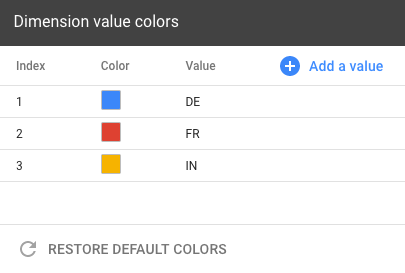
如果您隨後編輯圖表,將切片數量增加到 10 個,新的國家/地區值就會新增至維度值顏色對照表。
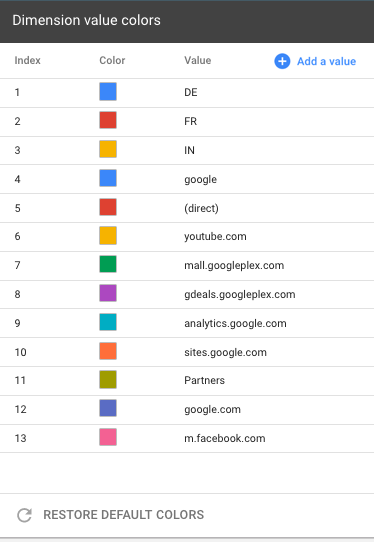
接著,您會新增按「來源」維度劃分的時序。新維度值會新增至地圖,因此現在地圖會包含「 google 」、「( direct )」、「 youtube.com 」等項目,以及每個值的顏色。
編輯報表時,只有實際顯示在圖表中的維度值會新增至維度值顏色對照表。如果圖表經過分頁,或只包含特定日期範圍的資料,系統會等到實際顯示這些值,才會將圖表新增至地圖。
維度值顏色對照表最多可包含 1,000 個項目。如果對照表超過這個限制,系統會提示您還原預設顏色。目前無法從對照表中選擇性移除值。
觀眾
如果有人查看尚未新增至維度值顏色對照表的維度值,Looker Studio 會自動選取顏色。不同觀眾看到的顏色可能不同,且這些顏色不會新增至地圖。
管理維度值顏色
如要編輯維度值顏色對照表,請使用下列任一方法:
- 在「主題和版面配置」面板的「主題」分頁中,點按「主要樣式」部分中的「管理維度值顏色」。
- 在「資源」選單中,按一下「管理維度值顏色」。
在地圖中新增值
如要將個別值新增至維度值顏色對照表,請按照下列步驟操作:
- 使用 先前所述 的其中一種方法,編輯維度值顏色對照表。
- 按一下「新增值」 。
- 按一下色票可選取新顏色 (如要)。
- 輸入新的維度值。
- 按一下「建立價值」 。
 /><>
/><>
變更現有值的顏色
如要變更維度值的顏色,請按照下列步驟操作:
- 使用 先前所述 的其中一種方法,編輯維度值顏色對照表。
- 找出要變更的維度值 (如有許多值,請使用右側的「搜尋」 方塊)。
- 按一下該維度值的色票。
- 選取新顏色。
還原預設顏色
如要重設維度值顏色對照表,請按照下列步驟操作:
- 使用 先前所述 的其中一種方法,編輯維度值顏色對照表。
- 按一下「還原預設顏色」 ,

重要事項:還原維度值顏色對照表會捨棄您手動新增的所有值。此外,新對照表只會包含目前顯示在報表頁面上的圖表值。 還原顏色後無法復原 ,請謹慎操作。