


您可以在數據分析中自訂圖表顏色,區分不同類別並突顯重要資料趨勢。採用一致的著色技巧,有助於觀眾快速解讀複雜的視覺化資料,並清楚瀏覽多頁報表。在「樣式」分頁的「依據顏色」部分,您可以選取單一顏色、依維度值設定顏色,或依序列順序設定顏色。
如要套用色彩選項,請按照下列步驟操作:
- 選取圖表,然後開啟右側的「樣式」分頁標籤。
- 在「依顏色」部分選取所需選項。
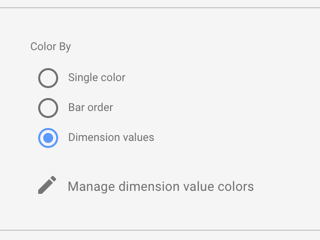
依維度值顯示顏色
按維度值著色功能會將特定顏色對應至特定維度值,為圖表中的資料序列套用一致的顏色。
預設的維度值顏色會根據目前的報表主題而定,但您可以編輯維度值顏色對應表,選擇其他顏色。
範例
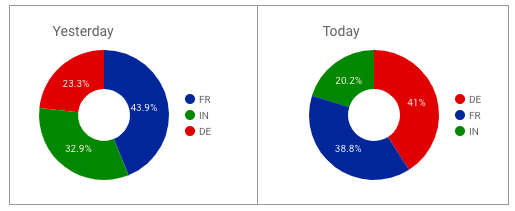
在下列圖表中,即使每個維度的位置在圖表中有所變更,所用的顏色仍維持不變:法國一律為藍色、德國一律為紅色,而印度一律為綠色。
依系列順序上色
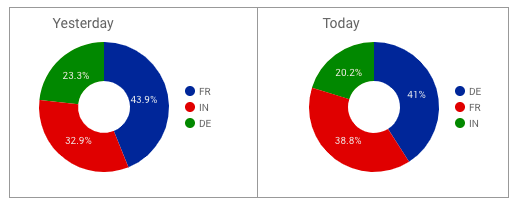
「序列順序」選項會根據資料在圖表中的順序,為資料上色。這個選項會著重於資料的排名,而非資料的 ID。舉例來說,假設您希望最高值的維度一律以綠色顯示。使用「依序列順序著色」選項,即可將該顏色指派給目前主題中的第一個色票。
範例
這些圖表會使用「依序列順序上色」選項 (在圓餅圖的「屬性」面板中稱為「切片順序」)。深藍色代表的是最高值的維度,而非特定國家/地區。
設定數列顏色
如要變更特定圖表中資料序列的顏色,請按照下列步驟操作:
- 選取該圖表,然後開啟右側的「樣式」分頁標籤。
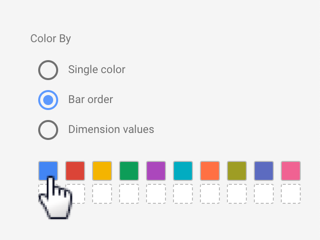
- 在「依顏色」部分,根據圖表類型選取「序列順序」、「長條順序」或「切片順序」。
- 按一下顏色方塊,即可為每個數列設定顏色。顏色方塊會依排名順序顯示:第一個顏色方塊對應第一個數列,第二個方塊對應第二個數列,依此類推。
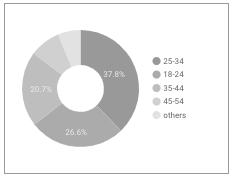
單色
長條圖和圓餅圖只有單一顏色選項,會以所選顏色的深淺色調顯示資料,如下列範例所示。
色彩指標
指標的預設顏色來自目前的報表主題。如要自訂所選圖表的指標顏色,請編輯這些圖表的「樣式」屬性。
瞭解如何建立自訂顏色。