


Os diagramas de Sankey mostram o fluxo entre conjuntos de valores e ajudam a analisar a movimentação de dados ao longo do tempo. Nesta página, você encontra uma visão geral dos diagramas de Sankey e das opções de configuração no Data Studio.
Diagramas de Sankey no Data Studio
Os diagramas de Sankey são ideais para representar um mapeamento de "muitos para muitos" entre dois domínios ou vários caminhos em um grupo de fases. Por exemplo, um diagrama de Sankey pode mostrar a relação entre universidades e cursos ou como o tráfego da Web flui pelas páginas de um site.É melhor usar essa visualização quando um conjunto de dados inclui várias dimensões relacionadas entre si de maneira hierárquica e sequencial.
Um diagrama de Sankey conecta dados usando nós. As conexões entre os nós são chamadas de vínculos.
Os nós onde o fluxo de links começa são chamados de nós de origem. Os nós onde o fluxo de links termina são chamados de nós de destino.
A espessura dos links também é chamada de peso, que geralmente é uma representação de uma agregação ou métrica. Quanto mais alto o valor da métrica, maior a espessura do link ou o peso.
Exemplo de diagrama de Sankey
O diagrama de Sankey a seguir mostra o número de viagens entre países usando as configurações de estilo padrão.
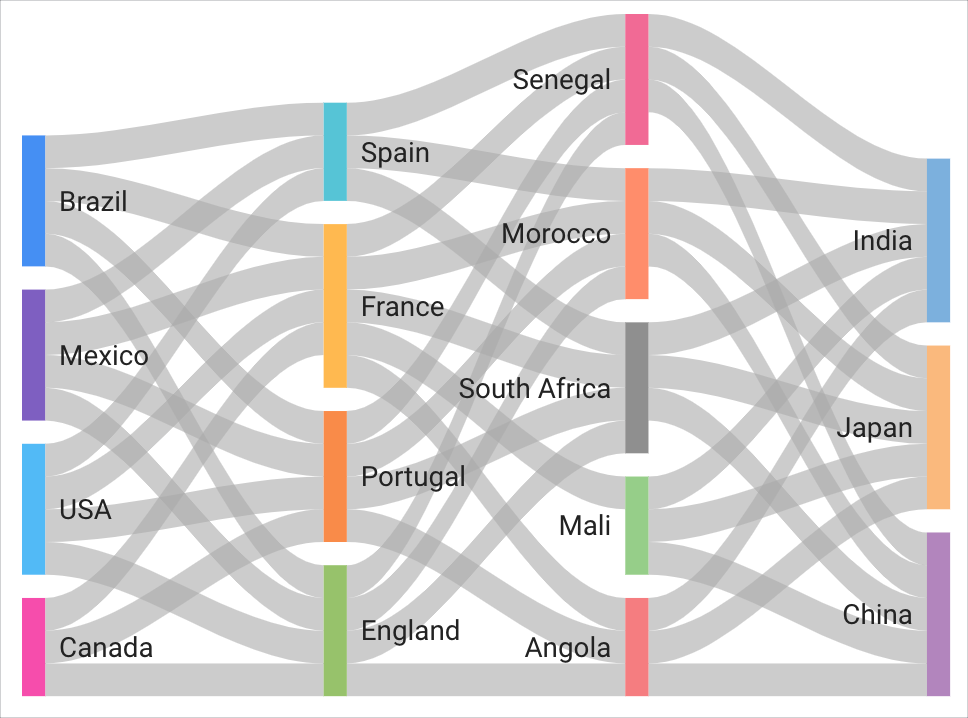
Os nós são países com base em duas dimensões: Chegadas e Partidas. Os links que fluem entre os nós mostram a métrica Contagem de registros como a métrica Peso. Os dados são renderizados como um diagrama de Sankey de vários estágios devido à maneira como os valores de Chegadas e Partidas correspondem no conjunto de dados.
É possível interagir com diagramas de Sankey de duas maneiras:
- Você pode destacar a relação entre links e nós específicos selecionando-os em um diagrama de Sankey.
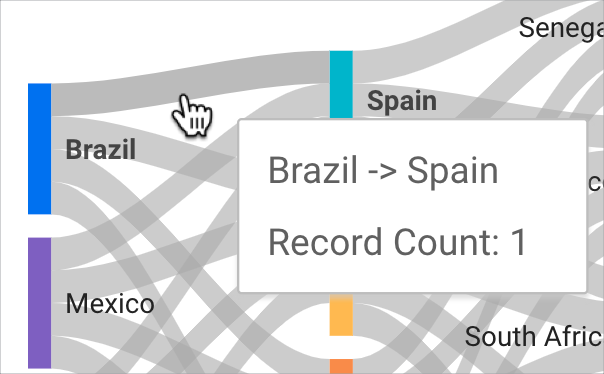
- Passe o cursor sobre um link para acessar uma dica com mais detalhes.
Requisitos
Um diagrama de Sankey requer os seguintes elementos:
- Duas dimensões:
- Uma dimensão que representa nós para onde os dados vão (ou seja, destino)
- Uma dimensão que representa nós de onde os dados saem (ou seja, origem)
- Uma métrica para indicar o peso (espessura dos links) entre os nós
Adicionar o gráfico
Adicione um novo gráfico ou selecione um já existente. Em seguida, use o painel Propriedades para configurar as propriedades das guias Configuração e Estilo do gráfico, definindo os dados e o estilo dele, respectivamente.
Configurar os dados do gráfico
As opções na guia Configuração do painel Propriedades determinam como os dados do gráfico são organizados e mostrados.
Fonte de dados
Uma fonte de dados possibilita a conexão entre o componente e o conjunto de dados relacionado.
- Para mudar a fonte do gráfico, clique no nome dela.
- Para conferir ou editar a fonte de dados, clique no ícone
 Editar fonte de dados. Você precisa ter, pelo menos, permissão de leitura para que esse ícone apareça.
 - Clique em Combinar dados para ver dados de várias fontes no mesmo gráfico. Saiba mais sobre a combinação de dados.
Dimensão
As dimensões são categorias de dados. Os valores de dimensão (os dados contidos na dimensão) são nomes, descrições ou outras características de uma categoria.
Os diagramas de Sankey exigem pelo menos duas dimensões.
Métrica de peso
As métricas analisam os elementos que pertencem às dimensões e indicam a escala numérica e a série de dados do gráfico.
As métricas são agregações do conjunto de dados ou são resultado da aplicação implícita ou explícita de uma função de agregação, como COUNT(), SUM() ou AVG(). A métrica não tem um conjunto definido de valores, então não é possível agrupar por uma métrica da mesma forma que fazemos com uma dimensão.
O valor da métrica de peso indica a espessura dos vínculos entre os nós: quanto maior o valor, maior a espessura do link. Os diagramas de Sankey exigem pelo menos uma métrica.
Filtro
Os filtros restringem os dados mostrados no componente ao incluir ou excluir os valores especificados. Saiba mais sobre a propriedade de filtro.
As opções de filtro incluem:
- Nome do filtro:clique em um filtro para editar. Passe o cursor sobre o nome do filtro e clique em X para excluir.
- Adicionar filtro:clique nesta opção para criar um novo filtro para o gráfico.
Dimensão do período
Essa opção vai aparecer caso sua fonte de dados tenha uma dimensão de data válida.
A dimensão de período é usada como base para limitar o período do gráfico. Por exemplo, essa é a dimensão usada quando você define uma propriedade de período no gráfico ou quando um leitor do relatório usa um controle para restringir o intervalo.
Filtro de período padrão
Com o filtro de período padrão, você pode definir um período para cada gráfico.
As opções de filtro de período padrão incluem:
- Automático:usa o período padrão, que é determinado pela fonte de dados do gráfico.
- Personalizado:permite usar o widget de agenda para selecionar um período personalizado no gráfico.
Saiba como trabalhar com datas e horas.
Limite de linhas
O limite de linhas controla o número de registros incluídos na consulta de uma visualização. Selecione um limite de até 5.000 no menu suspenso.
Interações com gráficos
Quando a opção Cruzamento de filtros está ativada em um gráfico, ele funciona como um controle de filtros. Você pode filtrar o relatório clicando ou passando o mouse sobre o gráfico. Saiba mais sobre o cruzamento de filtros.
Opções de cruzamento de filtros
Quando a opção Cruzamento de filtros na seção Interações de gráfico está ativada, é possível selecionar uma opção no menu suspenso Filtrar cruzado por para filtrar outros gráficos no relatório por um nó ou vínculo que um usuário seleciona na visualização.
Estilizar o gráfico
As opções na guia Estilo controlam a apresentação e a aparência gerais do gráfico.
Título do gráfico
Ative a opção Mostrar título para adicionar um título ao gráfico. O Data Studio pode gerar um título automaticamente, ou você pode criar um título personalizado para o gráfico. Também é possível personalizar o estilo e o posicionamento do título.
Gerar automaticamente
Essa opção é ativada por padrão. Quando a geração automática está ativada, o Data Studio cria um título com base no tipo de gráfico e nos campos usados nele. O título gerado automaticamente será atualizado se você mudar o tipo de gráfico ou fizer alterações nos campos usados nele.
Para adicionar um título personalizado ao gráfico, insira-o no campo Título. Isso vai desativar a configuração Gerar automaticamente.
Opções de título
Quando a configuração Mostrar título está ativada, você pode usar as seguintes opções de título:
- Título:fornece um campo de texto em que os editores de relatórios podem inserir um nome personalizado para o gráfico.
- Família de fontes:define o tipo da fonte do texto do título.
- Tamanho da fonte:define o tamanho da fonte do texto do título.
- Cor da fonte:define a cor da fonte do texto do título.
- Opções de estilo de fonte:aplica negrito, itálico ou sublinhado ao texto do título.
- Acima:posiciona o título acima do gráfico.
- Parte de baixo:posiciona o título abaixo do gráfico.
- Esquerda:alinha o título à esquerda do gráfico.
- Centralizar:centraliza o título do gráfico horizontalmente.
- Direita:alinha o título à direita do gráfico.
Colorir de acordo com
Essas opções controlam a cor da visualização do diagrama de Sankey:
- Cor única:quando essa opção é selecionada, a série de dados aparece em tons de uma única cor. Caso contrário, o gráfico aparece em várias cores, de acordo com o tema do relatório. Você pode definir cores específicas usando o seletor correspondente a cada série de dados.
- Ordem dos nós:mostra valores na ordem do tamanho do nó, o que reflete o valor da métrica de peso.
- Valores de dimensão:essa opção colore cada valor de dimensão no gráfico com a cor especificada no mapa de cores. Essa opção garante que seus dados usem as cores de maneira consistente, independente da posição deles no gráfico.
Texto
Essas opções controlam a aparência dos rótulos de valor que aparecem em um diagrama de Sankey. Cada opção permite especificar:
- Família de fontes:especifica a família de fontes dos rótulos de valor em uma série de opções do menu suspenso.
- Tamanho da fonte:especifica o tamanho dos marcadores de valor em pixels em uma série de opções do menu suspenso.
- Cor da fonte:especifica a cor dos rótulos de valor em um menu de paleta de cores.
- Negrito:quando a configuração Negrito está ativada, os rótulos de valor aparecem em negrito.
Link
Os menus suspensos Modo de cor do link e Iterações controlam a aparência dos links entre os nós em um diagrama de Sankey.
O menu suspenso Modo de cor do link contém várias opções que permitem escolher como os links aparecem nos diagramas de Sankey. As opções incluem:
- Padrão:mostra links em cinza e nós de acordo com a opção especificada na seção Cor de acordo com.
- Cor de origem:mostra links na mesma cor do nó de origem.
- Cor de destino:mostra links na mesma cor do nó de destino.
- Gradiente:mostra links em um gradiente de cor entre as cores dos nós de origem e de destino.
No menu suspenso Iterações, você pode selecionar um número que especifica o posicionamento dos nós para melhor legibilidade. Quanto maior o número selecionado, mais organizado o layout de diagramas de Sankey complexos.
Nó
As opções Espessura do nó e Padding do nó controlam a aparência dos nós em um diagrama de Sankey:
- No menu suspenso Espessura do nó, você pode definir a espessura de cada nó. Quanto maior o número, mais grosso o nó.
- No menu suspenso Padding do nó, você pode especificar o padding ao redor de cada nó e controlar o espaçamento entre links. Quanto maior o número, mais compacto o nó e mais espaço entre os links.
Dados ausentes
Essa opção aparece quando sua dimensão de tempo está sem dados. Quando o Data Studio determina que sua dimensão de tempo não tem dados, você pode selecionar uma das seguintes opções para indicar que não há dados:
- Linha até zero:quando você seleciona essa opção, uma série de linhas cai para zero nas datas que faltam. Essa é a opção padrão.
- Quebras de linha:quando essa opção é selecionada, os dados ausentes aparecem como quebras na série de dados.
- Interpolação linear:quando essa opção é selecionada, o Data Studio continua a série conectando os pontos de dados em ambos os lados dos dados ausentes.
Segundo plano e borda
Essas opções controlam a aparência do contêiner de plano de fundo do gráfico:
- Plano de fundo:define a cor do plano de fundo do gráfico.
- Opacidade:define a opacidade do gráfico. A opacidade de 100% oculta completamente os objetos atrás do gráfico. 0% de opacidade torna o gráfico invisível.
- Cor da borda:define a cor da borda do gráfico.
- Raio da borda:adiciona bordas arredondadas ao plano de fundo do gráfico. Quando o raio é igual a 0, o formato do segundo plano apresenta cantos com ângulo de 90°. Um raio de borda de 100° produz um formato circular.
- Espessura da borda:define a espessura da linha da borda do gráfico.
- Estilo da borda:define o estilo da linha da borda do gráfico.
- Adicionar sombra na borda:inclui uma sombra nas bordas inferior e direita do gráfico.
Cabeçalho do gráfico
Com o cabeçalho do gráfico, os leitores realizam várias ações no gráfico, como exportar, recolher, detalhar ou classificar os dados. As opções de cabeçalho do gráfico incluem:
- Cabeçalho do gráfico:controla onde o cabeçalho aparece no gráfico. As opções de Cabeçalho do gráfico incluem o seguinte:
- Não mostrar:as opções de cabeçalho nunca aparecem. Os leitores de relatórios sempre podem acessar as opções clicando com o botão direito do mouse no gráfico.
- Mostrar sempre:as opções de cabeçalho sempre aparecem.
- Mostrar ao passar o cursor (padrão): três pontos verticais aparecem quando você mantém o ponteiro sobre o cabeçalho do gráfico. Clique neles para acessar as opções de cabeçalho.
- Cor da fonte do cabeçalho:define a cor das opções do cabeçalho do gráfico.
Redefinir para o tema do relatório
Clique em Redefinir para o tema do relatório para redefinir as configurações do gráfico para as configurações do tema do relatório.