


É possível usar o Data Studio para ver e comparar datas e horas em gráficos, além de permitir que os usuários ajustem o período do relatório. Você também pode usar funções de data em campos calculados para manipular e transformar dados de data e hora.
Tipos de dados de data e hora
O Data Studio é compatível com os seguintes tipos de dados de data e hora da agenda:
| Tipo | Dados de exemplo |
| Data | 15 de setembro de 2020 |
| Data e hora | 15 de setembro de 2020, 18:10:59:59 |
| Ano | 2020 |
| Ano/trimestre | 3º trimestre de 2020 |
| Ano/mês | Setembro de 2020 |
| Ano e semana no formato ISO | 14 de setembro de 2020 a 20 de setembro de 2020 (semana 38) |
| Data/hora | 15 de setembro de 2020, 18h |
| Data/hora/minuto | 15 de setembro de 2020, 18h10 |
| Trimestre | T3 |
| Mês | Setembro |
| Semana ISO | Semana 35 |
| Dia do mês | 15 de setembro |
| Dia da semana | Terça-feira |
| Dia do mês | 23 |
| Hora | 18h |
| Minuto | 52 |
Data e hora (modo de compatibilidade)
As dimensões de data e hora em fontes de dados criadas antes de 15 de setembro de 2020 usam um tipo de dado de "Data e hora" (modo de compatibilidade). As datas do modo de compatibilidade incluem o formato ou um exemplo no nome.
Saiba como atualizar uma data do modo de compatibilidade
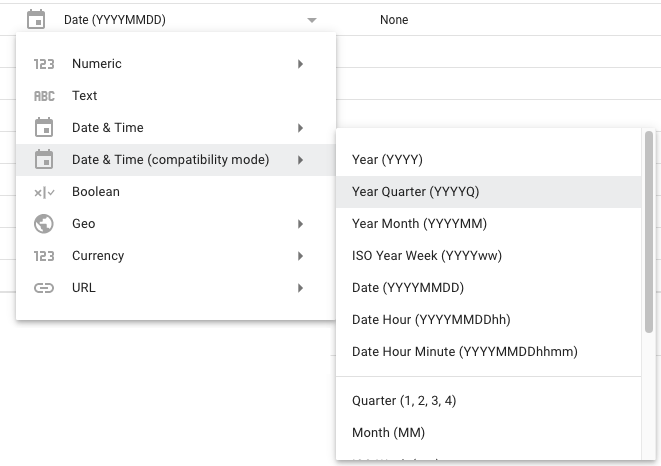 As datas do modo de compatibilidade têm as opções [**Tipo de formato**](/data-studio/format-fields-in-reports) e **Granularidade** durante a edição nos gráficos. Para ajustar o agrupamento de datas de um gráfico, use a opção **Granularidade**.
#### Atualizar um campo de data do modo de compatibilidade
As datas do modo de compatibilidade continuam funcionando nos componentes atuais e nos campos calculados. No entanto, não é possível usá-las com todas as funções de data e hora disponíveis. Para usar essas funções, faça upgrade dos campos de data para novos tipos de dados de "Data" ou "Data e hora".
**Para fazer upgrade:**
1. [Faça login no Data Studio](https://datastudio.google.com).
2. [Edite sua fonte de dados](/data-studio/edit-a-data-source).
3. Encontre o campo de data do modo de compatibilidade que você quer converter.
4. Clique no menu **Tipo** do campo e selecione **Data e hora**.
5. Selecione o tipo de data.
6. Na caixa de diálogo exibida, clique em **FAZER UPGRADE**.
> Como o upgrade pode afetar seus relatórios, você precisará fazer upgrade dos campos de data e hora individualmente. A reconexão da sua fonte de dados não fará upgrade dos campos.
>
> Os conectores a seguir não são compatíveis com os novos tipos de dados "Data" e "Data e hora". Por isso, não é possível fazer o upgrade nem criar esses tipos de fonte de dados usando estes conectores:
>
> - Cloud Spanner
> - YouTube Analytics
> - BigQuery usando SQL legado
As datas do modo de compatibilidade têm as opções [**Tipo de formato**](/data-studio/format-fields-in-reports) e **Granularidade** durante a edição nos gráficos. Para ajustar o agrupamento de datas de um gráfico, use a opção **Granularidade**.
#### Atualizar um campo de data do modo de compatibilidade
As datas do modo de compatibilidade continuam funcionando nos componentes atuais e nos campos calculados. No entanto, não é possível usá-las com todas as funções de data e hora disponíveis. Para usar essas funções, faça upgrade dos campos de data para novos tipos de dados de "Data" ou "Data e hora".
**Para fazer upgrade:**
1. [Faça login no Data Studio](https://datastudio.google.com).
2. [Edite sua fonte de dados](/data-studio/edit-a-data-source).
3. Encontre o campo de data do modo de compatibilidade que você quer converter.
4. Clique no menu **Tipo** do campo e selecione **Data e hora**.
5. Selecione o tipo de data.
6. Na caixa de diálogo exibida, clique em **FAZER UPGRADE**.
> Como o upgrade pode afetar seus relatórios, você precisará fazer upgrade dos campos de data e hora individualmente. A reconexão da sua fonte de dados não fará upgrade dos campos.
>
> Os conectores a seguir não são compatíveis com os novos tipos de dados "Data" e "Data e hora". Por isso, não é possível fazer o upgrade nem criar esses tipos de fonte de dados usando estes conectores:
>
> - Cloud Spanner
> - YouTube Analytics
> - BigQuery usando SQL legado
Usar datas e horas nos gráficos
Você pode agrupar (agregar) os dados nos seus gráficos em diferentes níveis de granularidade de data para corresponder ao tipo de dados nos seus campos de dados.
Por exemplo, ao adicionar um campo Data ao seu gráfico, você agrupa os dados por ano, mês e dia. Para agrupar os dados por mês, mude o tipo de dados para Mês ou use um campo da fonte de dados com o tipo Mês.
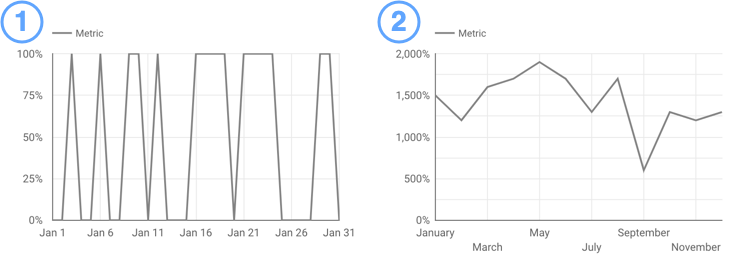
- Gráfico mostrando a métrica por data completa.
- Gráfico mostrando a métrica por mês.
Mudar o tipo de dados de um campo
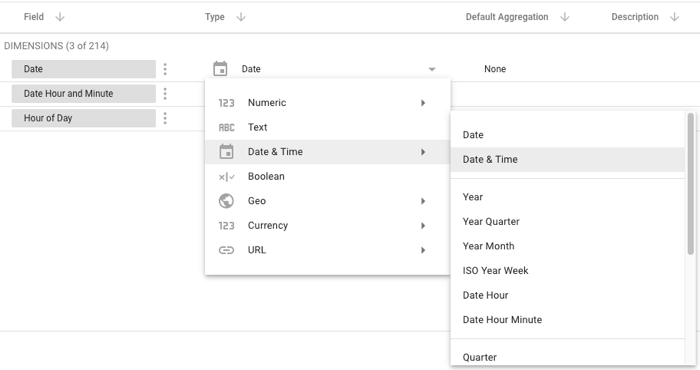
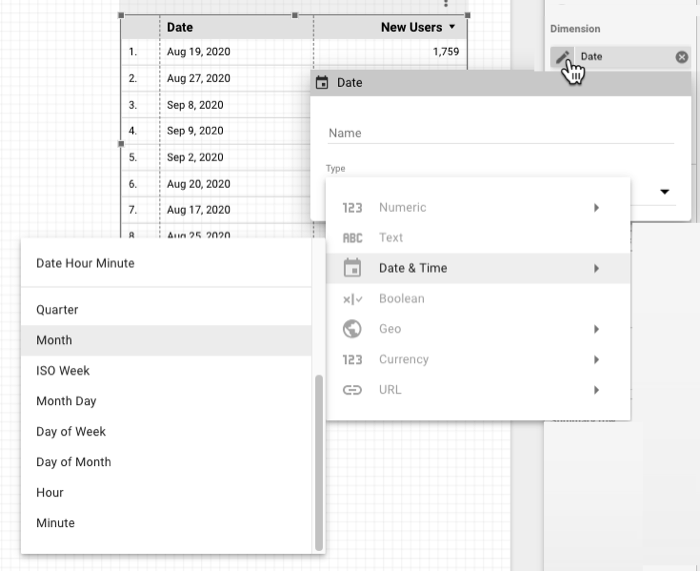
É possível mudar o tipo de dados de um campo em um gráfico ou na própria fonte de dados:
- Se você mudar o tipo de dados de um campo na fonte de dados, o novo tipo será aplicado a ele em todos os lugares em que ele é usado. Isso pode limitar a forma de usar esse campo nos gráficos.
- Se você mudar o tipo de dados de um campo em um gráfico, o novo tipo será aplicado somente a esse gráfico.
Para mudar a fonte de dados de um campo em todos os lugares em que ele é usado, selecione o menu Tipo do campo na fonte de dados:
Para mudar a fonte de dados de um campo em um único gráfico, clique no ícone Editar do campo na guia CONFIGURAÇÃO de um relatório:
Usar datas e horas em campos calculados
Use funções em campos calculados para criar novas colunas de dados de data e hora na sua fonte de dados ou diretamente em componentes do relatório.
Por exemplo, você pode criar uma data completa de campos numéricos de dia, mês e ano separados usando a função DATE. É possível extrair partes de data e hora de uma data com funções como YEAR, DAY e HOUR. É possível calcular a diferença entre duas datas usando DATETIME_DIFF ou adicionar um determinado número de períodos utilizando DATETIME_ADD.
Saiba mais sobre as funções de data e hora.
Literais de data e data e hora
Para usar valores literais de data e hora em um campo calculado, basta preceder o valor com o marcador apropriado:
| Literal | Formato de dados canônicos |
DATE |
'YYYY-\[M\]M-\[D\]D' |
DATETIME |
'YYYY-\[M\]M-\[D\]D \[\[H\]H:\[M\]M:\[S\]S\]' |
Exemplos:
Calcule a diferença entre uma data extraída dos dados e uma data fixa específica:
DATETIME_DIFF(date_field, DATE "2008-12-25", DAY)
Formatar uma data como texto:
FORMAT_DATETIME("%x", DATE "2008-12-25")
Recursos relacionados
- Definir períodos do relatório
- Controle de período
- Sobre os campos calculados
- Lista de funções do Data Studio