


O uso consistente e significativo das cores torna seus relatórios mais atrativos e fáceis de entender. É possível aplicar opções de cor e estilo a diversos aspectos de um relatório, incluindo elementos estáticos, como fontes de texto, cores de fontes e planos de fundo da página e do componente, bordas de gráficos, grades etc. Você também pode aplicar cores a elementos de dados, como barras e linhas, valores de métricas e dimensões, fatias da pizza e regiões geográficas.
Esta página descreve como trabalhar com cores no Data Studio.
Temas
Os temas de cores integrados permitem criar rapidamente relatórios atrativos e visualmente consistentes. Quando você aplica um tema, ele atualiza as configurações de todos os elementos estáticos e de dados no relatório de uma só vez, poupando tempo e esforço.
É possível personalizar um tema mudando as propriedades dele.
Saiba mais sobre os temas.
Definir um estilo individual para os componentes
Você pode mudar as configurações de cor e estilo de componentes individuais:
- Edite o relatório.
- Selecione um ou mais componentes.
- Selecione a guia ESTILO.
- Altere as configurações de estilo desejadas. Se você tiver selecionado mais de um componente, vai acessar apenas as configurações comuns a todos os componentes selecionados.
Quando você define um estilo individual, o componente em questão não faz mais parte do tema do relatório. Se você aplicar um tema diferente ao componente, ele não vai herdar as configurações do novo tema.
Definir a cor dos dados
Você pode usar as seguintes técnicas para definir a cor dos dados que são exibidos nos gráficos:
- Colorir pelo valor da dimensão. Por exemplo, você decide que "França" sempre será representada em azul, não importa onde ela apareça no gráfico. As cores dos valores de dimensão são definidas pelo tema atual do relatório, mas é possível substituí-las editando o mapa de cores desses valores.
- Definir a cor de acordo com os dados de dimensão. Por exemplo, digamos que você queira que a primeira série no gráfico seja sempre azul. Você pode definir as cores da série editando gráficos individuais.
- Usar tons de uma única cor. Por exemplo, você quer colorir a série de dados usando uma única cor do logotipo da sua empresa. Essa opção é mais eficaz quando você não precisa mostrar as diferenças exatas entre os valores no gráfico.
Você pode misturar técnicas diferentes no mesmo relatório, dependendo das suas metas e preferências.
Saiba mais sobre as técnicas de coloração de dados.
O seletor de cores
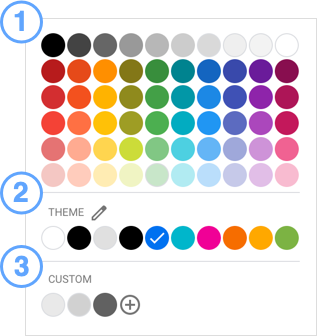
Use o seletor de cores para selecionar cores para temas e componentes. O seletor de cores tem três seções:
- A paleta de cores padrão. É a mesma para todos os componentes em cada relatório.
- A paleta do TEMA. Ela muda de acordo com seu tema atual.
- A paleta de cores PERSONALIZADA. As cores personalizadas que você criar vão aparecer aqui.
Acessar o seletor de cores
Para abrir o seletor de cores, siga estas etapas:
- Edite o relatório.
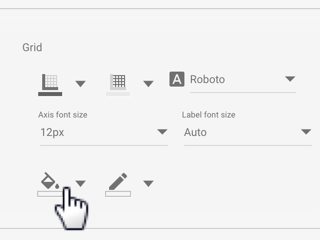
- Selecione um componente e abra a guia ESTILO ou personalize o tema atual.
- Clique em uma opção de cor para mostrar o seletor de cores e selecione a cor desejada para essa opção.
Criar cores personalizadas

Clique em  na linha de cores PERSONALIZADAS do seletor de cores para criar uma cor personalizada. Clique em qualquer lugar nas barras para escolher uma cor base e use os controles deslizantes para ajustar a tonalidade. Você também pode inserir um valor hexadecimal de cor para renderizá-la. O valor hexadecimal da cor personalizada atual também pode ser usado para duplicá-la em outro componente. Por exemplo, é possível copiar um valor hexadecimal de cor de um componente e colar no seletor de cores de outro para definir a mesma cor.
Gradientes de cor
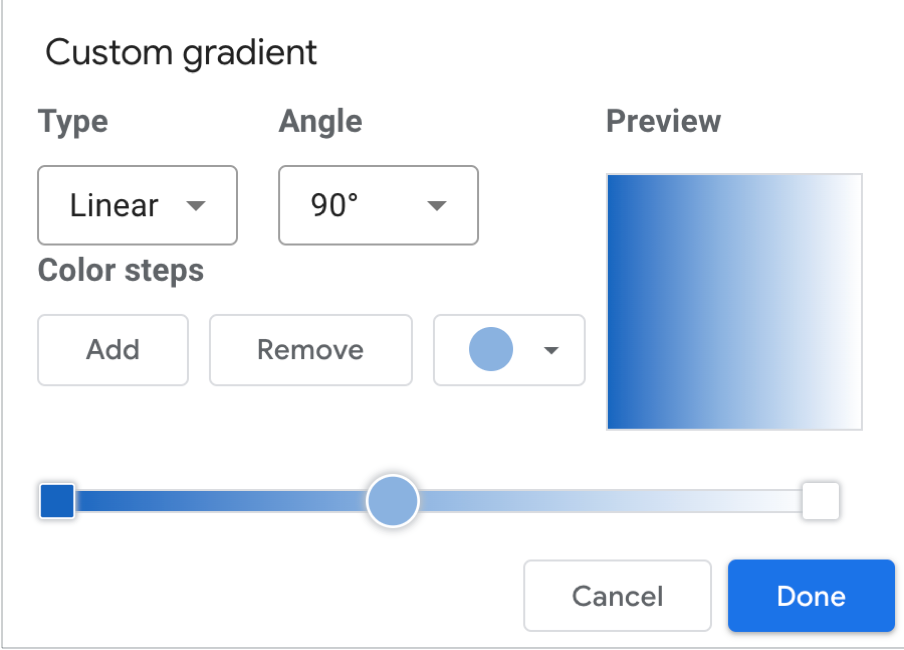
O efeito de degradê de uma cor para a outra é chamado de gradiente. Você pode usar um gradiente de cor na propriedade de cor do plano de fundo de um componente. Para definir um gradiente, siga estas etapas:
- Selecione um componente e clique em ESTILO.
- Clique em Plano de fundo
 .
. - Clique em Gradiente.
- Selecione as caixas no início e no fim da barra de gradiente e clique no menu suspenso de cores para definir as cores inicial e final do gradiente.
- Para adicionar mais etapas de cor ao gradiente, clique em Adicionar.
- Para remover uma etapa de cor do gradiente, clique em Remover.
- Use o menu Tipo para definir a aparência geral do gradiente, Linear ou Radial.
- Use o menu Ângulo para definir a direção do fluxo do gradiente:
- Centro
- Canto superior esquerdo
- Canto superior direito
- Canto inferior esquerdo
- Canto inferior direito